Meerdere Gmail-accounts beheren zonder tabs te wisselen: Een complete gids voor 2026
Het beheren van meerdere Gmail-accounts door constant van tab te wisselen vermindert de productiviteit en veroorzaakt verwarring voor professionals die persoonlijke, zakelijke en klantmails beheren. Deze uitgebreide gids verkent desktop e-mailclients en uniforme oplossingen die alle Gmail-accounts samenbrengen in één interface, waardoor tabchaos wordt geëlimineerd en uw workflow wordt gestroomlijnd.



Als je constant tussen browsertabs wisselt om verschillende Gmail-accounts te controleren—persoonlijke e-mail, zakelijke correspondentie, klantenpostvakken en projectspecifieke adressen—ervaar je een van de meest voorkomende productiviteitsknelpunten in het moderne digitale werken. De frustratie van het kwijtraken van welk account je bekijkt, het per ongeluk versturen van berichten vanuit de verkeerde identiteit, en het missen van belangrijke e-mails omdat meldingen verspreid zijn over meerdere tabs, is een dagelijkse realiteit voor miljoenen professionals.
Deze uitdaging is verergerd doordat de populariteit van Gmail velen heeft doen besluiten om meerdere verschillende Google-identiteiten te onderhouden, maar de native multi-account ondersteuning van Google nog steeds afhankelijk is van sessiebeheer via de browser, waarbij voor elk postvak aparte tabs of vensters nodig zijn. De cognitieve belasting van deze tab-gedreven werkwijze wordt bijzonder zwaar voor contentmakers, freelancers en kleine ondernemers die meerdere communicatiekanalen tegelijkertijd moeten volgen zonder hun aandacht te fragmenteren.
Het goede nieuws is dat er een robuust ecosysteem aan oplossingen is ontstaan dat speciaal dit pijnpunt adresseert, variërend van traditionele desktop e-mailclients tot moderne werkruimte-organizers en hybride applicaties. Deze uitgebreide gids onderzoekt hoe je het constant wisselen tussen tabs kunt elimineren bij het beheer van meerdere Gmail-accounts, met speciale aandacht voor desktop e-mailclients die al je accounts in één uniforme interface samenbrengen. We zullen de technische vereisten, beveiligingsoverwegingen en praktische workflows bespreken die frictionless beheer van meerdere Gmail-accounts in 2026 mogelijk maken.
Inzicht in de uitdaging van meerdere accounts
De realiteit van modern e-mailbeheer is dat de meeste professionals niet langer met een enkele e-mailidentiteit werken. Volgens de officiële documentatie van Google is het gebruik van meerdere accounts standaard geworden, waarbij gebruikers aparte Google-identiteiten aanhouden voor persoonlijke communicatie, organisatorische accounts onder Google Workspace en gespecialiseerde adressen voor nieuwsbrieven, automatiseringsworkflows of klantprojecten.
Hoewel Google een profielmenu heeft geïmplementeerd waarmee gebruikers meerdere accounts kunnen toevoegen en daartussen kunnen schakelen binnen dezelfde browsersessie, berust deze oplossing nog steeds fundamenteel op afzonderlijke tabbladen of vensters voor elke Gmail-inbox. De documentatie beschrijft expliciet scenario's waarin gebruikers tegelijkertijd in meerdere accounts inloggen om herhaaldelijk uit- en inloggen te vermijden, maar de dagelijkse ervaring blijft gefragmenteerd wanneer je meerdere inboxen tegelijk actief moet monitoren.
De verborgen kosten van tabbladgebaseerd e-mailbeheer
De tabbladarchitectuur van de browser veroorzaakt meerdere samengestelde problemen voor gebruikers die Gmail gebruiken voor het beheer van meerdere Gmail-accounts:
Cognitieve belasting en contextwisseling: Elke keer dat je tussen Gmail-tabbladen schakelt, voer je een contextswitch uit die mentale energie vereist om jezelf te heroriënteren — controleren welk account je bekijkt, onthouden waarom je die specifieke inbox hebt geopend en opnieuw focussen op de taak. Onderzoek naar aandachtbeheer toont aan dat deze microonderbrekingen zich gedurende de dag opstapelen, wat de algehele productiviteit aanzienlijk vermindert en mentale vermoeidheid verhoogt.
Identiteitsverwarring en fouten: Wanneer meerdere Gmail-accounts open zijn in vergelijkbare browser-tabbladen, neemt het risico op het verzenden van berichten vanuit het verkeerde account aanzienlijk toe. De documentatie van Google benadrukt het controleren van het e-mailadres dat wordt weergegeven in het profielmenu om te verifiëren welk account actief is, en erkent dat duidelijkheid cruciaal is wanneer meerdere identiteiten naast elkaar bestaan — maar deze handmatige verificatiestap voegt wrijving toe aan elke e-mailactie.
Gefragmenteerde meldingen: Browsermeldingen zijn doorgaans gekoppeld aan het tabblad dat op dat moment op de voorgrond is of actief is. Wanneer je in meerdere toepassingen en browservensters werkt, kunnen belangrijke e-mails gemakkelijk worden gemist omdat het relevante Gmail-tabblad niet in focus was toen het bericht arriveerde. Dit meldingsprobleem wordt exponentieel erger naarmate je meer accounts aan je workflow toevoegt.
Beperkte offline functionaliteit: Hoewel Gmail enkele offline mogelijkheden biedt via browserextensies, is de webgebaseerde architectuur fundamenteel afhankelijk van continue verbindingen. Voor professionals die vaak reizen of werken met instabiele verbindingen, betekent het onvermogen om op betrouwbare wijze toegang te krijgen tot en te werken met meerdere Gmail-accounts offline een aanzienlijke verstoring van de workflow.
Waarom native Gmail-functies tekortschieten voor power users met meerdere accounts
Gmail biedt wel geavanceerde organisatiefuncties binnen individuele accounts. De functie Meerdere Inboxen stelt gebruikers bijvoorbeeld in staat om tot vijf secties te definiëren op basis van labels of zoekopdrachten en deze naast de primaire inbox weer te geven. Deze mogelijkheid verbetert de organisatie binnen het account aanzienlijk door verschillende mailcategorieën naast elkaar weer te geven — zoals nieuwsbrieven, berichten van specifieke afzenders of e-mails met bijlagen.
Toch werkt Meerdere Inboxen volledig binnen de context van een enkel Gmail-account. Het strekt zich niet uit over meerdere Gmail-identiteiten, wat betekent dat je zelfs met deze functie ingeschakeld nog steeds aparte browser-tabbladen of vensters nodig hebt voor elk van je Gmail-accounts. Voor contentmakers die persoonlijke, zakelijke en klantinboxen tegelijkertijd beheren, betekent deze beperking dat de native Gmail-functies slechts gedeeltelijk de organisatorische uitdaging aanpakken, terwijl het fundamentele tabbladwisselprobleem onopgelost blijft.
Desktopoplossingen voor het beheer van meerdere Gmail-accounts
De beperkingen van browsergebaseerde Gmail hebben geleid tot de ontwikkeling van gespecialiseerde tools die specifiek zijn ontworpen om meerdere accounts samen te voegen in uniforme interfaces. Deze oplossingen vallen in verschillende categorieën, elk met eigen benaderingen om het probleem van tabwisselingen op te lossen.
Traditionele e-mailclients: bewezen multi-accountarchitectuur
Desktop e-mailclients zoals Mozilla Thunderbird en Apple Mail bieden decennialang multi-accountondersteuning bij ontwerp, waarbij berichten lokaal worden opgeslagen en accounts worden gepresenteerd in zijbalken met aparte mappen. De architectuur van Thunderbird stelt gebruikers in staat meerdere e-mailaccounts op te zetten in hetzelfde profiel, met mail opgeslagen in aparte mappen op het bestandssysteem terwijl alle accounts in één uniforme clientinterface worden weergegeven.
Het belangrijkste voordeel van traditionele e-mailclients is hun protocolliveau-integratie met Gmail via IMAP of POP. Dit betekent dat berichten worden gesynchroniseerd naar uw lokale apparaat, wat offline toegang mogelijk maakt en de afhankelijkheid van het openhouden van meerdere browsertabs wegneemt. Wanneer u meerdere Gmail-accounts configureert in Thunderbird, verschijnt elk account in de zijbalk met een eigen mappenstructuur, waardoor u eenvoudig tussen accounts kunt schakelen met klikken in plaats van browsertabs te wisselen.
Voor Gmail specifiek biedt de officiële setupdocumentatie van Google gedetailleerde instructies voor het verbinden van e-mailclients van derden. Het proces omvat het inschakelen van IMAP in de Gmail-instellingen (onder Instellingen → Alle instellingen bekijken → Doorsturen en POP/IMAP) en vervolgens het configureren van de client met de serverinstellingen van Gmail: imap.gmail.com met SSL op poort 993 voor inkomende mail en smtp.gmail.com met TLS op poort 587 voor uitgaande mail.
Traditionele clients vereisen echter zorgvuldige aandacht voor authenticatiemethoden, vooral gezien de evoluerende beveiligingsbeleid van Google. De tijd dat u simpelweg uw Gmail-wachtwoord invoert in een client van derden loopt ten einde, zoals we verder zullen bespreken in de sectie beveiliging hieronder.
Workspace-organizers: webapps in gestructureerde containers
Een nieuwere categorie tools behandelt Gmail als een van de vele webapplicaties binnen een georganiseerde workspace, in plaats van als een IMAP/POP-account in een klassieke mailclient. Freeter is bijvoorbeeld een opensource workspace-organizer waarmee gebruikers meerdere Gmail-instanties kunnen insluiten als webpaginawidgets binnen één interface.
De belangrijkste technische innovatie hier is sessie-isolatie op widgetniveau. Door elke Gmail-widget te configureren met "Session Scope → Widget" zorgt Freeter ervoor dat elke widget zijn eigen inlogstatus behoudt, waardoor u meerdere Gmail-accounts tegelijkertijd kunt openen in verschillende widgets zonder sessieconflicten. Deze aanpak creëert effectief een gestructureerd alternatief voor browsertabs, waarbij meerdere Gmail-instanties worden gerangschikt in een persistente, georganiseerde lay-out in plaats van verspreid over uw browservenster.
Vergelijkbare hybride oplossingen zoals Shift en Wavebox bieden desktopomgevingen die expliciet zijn ontworpen voor meerdere e-mailaccounts en webapps. Deze tools sluiten de webinterface van Gmail in binnen Chromium-gebaseerde containers en bieden functies zoals meldingen per account, badge-aantallen en workspacebeheer, terwijl ze de volledige functionaliteit van de Gmail-webinterface behouden.
De keerzijde van workspace-organizers is dat ze doorgaans de webinterface van Gmail direct insluiten en niet IMAP/POP gebruiken voor berichtensynchronisatie. Dit betekent dat u nog steeds afhankelijk bent van webconnectiviteit en niet dezelfde mate van offline toegang of protocolliveau-integratie krijgt als native e-mailclients bieden. Voor gebruikers die directe feature-pariteit met de Gmail-webinterface prioriteren en geen uitgebreide offline functionaliteit nodig hebben, kunnen workspace-organizers echter een uitstekend tussenstation zijn.
Mailbird: speciaal gebouwd voor multi-account workflows
Mailbird positioneert zich expliciet als een desktop e-mailclient die Gmail, Outlook en andere e-mailaccounts samenbrengt in één applicatie voor Windows en macOS. In tegenstelling tot algemene workspace-organizers is Mailbird specifiek geoptimaliseerd voor e-mailgerichte multi-account workflows, waarbij de protocolliveau-integratie van traditionele clients wordt gecombineerd met modern interfaceontwerp en productiviteitsfuncties.
Wat Mailbird onderscheidt in het landschap van multi-account software is de focus op het verminderen van de wrijving bij het beheren van talrijke e-mailidentiteiten. De client stelt gebruikers in staat meerdere Gmail-accounts op te zetten via een gestroomlijnde instellingeninterface, detecteert automatisch serverconfiguraties en biedt visuele differentiatie via aanpasbare accountpictogrammen. De documentatie van Mailbird benadrukt dat zodra accounts zijn toegevoegd, alle inboxen verschijnen in een uniforme interface waar gebruikers er moeiteloos tussen navigeren zonder browser-tabs of vensterwisselingen.
Cruciaal is dat Mailbird berichten synchroniseert via IMAP, wat offline toegang tot alle gekoppelde Gmail-accounts mogelijk maakt — een belangrijk voordeel voor professionals die meerdere inboxen moeten beheren zonder continue browserconnectiviteit. De client integreert ook met meer dan dertig productiviteitsapps, zoals vermeld in brancheanalyses, waarmee het zich profileert als een breder communicatieplatform in plaats van slechts een e-mailclient.
Gebruikersfeedback benadrukt consequent de multi-account mogelijkheden van Mailbird als een kernsterkte. Recensies op platforms zoals Capterra en AppSumo benadrukken dat de client bijzonder waardevol is voor gebruikers die meerdere e-mailaccounts beheren, met een recensent die zegt: "Als je een PC hebt en meer dan één e-mailaccount bezit, koop dan deze." Deze klantgerichte validatie onderstreept dat het ontwerp van Mailbird rechtstreeks inspeelt op het tabwisselingsprobleem dat professionals ertoe aanzet alternatieven te zoeken voor browsergebaseerde Gmail.
Beveiligings- en authenticatievereisten in 2026
Begrijpen hoe meerdere Gmail-accounts aan desktopclients te koppelen is essentieel in het kader van Google's voortdurend veranderende beveiligingsbeleid, met name de overgang van wachtwoordgebaseerde authenticatie naar uitsluitend OAuth-toegang voor applicaties van derden.
Het einde van "Minder veilige apps" en wat dat betekent
De officiële transitiehandleiding van Google kondigt aan dat vanaf 14 maart 2025 de toegang tot "minder veilige apps"—gedefinieerd als niet-Google apps die Google-accounts alleen benaderen met gebruikersnaam en wachtwoord—wordt uitgeschakeld voor alle Google-accounts. Dit betekent dat IMAP-, SMTP-, POP-, CalDAV- en CardDAV-verbindingen niet langer werken met verouderde wachtwoordauthenticatie.
Voor gebruikers met meerdere accounts die traditioneel hun Gmail-wachtwoord direct in desktop e-mailclients invoerden, betekent dit een fundamentele verandering. De oude workflow, waarbij IMAP werd ingeschakeld in de Gmail-instellingen en de client werd ingesteld met e-mailadres en wachtwoord, wordt vervangen door OAuth 2.0, een op tokens gebaseerde authenticatiemethode waarmee apps accounts kunnen benaderen met "een digitale sleutel" in plaats van het delen van daadwerkelijke inloggegevens.
De beveiligingsvoordelen van OAuth zijn aanzienlijk: tokens kunnen worden beperkt tot specifieke machtigingen, individueel worden ingetrokken via het Google-accountdashboard en leggen uw daadwerkelijke wachtwoord niet bloot aan applicaties van derden. Voor professionals die bezig zijn met het beheer van meerdere Gmail-accounts, inclusief gevoelige klantgegevens, contracten en zakelijke communicatie, biedt OAuth een veiliger basis voor het consolideren van deze accounts in een desktopclient.
Hoe OAuth werkt met Gmail in desktopclients
Wanneer u een Gmail-account toevoegt aan een e-mailclient die OAuth ondersteunt, verloopt de authenticatie anders dan bij de traditionele wachtwoordinvoer. De OAuth-handleiding van Mailbird legt uit dat voor Gmail-accounts de client OAuth 2.0 automatisch implementeert door gebruikers tijdens het instellen door te verwijzen naar het aanmeldproces van Google.
De workflow verloopt als volgt:
1. Account toevoegen: U voert uw Gmail-adres in de e-mailclient in en start het installatieproces.
2. Google-authenticatie: In plaats van uw wachtwoord in de e-mailclient in te voeren, wordt u doorgestuurd naar de aanmeldpagina van Google in een browservenster. Dit is cruciaal—u authenticeren rechtstreeks bij Google, en geeft uw gegevens dus niet af aan de derdepartij-client.
3. Machtiging verlenen: Na aanmelding krijgt u een scherm te zien waarin wordt uitgelegd welke toegang de e-mailclient vraagt (meestal lezen, verzenden en beheren van e-mail). U verleent expliciet deze machtigingen.
4. Tokenuitwisseling: Na goedkeuring genereert Google OAuth-tokens en verstrekt deze aan de e-mailclient. Met deze tokens kan de client uw Gmail-gegevens veilig benaderen zonder uw werkelijke wachtwoord op te slaan.
5. Voortdurende toegang: De e-mailclient gebruikt deze tokens voor alle verdere interacties met Gmail, met automatische vernieuwing indien nodig. U kunt de toegang op elk moment intrekken via de beveiligingsinstellingen van uw Google-account.
Deze op OAuth gebaseerde aanpak is met name belangrijk voor workflows met meerdere accounts omdat elke Gmail-account die u toevoegt via een eigen onafhankelijke OAuth-stroom gaat, waarbij aparte, intrekbare toegangstokens worden aangemaakt voor elk account. Dit stelt u in staat uw persoonlijke, zakelijke en klant-Gmail-accounts aan dezelfde desktopclient te koppelen met behoud van individuele beveiligingscontrole over elke verbinding.
Garanderen van naleving van de huidige Gmail-beveiligingsnormen
Bij het opzetten van meerdere Gmail-accounts in een desktopclient in 2026 zijn er een aantal best practices die helpen te voldoen aan de beveiligingseisen van Google:
Verifieer OAuth-ondersteuning: Voordat u een e-mailclient kiest voor workflows met meerdere Gmail-accounts, moet u bevestigen dat deze expliciet OAuth 2.0 voor Gmail ondersteunt. De automatische OAuth-implementatie van Mailbird voor Gmail-accounts elimineert handmatige configuratie en waarborgt naleving van Google's authenticatievereisten.
Activeer IMAP correct: Hoewel OAuth voor authenticatie zorgt, moet IMAP in elk Gmail-account ingeschakeld zijn. De setupdocumentatie van Google adviseert gebruikers om Gmail-instellingen te openen, naar "Doorsturen en POP/IMAP" te navigeren en "IMAP inschakelen" te selecteren voordat ze een client van derden verbinden.
Schakel verouderde toegangsmethoden uit: Als u eerder "Minder veilige apps" of appwachtwoorden hebt ingeschakeld voor Gmail-accounts, moet u deze uitschakelen en verwijderen. Nu OAuth-compatibele clients algemeen beschikbaar zijn, is er geen reden meer om oude authenticatiemethoden te behouden die na maart 2025 door Google worden stopgezet.
Controleer verbonden apps regelmatig: Het beveiligingsdashboard van Google-account toont alle applicaties met OAuth-toegang tot uw Gmail-accounts. Voor gebruikers met meerdere accounts is het periodiek controleren van deze verbindingen en het intrekken van toegang voor ongebruikte of onbekende applicaties essentieel voor het behouden van beveiligingshygiëne over al uw Gmail-identiteiten heen.
Implementeer tweefactorauthenticatie: Hoewel OAuth veilige verbindingen tussen apps en Gmail biedt, moet uw Google-account zelf beschermd zijn met tweefactorauthenticatie. Dit zorgt ervoor dat zelfs als iemand uw Google-wachtwoord verkrijgt, diegene zonder de tweede factor geen toegang krijgt tot uw accounts.
Mailbird instellen voor beheer van meerdere Gmail-accounts
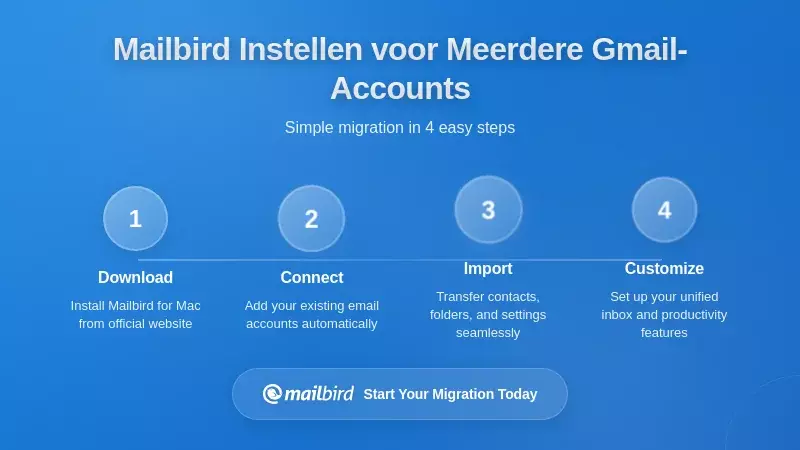
Met het begrip van de geldende beveiligingseisen, laten we de praktische stappen doorlopen om Mailbird te configureren voor beheer van meerdere Gmail-accounts zonder te hoeven wisselen tussen tabbladen.
Initiële accountconfiguratie
Het accountinstellingsproces van Mailbird is ontworpen om de configuratie eenvoudig te houden terwijl het veilige OAuth-gebaseerde verbindingen garandeert. Hier volgt de stap-voor-stap werkwijze:
Stap 1: Toegang tot accountinstellingen
Open Mailbird en klik op het menupictogram (drie horizontale lijnen) linksboven. Selecteer "Instellingen" en ga naar het tabblad "Accounts". Dit is het centrale punt voor het beheer van al je e-mailaccounts in Mailbird.
Stap 2: Voeg je eerste Gmail-account toe
Klik op "Toevoegen" om een nieuw e-mailaccount te verbinden. Voer het Gmail-adres in dat je wilt toevoegen (bijvoorbeeld je persoonlijke Gmail-account). Mailbird zal automatisch proberen de juiste IMAP-instellingen voor Gmail te detecteren—deze detectie werkt betrouwbaar voor Gmail-accounts omdat de serverconfiguraties van Google goed bekend zijn.
Stap 3: Voltooi OAuth-authenticatie
In plaats van om een wachtwoord te vragen, zal Mailbird je naar de aanmeldpagina van Google omleiden in je standaardbrowser. Meld je aan met je Gmail-gegevens direct op de site van Google en controleer vervolgens de door Mailbird gevraagde toestemmingen. Deze OAuth-stroom zorgt ervoor dat Mailbird je Gmail-wachtwoord nooit ziet of opslaat.
Stap 4: Pas de weergave van het account aan
Na succesvolle authenticatie kun je in Mailbird een pictogram voor het account kiezen. Deze visuele differentiatie is essentieel voor workflows met meerdere accounts—wanneer je persoonlijke, zakelijke en klant-Gmail-accounts allemaal in één interface hebt, helpen verschillende pictogrammen je snel te identificeren met welk account je werkt, waardoor de kans op het per ongeluk verzenden van berichten vanuit de verkeerde identiteit daalt.
Stap 5: Herhaal voor extra Gmail-accounts
Om je tweede, derde of extra Gmail-accounts toe te voegen, ga je simpelweg terug naar Instellingen → Accounts → Toevoegen en herhaal je het proces. Elk account doorloopt een onafhankelijke OAuth-authenticatie, waardoor aparte veilige verbindingen ontstaan. Er is praktisch geen limiet aan het aantal Gmail-accounts dat je kunt toevoegen—de beperking is meestal organisatorisch en niet technisch.
Meerdere accounts organiseren in de Mailbird-interface
Als je meerdere Gmail-accounts hebt toegevoegd, toont Mailbird deze in een unified zijbalk waar je tussen accounts kunt navigeren zonder browser-tabbladen. Het ontwerp van de interface richt zich op het verminderen van de cognitieve belasting bij het beheer van meerdere accounts:
Account Zijbalk: Elk Gmail-account verschijnt in de linkerzijbalk met een eigen pictogram en naam. Door op een account te klikken wordt de inbox en mappenstructuur direct weergegeven, zodat je niet tussen browser-tabbladen hoeft te zoeken om de juiste inbox te vinden.
Mapweergaven: Binnen elk account krijg je toegang tot de label-gebaseerde Gmail-mappen (Inbox, Verzonden, Concepten, en eventuele aangepaste labels die je in Gmail hebt gemaakt). Dit weerspiegelt de eigen organisatie van Gmail terwijl alles binnen de unified interface van Mailbird blijft.
Gedeelde Inbox-optie: Voor gebruikers die berichten van alle accounts in één gecombineerde weergave willen zien, biedt Mailbird een unified inbox-functie. Dit is bijzonder handig voor snelle triage over meerdere accounts, hoewel veel gebruikers hun accounts liever gescheiden houden om duidelijke identiteitsgrenzen te bewaren.
Identiteitsselectie in het opstelvenster: Bij het opstellen van een nieuw bericht toont Mailbird duidelijk van welk account je verzendt en biedt het de mogelijkheid om van afzenderidentiteit te wisselen via een keuzemenu. Deze expliciete identiteitsselectie voorkomt de veelvoorkomende vergissing om persoonlijke e-mails vanuit zakelijke accounts te verzenden of andersom.
Offline toegang en synchronisatie
Een van de belangrijkste voordelen van Mailbird voor gebruikers met meerdere Gmail-accounts is de echte offline functionaliteit dankzij IMAP-synchronisatie. In tegenstelling tot webgebaseerde oplossingen die Gmail in browsercontainers integreren, downloadt Mailbird berichten naar je lokale apparaat, waardoor je kunt:
E-mails offline lezen en doorzoeken: Toegang tot berichten van al je Gmail-accounts, zelfs zonder internetverbinding. Dit is vooral waardevol voor professionals die vaak reizen of werken in omgevingen met onbetrouwbare verbindingen.
Berichten opstellen voor latere verzending: Maak e-mails klaar terwijl je offline bent, en Mailbird verzendt ze automatisch wanneer de verbinding is hersteld. Dit zorgt voor een ononderbroken werkstroom ongeacht de netwerkomstandigheden.
Lokale archieven bijhouden: Bewaar uitgebreide lokale kopieën van je e-mailgeschiedenis van alle accounts, wat zowel back-upredundantie als snelle zoekprestaties biedt die niet afhankelijk zijn van de servers van Gmail.
Het synchronisatieproces gebeurt automatisch op de achtergrond, waarbij Mailbird periodiek controleert op nieuwe berichten in alle verbonden accounts en de lokale opslag bijwerkt. Je kunt de synchronisatiefrequentie in de instellingen aanpassen om een balans te vinden tussen directe notificaties en het besparen van bandbreedte.
Integratie met productiviteitstools
Naast puur e-mailbeheer helpt het integratie-ecosysteem van Mailbird om workflows te consolideren die traditioneel meerdere browser-tabbladen vereisten. De client koppelt met meer dan dertig apps, waaronder:
Agenda-integratie: Koppel Google Agenda om aankomende afspraken naast je Gmail-accounts te zien, waardoor je minder hoeft te wisselen naar een apart agendatabblad.
Taakbeheer: Verbind tools zoals Todoist, Asana of Trello om e-mails om te zetten in taken zonder Mailbird te verlaten.
Berichtendiensten: Integreer Slack, WhatsApp of andere communicatieplatforms om zakelijke communicatie verder te consolideren dan alleen e-mail.
Cloudopslag: Toegang tot Dropbox-, Google Drive- of OneDrive-bestanden direct tijdens het opstellen van e-mails, waarmee bijlagen uit meerdere Gmail-accounts makkelijker worden verwerkt.
Deze integraties zijn bijzonder waardevol in een multi-account context omdat ze werken over al je verbonden Gmail-identiteiten heen. Je hoeft geen aparte integratie-instellingen per account te maken—eenmaal geconfigureerd zijn productiviteitstools beschikbaar ongeacht met welk Gmail-account je op dat moment werkt.
Productiviteitsworkflows zonder tabbladwisselingen
Het succesvol elimineren van tabbladwisselingen vereist meer dan alleen technische configuratie—het vraagt om een doordachte workflowontwerp die gebruikmaakt van geconsolideerde interfaces voor het beheer van meerdere Gmail-accounts.
Structureren van uw workflow voor e-mail met meerdere accounts
Met alle Gmail-accounts toegankelijk in één desktopclient, overweeg dan om uw workflow te organiseren volgens deze principes:
Tijdblokken voor accountcontrole: In plaats van continu alle accounts tegelijkertijd te monitoren, stelt u specifieke tijden in om elke inbox te controleren. Controleer bijvoorbeeld uw persoonlijke Gmail aan het begin en het einde van de werkdag, zakelijk Gmail elke twee uur, en klantspecifieke accounts wanneer u aan die projecten werkt. De account-zijkantbalk van Mailbird maakt het schakelen tussen deze contexten snel en visueel.
Maak gebruik van accountspecifieke regels: Gebruik de filter- en labelfuncties van Gmail binnen elk account om binnenkomende e-mail vooraf te ordenen, en maak vervolgens gebruik van de mappen-navigatie van Mailbird om deze georganiseerde weergaven te benaderen. Dit vermindert de noodzaak om handmatig te werken aan het beheren van meerdere accounts door automatisering de eerste categorisatie te laten uitvoeren.
Gecombineerd zoeken over alle accounts: Wanneer u een specifiek bericht moet vinden maar niet zeker weet in welk account het zit, kan de zoekfunctie van Mailbird tegelijkertijd over alle verbonden accounts zoeken—waardoor u niet meerdere Gmail-tabbladen hoeft te openen en elk apart hoeft te doorzoeken.
Meldingsbeheer: Stel desktopmeldingen in Mailbird zo in dat u op de hoogte wordt gesteld van belangrijke berichten in alle accounts zonder dat deze accounts open hoeven te zijn in browser-tabbladen. U kunt meldingsinstellingen per account aanpassen, zodat kritieke zakelijke e-mails meldingen genereren terwijl minder dringende accounts stil blijven.
Omgaan met veelvoorkomende scenario's voor meerdere accounts
Klantenprojectbeheer: Voor contentmakers die meerdere projecten voor klanten beheren, maakt u voor elke belangrijke klant of elk project een speciaal Gmail-account aan. Voeg al deze accounts toe aan Mailbird, met aangepaste pictogrammen en namen die elke klant duidelijk identificeren. Wanneer u aan een specifiek project werkt, kunt u zich uitsluitend richten op de inbox van dat account zonder afleiding van andere klanten of persoonlijke e-mail.
Persoonlijk en zakelijk gescheiden: Handhaaf strikte grenzen tussen persoonlijke en professionele communicatie door deze accounts visueel te onderscheiden in de zijbalk van Mailbird. Stel verschillende meldingsgeluiden of gedragingen in voor elk account, en bepaal regels over wanneer u persoonlijke e-mail controleert versus zakelijke correspondentie.
Beheer van nieuwsbrieven en automatisering: Maak een apart Gmail-account aan voor nieuwsbriefabonnementen, automatische meldingen en niet-kritieke communicatie. Controleer dit account periodiek in Mailbird zonder dat het uw primaire inboxen overspoelt of afleidende meldingen veroorzaakt.
Teamcoördinatie: Als u gedeelde inboxen of op rollen gebaseerde accounts beheert (zoals support@company.com of info@project.com), voeg deze dan naast uw persoonlijke accounts toe aan Mailbird. Dit maakt het mogelijk om teamcommunicatie te monitoren zonder aparte browsersessies te behouden of constant van context te wisselen.
Sneltoetsen en navigatie-efficiëntie
Desktop e-mailclients zoals Mailbird bieden toetsenbordgestuurde navigatie die de frictie van het beheer van meerdere Gmail-accounts aanzienlijk vermindert in vergelijking met browsergebaseerde workflows:
Snel schakelen tussen accounts: Leer sneltoetsen om tussen accounts te springen (meestal cijfertoetsen of aangepaste combinaties). Hierdoor wordt het wisselen van account een handeling op basis van spiergeheugen in plaats van een visuele zoektocht via browser-tabbladen.
Berichtacties: Gebruik sneltoetsen voor veelvoorkomende acties zoals archiveren, verwijderen, markeren als gelezen, of verplaatsen naar een map. Deze werken consistent over al uw Gmail-accounts in Mailbird, terwijl browsergebaseerde Gmail eerst vereist dat de juiste tab actief is voordat sneltoetsen werken.
Opstellen en beantwoorden: Sneltoetsen voor het opstellen van nieuwe berichten en beantwoorden werken ongeacht welk account u momenteel bekijkt, met duidelijke visuele indicatoren die tonen welke identiteit het bericht zal verzenden.
Back-up en beveiliging van gegevens
Wanneer u meerdere Gmail-accounts consolideert in een desktopclient, wordt lokale gegevensbeveiliging belangrijk:
Lokale encryptie: Zorg dat de harde schijf van uw computer is versleuteld (FileVault op macOS, BitLocker op Windows). Omdat Mailbird gesynchroniseerde e-mails lokaal opslaat, beschermt schijfversleuteling uw berichten tegen ongeautoriseerde toegang in het geval dat uw apparaat verloren raakt of gestolen wordt.
Regelmatige back-ups: Neem de datadirectory van Mailbird op in uw reguliere back-uproutine. Zo zorgt u ervoor dat u, indien nodig, uw systeem kunt herstellen of naar een nieuwe computer kunt migreren zonder uw e-mailgeschiedenis van meerdere Gmail-accounts te verliezen.
Wachtwoordbeheer: Hoewel OAuth betekent dat u geen Gmail-wachtwoorden invoert in Mailbird, gebruikt u een wachtwoordmanager om sterke, unieke wachtwoorden voor elk Gmail-account te behouden. Dit biedt een diepgaande beveiliging voor uw multi-account e-mailomgeving.
Toegangscontrole van apparaten: Beveilig uw computer met een sterk inlogwachtwoord of biometrische authenticatie. Omdat Mailbird toegang biedt tot al uw Gmail-accounts zodra u bent geverifieerd, wordt apparaatniveau beveiliging uw primaire toegangscontrole.
Vergelijking van Multi-Account Oplossingen: De Juiste Keuze Maken
Begrijpen hoe verschillende benaderingen voor het beheer van meerdere Gmail-accounts zich verhouden, helpt je de oplossing te kiezen die het beste aansluit bij jouw specifieke workflowbehoeften en technische voorkeuren.
Native E-mailclients versus Webcontainers
Native E-mailclients (Mailbird, Thunderbird, Apple Mail):
Voordelen: Echte offline toegang via IMAP/POP-synchronisatie, hogere snelheid doordat berichten lokaal worden opgeslagen, protocolniveau controle over e-mailverwerking, doorgaans meer toetsenbordgerichte interfaces, betere batterij-efficiëntie op laptops omdat ze geen volledige browser-engines draaien.
Overwegingen: Vereisen initiële setup en configuratie voor elk account, kunnen iets achterlopen op Gmail’s webinterface bij het adopteren van nieuwe functies, moeten apart van je browser worden bijgewerkt.
Webcontainer Oplossingen (Wavebox, Shift, Freeter):
Voordelen: Directe feature-pariteit met Gmail’s webinterface doordat ze de daadwerkelijke webapp inbeddeden, geen IMAP-configuratie nodig, automatische updates wanneer Gmail verandert, kunnen naast e-mail ook andere webapps in dezelfde werkomgeving omvatten.
Overwegingen: Vereisen continue internetverbinding, minder robuuste offline functionaliteit, doorgaans hoger geheugenverbruik doordat ze browser-engines draaien, mogelijk minder verfijnde toetsenbordnavigatie vergeleken met native clients.
Kostenoverwegingen
De financiële aspecten van multi-account oplossingen variëren sterk:
Gratis Opties: Thunderbird is volledig gratis en open-source, waardoor het een uitstekende keuze is voor gebruikers die comfortabel zijn met meer technische configuratie. Freeter biedt een gratis niveau dat meerdere e-mailwidgets met sessie-isolatie ondersteunt.
Betaalde Oplossingen: Mailbird biedt gratis en betaalde plannen; de actuele opties staan op de prijspagina. De investering wordt doorgaans gerechtvaardigd door verbeterde productiviteitsfuncties, app-integraties en gestroomlijnd beheer van meerdere Gmail-accounts, wat aanzienlijk tijd bespaart voor professionals die verschillende Gmail-identiteiten beheren.
Waarde Beoordeling: Bij het evalueren van kosten, overweeg de tijdsbesparing door het elimineren van tabwissels en de verminderde cognitieve belasting van geconsolideerde interfaces. Voor professionals wiens tijd factureerbaar is of die meerdere inkomsten genererende projecten beheren via verschillende Gmail-accounts, rechtvaardigen zelfs bescheiden productiviteitsverbeteringen snel de kosten van premiumoplossingen.
Platformcompatibiliteit
Je besturingssysteem kan bepalen welke oplossing het beste werkt:
Windows Gebruikers: Mailbird was oorspronkelijk gericht op Windows en biedt bijzonder sterke integratie met Windows 10 en 11, inclusief native meldingen en systeemvakfunctionaliteit. Thunderbird en webgebaseerde oplossingen werken ook goed op Windows.
macOS Gebruikers: Mailbird ondersteunt nu macOS naast Windows. Apple Mail biedt native ondersteuning voor meerdere accounts met OAuth-integratie, hoewel het enkele productiviteitsintegraties en functies zoals een unified inbox mist die speciale clients wel hebben. Thunderbird is volledig cross-platform.
Linux Gebruikers: Thunderbird is de meest volwassen optie voor Linux, met uitstekende ondersteuning voor meerdere accounts. Webgebaseerde oplossingen zoals Wavebox en Freeter werken ook op Linux, zoals besproken in communitygesprekken over desktop Gmail-alternatieven.
Migratie- en Overgangsstrategieën
Overstappen van browsergebaseerd beheer van meerdere Gmail-accounts naar een geconsolideerde desktopoplossing vereist doordachte overgangsplanning:
Geleidelijke Adoptie: Begin met het toevoegen van je meest gebruikte Gmail-account aan de desktopclient en gebruik deze een paar dagen naast browsergebaseerde toegang. Voeg vervolgens geleidelijk extra accounts toe in plaats van alles in één keer te migreren.
Parallel Gebruik: Houd Gmail in de browser beschikbaar tijdens de overgang als fallback. Dit stelt je in staat te controleren of de desktopclient correct synchroniseert en of je comfortabel bent met de nieuwe workflow voordat je volledig overstapt.
Filter- en Regelmigratie: Je Gmail-filters, labels en regels blijven op de servers van Google staan en blijven werken, ongeacht welke client je gebruikt. Dit betekent dat je geen organisatorische structuren opnieuw hoeft te maken bij het overgaan op een desktopclient—ze verschijnen automatisch via IMAP-synchronisatie.
Training en Aanpassing: Geef jezelf een week de tijd om te wennen aan sneltoetsen, navigatiepatronen en de visuele opmaak van je gekozen desktopclient. De initiële leercurve wordt snel gecompenseerd door de langdurige productiviteitswinst door het elimineren van het wisselen tussen tabs.
Veelgestelde Vragen
Kan ik Mailbird gebruiken met zowel persoonlijke Gmail- als Google Workspace-accounts?
Ja, Mailbird ondersteunt zowel persoonlijke Gmail-accounts als Google Workspace (voorheen G Suite) accounts via hetzelfde OAuth-authenticatieproces. Elk accounttype wordt onafhankelijk verbonden, waardoor je persoonlijk Gmail, zakelijk Google Workspace-e-mail en andere op Gmail gebaseerde accounts in één uniforme interface kunt beheren. De OAuth-stroom werkt identiek ongeacht het accounttype, en je kunt onbeperkt accounts toevoegen uit beide categorieën. Dit maakt Mailbird bijzonder waardevol voor freelancers en kleine ondernemers die aparte persoonlijke en professionele Gmail-identiteiten onderhouden, maar ze willen beheren zonder constant tussen tabbladen te moeten schakelen. Het beheer van meerdere Gmail-accounts wordt hiermee een stuk eenvoudiger.
Wat gebeurt er met mijn Gmail-filters en labels wanneer ik een desktop e-mailclient gebruik?
Je Gmail-filters, labels en organisatorische regels blijven op de servers van Google staan en blijven exact functioneren zoals ze dat in de webinterface deden. Wanneer je Gmail via IMAP aan een desktopclient zoals Mailbird koppelt, verschijnen deze labels als mappen in de interface van de client, en worden berichten automatisch georganiseerd volgens je bestaande filters. Alle wijzigingen die je aanbrengt in labels of filters - hetzij via de webinterface van Gmail of via de desktopclient - worden gesynchroniseerd over alle toegangspunten. Dit betekent dat je je organisatie-structuur niet opnieuw hoeft in te richten bij het overgaan op een desktopclient, en je kunt de krachtige filtermogelijkheden van Gmail blijven gebruiken, ongeacht welke interface je verkiest voor je dagelijkse e-mailbeheer.
Is het veilig om meerdere Gmail-accounts te verbinden met een e-mailclient van een derde partij?
Ja, bij gebruik van OAuth 2.0-authenticatie zoals geïmplementeerd door moderne e-mailclients zoals Mailbird is het verbinden van meerdere Gmail-accounts veilig. OAuth betekent dat je rechtstreeks bij Google inlogt in plaats van je wachtwoord aan de derde partij te geven, en Google geeft toegangstokens uit die je individueel kunt intrekken via je accountbeveiligingsinstellingen. Deze aanpak is eigenlijk veiliger dan het openhouden van meerdere Gmail-accounts in browser-tabs, waar sessiecookies mogelijk kunnen worden gecompromitteerd. Bovendien slaat een desktopclient zoals Mailbird gesynchroniseerde e-mail lokaal op je apparaat op, dat beveiligd is met de schijfversleuteling en inloggegevens van je computer. De overgang van Google van wachtwoordgebaseerde toegang naar uitsluitend OAuth-authenticatie voor externe clients onderstreept de veiligheidsvoordelen van deze aanpak voor workflows met meerdere accounts.
Kan ik nog steeds de webinterface van Gmail gebruiken nadat ik accounts in een desktopclient heb ingesteld?
Absoluut. Het koppelen van Gmail-accounts aan een desktop e-mailclient sluit je niet op in die client of verhindert toegang via het web. IMAP-synchronisatie betekent dat acties in de ene interface in alle andere worden weerspiegeld – als je een e-mail in Mailbird leest, wordt die als gelezen weergegeven in de webinterface van Gmail, en omgekeerd. Veel gebruikers hanteren hybride workflows waarbij ze voornamelijk een desktopclient gebruiken voor dagelijkse e-mailbeheer, maar af en toe de webinterface van Gmail raadplegen voor specifieke functies of bij gebruik van een ander apparaat. Je Gmail-accounts blijven op elk moment via elke interface volledig toegankelijk, wat je maximale flexibiliteit geeft in hoe je je meerdere accounts beheert over diverse contexten en apparaten.
Hoe werkt offline e-mailtoegang met meerdere Gmail-accounts in Mailbird?
Mailbird synchroniseert berichten van al je gekoppelde Gmail-accounts naar je lokale apparaat via IMAP, waardoor lokale kopieën beschikbaar blijven, zelfs zonder internetverbinding. Dit betekent dat je e-mails kunt lezen, zoeken en schrijven over al je Gmail-accounts terwijl je offline bent – of je nu in een vliegtuig zit, op een plek met slechte connectiviteit of te maken hebt met een internetstoring. Wanneer de verbinding wordt hersteld, synchroniseert Mailbird automatisch alle wijzigingen, verzendt verzonden berichten en werkt de server bij met acties zoals het verwijderen of verplaatsen van berichten. De hoeveelheid e-mailgeschiedenis die wordt gesynchroniseerd kan je instellen in de instellingen, waarmee je kunt kiezen tussen uitgebreide offline toegang en het besparen van lokale opslagruimte. Deze offline functionaliteit is een groot voordeel ten opzichte van webgebaseerde Gmail-toegang of browsercontaineroplossingen, vooral voor professionals die veel reizen of werken in omgevingen met onbetrouwbare verbindingen.
Wat is het verschil tussen Mailbirds uniforme inbox en aparte accountweergaven?
Mailbird biedt zowel een uniforme inboxfunctie als aparte weergaven per account, zodat je de organisatie kunt kiezen die het beste bij je workflow past. De uniforme inbox combineert berichten van alle gekoppelde Gmail-accounts in één chronologische stroom, nuttig voor snelle triage wanneer je alles in één overzicht wilt zien. Veel gebruikers met meerdere accounts geven echter de voorkeur aan aparte weergaven om duidelijke identiteitsgrenzen te behouden – bijvoorbeeld om persoonlijke Gmail gescheiden te houden van zakelijke accounts, klant-specifieke inboxen of projectmails. In de aparte weergavemodus verschijnt elk Gmail-account in de zijbalk met een eigen mappenstructuur, en navigeer je tussen accounts via simpele klikken of sneltoetsen. Beide methoden elimineren het wisselen tussen browser-tabbladen; de keuze hangt af van of je alle e-mail samen wilt zien of visuele scheiding wilt behouden tussen je verschillende Gmail-identiteiten. Je kunt op elk moment schakelen tussen deze modi, afhankelijk van je huidige taak.
Ontvang ik meldingen voor al mijn Gmail-accounts zonder dat browser-tabs open moeten blijven?
Ja, desktop e-mailclients zoals Mailbird bieden native meldingen voor alle gekoppelde Gmail-accounts zonder dat browser-tabs open hoeven te blijven. Je kunt per account de meldingsinstellingen configureren, kiezen welke accounts desktopmeldingen geven en welke stil blijven, en meldingsgeluiden, duur en uiterlijk aanpassen. Dit is een groot voordeel ten opzichte van browsergebaseerde Gmail, waar meldingen meestal afhankelijk zijn van welke tab actief of op de voorgrond is. Met Mailbird als desktopapplicatie ontvang je consistente meldingen voor al je Gmail-accounts, ongeacht wat je verder doet, waardoor belangrijke berichten niet worden gemist omdat de betreffende Gmail-tab niet in focus was. Je kunt ook meldingsregels instellen op basis van afzender, onderwerp of andere criteria, zodat berichten met hoge prioriteit direct meldingen geven, terwijl routine-e-mails wachten tot je geplande controlemomenten.


