Gerir Várias Contas Gmail Sem Trocar de Separador: Guia Completo 2026
Gerir várias contas Gmail através da troca constante de separadores reduz a produtividade e causa confusão para profissionais que lidam com emails pessoais, de negócios e de clientes. Este guia abrangente explora clientes de email de secretária e soluções unificadas que consolidam todas as contas Gmail numa interface, eliminando o caos dos separadores e simplificando o seu fluxo de trabalho.




Se está constantemente a alternar entre separadores do navegador para verificar diferentes contas do Gmail — a gerir e-mails pessoais, correspondência profissional, caixas de entrada de clientes e endereços específicos de projetos — está a experienciar um dos fatores mais comuns de perda de produtividade no trabalho digital moderno. A frustração de perder a noção de qual conta está a visualizar, enviar mensagens acidentalmente com a identidade errada e perder e-mails importantes porque as notificações estão dispersas por vários separadores é uma realidade diária para milhões de profissionais.
Este desafio intensificou-se com a popularidade do Gmail, que levou muitas pessoas a manter várias identidades Google distintas, mas o suporte nativo da Google para múltiplas contas ainda depende da gestão de sessões baseada no navegador, que requer separadores ou janelas separados para cada caixa de entrada. A sobrecarga cognitiva deste fluxo de trabalho com muitos separadores torna-se particularmente acentuada para criadores de conteúdo, freelancers e proprietários de pequenas empresas que precisam monitorizar vários canais de comunicação simultaneamente sem fragmentar a sua atenção.
A boa notícia é que surgiu um ecossistema robusto de soluções especificamente para resolver este problema, desde clientes de e-mail tradicionais para ambiente de trabalho a organizadores modernos de espaços de trabalho e aplicações híbridas. Este guia abrangente examina como eliminar a troca constante de separadores ao gerir várias contas do Gmail, com um enfoque particular em clientes de e-mail para ambiente de trabalho que consolidam todas as suas contas numa única interface unificada. Vamos explorar os requisitos técnicos, considerações de segurança e fluxos de trabalho práticos que permitem um gerenciamento de várias contas do Gmail sem atritos em 2026.
Compreender o Desafio das Múltiplas Contas
A realidade da gestão moderna de email é que a maioria dos profissionais já não opera com uma única identidade de email. Segundo a documentação oficial de contas do Google, o uso de múltiplas contas tornou-se uma prática padrão, com utilizadores a manter identidades Google separadas para comunicação pessoal, contas organizacionais sob o Google Workspace e endereços especializados para newsletters, fluxos de trabalho de automação ou projetos de clientes.
Embora o Google tenha implementado um menu de perfil que permite aos utilizadores adicionar várias contas e alternar entre elas dentro da mesma sessão do navegador, esta solução ainda depende fundamentalmente de separar abas ou janelas para cada caixa de entrada do Gmail. A documentação descreve explicitamente cenários onde os utilizadores iniciam sessão em várias contas simultaneamente para evitar sair e entrar repetidamente, mas a experiência do dia a dia permanece fragmentada quando é necessário monitorizar ativamente várias caixas de entrada ao mesmo tempo.
Os Custos Ocultos da Gestão de Email Baseada em Abas
A arquitetura baseada em abas do navegador cria vários problemas cumulativos para utilizadores do Gmail com múltiplas contas:
Carga Cognitiva e Mudança de Contexto: Sempre que muda de aba do Gmail, está a realizar uma mudança de contexto que exige energia mental para se reorientar—verificando qual conta está a visualizar, lembrando-se do motivo pelo qual abriu essa caixa de entrada específica e focando-se na tarefa atual. Pesquisas sobre gestão da atenção mostram que estas micro interrupções acumulam-se ao longo do dia, degradando significativamente a produtividade global e aumentando a fadiga mental.
Confusão de Identidade e Erros: Quando várias contas Gmail estão abertas em abas do navegador semelhantes, o risco de enviar mensagens a partir da conta errada aumenta dramaticamente. A documentação do Google enfatiza verificar o endereço de email mostrado no menu de perfil para confirmar qual conta está ativa, reconhecendo que a clareza é crucial quando múltiplas identidades coexistem—mas este passo de verificação manual adiciona atrito a cada ação de email.
Fragmentação de Notificações: As notificações baseadas no navegador estão normalmente ligadas à aba que estiver em primeiro plano ou ativa num dado momento. Quando trabalha em várias aplicações e janelas de navegador, emails importantes podem ser facilmente perdidos porque a aba relevante do Gmail não estava em foco quando a mensagem chegou. Este problema de notificação torna-se exponencialmente pior ao adicionar mais contas ao seu fluxo de trabalho.
Funcionalidade Offline Limitada: Embora o Gmail ofereça algumas capacidades offline através de extensões de navegador, a arquitetura web depende fundamentalmente de conectividade contínua. Para profissionais que viajam frequentemente ou trabalham com ligações instáveis, a incapacidade de aceder e trabalhar de forma fiável com várias contas Gmail offline representa uma perturbação significativa do fluxo de trabalho.
Porque é que as Funcionalidades Nativas do Gmail não São Suficientes para Utilizadores Avançados com Múltiplas Contas
O Gmail oferece funcionalidades organizacionais avançadas dentro de contas individuais. A funcionalidade Múltiplas Caixas de Entrada, por exemplo, permite aos utilizadores definir até cinco secções baseadas em etiquetas ou pesquisas e exibi-las ao lado da caixa de entrada principal. Esta capacidade melhora significativamente a organização intra-contas ao mostrar diferentes categorias de email lado a lado—como newsletters, mensagens de remetentes específicos ou emails com anexos.
No entanto, Múltiplas Caixas de Entrada opera inteiramente no contexto de uma única conta Gmail. Não se estende a múltiplas identidades Gmail, pelo que mesmo com esta funcionalidade ativada, ainda precisa de abas ou janelas separadas para cada uma das suas contas Gmail. Para criadores de conteúdo que gerem simultaneamente caixas pessoais, profissionais e de clientes, esta limitação significa que as funcionalidades nativas do Gmail apenas resolvem parcialmente o desafio organizacional, deixando o problema fundamental da mudança entre abas por resolver.
Soluções para Ambiente de Trabalho para Gerenciamento de Várias Contas do Gmail

As limitações do Gmail baseado em navegador impulsionaram o desenvolvimento de ferramentas especializadas projetadas especificamente para consolidar várias contas em interfaces unificadas. Essas soluções dividem-se em várias categorias, cada uma com abordagens distintas para resolver o problema da troca de abas.
Clientes de Email Tradicionais: Arquitetura Comprovada para Multi-Conta
Clientes de email para desktop como Mozilla Thunderbird e Apple Mail oferecem suporte a várias contas por design há décadas, armazenando mensagens localmente e apresentando as contas em barras laterais com pastas separadas. A arquitetura do Thunderbird permite aos utilizadores configurar múltiplas contas de email num mesmo perfil, com o correio armazenado em diretórios separados no sistema de ficheiros enquanto apresenta todas as contas numa interface unificada do cliente.
A principal vantagem dos clientes de email tradicionais é a sua integração ao nível do protocolo com o Gmail via IMAP ou POP. Isto significa que as mensagens são sincronizadas para a sua máquina local, permitindo acesso offline e eliminando a dependência de manter várias abas do navegador abertas. Quando configura várias contas do Gmail no Thunderbird, cada uma aparece na barra lateral com a sua própria estrutura de pastas, permitindo a navegação entre contas com simples cliques em vez de trocar de abas no navegador.
Para o Gmail especificamente, a documentação oficial do Google fornece instruções detalhadas para a ligação de clientes de email terceiros. O processo envolve ativar o IMAP nas definições do Gmail (em Definições → Ver todas as definições → Encaminhamento e POP/IMAP), e depois configurar o cliente com as configurações do servidor Gmail: imap.gmail.com com SSL na porta 993 para correio recebido, e smtp.gmail.com com TLS na porta 587 para correio enviado.
No entanto, os clientes tradicionais exigem atenção cuidadosa aos métodos de autenticação, particularmente à luz das políticas de segurança em evolução do Google. Os dias em que bastava introduzir a senha do Gmail num cliente externo estão a chegar ao fim, como exploraremos em detalhe na secção de segurança abaixo.
Organizadores de Espaço de Trabalho: Aplicações Web em Contêineres Estruturados
Uma categoria mais recente de ferramentas trata o Gmail como uma das muitas aplicações web dentro de um espaço de trabalho organizado, em vez de como uma conta IMAP/POP num cliente de email clássico. Freeter, por exemplo, é um organizador de espaço de trabalho open-source que permite aos utilizadores incorporar múltiplas instâncias do Gmail como widgets de página web dentro de uma interface única.
A inovação técnica fundamental aqui é a isolação de sessão ao nível do widget. Ao configurar cada widget do Gmail com "Session Scope → Widget", o Freeter assegura que cada widget mantém o seu próprio estado de login, permitindo ter várias contas do Gmail abertas simultaneamente em diferentes widgets sem conflitos de sessão. Esta abordagem cria efetivamente uma alternativa estruturada às abas do navegador, onde várias instâncias do Gmail estão organizadas num layout persistente e organizado em vez de dispersas pela janela do navegador.
Soluções híbridas similares como Shift e Wavebox fornecem ambientes desktop explicitamente projetados para múltiplas contas de email e aplicações web. Estas ferramentas incorporam a interface web do Gmail dentro de contêineres baseados no Chromium, oferecendo funcionalidades como notificações por conta, contagens de badges e gestão de espaço de trabalho, mantendo a funcionalidade completa da interface web do Gmail.
A desvantagem dos organizadores de espaço de trabalho é que normalmente incorporam a interface web do Gmail diretamente em vez de usar IMAP/POP para sincronização de mensagens. Isso significa que ainda depende da conectividade web e não oferece o mesmo nível de acesso offline ou integração ao nível do protocolo que os clientes de email nativos proporcionam. Contudo, para utilizadores que valorizam a paridade imediata de funcionalidades com a interface web do Gmail e não precisam de funcionalidades extensas offline, os organizadores de espaço de trabalho podem ser uma excelente solução intermédia.
Mailbird: Desenvolvido para Fluxos de Trabalho Multi-Conta
Mailbird posiciona-se explicitamente como um cliente de email desktop projetado para reunir Gmail, Outlook e outras contas de email numa única aplicação para Windows e macOS. Ao contrário dos organizadores de espaço de trabalho de propósito geral, o Mailbird é especificamente otimizado para fluxos de trabalho multi-conta centrados em email, combinando a integração ao nível de protocolo dos clientes tradicionais com design moderno e recursos de produtividade.
O que distingue o Mailbird no panorama multi-conta é o seu foco em reduzir a dificuldade de gerir numerosas identidades de email. O cliente permite configurar várias contas do Gmail através de uma interface de definições simplificada, detecta automaticamente as configurações do servidor, e fornece diferenciação visual por meio de ícones personalizáveis de conta. A documentação do Mailbird destaca que, uma vez adicionadas as contas, todas as caixas de entrada aparecem numa interface unificada onde os utilizadores podem navegar entre elas sem necessidade de trocar abas ou janelas do navegador.
De forma crítica, o Mailbird sincroniza mensagens via IMAP, possibilitando acesso offline a todas as contas do Gmail conectadas — uma vantagem significativa para profissionais que precisam gerir várias caixas de entrada sem requerer conectividade contínua ao navegador. O cliente também integra-se com mais de trinta aplicações de produtividade, como observado em análises da indústria, posicionando-o como um centro de comunicação mais amplo e não apenas um cliente de email.
O feedback dos utilizadores destaca consistentemente as capacidades multi-conta do Mailbird como uma força central. As avaliações em plataformas como Capterra e AppSumo enfatizam que o cliente é particularmente valioso para utilizadores que gerem mais do que uma conta de email, com um avaliador afirmando: "Se tem um PC e possui mais do que uma conta de email, compre este." Esta validação centrada no cliente sublinha que o design do Mailbird aborda diretamente o problema da troca de abas que leva os profissionais a procurar alternativas ao Gmail baseado em navegador.
Requisitos de Segurança e Autenticação em 2026
Compreender como ligar várias contas Gmail a clientes de ambiente de trabalho requer consciência das políticas de segurança em evolução da Google, particularmente a transição da empresa da autenticação baseada em palavra-passe para um acesso exclusivo via OAuth para aplicações de terceiros.
O Fim das "Apps Menos Seguras" e o Que Isso Significa
A documentação oficial da Google sobre a transição anuncia que a partir de 14 de março de 2025, o acesso a "apps menos seguras" — definidas como apps não Google que acedem a contas Google apenas com nome de utilizador e palavra-passe — será desativado para todas as contas Google. Isto significa que as ligações IMAP, SMTP, POP, CalDAV e CardDAV deixarão de funcionar com autenticação legado por palavra-passe.
Para utilizadores com várias contas que tradicionalmente dependiam da introdução das palavras-passe do Gmail diretamente em clientes de e-mail para ambiente de trabalho, isto representa uma mudança fundamental. O antigo fluxo de trabalho de ativar IMAP nas definições do Gmail e depois configurar o cliente com o seu endereço de e-mail e palavra-passe está a ser descontinuado em favor do OAuth 2.0, um método de autenticação baseado em tokens que a Google descreve como permitindo que as apps acedam às contas com "uma chave digital" em vez de exigir que os utilizadores partilhem as suas credenciais reais.
As vantagens de segurança do OAuth são significativas: os tokens podem ser limitados a permissões específicas, revogados individualmente através do painel de conta da Google, e não expõem a sua palavra-passe verdadeira a aplicações de terceiros. Para profissionais que gerem várias contas Gmail contendo informações sensíveis de clientes, contratos e comunicações de negócios, o OAuth oferece uma base mais segura para consolidar estas contas num cliente de ambiente de trabalho.
Como o OAuth Funciona com o Gmail em Clientes de Ambiente de Trabalho
Quando adiciona uma conta Gmail a um cliente de e-mail com capacidade OAuth, o fluxo de autenticação difere significativamente da introdução tradicional da palavra-passe. O guia OAuth do Mailbird explica que, para contas Gmail, o cliente implementa automaticamente o OAuth 2.0 redirecionando os utilizadores para o processo de início de sessão da Google durante a configuração da conta.
O fluxo de trabalho procede da seguinte forma:
1. Adição da Conta: Introduz o seu endereço Gmail no cliente de e-mail e inicia o processo de configuração.
2. Autenticação Google: Em vez de introduzir a sua palavra-passe no cliente, é redirecionado para a página de início de sessão da Google numa janela do navegador. Isto é crucial — autentica-se diretamente com a Google, não fornece as suas credenciais ao cliente de terceiros.
3. Concessão de Permissões: Após iniciar sessão na Google, é apresentada uma tela de permissões explicando ao que o cliente de e-mail está a pedir acesso (tipicamente ler, enviar e gerir e-mails). Você concede explicitamente estas permissões.
4. Troca de Tokens: Após aprovação, a Google gera tokens OAuth e fornece-os ao cliente de e-mail. Estes tokens permitem que o cliente aceda aos seus dados Gmail com segurança sem nunca armazenar a sua palavra-passe real.
5. Acesso Continuado: O cliente de e-mail usa estes tokens para todas as interações subsequentes com o Gmail, atualizando-os automaticamente conforme necessário. Pode revogar o acesso a qualquer momento através das definições de segurança da conta Google.
Esta abordagem baseada em OAuth é particularmente importante para fluxos de trabalho com várias contas porque cada conta Gmail que adiciona passa pelo seu próprio fluxo OAuth independente, criando tokens de acesso separados e revogáveis para cada identidade. Isto significa que pode ligar contas pessoais, comerciais e de clientes ao mesmo cliente de ambiente de trabalho enquanto mantém controlos de segurança individuais sobre cada ligação.
Garantir Conformidade com os Padrões de Segurança Atuais do Gmail
Ao configurar várias contas Gmail num cliente de ambiente de trabalho em 2026, várias melhores práticas garantem conformidade com os requisitos de segurança da Google:
Verifique o Suporte a OAuth: Antes de adotar qualquer cliente de e-mail para fluxos de trabalho com várias contas Gmail, confirme que suporta explicitamente o OAuth 2.0 para Gmail. A implementação automática de OAuth do Mailbird para contas Gmail elimina configurações manuais e assegura conformidade com os requisitos de autenticação da Google.
Ative o IMAP Corretamente: Embora o OAuth trate da autenticação, ainda precisa de ativar o IMAP em cada conta Gmail. A documentação de configuração da Google instrui os utilizadores a aceder às definições do Gmail, navegar para "Encaminhamento e POP/IMAP" e selecionar "Ativar IMAP" antes de conectar clientes de terceiros.
Desative os Métodos de Acesso Legados: Se anteriormente ativou "apps menos seguras" ou criou palavras-passe de apps para alguma conta Gmail, estas devem ser desativadas e removidas. Com clientes compatíveis com OAuth agora amplamente disponíveis, não há razão para manter estes métodos de autenticação legados que deixarão de funcionar após o prazo da Google em março de 2025.
Revise Regularmente as Apps Ligadas: O painel de segurança da conta Google permite visualizar todas as aplicações com acesso OAuth às suas contas Gmail. Para utilizadores com várias contas, rever periodicamente estas ligações e revogar o acesso para aplicações não utilizadas ou desconhecidas mantém a higiene de segurança em todas as suas identidades Gmail.
Implemente a Autenticação em Dois Fatores: Embora o OAuth forneça ligações seguras entre apps e Gmail, a sua conta Google deve estar protegida com autenticação em dois fatores. Isto assegura que, mesmo que alguém obtenha a sua palavra-passe Google, não poderá aceder às suas contas sem o segundo fator.
Configurar o Mailbird para Gerenciamento de Várias Contas do Gmail
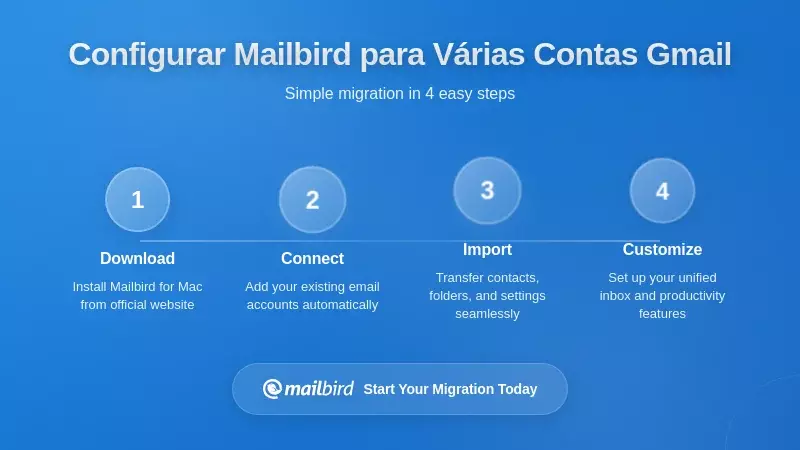
Compreendendo os requisitos de segurança existentes, vamos percorrer o processo prático de configurar o Mailbird para o gerenciamento de várias contas do Gmail sem alternância de separadores.
Configuração Inicial da Conta
O processo de configuração de contas do Mailbird é concebido para minimizar a complexidade da configuração enquanto assegura ligações seguras baseadas em OAuth. Eis o fluxo de trabalho passo a passo:
Passo 1: Aceder às Definições da Conta
Abra o Mailbird e clique no ícone do menu (três linhas horizontais) no canto superior esquerdo. Selecione "Definições" e navegue até ao separador "Contas". Este é o seu centro principal para gerenciamento de todas as contas de email no Mailbird.
Passo 2: Adicionar a Sua Primeira Conta Gmail
Clique em "Adicionar" para começar a ligar uma nova conta de email. Introduza o endereço Gmail que deseja adicionar (por exemplo, a sua conta pessoal Gmail). O Mailbird tentará automaticamente detetar as definições IMAP corretas para o Gmail — esta deteção funciona de forma fiável para contas Gmail, uma vez que as configurações dos servidores Google são bem conhecidas.
Passo 3: Completar a Autenticação OAuth
Em vez de solicitar uma palavra-passe, o Mailbird redireciona-o para a página de início de sessão do Google no seu navegador padrão. Inicie sessão com as suas credenciais Gmail diretamente no site do Google, depois reveja e aprove as permissões que o Mailbird está a pedir. Este fluxo OAuth assegura que o Mailbird nunca vê nem guarda a sua palavra-passe Gmail.
Passo 4: Personalizar a Aparência da Conta
Após a autenticação bem-sucedida, o Mailbird permite-lhe selecionar um ícone para a conta. Esta diferenciação visual é crucial para fluxos de trabalho com várias contas — quando tem contas Gmail pessoais, de negócios e de clientes numa única interface, os ícones distintos ajudam-no a identificar rapidamente em qual conta está a trabalhar, reduzindo o risco de enviar mensagens com a identidade errada.
Passo 5: Repetir para Contas Gmail Adicionais
Para adicionar a sua segunda, terceira ou mais contas Gmail, simplesmente volte a Definições → Contas → Adicionar e repita o processo. Cada conta passa pela sua própria autenticação OAuth independente, criando ligações seguras separadas. Não existe um limite prático para quantas contas Gmail pode adicionar — a limitação é normalmente organizacional e não técnica.
Organização de Várias Contas na Interface do Mailbird
Depois de adicionar várias contas Gmail, o Mailbird apresenta-as numa barra lateral unificada onde pode navegar entre contas sem separadores do navegador. O design da interface foca-se em reduzir o atrito cognitivo do gerenciamento de múltiplas contas:
Barra Lateral de Contas: Cada conta Gmail aparece na barra lateral esquerda com o seu próprio ícone e nome personalizados. Clicar numa conta mostra instantaneamente a sua caixa de entrada e estrutura de pastas, eliminando a necessidade de procurar através de separadores do navegador para encontrar a caixa de entrada correta.
Visualizações de Pastas: Em cada conta, pode aceder às pastas baseadas em etiquetas do Gmail (Caixa de entrada, Enviados, Rascunhos e quaisquer etiquetas personalizadas que tenha criado no Gmail). Isto espelha a própria estrutura organizacional do Gmail enquanto mantém tudo dentro da interface unificada do Mailbird.
Opção de Caixa de Entrada Unificada: Para utilizadores que pretendam ver mensagens de todas as contas numa única vista combinada, o Mailbird oferece funcionalidade de caixa de entrada unificada. Isto pode ser particularmente útil para triagem rápida através de várias contas, embora muitos utilizadores prefiram manter as contas separadas para preservar limites claros de identidade.
Seleção de Identidade na Janela de Composição: Ao compor uma nova mensagem, o Mailbird mostra claramente de qual conta está a enviar e permite alterar a identidade do remetente através de um menu dropdown. Esta seleção explícita de identidade previne o erro comum de enviar emails pessoais a partir de contas de negócios ou vice-versa.
Acesso Offline e Sincronização
Uma das vantagens-chave do Mailbird para utilizadores de várias contas Gmail é a funcionalidade verdadeira offline através da sincronização IMAP. Ao contrário das soluções baseadas na web que incorporam o Gmail em contentores de navegador, o Mailbird descarrega mensagens para o seu equipamento local, permitindo-lhe:
Ler e Pesquisar Emails Offline: Aceder a mensagens de todas as suas contas Gmail mesmo sem ligação à internet. Isto é particularmente valioso para profissionais que viajam frequentemente ou trabalham em ambientes com conectividade instável.
Escrever Mensagens para Envio Posterior: Elaborar emails offline e o Mailbird enviá-los-á automaticamente quando a ligação for restabelecida. Isto permite um fluxo de trabalho sem interrupções independentemente do estado da rede.
Manter Arquivos Locais: Manter cópias locais abrangentes do seu histórico de email em todas as contas, providenciando tanto redundância em backup como desempenho rápido de pesquisa que não depende dos servidores Gmail.
O processo de sincronização ocorre automaticamente em segundo plano, com o Mailbird a verificar periodicamente por novas mensagens em todas as contas ligadas e a atualizar o armazenamento local. Pode personalizar a frequência de sincronização nas definições para equilibrar entre notificações imediatas e conservação da largura de banda.
Integração com Ferramentas de Produtividade
Para além do puro gerenciamento de email, o ecossistema de integração do Mailbird ajuda a consolidar fluxos de trabalho que tradicionalmente exigiam múltiplos separadores no navegador. O cliente liga-se a mais de trinta aplicações incluindo:
Integração de Calendário: Ligar o Google Calendar para ver eventos futuros ao lado das suas contas Gmail, reduzindo a necessidade de mudar para um separador de calendário separado.
Gestão de Tarefas: Ligar ferramentas como Todoist, Asana, ou Trello para converter emails em tarefas sem sair da interface do Mailbird.
Serviços de Mensagens: Integrar Slack, WhatsApp ou outras plataformas de comunicação para consolidar comunicações de negócios para além do email.
Armazenamento Cloud: Aceder a ficheiros no Dropbox, Google Drive ou OneDrive diretamente enquanto compõe emails, simplificando fluxos de trabalho de anexos através de várias contas Gmail.
Estas integrações são particularmente valiosas em contextos de várias contas porque funcionam em todas as suas identidades Gmail ligadas. Não precisa de configurações de integração separadas para cada conta — uma vez configuradas, as ferramentas de produtividade estão disponíveis independentemente da conta Gmail em que estiver a trabalhar no momento.
Fluxos de Trabalho Produtivos Sem Mudar de Separador

Eliminar com sucesso a mudança entre separadores requer mais do que configuração técnica—exige um design de fluxo de trabalho pensado que tire partido de interfaces consolidadas para gerenciamento de várias contas do Gmail.
Estruturando o Seu Fluxo de Trabalho para Email de Múltiplas Contas
Com todas as contas Gmail acessíveis num único cliente de ambiente de trabalho, considere organizar o seu fluxo de trabalho em torno destes princípios:
Bloquear Tempo para Verificar Contas: Em vez de monitorizar constantemente todas as contas simultaneamente, defina horários específicos para verificar cada caixa de entrada. Por exemplo, verifique o seu Gmail pessoal no início e no fim do dia de trabalho, o Gmail empresarial a cada duas horas, e as contas específicas de clientes quando estiver a trabalhar nesses projetos. A barra lateral de contas do Mailbird torna a mudança entre estes contextos instantânea e visual.
Aproveite Regras Específicas de Conta: Utilize as funcionalidades de filtros e etiquetas do Gmail em cada conta para pré-organizar os emails recebidos, depois aceda a estas vistas organizadas através da navegação por pastas do Mailbird. Isto reduz a necessidade de classificar manualmente em múltiplas contas permitindo que a automação trate da categorização inicial.
Pesquisa Unificada Entre Contas: Quando precisar de encontrar uma mensagem específica mas não souber em que conta está, a funcionalidade de pesquisa do Mailbird pode consultar todas as contas ligadas simultaneamente—eliminando a necessidade de abrir múltiplos separadores do Gmail e pesquisar um a um.
Gestão de Notificações: Configure notificações no ambiente de trabalho no Mailbird para avisar sobre mensagens importantes em todas as contas sem ser necessário manter essas contas abertas em separadores do navegador. Pode personalizar as definições de notificações por conta, garantindo que emails empresariais críticos geram alertas enquanto contas menos urgentes mantêm-se silenciosas.
Gerindo Cenários Comuns de Múltiplas Contas
Gestão de Projetos de Clientes: Para criadores de conteúdo que gerem múltiplos projetos de clientes, crie uma conta Gmail dedicada para cada cliente ou projeto principal. Adicione todas estas contas ao Mailbird, usando ícones personalizados e nomes que identifiquem claramente cada cliente. Ao trabalhar num projeto específico, pode concentrar-se exclusivamente na caixa de entrada dessa conta sem distrações de outros clientes ou do email pessoal.
Separação Pessoal e Empresarial: Mantenha fronteiras rigorosas entre a comunicação pessoal e profissional mantendo estas contas visualmente distintas na barra lateral do Mailbird. Configure diferentes sons ou comportamentos de notificações para cada uma, e estabeleça regras sobre quando irá verificar o email pessoal versus a correspondência empresarial.
Gestão de Newsletters e Automação: Crie uma conta Gmail separada para subscrições de newsletters, notificações automáticas e comunicações não críticas. Verifique esta conta periodicamente no Mailbird sem deixar que ela desordene as suas caixas de entrada principais ou gere notificações disruptivas.
Coordenação de Equipa: Se gerir caixas de entrada partilhadas ou contas baseadas em funções (como support@company.com ou info@project.com), adicione-as ao Mailbird junto com as suas contas pessoais. Isto permite monitorizar as comunicações da equipa sem manter sessões separadas do navegador ou mudar constantemente de contexto.
Atalhos de Teclado e Eficiência de Navegação
Clientes de email de ambiente de trabalho como o Mailbird oferecem navegação por teclado que reduz dramaticamente a dificuldade no gerenciamento de várias contas do Gmail comparado com fluxos de trabalho baseados no navegador:
Mudança Rápida de Conta: Aprenda os atalhos de teclado para saltar entre contas (tipicamente teclas numéricas ou combinações personalizadas). Isto transforma a mudança de conta de uma procura visual entre separadores para uma ação automática por memória muscular.
Ações em Mensagens: Utilize atalhos de teclado para ações comuns como arquivar, eliminar, marcar como lida, ou mover para pasta. Estes funcionam consistentemente em todas as suas contas Gmail no Mailbird, enquanto o Gmail no navegador requer garantir que o separador correto tem o foco para que os atalhos funcionem.
Compor e Responder: os atalhos para compor novas mensagens e responder funcionam independentemente da conta que estiver a visualizar, com indicadores visuais claros que mostram qual identidade enviará a mensagem.
Considerações de Segurança e Backup de Dados
Quando consolidar várias contas Gmail num cliente de ambiente de trabalho, a segurança local dos dados torna-se importante:
Encriptação Local: Garanta que o disco rígido do seu computador está encriptado (FileVault no macOS, BitLocker no Windows). Como o Mailbird armazena emails sincronizados localmente, a encriptação do disco protege as suas mensagens de acessos não autorizados caso perca o dispositivo ou este seja roubado.
Backups Regulares: Inclua o diretório de dados do Mailbird na sua rotina regular de backups. Isto garante que, caso precise de restaurar o sistema ou migrar para um novo computador, não perde o histórico de emails das suas múltiplas contas.
Gestão de Senhas: Embora o OAuth signifique que não insere as senhas do Gmail no Mailbird, utilize um gestor de senhas para manter senhas fortes e únicas em cada conta Gmail. Isto proporciona uma segurança aprofundada para o seu ecossistema de email com múltiplas contas.
Controlo de Acesso ao Dispositivo: Proteja o seu computador com uma senha de login forte ou autenticação biométrica. Como o Mailbird dá acesso a todas as suas contas Gmail depois de autenticado, a segurança ao nível do dispositivo torna-se o seu controlo principal de acesso.
Comparação de Soluções para Gerenciamento de Múltiplas Contas: Fazendo a Escolha Certa
Compreender como diferentes abordagens para o gerenciamento de várias contas do Gmail se comparam ajuda-o a escolher a solução que melhor se adapta às suas necessidades específicas de fluxo de trabalho e preferências técnicas.
Clientes de Email Nativos vs. Contêineres Web
Clientes de Email Nativos (Mailbird, Thunderbird, Apple Mail):
Vantagens: Acesso offline verdadeiro através da sincronização IMAP/POP, desempenho mais rápido, pois as mensagens são armazenadas localmente, controlo a nível de protocolo sobre o tratamento de emails, interfaces normalmente mais orientadas ao teclado, melhor eficiência da bateria em portáteis porque não executam motores de browser completos.
Considerações: Requerem configuração inicial para cada conta, podem ficar ligeiramente atrás da interface web do Gmail na adoção de novas funcionalidades, precisam de ser atualizados separadamente do seu navegador.
Soluções de Contêiner Web (Wavebox, Shift, Freeter):
Vantagens: Paridade imediata de funcionalidades com a interface web do Gmail, pois incorporam a aplicação web real, não requerem configuração IMAP, atualizações automáticas quando o Gmail muda, podem incluir outras aplicações web além do email no mesmo espaço de trabalho.
Considerações: Requerem conectividade contínua à internet, funcionalidade offline menos robusta, normalmente maior uso de memória por executarem motores de browser, podem ter navegação por teclado menos sofisticada comparado com clientes nativos.
Considerações de Custo
O aspeto financeiro das soluções para várias contas varia significativamente:
Opções Gratuitas: Thunderbird é completamente gratuito e de código aberto, tornando-se uma excelente escolha para utilizadores confortáveis com configuração mais técnica. Freeter oferece um nível gratuito que suporta múltiplos widgets de email com isolamento de sessão.
Soluções Pagas: O Mailbird oferece planos gratuitos e pagos; as opções atuais estão indicadas na página de preços. O investimento é normalmente justificado por funcionalidades de produtividade melhoradas, integrações de aplicações e gerenciamento de várias contas do Gmail simplificado que poupa tempo significativo para profissionais que gerem numerosas identidades Gmail.
Avaliação de Valor: Ao avaliar o custo, considere a poupança de tempo ao eliminar a troca de separadores e a redução da carga cognitiva de interfaces consolidadas. Para profissionais cujo tempo é faturável ou que gerem vários projetos com rendimentos através de diferentes contas Gmail, até melhorias modestas na produtividade justificam rapidamente o custo de soluções premium.
Compatibilidade de Plataforma
O seu sistema operativo pode influenciar qual solução funciona melhor:
Utilizadores Windows: Mailbird foi originalmente focado no Windows e oferece integração particularmente forte com o Windows 10 e 11, incluindo notificações nativas e funcionalidade na bandeja do sistema. Thunderbird e soluções baseadas na web também funcionam bem no Windows.
Utilizadores macOS: Mailbird agora suporta macOS juntamente com Windows. Apple Mail oferece suporte nativo a várias contas com integração OAuth, embora lhe faltem algumas das integrações de produtividade e funcionalidades de caixa de entrada unificada dos clientes dedicados. Thunderbird é totalmente multiplataforma.
Utilizadores Linux: Thunderbird é a opção mais madura para Linux, com excelente suporte a várias contas. Soluções baseadas na web como Wavebox e Freeter também funcionam no Linux, conforme discutido na comunidade sobre alternativas desktop ao Gmail.
Estratégias de Migração e Transição
Mudar do Gmail multi-conta baseado no browser para uma solução desktop consolidada requer um planeamento cuidadoso da transição:
Adoção Gradual: Comece por adicionar a sua conta Gmail mais usada ao cliente desktop e utilize-a em paralelo com o acesso via browser durante alguns dias. Quando se sentir confortável, adicione contas adicionais incrementalmente em vez de tentar migrar tudo de uma vez.
Operação Paralela: Durante o período de transição, mantenha o Gmail via browser disponível como reserva. Isto permite-lhe verificar se o cliente desktop está a sincronizar corretamente e se está confortável com o novo fluxo de trabalho antes de se comprometer totalmente.
Migração de Filtros e Regras: Os seus filtros, etiquetas e regras do Gmail permanecem nos servidores da Google e continuam a funcionar independentemente do cliente usado. Isto significa que não precisa de recriar estruturas organizacionais quando adota um cliente desktop — elas surgirão automaticamente através da sincronização IMAP.
Formação e Ajuste: Dê a si próprio uma semana para se adaptar aos atalhos de teclado, padrões de navegação e ao layout visual do cliente desktop escolhido. A curva inicial de aprendizagem é rapidamente compensada pelos ganhos de produtividade a longo prazo ao eliminar a troca de separadores.
Perguntas Frequentes
Posso usar o Mailbird com contas pessoais do Gmail e do Google Workspace?
Sim, o Mailbird suporta tanto contas pessoais do Gmail como contas do Google Workspace (antigo G Suite) através do mesmo processo de autenticação OAuth. Cada tipo de conta conecta-se de forma independente, permitindo-lhe gerir o Gmail pessoal, o email empresarial do Google Workspace e quaisquer outras contas baseadas no Gmail numa única interface unificada. O fluxo OAuth funciona de forma idêntica independentemente do tipo de conta, e pode adicionar um número ilimitado de contas de qualquer categoria. Isto torna o Mailbird particularmente valioso para freelancers e pequenos empresários que mantêm identidades separadas do Gmail pessoal e profissional, mas querem gerenciá-las sem a necessidade constante de alternar entre separadores.
O que acontece aos meus filtros e etiquetas do Gmail ao utilizar um cliente de email de ambiente de trabalho?
Os seus filtros, etiquetas e regras de organização do Gmail permanecem nos servidores da Google e continuam a funcionar exatamente como na interface web. Quando conecta o Gmail a um cliente de email de ambiente de trabalho como o Mailbird via IMAP, essas etiquetas aparecem como pastas na interface do cliente, e as mensagens são automaticamente organizadas de acordo com os filtros existentes. Quaisquer alterações que fizer às etiquetas ou filtros — seja através da interface web do Gmail ou do cliente de ambiente de trabalho — são sincronizadas em todos os pontos de acesso. Isto significa que não precisa recriar a sua estrutura organizacional ao adotar um cliente de ambiente de trabalho, podendo continuar a utilizar as poderosas funcionalidades de filtragem do Gmail independentemente da interface que prefira para a gestão diária do email.
É seguro ligar várias contas do Gmail a um cliente de email de terceiros?
Sim, ao utilizar a autenticação OAuth 2.0 implementada por clientes de email modernos como o Mailbird, a ligação de várias contas do Gmail é segura. O OAuth significa que se autentica diretamente com a Google em vez de fornecer a sua palavra-passe ao cliente de terceiros, e a Google emite tokens de acesso que podem ser revogados individualmente através das definições de segurança da sua conta. Esta abordagem é na verdade mais segura do que manter várias contas do Gmail abertas em separadores do navegador, onde os cookies de sessão poderiam ser comprometidos. Adicionalmente, clientes de ambiente de trabalho como o Mailbird armazenam o email sincronizado localmente no seu dispositivo, que é protegido pela encriptação do disco do seu computador e credenciais de login. A transição da Google para o acesso apenas via OAuth reflete as vantagens de segurança desta abordagem para fluxos de trabalho com múltiplas contas.
Posso continuar a usar a interface web do Gmail após configurar contas num cliente de email de ambiente de trabalho?
Claro. Ligar contas do Gmail a um cliente de email de ambiente de trabalho não restringe o uso desse cliente nem impede o acesso web. A sincronização IMAP significa que as ações feitas numa interface são refletidas em todas as outras — se ler um email no Mailbird, ele aparece como lido na interface web do Gmail, e vice-versa. Muitos utilizadores mantêm fluxos híbridos onde usam principalmente um cliente de ambiente de trabalho para gerir o email diário, mas acedem ocasionalmente à interface web do Gmail para funcionalidades específicas ou quando trabalham noutro dispositivo. As suas contas do Gmail permanecem totalmente acessíveis em qualquer interface a qualquer momento, dando-lhe total flexibilidade na gestão do gerenciamento de várias contas do Gmail em diferentes contextos e dispositivos.
Como funciona o acesso offline ao email com várias contas do Gmail no Mailbird?
O Mailbird sincroniza mensagens de todas as suas contas do Gmail ligadas para o seu dispositivo local via IMAP, criando cópias locais que permanecem acessíveis mesmo sem ligação à internet. Isto significa que pode ler, pesquisar e compor emails em todas as suas contas do Gmail enquanto estiver offline — seja num avião, numa área com má conectividade ou durante uma falha de internet. Quando a conexão é restabelecida, o Mailbird sincroniza automaticamente quaisquer alterações, enviando as mensagens compostas e atualizando o servidor com ações como eliminação ou movimentação de pastas. A quantidade de histórico de email sincronizado pode ser configurada nas definições, permitindo equilibrar entre um acesso offline abrangente e o espaço de armazenamento local. Esta funcionalidade offline é uma vantagem significativa em relação ao acesso Gmail baseado na web ou soluções de contenção em navegador, especialmente para profissionais que viajam frequentemente ou trabalham em ambientes com conectividade instável.
Qual é a diferença entre a inbox unificada do Mailbird e as vistas separadas por conta?
O Mailbird oferece tanto a funcionalidade de inbox unificada como vistas separadas por conta, permitindo-lhe escolher a organização que melhor se adapta ao seu fluxo de trabalho. A inbox unificada combina mensagens de todas as contas do Gmail ligadas numa única linha temporal, útil para triagem rápida quando quer ver tudo de uma só vez. No entanto, muitos utilizadores com várias contas preferem vistas separadas para manter fronteiras claras de identidade — mantendo o Gmail pessoal distinto das contas empresariais, caixas de entrada específicas para clientes ou emails de projeto. No modo de vista separada, cada conta do Gmail aparece na barra lateral com a sua própria estrutura de pastas, e navega entre contas com cliques simples ou atalhos de teclado. Ambas as abordagens eliminam a alternância entre separadores do navegador; a escolha depende de preferir ver todo o email junto ou manter separação visual entre as suas diferentes identidades do Gmail. Pode alternar entre estes modos a qualquer momento conforme a tarefa que estiver a realizar.
Vou receber notificações para todas as minhas contas do Gmail sem precisar de manter separadores do navegador abertos?
Sim, clientes de email de ambiente de trabalho como o Mailbird fornecem notificações nativas para todas as contas do Gmail ligadas sem requerer que os separadores do navegador estejam abertos. Pode configurar definições de notificação por conta, escolhendo quais contas geram alertas no ambiente de trabalho e quais permanecem silenciosas, e personalizar sons, duração e aparência das notificações. Isto é uma grande vantagem em relação ao Gmail baseado no navegador, onde as notificações estão tipicamente ligadas ao separador ativo ou em foco. Com o Mailbird a funcionar como uma aplicação de ambiente de trabalho, recebe notificações consistentes para todas as suas contas do Gmail independentemente do que mais estiver a fazer, garantindo que mensagens importantes não são perdidas porque o separador relevante do Gmail não estava em foco. Também pode definir regras de notificação baseadas em remetente, assunto ou outros critérios, permitindo que mensagens de alta prioridade gerem alertas imediatos enquanto emails rotineiros esperam pelas suas verificações programadas.


