Управление несколькими аккаунтами Gmail без переключения вкладок: Полное руководство на 2026
Управление несколькими аккаунтами Gmail с постоянным переключением вкладок снижает продуктивность и вызывает путаницу у профессионалов, жонглирующих личными, деловыми и клиентскими письмами. Это подробное руководство исследует настольные почтовые клиенты и универсальные решения, которые объединяют все аккаунты Gmail в одном интерфейсе, устраняя хаос вкладок и упрощая ваш рабочий процесс.



Если вы постоянно переключаетесь между вкладками браузера, чтобы проверять разные учетные записи Gmail — управляя личной почтой, деловой перепиской, почтовыми ящиками клиентов и адресами, связанными с проектами — вы сталкиваетесь с одной из самых распространённых причин снижения продуктивности в современной цифровой работе. Фрустрация от потери ориентации в том, какую учетную запись вы просматриваете, случайная отправка сообщений от неправильного имени и пропуск важных писем из-за того, что уведомления разбросаны по множеству вкладок, — повседневная реальность для миллионов профессионалов.
Эта проблема усилилась, поскольку популярность Gmail заставила многих пользователей поддерживать несколько отдельных аккаунтов Google, однако стандартная поддержка нескольких аккаунтов Google по-прежнему основана на управлении сессиями в браузере, требующем открытия отдельной вкладки или окна для каждого почтового ящика. Когнитивная нагрузка от такого подхода с множеством вкладок становится особенно ощутимой для создателей контента, фрилансеров и владельцев малого бизнеса, которым необходимо одновременно контролировать несколько каналов общения, не распыляя внимание.
Хорошая новость заключается в том, что появился широкий спектр решений, специально созданных для устранения этой проблемы, от традиционных настольных почтовых клиентов до современных рабочих пространств и гибридных приложений. В этом исчерпывающем руководстве мы рассмотрим, как избавиться от постоянного переключения вкладок при управлении несколькими учетными записями Gmail, с особым акцентом на настольные почтовые клиенты, которые объединяют все ваши аккаунты в едином интерфейсе. Мы изучим технические требования, вопросы безопасности и практические методы, позволяющие эффективно управлять несколькими учетными записями Gmail в 2026 году.
Понимание проблемы с несколькими учетными записями
Реальность современного управления электронной почтой такова, что большинство специалистов больше не используют одну электронную почту. Согласно официальной документации Google по учетным записям, использование нескольких аккаунтов стало стандартной практикой: пользователи ведут отдельные Google-идентичности для личного общения, аккаунты организаций под управлением Google Workspace и специализированные адреса для рассылок, автоматизации или проектов клиентов.
Хотя Google реализовал меню профиля, позволяющее добавлять несколько аккаунтов и переключаться между ними в рамках одной сессии браузера, это решение по сути основывается на отдельных вкладках или окнах для каждого почтового ящика Gmail. В документации подробно описываются сценарии, когда пользователи входят в несколько аккаунтов одновременно, чтобы не выходить и заново входить каждый раз, но повседневное управление остаётся фрагментированным, когда нужно одновременно активно отслеживать несколько почтовых ящиков.
Скрытые издержки управления почтой через вкладки
Владение Gmail с несколькими учетными записями сталкивается с рядом усугубляющих проблем из-за архитектуры браузера с вкладками:
Психическая нагрузка и переключение контекста: Каждый раз при смене вкладок Gmail происходит переключение контекста, требующее умственных усилий для переориентации — проверки, какой аккаунт открыт, зачем открыт именно этот ящик и возвращения к текущей задаче. Исследования управления вниманием показывают, что такие микроразрывы накапливаются в течение дня, значительно снижая общую продуктивность и увеличивая утомляемость.
Путаница идентичностей и ошибки: Когда одновременно открыты несколько Gmail-аккаунтов во вкладках браузера с похожим оформлением, резко возрастает риск отправить письмо с неправильного адреса. Документация Google рекомендует проверить email в меню профиля для подтверждения активного аккаунта, признавая важность ясности при работе с несколькими учетными записями — но этот ручной шаг добавляет дополнительные неудобства при каждой отправке письма.
Фрагментация уведомлений: Уведомления в браузере обычно связаны с вкладкой, которая находится на переднем плане в данный момент. При работе с множеством приложений и окон легко пропустить важное письмо, если вкладка Gmail не была активна в момент его получения. Проблема уведомлений усугубляется по мере увеличения количества аккаунтов в вашем рабочем процессе.
Ограниченные возможности офлайн: Несмотря на то, что Gmail предлагает некоторую офлайн-работу через расширения браузера, веб-архитектура в целом зависит от постоянного подключения. Для специалистов, которые часто путешествуют или работают на нестабильных соединениях, невозможность надежно получить доступ и работать с несколькими учетными записями Gmail офлайн представляет значительное нарушение рабочего процесса.
Почему встроенные функции Gmail недостаточны для продвинутых пользователей с несколькими аккаунтами
Gmail предоставляет продвинутые организационные функции внутри отдельных аккаунтов. Функция «Несколько входящих», например, позволяет определить до пяти разделов на основе меток или поисковых запросов и отображать их рядом с основным почтовым ящиком. Эта возможность значительно улучшает организацию внутри одного аккаунта, позволяя видеть разные категории писем одновременно — такие как рассылки, сообщения от конкретных отправителей или письма с вложениями.
Тем не менее, «Несколько входящих» работает исключительно в рамках одного аккаунта Gmail. Эта функция не охватывает несколько Google-идентичностей, поэтому даже при включённой опции вам всё равно нужны отдельные вкладки или окна браузера для каждого из ваших аккаунтов Gmail. Для контент-мейкеров, управляющих личными, рабочими и клиентскими ящиками одновременно, этот ограниченный функционал лишь частично решает организационные задачи и не устраняет базовую проблему переключения между вкладками.
Настольные решения для управления несколькими учетными записями Gmail
Ограничения браузерной версии Gmail стимулировали разработку специализированных инструментов, созданных специально для объединения нескольких учетных записей в единый интерфейс. Эти решения делятся на несколько категорий, каждая из которых использует различные подходы к решению проблемы переключения вкладок.
Традиционные почтовые клиенты: проверенная архитектура для нескольких учетных записей
Настольные почтовые клиенты, такие как Mozilla Thunderbird и Apple Mail, на протяжении многих лет поддерживают работу с несколькими учетными записями, сохраняя сообщения локально и отображая аккаунты в боковых панелях с отдельными папками. Архитектура Thunderbird позволяет пользователям настроить несколько почтовых аккаунтов в одном профиле, при этом почта хранится в отдельных каталогах на файловой системе, а все учетные записи отображаются в едином интерфейсе клиента.
Ключевое преимущество традиционных почтовых клиентов — это интеграция с Gmail на уровне протокола через IMAP или POP. Это означает, что сообщения синхронизируются с вашим локальным компьютером, что обеспечивает офлайн-доступ и устраняет необходимость держать открытыми несколько вкладок браузера. При настройке нескольких учетных записей Gmail в Thunderbird каждая отображается в боковой панели со своей структурой папок, что позволяет переключаться между аккаунтами простыми нажатиями, а не переключением вкладок браузера.
Для Gmail в частности официальная документация Google подробно описывает процесс подключения сторонних почтовых клиентов. Этот процесс включает в себя включение IMAP в настройках Gmail (Настройки → Просмотреть все настройки → Пересылка и POP/IMAP), а затем настройку клиента с использованием серверных параметров Gmail: imap.gmail.com с SSL на порту 993 для входящей почты и smtp.gmail.com с TLS на порту 587 для исходящей почты.
Однако традиционные клиенты требуют внимательного отношения к методам аутентификации, особенно с учетом меняющихся политик безопасности Google. Время, когда достаточно было просто ввести пароль Gmail в стороннем клиенте, постепенно уходит в прошлое, о чем мы подробнее расскажем в разделе безопасности ниже.
Органайзеры рабочего пространства: веб-приложения в структурированных контейнерах
Новая категория инструментов рассматривает Gmail как одно из многих веб-приложений внутри организованного рабочего пространства, а не как учетную запись IMAP/POP в классическом почтовом клиенте. Например, Freeter — это организатор рабочего пространства с открытым исходным кодом, который позволяет пользователям встраивать несколько инстанций Gmail в виде виджетов веб-страниц в едином интерфейсе.
Ключевой технической инновацией здесь является изоляция сессий на уровне виджета. Конфигурируя каждый виджет Gmail с параметром «Область сессии → Виджет», Freeter обеспечивает, чтобы каждый виджет поддерживал собственное состояние входа в систему. Это позволяет одновременно иметь открытыми несколько учетных записей Gmail в разных виджетах без конфликтов сессий. Такой подход фактически создает организованную альтернативу вкладкам браузера, где несколько инстанций Gmail располагаются в устойчивом, структурированном виде, а не разбросаны по окну браузера.
Похожие гибридные решения, такие как Shift и Wavebox, предоставляют настольные среды, специально разработанные для работы с несколькими почтовыми аккаунтами и веб-приложениями. Эти инструменты встраивают веб-интерфейс Gmail в контейнеры на базе Chromium, предлагая функции, такие как уведомления для каждой учетной записи, счетчики значков и управление рабочим пространством, сохраняя при этом полную функциональность веб-интерфейса Gmail.
Недостатком органайзеров рабочего пространства является то, что они обычно встраивают веб-интерфейс Gmail напрямую, а не используют IMAP/POP для синхронизации сообщений. Это означает, что вы все еще зависите от подключения к сети и не получаете такой уровень офлайн-доступа или интеграции на уровне протокола, как у нативных почтовых клиентов. Однако для пользователей, которые ценят полный функционал веб-интерфейса Gmail и не нуждаются в обширном офлайн-доступе, органайзеры рабочего пространства могут стать отличным компромиссом.
Mailbird: специально разработан для многозадачной работы с учетными записями
Mailbird позиционирует себя как настольный почтовый клиент, который объединяет Gmail, Outlook и другие почтовые аккаунты в одном приложении для Windows и macOS. В отличие от универсальных органайзеров рабочего пространства, Mailbird специально оптимизирован для интенсивной работы с несколькими почтовыми учетными записями, сочетая интеграцию на уровне протокола традиционных клиентов с современным дизайном интерфейса и функциями повышения продуктивности.
Что выделяет Mailbird в области управления несколькими учетными записями — это акцент на снижении сложности управления многими почтовыми идентичностями. Клиент позволяет пользователям настроить несколько учетных записей Gmail через упрощенный интерфейс настроек, автоматически определяет конфигурации серверов и предоставляет визуальное различие благодаря настраиваемым иконкам аккаунтов. Документация Mailbird подчеркивает, что после добавления аккаунтов все почтовые ящики отображаются в едином интерфейсе, где пользователи могут легко переключаться между ними без необходимости переключения вкладок браузера или окон.
Критично, что Mailbird синхронизирует сообщения через IMAP, обеспечивая офлайн-доступ ко всем подключенным учетным записям Gmail — значительное преимущество для профессионалов, которым нужно работать с несколькими почтовыми ящиками без постоянного подключения к браузеру. Клиент также интегрируется с более чем тридцатью приложениями для повышения продуктивности, как отмечается в аналитических обзорах индустрии, позиционируя себя как более широкую коммуникационную платформу, а не просто почтовый клиент.
Отзывы пользователей регулярно подчеркивают возможности Mailbird по управлению несколькими учетными записями как одну из его главных сильных сторон. Обзоры на платформах, таких как Capterra и AppSumo, отмечают, что клиент особенно полезен для пользователей с более чем одной почтовой учетной записью — один из рецензентов пишет: «Если у вас ПК и более одной почтовой учетной записи, купите это.» Это подтверждение, ориентированное на пользователя, подчеркивает, что дизайн Mailbird напрямую решает проблему переключения вкладок, из-за которой профессионалы ищут альтернативы браузерному Gmail.
Требования к безопасности и аутентификации в 2026 году
Понимание того, как подключать несколько учетных записей Gmail к настольным клиентам, требует осведомленности об изменяющейся политике безопасности Google, особенно перехода компании от аутентификации на основе пароля к доступу с помощью OAuth только для сторонних приложений.
Конец «Менее безопасных приложений» и что это означает
Официальная документация Google по переходу объявляет, что с 14 марта 2025 года доступ для «менее безопасных приложений» — определяемых как сторонние приложения, которые получают доступ к учетным записям Google только с помощью имени пользователя и пароля — будет отключен для всех учетных записей Google. Это означает, что соединения IMAP, SMTP, POP, CalDAV и CardDAV больше не будут работать с устаревшей аутентификацией по паролю.
Для пользователей с несколькими учетными записями, которые ранее напрямую вводили пароли Gmail в настольных почтовых клиентах, это представляет собой фундаментальный сдвиг. Старый процесс включения IMAP в настройках Gmail с последующей настройкой клиента с использованием вашего адреса электронной почты и пароля устаревает в пользу OAuth 2.0 — метода аутентификации на основе токенов, который Google описывает как предоставление приложениям доступа к аккаунтам с помощью «цифрового ключа», а не с требованием делиться реальными учетными данными.
Преимущества безопасности OAuth значительны: токены могут иметь ограничения по разрешениям, отменяться индивидуально через панель управления аккаунтом Google и не раскрывают ваш реальный пароль сторонним приложениям. Для профессионалов, управляющих несколькими учетными записями Gmail с конфиденциальной информацией клиентов, контрактами и деловой перепиской, OAuth обеспечивает более надежную основу для управления несколькими учетными записями Gmail в настольном клиенте.
Как OAuth работает с Gmail в настольных клиентах
Когда вы добавляете учетную запись Gmail в почтовый клиент с поддержкой OAuth, процесс аутентификации существенно отличается от традиционного ввода пароля. Руководство Mailbird по OAuth объясняет, что для учетных записей Gmail клиент автоматически реализует OAuth 2.0, перенаправляя пользователей на процесс входа Google во время настройки аккаунта.
Рабочий процесс выглядит следующим образом:
1. Добавление аккаунта: Вы вводите адрес своей Gmail в почтовом клиенте и запускаете процесс настройки.
2. Аутентификация Google: Вместо ввода пароля в почтовом клиенте вы переходите на страницу входа Google в окне браузера. Это важно — вы аутентифицируетесь непосредственно в Google, а не передаете свои учетные данные стороннему клиенту.
3. Предоставление разрешений: После входа в Google вам показывают экран с запросом разрешений, объясняющий, к каким доступам запрашивает почтовый клиент (обычно чтение, отправка и управление почтой). Вы явно предоставляете эти разрешения.
4. Обмен токенами: После одобрения Google генерирует OAuth-токены и передает их почтовому клиенту. Эти токены позволяют клиенту безопасно получать доступ к вашим данным Gmail без хранения вашего настоящего пароля.
5. Постоянный доступ: Почтовый клиент использует эти токены для всех последующих взаимодействий с Gmail, автоматически обновляя их по мере необходимости. Вы можете в любой момент отозвать доступ через настройки безопасности аккаунта Google.
Этот подход на основе OAuth особенно важен для рабочих процессов с несколькими учетными записями, потому что каждая добавленная учетная запись Gmail проходит собственный независимый OAuth-процесс, создавая отдельные отозваемые токены доступа для каждого аккаунта. Это означает, что вы можете подключать личные, рабочие и клиентские учетные записи Gmail к одному настольному клиенту, поддерживая индивидуальный контроль безопасности для каждого подключения.
Соблюдение актуальных стандартов безопасности Gmail
При настройке нескольких учетных записей Gmail в настольном клиенте в 2026 году несколько лучших практик обеспечивают соответствие требованиям безопасности Google:
Проверьте поддержку OAuth: Перед использованием какого-либо почтового клиента для управления несколькими Gmail аккаунтами убедитесь, что он явно поддерживает OAuth 2.0 для Gmail. Автоматическая реализация OAuth Mailbird для учетных записей Gmail исключает необходимость ручной настройки и гарантирует соответствие требованиям безопасности Google.
Правильно включите IMAP: Хотя аутентификация осуществляется через OAuth, вам нужно включить IMAP в каждой учетной записи Gmail. Документация Google по настройке рекомендует зайти в настройки Gmail, выбрать раздел «Пересылка и POP/IMAP» и отметить пункт «Включить IMAP» перед подключением сторонних клиентов.
Отключите устаревшие методы доступа: Если вы ранее включали «менее безопасные приложения» или создавали пароли приложений для каких-либо учетных записей Gmail, их следует отключить и удалить. Поскольку сейчас доступны клиенты с поддержкой OAuth, нет смысла продолжать использовать эти устаревшие методы, которые перестанут работать после крайнего срока Google в марте 2025 года.
Регулярно проверяйте подключенные приложения: Панель безопасности аккаунта Google позволяет просматривать все приложения с OAuth-доступом к вашим учетным записям Gmail. Для пользователей с несколькими учетными записями регулярная проверка этих подключений и отзыв доступа у неиспользуемых или подозрительных приложений поддерживает безопасность всех ваших идентичностей Gmail.
Включите двухфакторную аутентификацию: Несмотря на то, что OAuth обеспечивает безопасные подключения приложений к Gmail, сам аккаунт Google должен быть защищен двухфакторной аутентификацией. Это гарантирует, что даже если кто-то получит ваш пароль Google, он не сможет получить доступ к вашим учетным записям без второго фактора.
Настройка Mailbird для управления несколькими учетными записями Gmail
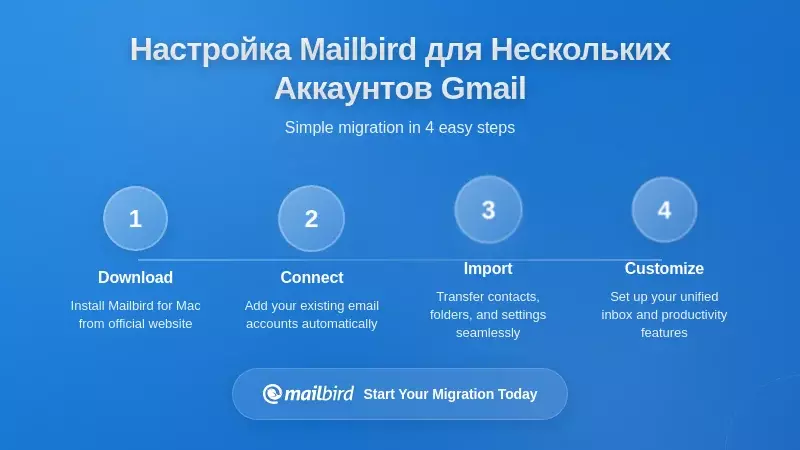
Понимая требования безопасности, давайте пройдем через практический процесс настройки Mailbird для управления несколькими учетными записями Gmail без переключения вкладок.
Первоначальная настройка учетной записи
Процесс настройки учетной записи Mailbird разработан так, чтобы минимизировать сложность конфигурации и обеспечить безопасные подключения на основе OAuth. Вот пошаговый порядок действий:
Шаг 1: Доступ к настройкам учетной записи
Откройте Mailbird и нажмите на иконку меню (три горизонтальные линии) в верхнем левом углу. Выберите «Настройки» и перейдите на вкладку «Учетные записи». Это ваш центральный узел для управления всеми почтовыми учетными записями в Mailbird.
Шаг 2: Добавьте первую учетную запись Gmail
Нажмите «Добавить» для начала подключения новой почтовой учетной записи. Введите адрес Gmail, который хотите добавить (например, ваш личный Gmail). Mailbird автоматически попытается определить правильные настройки IMAP для Gmail — это определение надежно работает для учетных записей Gmail, поскольку конфигурации серверов Google хорошо известны.
Шаг 3: Завершите аутентификацию OAuth
Вместо запроса пароля Mailbird перенаправит вас на страницу входа Google в вашем браузере по умолчанию. Войдите с помощью своих учетных данных Gmail непосредственно на сайте Google, затем просмотрите и подтвердите разрешения, которые запрашивает Mailbird. Этот поток OAuth гарантирует, что Mailbird никогда не видит и не хранит ваш пароль от Gmail.
Шаг 4: Настройте внешний вид учетной записи
После успешной аутентификации Mailbird позволяет выбрать значок для учетной записи. Такое визуальное различие важно для рабочих процессов с несколькими учетными записями — когда у вас есть личные, рабочие и клиентские учетные записи Gmail в одном интерфейсе, разные значки помогают быстро определить, с какой учетной записью вы работаете, снижая риск отправки сообщений с неправильного идентификатора.
Шаг 5: Повторите для дополнительных учетных записей Gmail
Чтобы добавить вторую, третью или дополнительные учетные записи Gmail, просто вернитесь в Настройки → Учетные записи → Добавить и повторите процесс. Каждая учетная запись проходит независимую аутентификацию OAuth, создавая отдельные безопасные подключения. Практического ограничения на количество учетных записей Gmail нет — ограничения обычно организационные, а не технические.
Организация нескольких учетных записей в интерфейсе Mailbird
После добавления нескольких учетных записей Gmail Mailbird отображает их в единой боковой панели, где можно переключаться между учетными записями без вкладок браузера. Дизайн интерфейса уменьшает когнитивную нагрузку при управлении несколькими учетными записями:
Боковая панель учетных записей: Каждая учетная запись Gmail отображается в левой боковой панели с ее индивидуальным значком и названием. Клик по учетной записи мгновенно показывает ее входящие и структуру папок, исключая необходимость искать правильную почту среди вкладок браузера.
Просмотр папок: В каждой учетной записи вы можете получить доступ к папкам Gmail на основе меток (Входящие, Отправленные, Черновики и любые пользовательские метки, созданные вами в Gmail). Это повторяет организационную структуру Gmail и одновременно сохраняет все в едином интерфейсе Mailbird.
Опция объединенного почтового ящика: Для пользователей, которые хотят видеть сообщения со всех учетных записей в одном комбинированном виде, Mailbird предлагает функцию объединенного почтового ящика. Это удобно для быстрой обработки писем из нескольких учетных записей, хотя многие пользователи предпочитают держать учетные записи отдельно для четкого разграничения идентичностей.
Выбор идентичности при создании письма: При написании нового сообщения Mailbird ясно отображает, от какой учетной записи вы отправляете, и позволяет переключать отправителя через меню выбора. Такой явный выбор идентичности предотвращает частую ошибку — отправку личных писем с рабочих учетных записей или наоборот.
Оффлайн-доступ и синхронизация
Одним из ключевых преимуществ Mailbird для пользователей с несколькими учетными записями Gmail является настоящая оффлайн-функциональность через синхронизацию IMAP. В отличие от веб-решений, которые встраивают Gmail в браузерные контейнеры, Mailbird загружает сообщения на локальный компьютер, что позволяет:
Читать и искать почту оффлайн: Получать доступ к сообщениям всех ваших учетных записей Gmail даже без подключения к интернету. Это особенно ценно для профессионалов, которые часто путешествуют или работают в условиях нестабильного соединения.
Составлять письма для отправки позже: Писать письма в оффлайн-режиме, и Mailbird автоматически отправит их при восстановлении соединения. Это обеспечивает непрерывный рабочий процесс независимо от сети.
Хранить локальные архивы: Сохранять полные локальные копии истории почты по всем учетным записям, обеспечивая как резервное копирование, так и быструю производительность поиска без зависимости от серверов Gmail.
Синхронизация происходит автоматически в фоновом режиме: Mailbird периодически проверяет новые сообщения во всех подключенных учетных записях и обновляет локальное хранилище. Вы можете настроить частоту синхронизации в настройках, чтобы сбалансировать моментальное оповещение и экономию трафика.
Интеграция с инструментами продуктивности
Помимо чистого управления почтой, экосистема интеграций Mailbird помогает консолидировать рабочие процессы, для которых традиционно требовалось множество вкладок браузера. Клиент подключается к более чем тридцати приложениям, включая:
Интеграция с календарем: Связывайте Google Calendar, чтобы видеть предстоящие события рядом с учетными записями Gmail, уменьшив необходимость переключаться на отдельную вкладку календаря.
Управление задачами: Подключайте инструменты, такие как Todoist, Asana или Trello, чтобы превращать письма в задачи, не покидая интерфейс Mailbird.
Сервисы обмена сообщениями: Интегрируйте Slack, WhatsApp или другие платформы для общения, чтобы объединить деловую коммуникацию не только по почте.
Облачное хранилище: Получайте доступ к файлам Dropbox, Google Drive или OneDrive прямо при создании писем, упрощая работу с вложениями для нескольких учетных записей Gmail.
Эти интеграции особенно ценны в контексте управления несколькими учетными записями Gmail, поскольку они работают со всеми вашими подключенными учетными записями Gmail. Нет необходимости настраивать интеграции для каждой учетной записи — после конфигурации инструменты продуктивности доступны независимо от того, в какой учетной записи Gmail вы сейчас работаете.
Рабочие процессы для повышения продуктивности без переключения вкладок
Успешное устранение необходимости переключения вкладок требует не только технических настроек — это требует продуманного проектирования рабочих процессов с использованием возможностей объединённых интерфейсов для управления несколькими учетными записями Gmail.
Структурирование рабочего процесса с несколькими учетными записями электронной почты
Имея все учетные записи Gmail доступными в одном настольном клиенте, рассмотрите возможность организации рабочего процесса на основе следующих принципов:
Планирование проверки учетных записей по времени: Вместо постоянного мониторинга всех учетных записей одновременно установите конкретное время для проверки каждого почтового ящика. Например, проверяйте личный Gmail в начале и в конце рабочего дня, деловой Gmail каждые два часа, а клиентские учетные записи — по мере работы над соответствующими проектами. Боковая панель учетных записей Mailbird делает переключение между этими контекстами мгновенным и наглядным.
Использование правил, специфичных для каждой учетной записи: Используйте функции фильтров и меток Gmail в каждой учетной записи для предварительной организации входящей почты, а затем обращайтесь к этим организованным просмотрам через навигацию по папкам Mailbird. Это снижает необходимость ручной сортировки между несколькими учетными записями, позволяя автоматизации обрабатывать начальную категоризацию.
Единый поиск по всем учетным записям: Когда нужно найти определённое сообщение, но вы не уверены, в какой учетной записи оно находится, функция поиска Mailbird выполняет запрос одновременно во всех подключённых учетных записях — исключая необходимость открывать несколько вкладок Gmail и искать в каждой по отдельности.
Управление уведомлениями: Настройте настольные уведомления в Mailbird, чтобы получать оповещения о важных сообщениях во всех учетных записях без необходимости иметь их открытыми в браузерных вкладках. Вы можете настраивать параметры уведомлений для каждой учетной записи, чтобы важные деловые письма генерировали оповещения, а менее срочные учетные записи оставались без звука.
Обработка распространённых сценариев работы с несколькими учетными записями
Управление клиентскими проектами: Для создателей контента, ведущих несколько клиентских проектов, создайте отдельную учетную запись Gmail для каждого крупного клиента или проекта. Добавьте все эти учетные записи в Mailbird, используя индивидуальные иконки и названия, которые чётко идентифицируют каждого клиента. При работе над конкретным проектом вы можете полностью сосредоточиться на почтовом ящике этой учетной записи, не отвлекаясь на письма других клиентов или личную почту.
Разделение личной и деловой почты: Поддерживайте чёткие границы между личной и профессиональной коммуникацией, делая эти учетные записи визуально различимыми на боковой панели Mailbird. Настройте разные звуки уведомлений или их поведение для каждой из учетных записей и установите правила, когда вы будете проверять личную почту, а когда — деловую корреспонденцию.
Управление рассылками и автоматизацией: Создайте отдельную учетную запись Gmail для подписок на новости, автоматических уведомлений и некритичных сообщений. Проверяйте эту учетную запись периодически через Mailbird, не позволяя ей загромождать основные почтовые ящики или генерировать отвлекающие уведомления.
Координация команды: Если вы управляете общими почтовыми ящиками или учетными записями, привязанными к ролям (например, support@company.com или info@project.com), добавьте их в Mailbird вместе с личными учетными записями. Это позволяет контролировать командную коммуникацию без необходимости поддерживать отдельные сессии в браузере или постоянно переключаться между контекстами.
Горячие клавиши и эффективность навигации
Настольные почтовые клиенты, такие как Mailbird, предлагают навигацию с использованием клавиатуры, что значительно снижает трудности управления несколькими учетными записями по сравнению с браузерными рабочими процессами:
Быстрое переключение между учетными записями: Изучите горячие клавиши для перехода между учетными записями (обычно цифровые клавиши или индивидуальные сочетания). Это превращает переключение между учетными записями из визуального поиска по вкладкам браузера в действие на основе мышечной памяти.
Действия с сообщениями: Используйте горячие клавиши для распространённых действий, таких как архивирование, удаление, отметка как прочитанное или перемещение в папку. Они работают одинаково во всех ваших учетных записях Gmail в Mailbird, в то время как браузерный Gmail требует, чтобы выбранная вкладка имела фокус, прежде чем горячие клавиши вступят в силу.
Создание и ответ на сообщения: Горячие клавиши для составления новых сообщений и ответа работают независимо от того, какую учетную запись вы просматриваете, с чёткими визуальными индикаторами, показывающими, от какого имени будет отправлено письмо.
Резервное копирование и вопросы безопасности данных
При объединении нескольких учетных записей Gmail в настольном клиенте важна локальная безопасность данных:
Локальное шифрование: Убедитесь, что жёсткий диск вашего компьютера зашифрован (FileVault для macOS, BitLocker для Windows). Поскольку Mailbird хранит синхронизированные письма локально, шифрование диска защищает ваши сообщения от несанкционированного доступа в случае потери или кражи устройства.
Регулярное резервное копирование: Включите директорию данных Mailbird в регулярный процесс резервного копирования. Это гарантирует, что если потребуется восстановить систему или перейти на новый компьютер, история вашей электронной почты с несколькими учетными записями не будет потеряна.
Управление паролями: Несмотря на то, что OAuth означает, что вы не вводите пароли от Gmail в Mailbird, используйте менеджер паролей для хранения сильных уникальных паролей для каждой учетной записи Gmail. Это обеспечивает многоуровневую защиту вашей экосистемы управления несколькими учетными записями Gmail.
Контроль доступа к устройству: Защитите компьютер с помощью надёжного пароля для входа или биометрической аутентификации. Поскольку Mailbird обеспечивает доступ ко всем вашим учетным записям Gmail после аутентификации, безопасность на уровне устройства становится вашим основным средством контроля доступа.
Сравнение решений для управления несколькими учетными записями: правильный выбор
Понимание того, как разные подходы к управлению несколькими учетными записями Gmail сравниваются, поможет вам выбрать решение, которое лучше всего соответствует вашим конкретным требованиям рабочего процесса и техническим предпочтениям.
Нативные почтовые клиенты против веб-контейнеров
Нативные почтовые клиенты (Mailbird, Thunderbird, Apple Mail):
Преимущества: Настоящий офлайн-доступ через синхронизацию IMAP/POP, более быстрая работа благодаря локальному хранению сообщений, управление электронной почтой на уровне протокола, обычно интерфейсы ориентированы на клавиатуру, лучшая энергоэффективность на ноутбуках, так как не запускаются полные движки браузера.
Особенности: Требуется первоначальная настройка и конфигурация для каждой учетной записи, могут немного отставать от веб-интерфейса Gmail в поддержке новых функций, необходимо обновлять отдельно от браузера.
Решения на базе веб-контейнеров (Wavebox, Shift, Freeter):
Преимущества: Немедленное соответствие функциям веб-интерфейса Gmail, поскольку встроено само веб-приложение, не требуется настройка IMAP, автоматические обновления при изменениях Gmail, возможность включать другие веб-приложения в одно рабочее пространство.
Особенности: Требуется постоянное подключение к интернету, менее надежная офлайн-функциональность, обычно повышенное потребление памяти из-за запуска движков браузера, клавиатурная навигация может быть менее продвинутой по сравнению с нативными клиентами.
Финансовые аспекты
Стоимость решений для управления несколькими учетными записями значительно варьируется:
Бесплатные варианты: Thunderbird полностью бесплатен и с открытым исходным кодом, что делает его отличным выбором для пользователей, комфортно работающих с технической настройкой. Freeter предлагает бесплатный тариф с поддержкой нескольких почтовых виджетов с изоляцией сессий.
Платные решения: Mailbird предлагает бесплатные и платные тарифы; актуальные варианты указаны на странице цен. Инвестиции обычно оправданы за счет расширенных функций продуктивности, интеграций с приложениями и упрощенного управления несколькими учетными записями Gmail, что значительно экономит время профессионалов, управляющих несколькими учетными записями Gmail.
Оценка ценности: При оценке стоимости учитывайте экономию времени за счет устранения переключения между вкладками и снижение когнитивной нагрузки благодаря объединенным интерфейсам. Для профессионалов, чье время оплачивается или которые управляют несколькими проектами с доходом через разные учетные записи Gmail, даже незначительное повышение продуктивности быстро окупает стоимость премиальных решений.
Совместимость с платформами
Ваша операционная система может влиять на выбор оптимального решения:
Пользователи Windows: Mailbird изначально ориентирован на Windows и предлагает особенно сильную интеграцию с Windows 10 и 11, включая нативные уведомления и функционал панели задач. Thunderbird и веб-решения также хорошо работают на Windows.
Пользователи macOS: Mailbird теперь поддерживает macOS наряду с Windows. Apple Mail предоставляет нативную поддержку нескольких учетных записей с интеграцией OAuth, хотя ему не хватает некоторых функций продуктивности и объединенного входящего почтового ящика, присущих специализированным клиентам. Thunderbird полностью кроссплатформенный.
Пользователи Linux: Thunderbird является наиболее зрелым вариантом для Linux с отличной поддержкой нескольких учетных записей. Веб-решения, такие как Wavebox и Freeter, также работают на Linux, как отмечается в обсуждениях сообщества об альтернативах настольному Gmail.
Стратегии миграции и перехода
Переход с браузерного управления несколькими учетными записями Gmail на консолидационное настольное решение требует продуманного планирования:
Постепенное внедрение: Начните с добавления вашей самой используемой учетной записи Gmail в настольный клиент и используйте его параллельно с доступом через браузер несколько дней. Когда привыкнете, добавляйте дополнительные учетные записи постепенно, а не пытайтесь мигрировать все сразу.
Параллельная работа: Во время переходного периода держите браузерную версию Gmail наготове как резерв. Это позволит вам проверить, что настольный клиент правильно синхронизируется и что вы комфортно себя чувствуете с новым рабочим процессом, прежде чем полностью перейти.
Миграция фильтров и правил: Ваши фильтры, метки и правила Gmail остаются на серверах Google и продолжают работать независимо от используемого клиента. Это означает, что вам не нужно воспроизводить организационные структуры при переходе на настольный клиент — они появятся автоматически благодаря синхронизации IMAP.
Обучение и адаптация: Дайте себе неделю на освоение горячих клавиш, навигационных паттернов и визуального оформления выбранного настольного клиента. Начальная кривая обучения быстро компенсируется долгосрочными повышениями продуктивности за счет устранения переключения между вкладками.
Часто задаваемые вопросы
Могу ли я использовать Mailbird с личными аккаунтами Gmail и аккаунтами Google Workspace?
Да, Mailbird поддерживает как личные аккаунты Gmail, так и аккаунты Google Workspace (ранее G Suite) через один и тот же процесс аутентификации OAuth. Каждый тип аккаунта подключается независимо, позволяя управлять личной почтой Gmail, корпоративной почтой Google Workspace и любыми другими аккаунтами на базе Gmail в одном едином интерфейсе. Процесс OAuth работает одинаково независимо от типа аккаунта, и вы можете добавить неограниченное количество аккаунтов из любой категории. Это делает Mailbird особенно ценным для фрилансеров и владельцев малого бизнеса, которые ведут раздельные личные и профессиональные учетные записи Gmail, но хотят управлять ими без постоянного переключения между вкладками — что существенно облегчает управление несколькими учетными записями Gmail.
Что происходит с моими фильтрами и метками Gmail при использовании почтового клиента на компьютере?
Ваши фильтры, метки и правила организации в Gmail остаются на серверах Google и продолжают работать точно так же, как и в веб-интерфейсе. При подключении Gmail к настольному клиенту, например Mailbird, через IMAP, эти метки отображаются в интерфейсе клиента как папки, а сообщения автоматически сортируются согласно вашим существующим фильтрам. Любые изменения меток или фильтров — будь то через веб-интерфейс Gmail или настольный клиент — синхронизируются во всех точках доступа. Это значит, что вам не нужно восстанавливать структуру организации при переходе на настольный клиент, и вы можете продолжать использовать мощные возможности фильтрации Gmail вне зависимости от того, какой интерфейс предпочитаете для ежедневного управления почтой.
Безопасно ли подключать несколько аккаунтов Gmail к стороннему почтовому клиенту?
Да, при использовании аутентификации OAuth 2.0, как реализовано в современных почтовых клиентах, таких как Mailbird, подключение нескольких аккаунтов Gmail является безопасным. OAuth означает, что вы удостоверяетесь напрямую через Google, а не передаете пароль стороннему клиенту, а Google выдает специальные токены доступа, которые можно индивидуально отозвать в настройках безопасности аккаунта. Такой подход на самом деле безопаснее, чем держать несколько аккаунтов Gmail открытыми в браузерных вкладках, где потенциально можно скомпрометировать сессию с помощью cookies. Кроме того, настольные клиенты, включая Mailbird, хранят синхронизированные письма локально на вашем устройстве, которое защищено шифрованием диска и учётными данными входа в систему. Переход Google от паролей к исключительно OAuth-аутентификации для сторонних клиентов отражает преимущества безопасности этого метода для рабочих процессов с несколькими учетными записями Gmail.
Могу ли я продолжать пользоваться веб-интерфейсом Gmail после настройки аккаунтов в почтовом клиенте на компьютере?
Безусловно. Подключение аккаунтов Gmail к настольному почтовому клиенту не ограничивает вас этим клиентом и не препятствует работе в веб-интерфейсе. Синхронизация через IMAP означает, что действия, совершенные в одном интерфейсе, отображаются во всех остальных — если вы прочитали письмо в Mailbird, оно отмечается как прочитанное и в веб-интерфейсе Gmail, и наоборот. Многие пользователи используют гибридный подход: в основном управляют почтой через настольный клиент, но время от времени обращаются к веб-интерфейсу Gmail для определенных функций или работы с другого устройства. Ваши аккаунты Gmail остаются полностью доступны через любой интерфейс в любое время, обеспечивая полную гибкость при управлении несколькими учетными записями Gmail в разных условиях и на разных устройствах.
Как работает офлайн-доступ к электронной почте с несколькими аккаунтами Gmail в Mailbird?
Mailbird синхронизирует сообщения со всех подключенных аккаунтов Gmail на ваше локальное устройство через IMAP, создавая локальные копии, которые доступны даже без подключения к интернету. Это значит, что вы можете читать, искать и создавать письма для всех ваших аккаунтов Gmail в режиме офлайн — будь вы в самолёте, в зоне с плохим соединением или при временном отсутствии интернета. После восстановления соединения Mailbird автоматически синхронизирует все изменения, отправляя созданные сообщения и обновляя сервер в соответствии с действиями, такими как удаление писем или перемещение в папки. Объем синхронизируемой истории можно настроить в параметрах, что позволяет сбалансировать между полнотой офлайн-доступа и использованием локального пространства. Эта офлайн-функциональность является значительным преимуществом по сравнению с веб-доступом к Gmail или использованием контейнерных решений в браузере, особенно для профессионалов, часто путешествующих или работающих в условиях нестабильного интернета.
В чем разница между объединенным почтовым ящиком Mailbird и отдельными представлениями аккаунтов?
Mailbird предлагает как объединенный почтовый ящик, так и отдельные представления для каждого аккаунта, позволяя выбрать организацию, которая лучше всего подходит под ваш рабочий процесс. Объединенный ящик собирает сообщения со всех подключенных аккаунтов Gmail в один хронологический поток, что удобно для быстрой обработки и просмотра всей почты одновременно. Однако многие пользователи с несколькими аккаунтами предпочитают отдельные представления для сохранения четких границ идентичности — разделяя личную почту Gmail от рабочих аккаунтов, почту клиентов или проектов. В режиме отдельного просмотра каждый аккаунт Gmail отображается в боковой панели со своей папочной структурой, и переключение между аккаунтами происходит простыми кликами или с помощью горячих клавиш. Оба варианта избавляют от необходимости переключаться между вкладками браузера; выбор зависит от того, предпочитаете ли вы видеть всю почту вместе или сохранять визуальное разделение между разными учетными записями. Вы можете переключаться между этими режимами в любое время в зависимости от текущей задачи и потребностей управления несколькими учетными записями Gmail.
Будут ли приходить уведомления по всем моим аккаунтам Gmail без открытых вкладок браузера?
Да, настольные почтовые клиенты, такие как Mailbird, обеспечивают нативные уведомления по всем подключенным аккаунтам Gmail без необходимости держать открытыми вкладки браузера. Вы можете настроить параметры уведомлений по каждому аккаунту, выбирая, для каких аккаунтов показывать оповещения на рабочем столе, а для каких оставлять их без звука, а также индивидуально настраивать звуки, длительность и внешний вид уведомлений. Это большое преимущество по сравнению с веб-версией Gmail, где уведомления, как правило, зависят от активности конкретной вкладки браузера. Mailbird работает как полноценное настольное приложение, и вы получаете постоянные уведомления по всем аккаунтам Gmail, независимо от того, чем еще занимаетесь, что исключает пропуск важной почты из-за неактивности вкладки. Также можно создавать правила уведомлений на основе отправителя, темы или других критериев, позволяя немедленно получать оповещения по важным сообщениям, а рутинной почте ждать вашего запланированного времени проверки.


