Gestire Più Account Gmail Senza Cambiare Scheda: Una Guida Completa 2026
Gestire più account Gmail alternando costantemente le schede riduce la produttività e crea confusione per i professionisti che gestiscono email personali, di lavoro e dei clienti. Questa guida completa esplora i client email desktop e le soluzioni unificate che consolidano tutti gli account Gmail in un'unica interfaccia, eliminando il caos delle schede e ottimizzando il tuo lavoro.



Se stai continuamente passando da una scheda del browser all'altra per controllare diversi account Gmail—gestendo email personali, corrispondenza aziendale, caselle di posta dei clienti e indirizzi specifici per progetti—stai vivendo uno dei maggiori ostacoli alla produttività nel lavoro digitale moderno. La frustrazione di perdere il conto di quale account stai visualizzando, inviare per errore messaggi dall’identità sbagliata e perdere email importanti perché le notifiche sono sparse su più schede è una realtà quotidiana per milioni di professionisti.
Questa sfida si è intensificata con la popolarità di Gmail, che ha portato molti utenti a gestire diverse identità Google distinte, ma il supporto nativo multi-account di Google si basa ancora sulla gestione delle sessioni nel browser, che richiede schede o finestre separate per ogni casella postale. Il carico cognitivo di questo flusso di lavoro con molte schede diventa particolarmente pesante per creatori di contenuti, freelance e proprietari di piccole imprese che devono monitorare simultaneamente più canali di comunicazione senza frammentare la loro attenzione, rendendo la gestione di più account Gmail una sfida quotidiana.
La buona notizia è che è emerso un ecosistema solido di soluzioni appositamente progettate per affrontare questo problema, che spaziano dai tradizionali client email desktop agli organizzatori di spazio di lavoro moderni e applicazioni ibride. Questa guida completa esamina come eliminare il continuo cambio di scheda nella gestione di più account Gmail, con particolare attenzione a client email desktop che consolidano tutti i tuoi account in un’interfaccia unificata. Esploreremo i requisiti tecnici, le considerazioni sulla sicurezza e i flussi di lavoro pratici che consentono una gestione senza attriti di più account Gmail nel 2026.
Comprendere la Sfida della Gestione di Più Account
La realtà della gestione moderna della posta elettronica è che la maggior parte dei professionisti non opera più con una singola identità email. Secondo la documentazione ufficiale di Google, l'uso di più account è diventato una pratica standard, con utenti che mantengono identità Google separate per comunicazioni personali, account organizzativi sotto Google Workspace, e indirizzi specializzati per newsletter, flussi di lavoro automatizzati o progetti clienti.
Sebbene Google abbia implementato un menu profilo che permette agli utenti di aggiungere più account e passare da uno all'altro nella stessa sessione del browser, questa soluzione si basa comunque fondamentalmente su schede o finestre separate per ciascuna casella di posta Gmail. La documentazione descrive esplicitamente scenari in cui gli utenti sono connessi a più account simultaneamente per evitare di uscire e rientrare ripetutamente, ma l’esperienza quotidiana rimane frammentata quando è necessario monitorare attivamente più caselle di posta contemporaneamente.
I Costi Nascosti della Gestione della Posta Tramite Schede
L’architettura intrinseca basata sulle schede del browser crea diversi problemi che si sommano per gli utenti Gmail con gestione di più account Gmail:
Carico Cognitivo e Cambio di Contesto: Ogni volta che passi da una scheda Gmail all’altra, stai effettuando un cambio di contesto che richiede energia mentale per riorientarti—controllare quale account stai visualizzando, ricordare perché hai aperto quella specifica casella di posta e rifocalizzarti sul compito in corso. Le ricerche sulla gestione dell’attenzione dimostrano che queste micro-interruzioni si accumulano durante la giornata, degradando significativamente la produttività complessiva e aumentando l’affaticamento mentale.
Confusione di Identità ed Errori: Quando più account Gmail sono aperti in schede del browser simili, il rischio di inviare messaggi dall’account sbagliato aumenta drasticamente. La documentazione di Google sottolinea la necessità di controllare l’indirizzo email mostrato nel menu profilo per verificare quale account è attivo, riconoscendo che la chiarezza è cruciale quando coesistono più identità—ma questo passaggio di verifica manuale aggiunge attrito a ogni azione email.
Frammentazione delle Notifiche: Le notifiche basate sul browser sono normalmente associate alla scheda che è in primo piano o attiva in quel momento. Quando lavori su più applicazioni e finestre del browser, le email importanti possono facilmente sfuggire perché la scheda Gmail rilevante non era in focus al momento del messaggio. Questo problema di notifica peggiora esponenzialmente man mano che aggiungi più account al tuo flusso di lavoro.
Funzionalità Offline Limitata: Sebbene Gmail offra alcune capacità offline tramite estensioni del browser, l’architettura web dipende fondamentalmente da una connettività continua. Per i professionisti che viaggiano frequentemente o lavorano con connessioni instabili, l’impossibilità di accedere e lavorare in modo affidabile con più account Gmail offline rappresenta una significativa interruzione del flusso di lavoro.
Perché le Funzionalità Native di Gmail Non Bastano per gli Utenti Avanzati con Più Account
Gmail offre funzionalità organizzative avanzate all’interno di singoli account. La funzione Caselle multiple, per esempio, permette agli utenti di definire fino a cinque sezioni basate su etichette o query di ricerca e visualizzarle accanto alla casella di posta principale. Questa capacità migliora notevolmente l'organizzazione intra-account mostrando diverse categorie di posta affiancate—come newsletter, messaggi da mittenti specifici o email contenenti allegati.
Tuttavia, Le Caselle multiple funzionano interamente all’interno del contesto di un singolo account Gmail. Non si estendono su più identità Gmail, il che significa che anche con questa funzione attiva, hai ancora bisogno di schede o finestre separate per ciascuno dei tuoi account Gmail. Per i creatori di contenuti che gestiscono contemporaneamente caselle personali, professionali e clienti, questo limite significa che le funzionalità native di Gmail risolvono solo parzialmente la sfida organizzativa, lasciando irrisolto il problema fondamentale del cambio scheda.
Soluzioni Desktop per la Gestione di Più Account Gmail
Le limitazioni della versione browser di Gmail hanno spinto lo sviluppo di strumenti specializzati progettati specificamente per consolidare più account in interfacce unificate. Queste soluzioni rientrano in diverse categorie, ognuna con approcci distinti per risolvere il problema del cambio di scheda.
Client di Posta Tradizionali: Architettura Provata per Più Account
I client di posta desktop come Mozilla Thunderbird e Apple Mail offrono da decenni il supporto multi-account per design, memorizzando i messaggi localmente e presentando gli account in barre laterali con cartelle separate. L'architettura di Thunderbird consente agli utenti di configurare più account di posta nello stesso profilo, con la posta memorizzata in directory separate nel file system, presentando però tutti gli account in un'interfaccia client unificata.
Il vantaggio chiave dei client di posta tradizionali è la loro integrazione a livello di protocollo con Gmail tramite IMAP o POP. Ciò significa che i messaggi vengono sincronizzati sul tuo dispositivo locale, consentendo l'accesso offline ed eliminando la dipendenza dal mantenere più schede del browser aperte. Quando configuri più account Gmail in Thunderbird, ciascuno appare nella barra laterale con la propria struttura di cartelle, permettendoti di navigare tra gli account con semplici clic anziché cambiare scheda nel browser.
Per Gmail in particolare, la documentazione ufficiale di Google fornisce istruzioni dettagliate per collegare client di posta di terze parti. Il processo prevede l'attivazione di IMAP nelle impostazioni di Gmail (Impostazioni → Visualizza tutte le impostazioni → Inoltro e POP/IMAP), quindi la configurazione del client con i parametri server di Gmail: imap.gmail.com con SSL sulla porta 993 per la posta in arrivo e smtp.gmail.com con TLS sulla porta 587 per la posta in uscita.
Tuttavia, i client tradizionali richiedono particolare attenzione ai metodi di autenticazione, specie in considerazione delle politiche di sicurezza in evoluzione di Google. I tempi in cui bastava inserire la password di Gmail in un client di terze parti stanno finendo, come esploreremo in dettaglio nella sezione sulla sicurezza qui sotto.
Organizer di Workspace: App Web in Contenitori Strutturati
Una categoria più recente di strumenti tratta Gmail come una delle molte applicazioni web all'interno di un workspace organizzato, invece che come account IMAP/POP in un classico client di posta. Freeter, ad esempio, è un organizer di workspace open source che permette agli utenti di integrare più istanze di Gmail come widget di pagina web all'interno di un'interfaccia unica.
L'innovazione tecnica chiave qui è la isolamento della sessione a livello di widget. Configurando ogni widget Gmail con "Session Scope → Widget," Freeter garantisce che ogni widget mantenga il proprio stato di accesso, permettendoti di avere più account Gmail aperti simultaneamente in widget diversi senza conflitti di sessione. Questo approccio crea un'alternativa strutturata alle schede del browser, dove più istanze di Gmail sono disposte in un layout persistente e organizzato anziché sparse nella finestra del browser.
Soluzioni ibride simili come Shift e Wavebox forniscono ambienti desktop progettati esplicitamente per più account email e app web. Questi strumenti integrano l'interfaccia web di Gmail all'interno di contenitori basati su Chromium, offrendo funzionalità come notifiche per account, conteggi badge e gestione del workspace mantenendo la piena funzionalità dell'interfaccia web di Gmail.
Lo svantaggio degli organizer di workspace è che generalmente integrano direttamente l'interfaccia web di Gmail invece di usare IMAP/POP per la sincronizzazione dei messaggi. Questo significa che si è ancora dipendenti dalla connettività web e non si ha lo stesso livello di accesso offline o integrazione a livello di protocollo che i client di posta nativi offrono. Tuttavia, per gli utenti che danno priorità alla parità immediata delle funzionalità con l'interfaccia web di Gmail e non necessitano di ampie funzionalità offline, gli organizer di workspace possono rappresentare un ottimo compromesso.
Mailbird: Progettato per Flussi di Lavoro Multi-Account
Mailbird si presenta esplicitamente come un client di posta desktop progettato per unire Gmail, Outlook e altri account email in un'unica applicazione per Windows e macOS. Diversamente dagli organizer di workspace generici, Mailbird è specificamente ottimizzato per flussi di lavoro multi-account centrati sulla posta, combinando l'integrazione a livello di protocollo dei client tradizionali con un design moderno dell'interfaccia e funzionalità per la produttività.
Ciò che distingue Mailbird nel panorama multi-account è il suo focus sulla riduzione degli attriti nella gestione di numerose identità email. Il client permette agli utenti di configurare più account Gmail tramite un'interfaccia impostazioni semplificata, rileva automaticamente le configurazioni del server e offre una differenziazione visiva tramite icone account personalizzabili. La documentazione di Mailbird sottolinea che una volta aggiunti gli account, tutte le caselle di posta appaiono in un'interfaccia unificata dove gli utenti possono navigare tra di esse senza dover cambiare schede o finestre del browser.
In modo fondamentale, Mailbird sincronizza i messaggi tramite IMAP, abilitando l'accesso offline a tutti gli account Gmail collegati—un vantaggio significativo per i professionisti che devono lavorare su più caselle di posta senza richiedere una connettività browser continua. Il client si integra inoltre con oltre trenta app per la produttività, come evidenziato in analisi di settore, posizionandolo come un hub di comunicazione più ampio e non solo come client email.
Il feedback degli utenti evidenzia costantemente le capacità multi-account di Mailbird come un punto di forza fondamentale. Le recensioni su piattaforme come Capterra e AppSumo sottolineano che il client è particolarmente prezioso per chi gestisce più di un account email, con un recensore che afferma: "Se hai un PC e possiedi più di un account email, compralo." Questa validazione orientata al cliente sottolinea come il design di Mailbird risolva direttamente il problema del cambio di scheda che spinge i professionisti a cercare alternative a Gmail basato su browser.
Requisiti di Sicurezza e Autenticazione nel 2026
Comprendere come connettere più account Gmail ai client desktop richiede consapevolezza delle politiche di sicurezza in evoluzione di Google, in particolare la transizione dell'azienda dall'autenticazione basata su password verso un accesso solo OAuth per applicazioni di terze parti.
La Fine delle "App Meno Sicure" e Cosa Significa
La documentazione ufficiale di Google sulla transizione annuncia che a partire dal 14 marzo 2025, l'accesso alle "app meno sicure" — definite come app non Google che accedono agli account Google solo con nome utente e password — sarà disabilitato per tutti gli account Google. Questo significa che le connessioni IMAP, SMTP, POP, CalDAV e CardDAV non funzioneranno più con l'autenticazione legacy basata su password.
Per gli utenti multi-account che storicamente hanno fatto affidamento sull'inserimento diretto delle password Gmail nei client di posta desktop, questo rappresenta un cambiamento fondamentale. Il vecchio flusso di lavoro che prevedeva l'abilitazione di IMAP nelle impostazioni di Gmail e poi la configurazione di un client con indirizzo email e password viene deprecato in favore di OAuth 2.0, un metodo di autenticazione basato su token che Google descrive come un modo per permettere alle app di accedere agli account con "una chiave digitale", senza richiedere agli utenti di condividere le loro credenziali effettive.
I vantaggi di sicurezza di OAuth sono significativi: i token possono essere limitati a permessi specifici, revocati individualmente tramite il pannello di controllo dell’account Google e non espongono la password reale alle applicazioni di terze parti. Per i professionisti che gestiscono più account Gmail contenenti informazioni sensibili di clienti, contratti e comunicazioni aziendali, OAuth offre una base più sicura per consolidare questi account in un client desktop.
Come Funziona OAuth con Gmail nei Client Desktop
Quando aggiungi un account Gmail a un client di posta che supporta OAuth, il flusso di autenticazione differisce notevolmente dall’inserimento tradizionale della password. La guida OAuth di Mailbird spiega che per gli account Gmail il client implementa automaticamente OAuth 2.0 reindirizzando gli utenti al processo di accesso di Google durante la configurazione dell’account.
Il flusso di lavoro procede come segue:
1. Aggiunta Account: Inserisci il tuo indirizzo Gmail nel client di posta e avvii la procedura di configurazione.
2. Autenticazione Google: Invece di inserire la password nel client di posta, verrai reindirizzato alla pagina di accesso di Google in una finestra del browser. Questo è fondamentale — ti stai autenticando direttamente con Google, non fornendo le tue credenziali al client di terze parti.
3. Concessione Permessi: Dopo l’accesso a Google, ti viene mostrata una schermata di permessi che spiega a cosa il client di posta sta richiedendo accesso (tipicamente leggere, inviare e gestire la posta). Concedi esplicitamente tali permessi.
4. Scambio di Token: Dopo l’approvazione, Google genera token OAuth e li fornisce al client di posta. Questi token permettono al client di accedere ai dati Gmail in modo sicuro senza mai memorizzare la tua password reale.
5. Accesso Continuo: Il client di posta utilizza questi token per tutte le successive interazioni con Gmail, rinnovandoli automaticamente quando necessario. Puoi revocare l’accesso in qualsiasi momento tramite le impostazioni di sicurezza dell’account Google.
Questo approccio basato su OAuth è particolarmente importante per i flussi di lavoro multi-account perché ogni account Gmail aggiunto segue un proprio flusso OAuth indipendente, creando token di accesso separati e revocabili per ogni identità. Ciò significa che puoi connettere account Gmail personali, aziendali e clienti allo stesso client desktop mantenendo controlli di sicurezza individuali su ogni connessione.
Garantire la Conformità agli Standard di Sicurezza Attuali di Gmail
Quando configuri più account Gmail in un client desktop nel 2026, alcune best practice assicurano la conformità ai requisiti di sicurezza di Google:
Verifica il Supporto OAuth: Prima di adottare qualsiasi client di posta per flussi multi-Gmail, conferma che supporti esplicitamente OAuth 2.0 per Gmail. L’implementazione automatica di OAuth di Mailbird per gli account Gmail elimina la configurazione manuale e assicura il rispetto dei requisiti di autenticazione di Google.
Abilita IMAP Correttamente: Sebbene OAuth gestisca l'autenticazione, devi comunque abilitare IMAP in ogni account Gmail. La documentazione di Google istruisce gli utenti ad accedere alle impostazioni di Gmail, navigare su "Inoltro e POP/IMAP" e selezionare "Abilita IMAP" prima di connettere i client di terze parti.
Disabilita i Metodi di Accesso Legacy: Se in passato hai abilitato le "App meno sicure" o creato password per app per qualsiasi account Gmail, questi dovrebbero essere disabilitati e rimossi. Con i client che supportano OAuth ormai ampiamente disponibili, non vi è motivo di mantenere questi metodi legacy che cesseranno di funzionare dopo la scadenza di marzo 2025 di Google.
Controlla Regolarmente le App Connesse: Il pannello di sicurezza dell’account Google ti consente di vedere tutte le applicazioni con accesso OAuth ai tuoi account Gmail. Per gli utenti multi-account, rivedere periodicamente queste connessioni e revocare l’accesso ad applicazioni non utilizzate o sconosciute mantiene l’igiene della sicurezza su tutte le tue identità Gmail.
Implementa l’Autenticazione a Due Fattori: Sebbene OAuth offra connessioni sicure tra app e Gmail, il tuo account Google stesso dovrebbe essere protetto con l’autenticazione a due fattori. Questo garantisce che, anche se qualcuno ottiene la password Google, non potrà accedere ai tuoi account senza il secondo fattore.
Configurazione di Mailbird per la gestione di più account Gmail
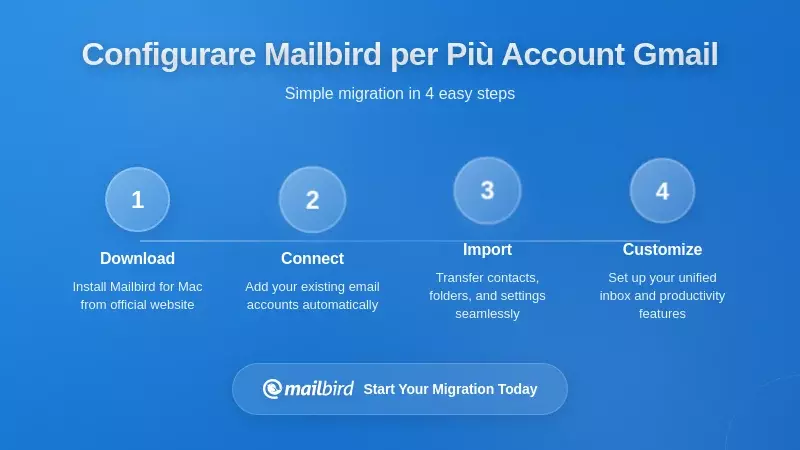
Con una comprensione dei requisiti di sicurezza in atto, passiamo al processo pratico per configurare Mailbird per la gestione di più account Gmail senza dover cambiare schede.
Configurazione Iniziale dell'Account
Il processo di configurazione account di Mailbird è progettato per minimizzare la complessità delle impostazioni garantendo connessioni sicure basate su OAuth. Ecco il flusso di lavoro passo-passo:
Passo 1: Accedi alle Impostazioni Account
Apri Mailbird e clicca sull'icona del menu (tre linee orizzontali) nell'angolo in alto a sinistra. Seleziona "Impostazioni" e vai alla scheda "Account". Questo è il tuo hub centrale per gestire tutti gli account email su Mailbird.
Passo 2: Aggiungi il tuo Primo Account Gmail
Clicca su "Aggiungi" per iniziare a collegare un nuovo account email. Inserisci l'indirizzo Gmail che vuoi aggiungere (ad esempio il tuo account Gmail personale). Mailbird cercherà automaticamente di rilevare le impostazioni IMAP corrette per Gmail: questo rilevamento funziona affidabilmente per gli account Gmail poiché le configurazioni server di Google sono ben note.
Passo 3: Completa l'Autenticazione OAuth
Invece di chiederti la password, Mailbird ti reindirizzerà alla pagina di accesso di Google nel browser predefinito. Accedi con le credenziali del tuo account Gmail direttamente sul sito di Google, quindi rivedi e approva le autorizzazioni richieste da Mailbird. Questo flusso OAuth garantisce che Mailbird non veda né memorizzi mai la tua password Gmail.
Passo 4: Personalizza l'Aspetto dell'Account
Dopo l'autenticazione con successo, Mailbird ti permette di selezionare un'icona per l'account. Questa differenziazione visiva è fondamentale per flussi di lavoro con gestione di più account Gmail: quando hai account personali, di lavoro e clienti tutti in un'unica interfaccia, icone distinte ti aiutano a identificare rapidamente con quale account stai lavorando, riducendo il rischio di inviare messaggi dall'identità sbagliata.
Passo 5: Ripeti per Account Gmail Aggiuntivi
Per aggiungere il secondo, terzo o ulteriori account Gmail, torna semplicemente su Impostazioni → Account → Aggiungi e ripeti il processo. Ogni account passa attraverso la propria autenticazione OAuth indipendente, creando connessioni sicure separate. Non c'è un limite pratico al numero di account Gmail che puoi aggiungere — la limitazione è di solito organizza- tiva e non tecnica.
Organizzazione di più Account nell'Interfaccia di Mailbird
Dopo aver aggiunto più account Gmail, Mailbird li presenta in una barra laterale unificata dove puoi navigare tra gli account senza usare schede del browser. Il design dell'interfaccia si concentra nel ridurre l'attrito cognitivo nella gestione di più account:
Barra Laterale degli Account: Ogni account Gmail appare nella barra laterale sinistra con la propria icona e nome personalizzato. Cliccando su un account visualizzerai immediatamente la sua casella di posta e la struttura delle cartelle, eliminando la necessità di cercare tra schede del browser per trovare la casella desiderata.
Visualizzazione delle Cartelle: All'interno di ogni account puoi accedere alle cartelle basate sulle etichette di Gmail (Posta in arrivo, Inviati, Bozze e qualsiasi etichetta personalizzata creata in Gmail). Questo rispecchia l'organizzazione di Gmail pur mantenendo tutto all'interno dell'interfaccia unificata di Mailbird.
Opzione Posta Unificata: Per gli utenti che vogliono vedere i messaggi di tutti gli account in una vista combinata, Mailbird offre la funzionalità di posta unificata. Questo può essere particolarmente utile per una rapida gestione di più account, anche se molti utenti preferiscono mantenere separati gli account per preservare chiare separazioni di identità.
Selezione dell'Identità nella Finestra di Composizione: Quando componi un nuovo messaggio, Mailbird mostra chiaramente da quale account stai inviando e ti permette di cambiare l'identità del mittente da un menù a tendina. Questa selezione esplicita dell'identità previene il comune errore di inviare email personali da account di lavoro o viceversa.
Accesso Offline e Sincronizzazione
Uno dei vantaggi chiave di Mailbird per gli utenti con gestione di più account Gmail è la vera funzionalità offline tramite sincronizzazione IMAP. A differenza delle soluzioni web che inglobano Gmail in contenitori del browser, Mailbird scarica i messaggi sul dispositivo locale, permettendoti di:
Leggere e Cercare Email Offline: Accedi ai messaggi di tutti i tuoi account Gmail anche senza connessione internet. Questo è particolarmente prezioso per professionisti che viaggiano spesso o lavorano in ambienti con connettività instabile.
Comporre Messaggi da Inviare in seguito: Scrivi email mentre sei offline e Mailbird le invierà automaticamente quando la connessione sarà ripristinata. Questo consente un flusso di lavoro continuo indipendentemente dallo stato della rete.
Mantenere Archivi Locali: Conserva copie locali complete della cronologia email di tutti gli account, offrendo sia una ridondanza di backup sia una ricerca veloce che non dipende dai server di Gmail.
Il processo di sincronizzazione avviene automaticamente in background, con Mailbird che controlla periodicamente la presenza di nuovi messaggi in tutti gli account connessi aggiornando lo storage locale. Puoi personalizzare la frequenza di sincronizzazione nelle impostazioni per bilanciare tra notifiche immediate e risparmio di banda.
Integrazione con Strumenti di Produttività
Oltre alla gestione pura delle email, l'ecosistema di integrazione di Mailbird aiuta a consolidare flussi di lavoro che tradizionalmente richiedevano molte schede del browser. Il client si collega a oltre trenta app tra cui:
Integrazione Calendario: Collega Google Calendar per vedere gli eventi imminenti accanto ai tuoi account Gmail, riducendo la necessità di passare ad una scheda calendario separata.
Gestione Attività: Collega strumenti come Todoist, Asana o Trello per convertire email in attività senza uscire dall'interfaccia di Mailbird.
Servizi di Messaggistica: Integra Slack, WhatsApp o altre piattaforme di comunicazione per consolidare le comunicazioni di lavoro oltre la sola email.
Archiviazione Cloud: Accedi direttamente a file da Dropbox, Google Drive o OneDrive durante la composizione delle email, semplificando il flusso di allegati in contesti con più account Gmail.
Queste integrazioni sono particolarmente utili in contesti di gestione di più account Gmail perché funzionano con tutte le tue identità Gmail connesse. Non serve configurare integrazioni separate per ogni account: una volta configurate, gli strumenti di produttività sono disponibili indipendentemente da quale account stai utilizzando.
Flussi di Lavoro Produttivi Senza Cambiare Scheda
Eliminare con successo il cambio di scheda richiede più di una semplice configurazione tecnica: è necessario progettare flussi di lavoro ponderati che sfruttino interfacce consolidate per la gestione di più account Gmail.
Strutturare il Tuo Flusso di Lavoro Email Multi-Account
Con tutti gli account Gmail accessibili in un unico client desktop, considera di organizzare il tuo flusso di lavoro attorno a questi principi:
Controllo degli Account a Blocchi di Tempo: piuttosto che monitorare costantemente tutti gli account contemporaneamente, stabilisci orari specifici per controllare ogni casella di posta. Ad esempio, controlla il tuo Gmail personale all'inizio e alla fine della giornata lavorativa, Gmail aziendale ogni due ore e gli account specifici dei clienti quando lavori su quei progetti. La barra laterale degli account di Mailbird rende istantaneo e visivo il passaggio tra questi contesti.
Sfrutta Regole Specifiche per Account: usa i filtri e le etichette di Gmail in ogni account per pre-organizzare la posta in arrivo, poi accedi a queste viste organizzate tramite la navigazione delle cartelle di Mailbird. Questo riduce la necessità di smistare manualmente tra più account permettendo all'automazione di gestire la categorizzazione iniziale.
Ricerca Unificata tra gli Account: quando devi trovare un messaggio specifico ma non sei sicuro in quale account si trovi, la funzione di ricerca di Mailbird consente di interrogare simultaneamente tutti gli account connessi, eliminando la necessità di aprire più schede Gmail e cercare una per una.
Gestione delle Notifiche: configura le notifiche desktop in Mailbird per avvisarti dei messaggi importanti su tutti gli account senza doverli tenere aperti nelle schede del browser. Puoi personalizzare le impostazioni di notifica per ogni account, assicurandoti che le email aziendali critiche generino avvisi mentre gli account meno urgenti rimangano silenziosi.
Gestione di Scenari Comuni in Ambiente Multi-Account
Gestione Progetti Clienti: per i creatori di contenuti che gestiscono molteplici progetti per clienti, crea un account Gmail dedicato per ogni cliente principale o progetto. Aggiungi tutti questi account a Mailbird, utilizzando icone e nomi personalizzati che identificano chiaramente ogni cliente. Quando lavori su un progetto specifico, puoi concentrarti esclusivamente sulla casella di posta di quell’account senza distrazioni da altri clienti o email personali.
Separazione Personale e Aziendale: mantieni confini netti tra comunicazione personale e professionale mantenendo questi account visivamente distinti nella barra laterale di Mailbird. Configura suoni di notifica o comportamenti diversi per ognuno e stabilisci regole su quando controllerai la posta personale rispetto alla corrispondenza aziendale.
Gestione Newsletter e Automazioni: crea un account Gmail separato per le iscrizioni a newsletter, notifiche automatiche e comunicazioni non critiche. Controlla periodicamente questo account in Mailbird senza permettere che affolli le tue caselle principali o generi notifiche distraenti.
Coordinamento del Team: se gestisci caselle condivise o account basati su ruoli (come support@company.com o info@project.com), aggiungili a Mailbird insieme ai tuoi account personali. Questo ti consente di monitorare le comunicazioni del team senza mantenere sessioni browser separate o cambiare costantemente contesto.
Scorciatoie da Tastiera e Efficienza nella Navigazione
I client email desktop come Mailbird offrono una navigazione guidata da tastiera che riduce drasticamente gli attriti nella gestione di più account rispetto ai flussi basati su browser:
Passaggio Rapido tra Account: impara le scorciatoie da tastiera per saltare tra gli account (tipicamente tasti numerici o combinazioni personalizzate). Questo trasforma il cambio di account da una ricerca visiva nelle schede del browser in un’azione di memoria muscolare.
Azioni sui Messaggi: usa scorciatoie per azioni comuni come archiviare, eliminare, contrassegnare come letto o spostare in una cartella. Queste funzionano in modo coerente su tutti i tuoi account Gmail in Mailbird, mentre Gmail nel browser richiede di portare la scheda corretta in primo piano affinché funzionino.
Composizione e Risposta: le scorciatoie da tastiera per comporre un nuovo messaggio e rispondere funzionano indipendentemente dall’account attualmente visualizzato, con indicatori visivi chiari che mostrano quale identità invierà il messaggio.
Considerazioni su Backup e Sicurezza dei Dati
Quando consolidi più account Gmail in un client desktop, la sicurezza dei dati locali diventa importante:
Crittografia Locale: assicurati che il disco rigido del computer sia crittografato (FileVault su macOS, BitLocker su Windows). Poiché Mailbird memorizza le email sincronizzate localmente, la crittografia del disco protegge i messaggi da accessi non autorizzati in caso di smarrimento o furto del dispositivo.
Backup Regolari: includi la cartella dati di Mailbird nella tua routine di backup regolare. Questo garantisce che, se devi ripristinare il sistema o migrare su un nuovo computer, non perderai la cronologia della tua gestione di più account Gmail.
Gestione delle Password: anche se OAuth significa che non inserisci le password di Gmail direttamente in Mailbird, usa un gestore di password per mantenere password forti e uniche per ogni account Gmail. Questo fornisce una sicurezza a più livelli per il tuo ecosistema email multi-account.
Controlli di Accesso al Dispositivo: proteggi il computer con una password di accesso forte o autenticazione biometrica. Poiché Mailbird dà accesso a tutti i tuoi account Gmail una volta autenticato, la sicurezza a livello di dispositivo diventa il tuo controllo primario di accesso.
Confronto tra Soluzioni Multi-Account: Fare la Scelta Giusta
Comprendere come si confrontano i diversi approcci alla gestione di più account Gmail ti aiuta a scegliere la soluzione che meglio si adatta alle tue specifiche esigenze di flusso di lavoro e preferenze tecniche.
Client di Posta Nativi vs. Container Web
Client di Posta Nativi (Mailbird, Thunderbird, Apple Mail):
Vantaggi: Accesso offline reale tramite sincronizzazione IMAP/POP, prestazioni più rapide poiché i messaggi sono memorizzati localmente, controllo a livello di protocollo sulla gestione della posta, interfacce tipicamente più orientate alla tastiera, migliore efficienza della batteria sui laptop poiché non utilizzano motori di browser completi.
Considerazioni: Richiedono configurazione iniziale per ogni account, possono essere leggermente in ritardo rispetto all'interfaccia web di Gmail nell’adottare nuove funzionalità, devono essere aggiornati separatamente dal browser.
Soluzioni Container Web (Wavebox, Shift, Freeter):
Vantaggi: Parità immediata con le funzionalità dell’interfaccia web di Gmail poiché incorporano l’app web reale, nessuna configurazione IMAP necessaria, aggiornamenti automatici quando Gmail cambia, possono includere altre app web oltre alla posta nello stesso spazio di lavoro.
Considerazioni: Richiedono connettività internet continua, funzionalità offline meno robuste, tipicamente maggiore uso di memoria poiché eseguono motori di browser, navigazione da tastiera meno sofisticata rispetto ai client nativi.
Considerazioni sui Costi
L’aspetto finanziario delle soluzioni multi-account varia significativamente:
Opzioni Gratuite: Thunderbird è completamente gratuito e open-source, rendendolo una scelta eccellente per utenti a proprio agio con configurazioni più tecniche. Freeter offre un piano gratuito che supporta più widget di posta con isolamento delle sessioni.
Soluzioni a Pagamento: Mailbird offre piani gratuiti e a pagamento; le opzioni attuali sono riportate nella pagina dei prezzi. L’investimento è solitamente giustificato da funzionalità avanzate di produttività, integrazioni con app e gestione semplificata di più account che risparmia tempo significativo per i professionisti che gestiscono numerose identità Gmail.
Valutazione del Valore: Nel valutare i costi, considera il risparmio di tempo derivante dall’eliminazione del cambio continua tra schede e la riduzione del carico cognitivo di interfacce consolidate. Per i professionisti il cui tempo è fatturabile o che gestiscono più progetti produttivi tramite diversi account Gmail, anche miglioramenti modesti della produttività giustificano rapidamente il costo delle soluzioni premium.
Compatibilità della Piattaforma
Il tuo sistema operativo può influenzare quale soluzione funziona meglio:
Utenti Windows: Mailbird era inizialmente focalizzato su Windows e offre integrazione particolarmente forte con Windows 10 e 11, incluse notifiche native e funzionalità nella system tray. Anche Thunderbird e soluzioni web funzionano bene su Windows.
Utenti macOS: Mailbird ora supporta macOS oltre a Windows. Apple Mail offre supporto multi-account nativo con integrazione OAuth, anche se manca di alcune integrazioni di produttività e funzioni di casella unificata dei client dedicati. Thunderbird è completamente multipiattaforma.
Utenti Linux: Thunderbird è l’opzione più matura per Linux, con eccellente supporto multi-account. Soluzioni web-based come Wavebox e Freeter funzionano anch’esse su Linux, come segnalato nelle discussioni della community sulle alternative desktop a Gmail.
Strategie di Migrazione e Transizione
Passare dalla gestione multi-account Gmail basata su browser a una soluzione desktop consolidata richiede una pianificazione attenta della transizione:
Adozione Graduale: Inizia aggiungendo il tuo account Gmail più usato al client desktop e usalo insieme all’accesso via browser per alcuni giorni. Una volta a tuo agio, aggiungi altri account gradualmente invece di tentare di migrare tutto in una volta.
Operazione Parallela: Durante il periodo di transizione, mantieni disponibile Gmail via browser come backup. Questo ti permette di verificare che il client desktop sincronizzi correttamente e che tu sia a tuo agio col nuovo flusso di lavoro prima di impegnarti completamente.
Migrazione di Filtri e Regole: I tuoi filtri, etichette e regole di Gmail rimangono sui server Google e continuano a funzionare indipendentemente dal client usato. Ciò significa che non serve ricreare le strutture organizzative quando si adotta un client desktop — appariranno automaticamente tramite la sincronizzazione IMAP.
Formazione e Adattamento: Concediti una settimana per abituarti alle scorciatoie da tastiera, ai modelli di navigazione e al layout visivo del client desktop scelto. La curva di apprendimento iniziale è rapidamente compensata dai guadagni di produttività a lungo termine derivanti dall’eliminazione del cambio continuo tra schede.
Domande Frequenti
Posso usare Mailbird con account Gmail personali e Google Workspace contemporaneamente?
Sì, Mailbird supporta sia gli account Gmail personali che quelli Google Workspace (precedentemente G Suite) tramite lo stesso processo di autenticazione OAuth. Ogni tipo di account si collega in modo indipendente, permettendoti di gestire account Gmail personali, email aziendali Google Workspace e qualsiasi altro account basato su Gmail in un'unica interfaccia unificata. Il flusso OAuth funziona allo stesso modo indipendentemente dal tipo di account, e puoi aggiungere un numero illimitato di account da entrambe le categorie. Questo rende Mailbird particolarmente prezioso per freelance e piccoli imprenditori che mantengono identità Gmail personali e professionali separate ma vogliono gestirle senza dover cambiare continuamente scheda nel browser, facilitando così la gestione di più account Gmail.
Cosa succede ai miei filtri e alle mie etichette Gmail quando utilizzo un client di posta desktop?
I tuoi filtri, etichette e regole organizzative di Gmail rimangono sui server di Google e continuano a funzionare esattamente come nella web interface. Quando colleghi Gmail a un client desktop come Mailbird tramite IMAP, queste etichette appaiono come cartelle nell’interfaccia del client, e i messaggi vengono organizzati automaticamente secondo i filtri esistenti. Qualsiasi modifica che effettui a etichette o filtri — sia attraverso l’interfaccia web di Gmail sia tramite il client desktop — viene sincronizzata su tutti i punti di accesso. Ciò significa che non devi ricreare la tua struttura organizzativa quando inizi a usare un client desktop, e puoi continuare a sfruttare le potenti funzionalità di filtraggio di Gmail indipendentemente dall’interfaccia preferita per la gestione quotidiana della posta.
È sicuro collegare più account Gmail a un client di posta di terze parti?
Sì, utilizzando l’autenticazione OAuth 2.0 implementata dai moderni client di posta come Mailbird, collegare più account Gmail è sicuro. OAuth significa che ti autentichi direttamente con Google invece di fornire la password al client di terze parti, e Google emette token di accesso revocabili singolarmente tramite le impostazioni di sicurezza del tuo account. Questo approccio è addirittura più sicuro rispetto a tenere aperti più account Gmail in schede del browser, dove i cookie di sessione potrebbero essere compromessi. Inoltre, i client desktop come Mailbird memorizzano localmente la posta sincronizzata sul tuo dispositivo, che è protetto dalla crittografia del disco e dalle credenziali di accesso del computer. La transizione di Google dall’accesso basato su password verso un’autenticazione esclusivamente OAuth per i client di terze parti riflette proprio i vantaggi di sicurezza di questo metodo nella gestione di più account Gmail.
Posso continuare a usare l’interfaccia web di Gmail dopo aver configurato gli account in un client desktop?
Assolutamente sì. Collegare gli account Gmail a un client di posta desktop non ti vincola a quel client né impedisce l’accesso web. La sincronizzazione IMAP fa sì che le azioni eseguite in un’interfaccia si riflettano in tutte le altre — se leggi un’email in Mailbird, questa apparirà come letta anche nell’interfaccia web di Gmail, e viceversa. Molti utenti mantengono flussi di lavoro ibridi, utilizzando principalmente un client desktop per la gestione quotidiana della posta ma accedendo occasionalmente all’interfaccia web di Gmail per funzioni specifiche o quando lavorano da dispositivi diversi. I tuoi account Gmail restano completamente accessibili da qualsiasi interfaccia in qualsiasi momento, offrendo completa flessibilità nella gestione di più account Gmail in diversi contesti e dispositivi.
Come funziona l’accesso offline alle email con più account Gmail in Mailbird?
Mailbird sincronizza i messaggi di tutti gli account Gmail collegati sul dispositivo locale tramite IMAP, creando copie locali accessibili anche senza connessione internet. Ciò significa che puoi leggere, cercare e scrivere email su tutti i tuoi account Gmail mentre sei offline — che tu sia in aereo, in una zona con scarsa connettività o in caso di interruzione di internet. Quando la connessione viene ristabilita, Mailbird sincronizza automaticamente le modifiche, inviando i messaggi scritti e aggiornando il server con azioni come eliminazioni o spostamenti di cartelle. La quantità di storia della posta sincronizzata può essere configurata nelle impostazioni, permettendoti di bilanciare fra un accesso offline completo e lo spazio di archiviazione locale. Questa funzionalità offline rappresenta un grande vantaggio rispetto all’accesso web di Gmail o a soluzioni basate su container browser, soprattutto per professionisti che viaggiano frequentemente o lavorano in ambienti con connettività inaffidabile.
Qual è la differenza tra la casella unificata di Mailbird e le visualizzazioni separate degli account?
Mailbird offre sia una casella unificata sia visualizzazioni separate per ogni account, permettendoti di scegliere l’organizzazione che meglio si adatta al tuo flusso di lavoro. La casella unificata combina i messaggi di tutti gli account Gmail collegati in un’unica sequenza cronologica, utile per una gestione rapida quando vuoi vedere tutto insieme. Tuttavia, molti utenti con più account preferiscono visualizzazioni separate per mantenere distinte le identità — tenendo Gmail personale separato da quelli aziendali, caselle di clienti specifici o email di progetto. In modalità visualizzazione separata, ogni account Gmail appare nella barra laterale con la propria struttura di cartelle, e navighi tra gli account con semplici clic o scorciatoie da tastiera. Entrambi gli approcci eliminano la necessità di cambiare scheda nel browser; la scelta dipende dal preferire vedere tutta la posta insieme o mantenere una separazione visiva tra le diverse identità Gmail. Puoi passare da una modalità all’altra in qualsiasi momento in base al compito attuale.
Riceverò notifiche per tutti i miei account Gmail senza tenere aperte le schede del browser?
Sì, i client desktop come Mailbird forniscono notifiche native per tutti gli account Gmail collegati senza richiedere che le schede del browser restino aperte. Puoi configurare le impostazioni di notifica per ogni account, scegliendo quali generano avvisi desktop e quali rimangono silenziosi, personalizzando suoni, durata e aspetto delle notifiche. Questo è un grande vantaggio rispetto all’uso di Gmail nel browser, dove le notifiche sono legate alla scheda attiva o in primo piano. Con Mailbird che gira come applicazione desktop, ricevi notifiche costanti per tutti i tuoi account Gmail indipendentemente da cosa stai facendo, assicurandoti di non perdere messaggi importanti perché la scheda Gmail rilevante non era in evidenza. Puoi anche impostare regole di notifica basate su mittente, oggetto o altri criteri, permettendo a messaggi ad alta priorità di generare avvisi immediati mentre la posta di routine attende i tempi di controllo programmati.


