So verwalten Sie mehrere Gmail-Konten in einem Posteingang
Diese Anleitung zeigt, wie Sie mehrere Gmail-Konten auf dem Desktop mit Mailbird Unified Inbox kombinieren können. Inklusive mobiler Alternativen, Problemlösungen und einer praktischen Einrichtungsliste.


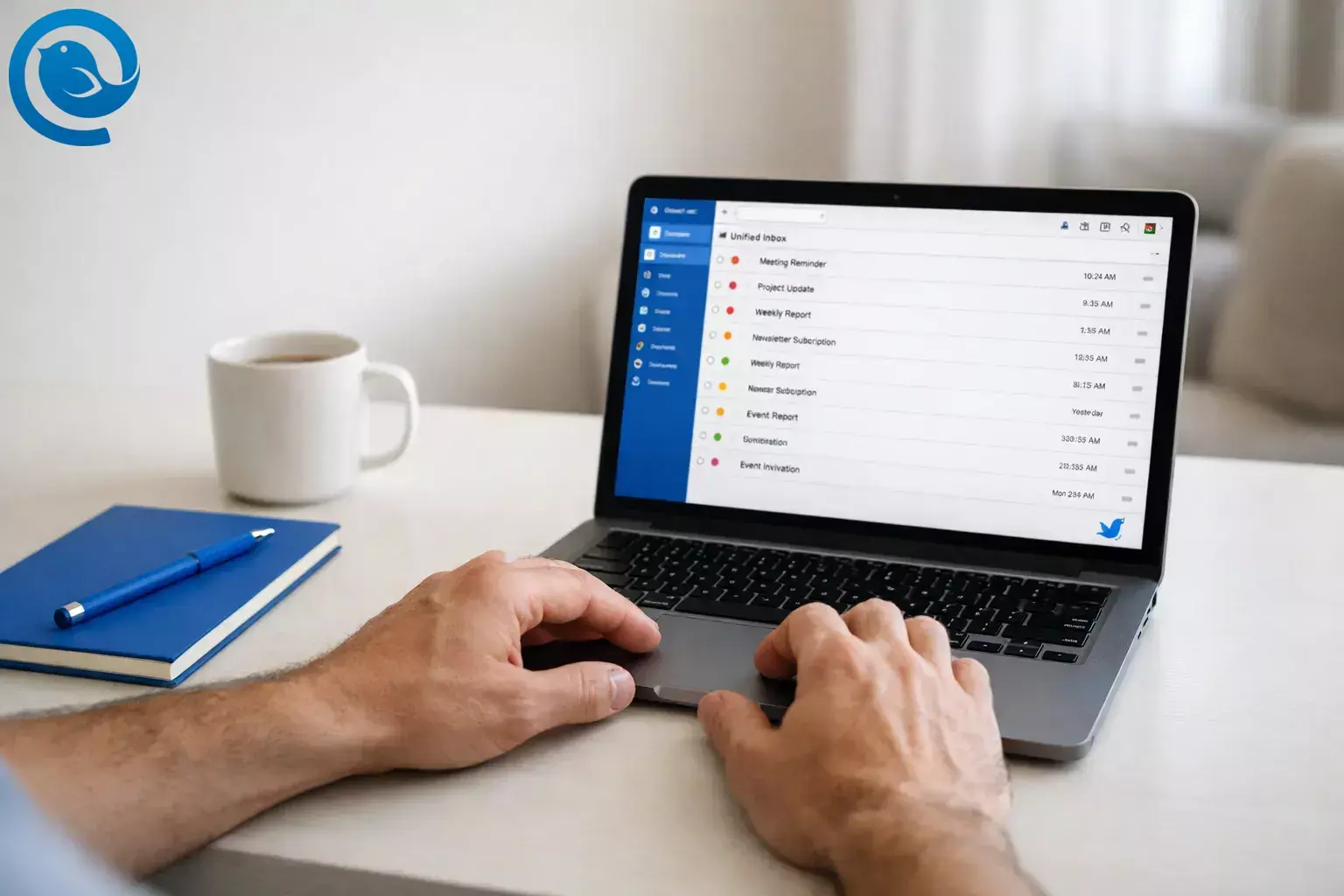
Um mehrere Gmail-Konten in einem Posteingang auf einem Computer zu sehen, verbinden Sie jedes Gmail-Konto mit Mailbird und aktivieren Sie die kombinierte Gmail-Postfach-Einrichtung. Sie erhalten eine kombinierte Nachrichtenliste, während jedes Konto getrennt bleibt, sodass Antworten von der richtigen Adresse gesendet werden.
Planen Sie etwa 10–15 Minuten für die Einrichtung ein, plus zusätzlich Zeit, wenn Sie viele E-Mails synchronisieren müssen.
Wichtige Erkenntnisse
- Desktop (echte kombinierte Postfach-Einrichtung): Fügen Sie jedes Gmail-Konto in Mailbird hinzu und aktivieren Sie dann die kombinierte Gmail-Postfach-Einrichtung.4
- Mobil: Gmail-App → Menü → Alle Postfächer (Google weist darauf hin, dass Sie bis zu 5 Adressen hinzufügen können).2
- Nur Gmail im Web: Leiten Sie Mail von sekundären Konten an ein „Haupt“-Gmail-Postfach weiter.
- Melden Sie sich nur über den offiziellen Google-Anmeldeprozess an (OAuth 2.0 / „Mit Google anmelden“).6
- Ansichten der kombinierten Gmail-Postfach-Einrichtung halten jede Nachricht an das ursprüngliche Konto gebunden, sodass Antworten von der richtigen Adresse gesendet werden; führen Sie einen schnellen Test durch, um zu bestätigen, dass Ihre Von-Adresse korrekt ist.4
- Wenn Sie zum Sortieren eingehender Mails auf einen Filter/Regel angewiesen sind, halten Sie Mailbird während der Stunden, in denen er aktiv sein soll, geöffnet; für eine „immer aktive“ Sortierung verwenden Sie Gmail-Serverfilter.7
Schnelle Antwort (wählen Sie Ihr Gerät)
- Desktop (echtes kombiniertes Postfach): Fügen Sie jedes Gmail-Konto in Mailbird hinzu und aktivieren Sie dann die kombinierte Gmail-Postfach-Einrichtung.4
- Mobil: Gmail-App → Menü → Alle Postfächer (Google weist darauf hin, dass Sie bis zu 5 Adressen hinzufügen können).2
- Gmail nur im Web: Leiten Sie E-Mails von Nebenaccounts an ein „Haupt“-Gmail-Postfach weiter.
Inhaltsverzeichnis
Bevor Sie beginnen
- Voraussetzungen: Sie können sich bei jedem Gmail-Konto anmelden, das Sie kombinieren möchten (einschließlich aller 2-Schritt-Verifizierungsaufforderungen).
- Werkzeuge: Ein Computer mit installiertem Mailbird (empfohlen für eine kombinierte Gmail-Postfach-Einrichtung auf dem Desktop).
- Zeit: Etwa 10–15 Minuten für die Einrichtung plus Synchronisationszeit.
- Kosten: Abhängig von Ihrem Mailbird-Tarif und den von Ihnen genutzten Funktionen.
- Sicherheitshinweise: Melden Sie sich nur über den offiziellen Google-Anmeldeprozess an. Wenn Sie ein Google-Konto der Arbeit/Schule verwenden, befolgen Sie vor dem Verbinden von E-Mail-Apps die Sicherheitsrichtlinien Ihrer Organisation.
Schritt-für-Schritt: Mehrere Gmail-Konten in einem Posteingang auf dem Desktop anzeigen (Mailbird)
Diese Methode bietet Ihnen eine kombinierte Posteingansansicht, während jedes Gmail-Konto getrennt bleibt (so können Sie weiterhin von der korrekten Adresse antworten). Wenn die Bezeichnungen in Ihrer App etwas anders aussehen, folgen Sie dem am besten passenden Einstellungsnamen.
-
Stellen Sie sicher, dass Sie auf jedes Gmail-Konto zugreifen können. Melden Sie sich in einem Browser bei jeder Adresse an, die Sie hinzufügen möchten, und öffnen Sie den Posteingang.
Prüfen: Sie können mindestens eine Nachricht in jedem Konto lesen, ohne ein Passwort zurücksetzen zu müssen.
-
Öffnen Sie Mailbird. Starten Sie die App und stellen Sie sicher, dass Sie online sind (WLAN/Ethernet).
Prüfen: Mailbird öffnet sich und Sie können die Einstellungen erreichen.
-
Beginnen Sie mit dem Hinzufügen Ihres ersten Gmail-Kontos. Öffnen Sie in Mailbird das Menü (☰) → Einstellungen → Konten → Hinzufügen und geben Sie Ihre Gmail-Adresse ein.3
Prüfen: Sie sehen einen „Konto hinzufügen“-Ablauf und Ihre Gmail-Adresse wird akzeptiert.
-
Verwenden Sie die Google-Anmeldung (OAuth), wenn Sie dazu aufgefordert werden. Wählen Sie OAuth 2.0 / Mit Google anmelden und schließen Sie die Anmeldeschritte ab.6
Prüfen: Ihr Gmail-Konto erscheint in der Kontenliste von Mailbird ohne „Authentifizierung fehlgeschlagen“-Fehler.
-
Fügen Sie Ihr zweites (und drittes, viertes...) Gmail-Konto hinzu. Wiederholen Sie die Schritte zum Hinzufügen des Kontos und zur Google-Anmeldung für jede weitere Adresse, die Sie in der kombinierten Ansicht haben möchten.
Prüfen: Sie können auf jedes Konto klicken und sehen, wie sich der Posteingang lädt (und der Sync beginnt).
-
Aktivieren Sie den Unified Inbox. Gehen Sie zum Menü (☰) → Einstellungen → Konten und aktivieren Sie Unified Account aktivieren. Schließen Sie die Einstellungen und klicken Sie in der linken Seitenleiste auf Unified Inbox.4
Prüfen: Ihre Nachrichtenliste enthält nun E-Mails von mehreren Konten.
-
(Optional) Schließen Sie nur bestimmte Konten in der kombinierten Ansicht ein. Wenn Sie nicht jedes Konto im Unified Inbox sehen möchten, öffnen Sie Einstellungen → Konten und suchen Sie für jedes Konto nach einem Kontrollkästchen/Schalter In Unified Account einschließen. Aktivieren/deaktivieren Sie es und speichern Sie.8
Prüfen: Unified Inbox zeigt nur Mails der ausgewählten Konten an.
-
Fügen Sie Farbkennzeichnungen hinzu (sehr empfehlenswert). Klicken Sie in Einstellungen → Konten neben jedem Gmail-Konto auf den Farbindikator und wählen Sie für jedes eine andere Farbe.5
Prüfen: Nachrichten im Unified Inbox zeigen eine Farbmarkierung, sodass Konten auf einen Blick unterschieden werden können.
-
Machen Sie den Unified Inbox zu Ihrer Standardansicht. Aktivieren Sie in Einstellungen → Konten die Option Beim Start auswählen für den Unified Inbox.4
Prüfen: Wenn Sie Mailbird neu starten, öffnet es sich direkt im Unified Inbox.
-
Führen Sie einen schnellen Test durch: „Antworten von der richtigen Adresse“. Senden Sie eine kurze Test-E-Mail an jedes Gmail-Konto. Öffnen Sie im Unified Inbox jede Testnachricht und klicken Sie auf Antworten.4
Prüfen: Die Von-Adresse stimmt mit dem Gmail-Konto überein, das die Nachricht erhalten hat.
-
(Optional) Fügen Sie eine einfache Regel hinzu, damit der kombinierte Posteingang übersichtlich bleibt. Gehen Sie zum Menü (☰) → Einstellungen → Filter → Hinzufügen und erstellen Sie eine Regel, die Sie überprüfen können (Beispiel: „Betreff enthält ‚Abbestellen‘“ → „Als gelesen markieren“).7
Prüfen: Neue passende E-Mails werden verarbeitet, während Mailbird läuft.
Warum das funktioniert
Ein kombinierte Gmail-Postfach-Einrichtung „verschmilzt“ Ihre Gmail-Konten nicht – sie verbindet sich mit jedem Postfach und zeigt dann eine kombinierte Ansicht. Deshalb können Sie alles in einer Liste sortieren und trotzdem die richtige Absenderadresse für jede Unterhaltung beibehalten.
Fehlerbehebung
Finden Sie Ihr Symptom und wenden Sie dann die Lösung an. Jede Lösung endet mit einer Überprüfungsmöglichkeit.
Angaben: kombinierte Gmail-Postfach-Einrichtung4, Hilfe zur Gmail-Authentifizierung6, Verhalten von Filtern/Regeln7 und Google-Anmeldeprobleme in Mailbird9.
| Symptom | Wahrscheinliche Ursache | Lösung (dann prüfen) |
|---|---|---|
| Die kombinierte Inbox erscheint nirgendwo. | Nur ein Konto ist verbunden oder die kombinierte Inbox ist deaktiviert. | Fügen Sie mindestens ein weiteres Gmail-Konto hinzu und aktivieren Sie Unified Account aktivieren. Prüfen: „Kombinierte Inbox“ erscheint in der linken Seitenleiste und enthält Nachrichten. |
| Nachrichten eines Gmail-Kontos werden in der kombinierten Inbox nicht angezeigt. | Das Konto ist in der kombinierten Ansicht nicht enthalten oder die Erstsynchronisierung ist noch nicht abgeschlossen. | Öffnen Sie Einstellungen → Konten und stellen Sie sicher, dass das Konto eingeschlossen ist (wenn Ihre Version diese Option bietet). Prüfen: Eine neue Test-E-Mail an diese Adresse erscheint in der kombinierten Inbox. |
| Beim Hinzufügen von Gmail erscheint „Authentifizierung fehlgeschlagen“. | Falsche Authentifizierungsmethode gewählt, VPN/Sicherheits-Tools stören oder Anmeldedaten stimmen nicht überein. | Richten Sie die Verbindung erneut ein und wählen Sie OAuth 2.0 / Anmeldung mit Google. Schalten Sie vorübergehend VPN aus und versuchen Sie es erneut. Prüfen: Konto wird erfolgreich hinzugefügt und Inbox lädt. |
| Google-Anmeldung zeigt: „Sie versuchen sich von einem Browser oder einer App anzumelden, die es uns nicht erlaubt, Ihr Konto sicher zu halten.“ | Google blockiert in manchen Fällen bestimmte Anmeldefenster. | Schließen Sie die Anmeldung mit dem normalen Browserprozess ab, wenn Sie dazu aufgefordert werden. Prüfen: Sie kehren zu Mailbird zurück und das Gmail-Konto wird fertig verbunden. |
| Antworten stammen von der falschen Gmail-Adresse. | Sie schreiben aus dem falschen Konto/Identität oder Antworten nicht aus dem ursprünglichen Nachrichten-Thread. | Öffnen Sie die ursprüngliche E-Mail in der kombinierten Inbox und verwenden Sie Antworten (nicht Neue Nachricht). Prüfen: das „Von“-Feld stimmt mit dem Konto überein, das die E-Mail erhalten hat. |
| Ihr Filter/Ihre Regel wurde nicht ausgeführt, während Sie weg waren. | Mailbird-Regeln werden angewandt, wenn die Mail in Mailbird ankommt (und erfordern normalerweise, dass die App läuft). | Halten Sie Mailbird tagsüber geöffnet oder verwenden Sie die serverseitigen Filter von Gmail für wichtige Sortierungen. Prüfen: Eine neue passende E-Mail wird verarbeitet, während Mailbird geöffnet ist. |
| Gmails „Nachrichten von anderen Konten abrufen“ ist auf Ihrem Computer nicht mehr verfügbar. | Google stellt die POP-basierte Abholung in Gmail am Desktop ein. | Wechseln Sie zu einem Client mit kombinierter Inbox (Desktop) oder richten Sie eine Weiterleitung vom anderen Anbieter/Konto ein. Prüfen: Neue Mails landen weiterhin an einem Ort, den Sie täglich prüfen. |
| „Alle Posteingänge“ fehlt (oder ist leer) in der Gmail-Mobile-App. | Sie haben möglicherweise nur ein Konto hinzugefügt oder sehen ein Label für ein Einzelkonto. | Fügen Sie ein weiteres Konto in der Gmail-App hinzu und öffnen Sie dann das linke Menü und wählen Sie Alle Posteingänge. Prüfen: Nachrichten von mehr als einem Konto erscheinen in der Liste. |
Die kombinierte Inbox erscheint nirgendwo.
Wahrscheinliche Ursache: Nur ein Konto ist verbunden oder die kombinierte Inbox ist deaktiviert.
Lösung (dann prüfen): Fügen Sie mindestens ein weiteres Gmail-Konto hinzu und aktivieren Sie Unified Account aktivieren. Prüfen: „Kombinierte Inbox“ erscheint in der linken Seitenleiste und enthält Nachrichten.
Nachrichten eines Gmail-Kontos werden in der kombinierten Inbox nicht angezeigt.
Wahrscheinliche Ursache: Das Konto ist in der kombinierten Ansicht nicht enthalten oder die Erstsynchronisierung ist noch nicht abgeschlossen.
Lösung (dann prüfen): Öffnen Sie Einstellungen → Konten und stellen Sie sicher, dass das Konto eingeschlossen ist (wenn Ihre Version diese Option bietet). Prüfen: Eine neue Test-E-Mail an diese Adresse erscheint in der kombinierten Inbox.
Beim Hinzufügen von Gmail erscheint „Authentifizierung fehlgeschlagen“.
Wahrscheinliche Ursache: Falsche Authentifizierungsmethode gewählt, VPN/Sicherheits-Tools stören oder Anmeldedaten stimmen nicht überein.
Lösung (dann prüfen): Richten Sie die Verbindung erneut ein und wählen Sie OAuth 2.0 / Anmeldung mit Google. Schalten Sie vorübergehend VPN aus und versuchen Sie es erneut. Prüfen: Konto wird erfolgreich hinzugefügt und Inbox lädt.
Google-Anmeldung zeigt: „Sie versuchen sich von einem Browser oder einer App anzumelden, die es uns nicht erlaubt, Ihr Konto sicher zu halten.“
Wahrscheinliche Ursache: Google blockiert in manchen Fällen bestimmte Anmeldefenster.
Lösung (dann prüfen): Schließen Sie die Anmeldung mit dem normalen Browserprozess ab, wenn Sie dazu aufgefordert werden. Prüfen: Sie kehren zu Mailbird zurück und das Gmail-Konto wird fertig verbunden.
Antworten stammen von der falschen Gmail-Adresse.
Wahrscheinliche Ursache: Sie schreiben aus dem falschen Konto/Identität oder Antworten nicht aus dem ursprünglichen Nachrichten-Thread.
Lösung (dann prüfen): Öffnen Sie die ursprüngliche E-Mail in der kombinierten Inbox und verwenden Sie Antworten (nicht Neue Nachricht). Prüfen: das „Von“-Feld stimmt mit dem Konto überein, das die E-Mail erhalten hat.
Ihr Filter/Ihre Regel wurde nicht ausgeführt, während Sie weg waren.
Wahrscheinliche Ursache: Mailbird-Regeln werden angewandt, wenn die Mail in Mailbird ankommt (und erfordern normalerweise, dass die App läuft).
Lösung (dann prüfen): Halten Sie Mailbird tagsüber geöffnet oder verwenden Sie die serverseitigen Filter von Gmail für wichtige Sortierungen. Prüfen: Eine neue passende E-Mail wird verarbeitet, während Mailbird geöffnet ist.
Gmails „Nachrichten von anderen Konten abrufen“ ist auf Ihrem Computer nicht mehr verfügbar.
Wahrscheinliche Ursache: Google stellt die POP-basierte Abholung in Gmail am Desktop ein.
Lösung (dann prüfen): Wechseln Sie zu einem Client mit kombinierter Inbox (Desktop) oder richten Sie eine Weiterleitung vom anderen Anbieter/Konto ein. Prüfen: Neue Mails landen weiterhin an einem Ort, den Sie täglich prüfen.
„Alle Posteingänge“ fehlt (oder ist leer) in der Gmail-Mobile-App.
Wahrscheinliche Ursache: Sie haben möglicherweise nur ein Konto hinzugefügt oder sehen ein Label für ein Einzelkonto.
Lösung (dann prüfen): Fügen Sie ein weiteres Konto in der Gmail-App hinzu und öffnen Sie dann das linke Menü und wählen Sie Alle Posteingänge. Prüfen: Nachrichten von mehr als einem Konto erscheinen in der Liste.
Andere Möglichkeiten zur Verwaltung mehrerer Gmail-Posteingänge
1) Am schnellsten mobil: Verwenden Sie die Gmail-Ansicht „Alle Posteingänge“
Wenn Sie nur auf Ihrem Telefon/Tablet eine kombinierte Ansicht benötigen, fügen Sie Ihre Konten in der Gmail-App hinzu, öffnen Sie dann das linke Menü und tippen Sie auf Alle Posteingänge. Die Hilfedokumente von Google weisen darauf hin, dass Sie in der Gmail-App bis zu 5 E-Mail-Adressen hinzufügen können.2
2) Nur Gmail im Web: Leiten Sie E-Mails an ein „Haupt“-Gmail-Konto weiter
- Aktivieren Sie in jedem sekundären Gmail-Konto die Weiterleitung an Ihre Haupt-Gmail-Adresse (Einstellungen → Weiterleitung).
- Erstellen Sie in Ihrem Hauptkonto einen Filter, der ein Label wie „Von: Arbeits-Gmail“ basierend auf den Weiterleitungsheadern oder Absendermustern anwendet.
- Senden Sie eine Test-E-Mail an jedes sekundäre Konto und bestätigen Sie, dass sie im Hauptposteingang mit dem richtigen Label landet.
Tipp: Weiterleitung ist einfach, aber das Antworten von der sekundären Adresse erfordert möglicherweise zusätzliche Einrichtung (oder die Verwendung eines einheitlichen Posteingangsclients, um von dem richtigen Konto zu antworten).
3) Kein einheitlicher Posteingang benötigt: Behalten Sie Konten mit Browserprofilen getrennt
- Erstellen Sie pro Gmail-Konto ein Browserprofil (Chrome/Edge/Firefox).
- Melden Sie sich einmal pro Profil an und heften Sie dann jede Gmail-Registerkarte an.
- Aktivieren Sie Desktop-Benachrichtigungen in jedem Profil, wenn Sie Benachrichtigungen pro Konto wünschen.
4) Mehrere „Von“-Adressen ohne mehrere Posteingänge? Verwenden Sie Identitäten
Wenn Ihr Ziel das Senden von verschiedenen Adressen ist (nicht das Lesen mehrerer Posteingänge), kann Mailbird auch E-Mail-Identitäten einrichten, sodass Sie beim Verfassen die Absenderadresse auswählen können.3
Vorbereitung, Wartung und Skalierung
Vorbereitung (einmal einrichten)
- Aktivieren Sie die kombinierte Gmail-Postfach-Einrichtung + „Beim Start auswählen“, damit die kombinierte Ansicht immer Ihre Standardansicht ist.
- Weisen Sie jedem Gmail-Konto eine eindeutige Farbe zu, bevor Ihr Posteingang voll wird.
- Erstellen Sie jeweils eine Regel und testen Sie sie mit einer neuen E-Mail, bevor Sie die nächste hinzufügen.
Wartung (5 Minuten einmal im Monat)
- Wenn ein Konto nicht mehr synchronisiert, entfernen Sie dieses Konto und fügen Sie es erneut hinzu, um die Anmeldung zu aktualisieren (besonders nach Passwort- oder Sicherheitsänderungen).
- Überprüfen Sie Ihre „Rausch“-Quellen (Newsletter, Benachrichtigungen) und melden Sie sich ab oder filtern Sie, was Sie nicht lesen.
Skalierung (weitere Konten hinzufügen)
- Fügen Sie die Konten nacheinander hinzu und lassen Sie jede Synchronisation abschließen, bevor Sie das nächste hinzufügen.
- Wenn Sie nur einige Konten in der kombinierten Ansicht haben möchten, überprüfen Sie nach dem Hinzufügen neuer Konten die Umschalter „In kombiniert einbeziehen“ erneut.
Häufig gestellte Fragen
Kann Gmail mehrere Gmail-Konten in einem Posteingang auf einem Computer kombinieren? – kombinierte Gmail-Postfach-Einrichtung
Gmail ermöglicht die Anmeldung bei mehreren Konten, aber eine echte „eine Liste für alle Konten“ Desktop-Erfahrung ist am einfachsten mit einem E-Mail-Client mit kombinierter Gmail-Postfach-Einrichtung oder indem E-Mails an ein Hauptkonto weitergeleitet werden.
Wie viele Konten kann ich in der Gmail-App hinzufügen? – bis zu 5
Die Hilfedokumentation von Google besagt, dass Sie in der Gmail-App bis zu 5 E-Mail-Adressen hinzufügen können.2
Wo ist „Alle Posteingänge“ in der Gmail-App? – Alle Posteingänge wählen
Öffnen Sie die Gmail-App, tippen Sie auf das Menü (drei Striche) oben links und wählen Sie dann Alle Posteingänge.2
Wird Mailbird aus der richtigen Gmail-Adresse im kombinierten Posteingang antworten? – richtige Adresse
Ansichten des kombinierten Posteingangs sind so gestaltet, dass jede Nachricht ihrem ursprünglichen Konto zugeordnet bleibt, sodass Antworten von der richtigen Adresse gesendet werden. Wenn Ihre Antwort die falsche Absenderadresse verwendet, überprüfen Sie die Auswahl Von/Absender.4
Was passiert mit E-Mails, die ich bereits mit „E-Mails von anderen Konten abrufen“ (POP) in Gmail gezogen habe? – bleiben in Gmail
Google sagt, dass Nachrichten, die vor der Einstellung synchronisiert wurden, in Gmail bleiben.1
Warum ist „E-Mails von anderen Konten abrufen“ in den Gmail-Einstellungen auf meinem Computer verschwunden? – Änderungen bei Gmailify
Google ändert, wie Gmailify und POP in Gmail funktionieren, einschließlich der Abschaltung des POP-basierten Abrufs, sodass die Optionen möglicherweise nicht mehr wie zuvor angezeigt werden.1
Google blockiert das Anmeldefenster – wie verbinde ich Gmail mit Mailbird? – erneut versuchen
Wenn Google die Anmeldung als unsicher markiert, folgen Sie dem normalen Browser-Anmeldeverfahren, wenn Sie dazu aufgefordert werden, und versuchen Sie es erneut.9
Funktionieren Mailbird-Filter, wenn Mailbird geschlossen ist? – Mailbird laufen lassen
Wenn Sie sich auf einen Filter/Regel zur Sortierung eingehender Mails verlassen, lassen Sie Mailbird während der Zeiten laufen, in denen er aktiv sein soll. Für eine durchgehende Sortierung verwenden Sie die serverseitigen Filter von Gmail.7
Schnelle Checkliste (Bildschirmfoto machen)
- Ich kann mich bei jedem Gmail-Konto anmelden, das ich kombinieren möchte.
- Ich habe jedes Gmail-Konto in Mailbird hinzugefügt (Einstellungen → Konten → Hinzufügen).
- Ich habe die Google-Anmeldung (OAuth 2.0 / „Mit Google anmelden“) für Gmail-Konten verwendet.
- Ich habe die kombinierte Gmail-Postfach-Einrichtung aktiviert (Einstellungen → Konten → Kombiniertes Konto aktivieren).
- Das kombinierte Postfach zeigt Nachrichten von allen ausgewählten Konten an.
- Ich habe jedem Konto eine einzigartige Farbkennzeichnung zugewiesen (optional, aber empfohlen).
- Ich habe eingestellt, dass das kombinierte Postfach beim Start geöffnet wird (optional).
- Ich habe Test-E-Mails an jedes Konto geschickt und überprüft, dass Antworten die richtige Absenderadresse nutzen.
- Wenn ich nur eine kombinierte Ansicht auf dem Handy brauche, weiß ich, wo sich Gmail’s „Alle Posteingänge“ befindet (Menü → Alle Posteingänge).
Quellen
- Google Gmail Hilfe: Erfahren Sie mehr über kommende Änderungen an Gmailify & POP in Gmail
- Google Gmail Hilfe: Ein weiteres E-Mail-Konto in der Gmail-App hinzufügen
- Mailbird Hilfezentrum: Konten verbinden und Identitäten in Mailbird hinzufügen
- Mailbird Hilfezentrum: Kombinierte Gmail-Postfach-Einrichtung
- Mailbird Hilfezentrum: Farbanzeige für kombinierte Postfächer
- Mailbird Hilfezentrum: Authentifizierung fehlgeschlagen - E-Mail-Konto kann nicht hinzugefügt werden
- Mailbird Hilfezentrum: Einrichten von Filtern und Regeln
- Mailbird Hilfezentrum (macOS): Kombinierte Gmail-Postfach-Einrichtung in Mailbird für Mac
- Mailbird Hilfezentrum: Anmeldung in Googles App in Mailbird nicht möglich


