Come Visualizzare più Account Gmail in Un'Unica Posta in Arrivo
Questa guida spiega come unire più account Gmail in un'unica posta in arrivo su desktop con Mailbird, alternative per mobili, risoluzione dei problemi e una checklist pratica di configurazione.


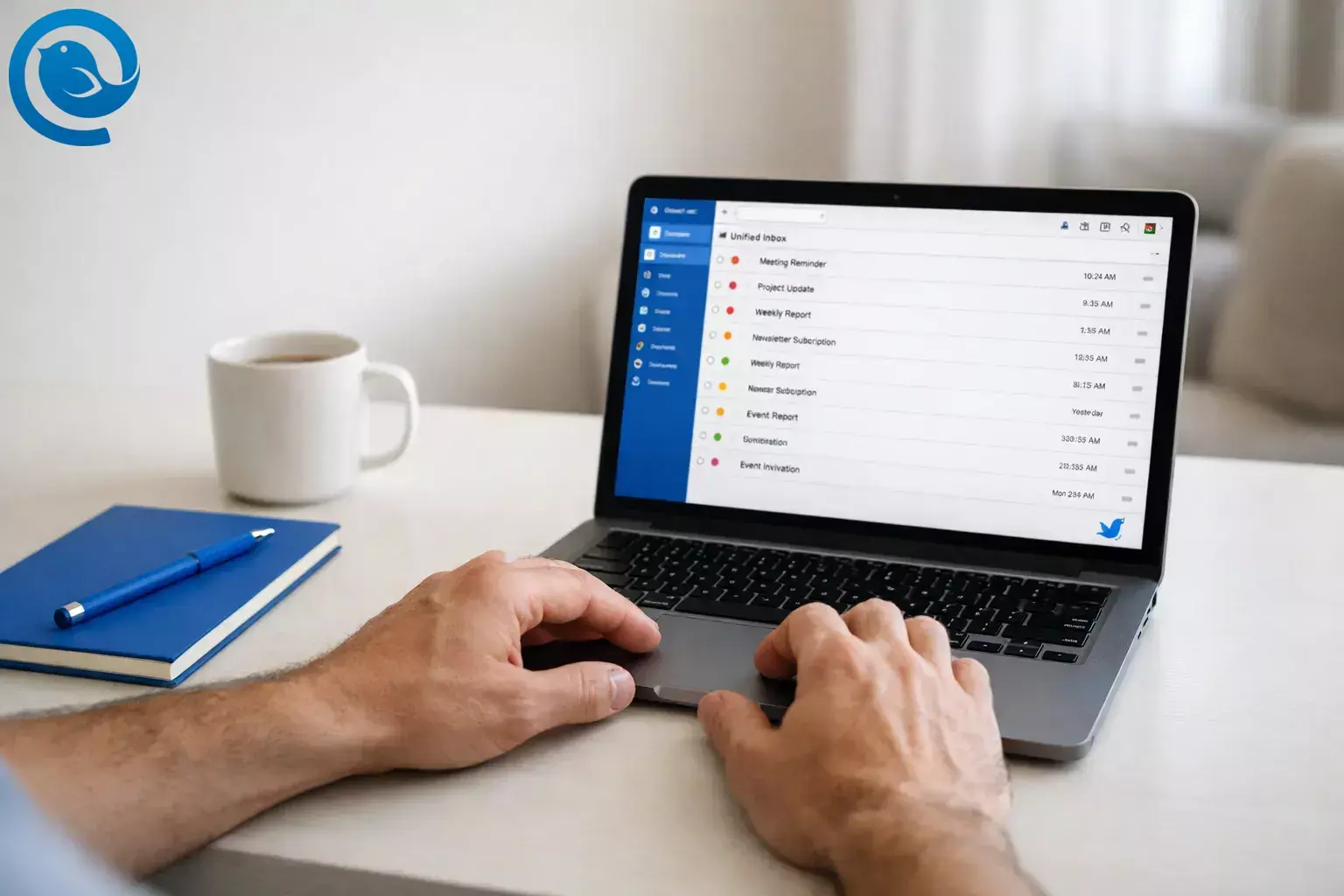
Per visualizzare più account Gmail in una casella di posta su un computer, collega ogni account Gmail a Mailbird e abilita la casella di posta unificata. Otterrai un elenco di messaggi combinato, mentre ogni account rimane separato in modo che le risposte vengano inviate dall'indirizzo corretto.
Prevedi circa 10–15 minuti per la configurazione, più tempo extra se hai molte email da sincronizzare.
Punti chiave
- Desktop (vera casella di posta unificata): Aggiungi ogni account Gmail in Mailbird, quindi attiva la configurazione della casella di posta Gmail unificata.4
- Mobile: App Gmail → Menu → Tutte le caselle (Google specifica che puoi aggiungere fino a 5 indirizzi).2
- Solo Gmail sul web: Inoltra la posta dagli account secondari a una casella Gmail “principale”.
- Accedi solo tramite il flusso di accesso ufficiale di Google (OAuth 2.0 / “Accedi con Google”).6
- Le viste della casella unificata mantengono ogni messaggio associato al suo account originale, così le risposte vengono inviate dall’indirizzo corretto; esegui un rapido test per confermare che il tuo indirizzo Da sia corretto.4
- Se fai affidamento su un filtro/regola per la selezione della posta in arrivo, tieni Mailbird attivo durante le ore in cui deve agire; per un ordinamento “sempre attivo”, usa i filtri lato server di Gmail.7
Risposta rapida (scegli il tuo dispositivo)
- Desktop (vera casella di posta combinata): Aggiungi ogni account Gmail in Mailbird, poi attiva Casella di posta unificata.4
- Mobile: App Gmail → Menu → Tutte le caselle (Google indica che si possono aggiungere fino a 5 indirizzi).2
- Solo Gmail sul web: Inoltra la posta dagli account secondari in una sola casella di posta Gmail “principale”.
Indice
Prima di iniziare
- Prerequisiti: Puoi accedere a ogni account Gmail che desideri combinare (inclusi eventuali prompt di verifica in due passaggi).
- Strumenti: Un computer con Mailbird installato (consigliato per una configurazione della casella di posta Gmail unificata su desktop).
- Tempo: Circa 10-15 minuti per la configurazione, più il tempo di sincronizzazione.
- Costo: Dipende dal piano Mailbird e dalle funzionalità che utilizzi.
- Note sulla sicurezza: Accedi solo tramite il flusso ufficiale di accesso Google. Se utilizzi un account Google aziendale/scolastico, segui la politica di sicurezza della tua organizzazione prima di connettere qualsiasi app di posta.
Passo dopo passo: Visualizza più account Gmail in una casella di posta unificata sul desktop (Mailbird)
Questo metodo ti offre una visualizzazione unica della casella di posta combinata mantenendo separati i singoli account Gmail (così puoi ancora rispondere dall'indirizzo corretto). Se le etichette della tua app sembrano leggermente diverse, segui il nome delle impostazioni che si avvicina di più.
-
Conferma di poter accedere a ogni account Gmail. In un browser, accedi a ogni indirizzo che intendi aggiungere e apri la casella di posta.
Controlla: Puoi leggere almeno un messaggio in ogni account senza richieste di reimpostazione della password.
-
Apri Mailbird. Avvia l'app e assicurati di essere online (Wi-Fi/Ethernet).
Controlla: Mailbird si apre e puoi accedere alle Impostazioni.
-
Inizia ad aggiungere il tuo primo account Gmail. In Mailbird, apri il menu (☰) → Impostazioni → Account → Aggiungi, quindi inserisci il tuo indirizzo Gmail.3
Controlla: Vedi un flusso “Aggiungi account” e il tuo indirizzo Gmail viene accettato.
-
Usa l'accesso Google (OAuth) quando richiesto. Scegli OAuth 2.0 / Accedi con Google e completa i passaggi di accesso.6
Controlla: Il tuo account Gmail appare nella lista degli account di Mailbird senza errori “Autenticazione fallita”.
-
Aggiungi il secondo (e terzo, quarto…) account Gmail. Ripeti i passaggi di aggiunta account e accesso Google per ogni altro indirizzo che vuoi nella visualizzazione combinata.
Controlla: Puoi cliccare su ogni account e vedere la sua casella di posta caricarsi (e iniziare la sincronizzazione).
-
Abilita la casella di posta unificata. Vai al menu (☰) → Impostazioni → Account e seleziona Abilita account unificato. Chiudi Impostazioni e clicca su Casella di posta unificata nella barra laterale sinistra.4
Controlla: La tua lista messaggi ora include email da più account.
-
(Opzionale) Includi solo account specifici nella visualizzazione combinata. Se non vuoi tutti gli account nella tua Casella di posta unificata, apri Impostazioni → Account e cerca una casella/toggle Includi nell'account unificato per ogni account. Attivala/disattivala, poi salva.8
Controlla: La Casella di posta unificata mostra mail solo dagli account selezionati.
-
Aggiungi indicatori di colore (altamente consigliato). In Impostazioni → Account, clicca sull'indicatore colore accanto a ogni account Gmail e scegli un colore diverso per ognuno.5
Controlla: I messaggi nella Casella di posta unificata mostrano un indicatore colorato così puoi distinguere rapidamente gli account.
-
Rendi la Casella di posta unificata la tua visualizzazione predefinita. In Impostazioni → Account, abilita Seleziona all'avvio per la Casella di posta unificata.4
Controlla: Quando riavvii Mailbird, si apre direttamente nella Casella di posta unificata.
-
Esegui un rapido test “rispondi dall'indirizzo corretto”. Invia una breve email di prova a ogni account Gmail. Nella Casella di posta unificata, apri ogni messaggio di test e clicca su Rispondi.4
Controlla: L'indirizzo Da corrisponde all'account Gmail che ha ricevuto il messaggio.
-
(Opzionale) Aggiungi una regola semplice affinché la casella combinata rimanga leggibile. Vai al menu (☰) → Impostazioni → Filtri → Aggiungi, poi crea una regola verificabile (esempio: “Oggetto contiene ‘unsubscribe’” → “Segna come letto”).7
Controlla: Le nuove email corrispondenti vengono elaborate mentre Mailbird è in esecuzione.
Perché funziona
Una configurazione della casella di posta Gmail unificata non "unisce" i tuoi account Gmail: si connette a ogni casella di posta e poi mostra una vista combinata. Ecco perché puoi gestire tutto in un'unica lista mantenendo comunque l'indirizzo del mittente corretto associato a ogni conversazione.
Risoluzione dei problemi
Trova il tuo sintomo, quindi applica la correzione. Ogni correzione termina con qualcosa che puoi verificare.
Riferimenti: configurazione della casella di posta Gmail unificata4, aiuto per l'autenticazione di Gmail6, comportamento di filtri/regole7, e problemi di accesso Google in Mailbird9.
| Sintomo | Causa probabile | Correzione (poi verifica) |
|---|---|---|
| La casella unificata non appare da nessuna parte. | È connesso un solo account oppure la casella unificata è disattivata. | Aggiungi almeno un altro account Gmail, quindi abilita Abilita account unificato. Verifica: “Casella unificata” appare nella barra laterale sinistra e contiene messaggi. |
| I messaggi di un account Gmail non appaiono nella casella unificata. | L'account non è incluso nella vista unificata oppure la sincronizzazione iniziale non è terminata. | Apri Impostazioni → Account e assicurati che l'account sia incluso (se la tua versione offre questa opzione). Verifica: una nuova email di prova inviata a quell'indirizzo appare nella casella unificata. |
| Visualizzi “Autenticazione non riuscita” durante l'aggiunta di Gmail. | Metodo di autenticazione sbagliato selezionato, VPN/strumenti di sicurezza interferiscono, o credenziali non corrispondono. | Riprova la configurazione e scegli OAuth 2.0 / Accedi con Google. Disattiva temporaneamente la VPN e riprova. Verifica: l'account viene aggiunto con successo e la casella di posta si carica. |
| L'accesso Google segnala: “Stai provando ad accedere da un browser o app che non ci permette di mantenere il tuo account sicuro.” | Google blocca alcune finestre di accesso in determinati casi. | Completa l'accesso usando il normale flusso del browser quando richiesto. Verifica: torni a Mailbird e l'account Gmail termina la connessione. |
| Le risposte vengono inviate dall'indirizzo Gmail sbagliato. | Stai componendo da un account/identità errato oppure non stai rispondendo dal thread originale del messaggio. | Apri l'email originale nella casella unificata e usa Rispondi (non Nuovo messaggio). Verifica: il campo “Da” corrisponde all'account che ha ricevuto l'email. |
| Il filtro/la regola non è stato eseguito mentre eri assente. | Le regole di Mailbird si applicano quando la posta arriva in Mailbird (e generalmente richiedono che l'app sia in esecuzione). | Tieni Mailbird aperto durante il giorno, oppure usa i filtri lato server di Gmail per smistamenti critici. Verifica: una nuova email corrispondente viene processata mentre Mailbird è aperto. |
| La funzione “Controlla posta da altri account” di Gmail non è più disponibile sul tuo computer. | Google sta deprecando il recupero POP in Gmail per desktop. | Passa a un client con casella unificata (desktop) o configura l'inoltro dall'altro provider/account. Verifica: la nuova posta arriva ancora in un unico posto che controlli quotidianamente. |
| “Tutte le caselle” manca (o è vuota) nell'app mobile di Gmail. | Potresti avere aggiunto un solo account, oppure stai visualizzando un'etichetta di un solo account. | Aggiungi un altro account nell'app Gmail, poi apri il menu a sinistra e seleziona Tutte le caselle. Verifica: nella lista appaiono messaggi da più di un account. |
La casella unificata non appare da nessuna parte.
Causa probabile: È connesso un solo account oppure la casella unificata è disattivata.
Correzione (poi verifica): Aggiungi almeno un altro account Gmail, quindi abilita Abilita account unificato. Verifica: “Casella unificata” appare nella barra laterale sinistra e contiene messaggi.
I messaggi di un account Gmail non appaiono nella casella unificata.
Causa probabile: L'account non è incluso nella vista unificata oppure la sincronizzazione iniziale non è terminata.
Correzione (poi verifica): Apri Impostazioni → Account e assicurati che l'account sia incluso (se la tua versione offre questa opzione). Verifica: una nuova email di prova inviata a quell'indirizzo appare nella casella unificata.
Visualizzi “Autenticazione non riuscita” durante l'aggiunta di Gmail.
Causa probabile: Metodo di autenticazione sbagliato selezionato, VPN/strumenti di sicurezza interferiscono, o credenziali non corrispondono.
Correzione (poi verifica): Riprova la configurazione e scegli OAuth 2.0 / Accedi con Google. Disattiva temporaneamente la VPN e riprova. Verifica: l'account viene aggiunto con successo e la casella di posta si carica.
L'accesso Google segnala: “Stai provando ad accedere da un browser o app che non ci permette di mantenere il tuo account sicuro.”
Causa probabile: Google blocca alcune finestre di accesso in determinati casi.
Correzione (poi verifica): Completa l'accesso usando il normale flusso del browser quando richiesto. Verifica: torni a Mailbird e l'account Gmail termina la connessione.
Le risposte vengono inviate dall'indirizzo Gmail sbagliato.
Causa probabile: Stai componendo da un account/identità errato oppure non stai rispondendo dal thread originale del messaggio.
Correzione (poi verifica): Apri l'email originale nella casella unificata e usa Rispondi (non Nuovo messaggio). Verifica: il campo “Da” corrisponde all'account che ha ricevuto l'email.
Il filtro/la regola non è stato eseguito mentre eri assente.
Causa probabile: Le regole di Mailbird si applicano quando la posta arriva in Mailbird (e generalmente richiedono che l'app sia in esecuzione).
Correzione (poi verifica): Tieni Mailbird aperto durante il giorno, oppure usa i filtri lato server di Gmail per smistamenti critici. Verifica: una nuova email corrispondente viene processata mentre Mailbird è aperto.
La funzione “Controlla posta da altri account” di Gmail non è più disponibile sul tuo computer.
Causa probabile: Google sta deprecando il recupero POP in Gmail per desktop.
Correzione (poi verifica): Passa a un client con casella unificata (desktop) o configura l'inoltro dall'altro provider/account. Verifica: la nuova posta arriva ancora in un unico posto che controlli quotidianamente.
“Tutte le caselle” manca (o è vuota) nell'app mobile di Gmail.
Causa probabile: Potresti avere aggiunto un solo account, oppure stai visualizzando un'etichetta di un solo account.
Correzione (poi verifica): Aggiungi un altro account nell'app Gmail, poi apri il menu a sinistra e seleziona Tutte le caselle. Verifica: nella lista appaiono messaggi da più di un account.
Altri modi per gestire più caselle di posta Gmail
1) Più veloce su mobile: usa la vista “Tutte le caselle” di Gmail
Se hai bisogno solo di una visualizzazione combinata su telefono/tablet, aggiungi i tuoi account nell’app Gmail, poi apri il menu a sinistra e tocca Tutte le caselle. I documenti di assistenza di Google indicano che puoi aggiungere fino a 5 indirizzi email nell’app Gmail.2
2) Solo Gmail sul web: inoltra la posta in un unico account Gmail “principale”
- In ogni account Gmail secondario, attiva l’inoltro verso il tuo indirizzo Gmail principale (Impostazioni → Inoltro).
- Nel tuo account principale, crea un filtro che applica un’etichetta come “Da: Gmail lavoro” basandoti sulle intestazioni di inoltro o sui modelli del mittente.
- Invia un’email di prova a ciascun account secondario e conferma che arriva nella casella principale con l’etichetta corretta.
Suggerimento: l’inoltro è semplice, ma rispondere dall’indirizzo secondario potrebbe richiedere una configurazione aggiuntiva (o l’uso di un client con configurazione della casella di posta Gmail unificata per rispondere dall’account corretto).
3) Non serve una casella unificata: tieni separati gli account con i profili del browser
- Crea un profilo browser per ogni account Gmail (Chrome/Edge/Firefox).
- Accedi una volta per profilo, poi fissa ogni scheda Gmail.
- Attiva le notifiche desktop in ogni profilo se vuoi avvisi per account.
4) Vuoi più indirizzi “Da” senza più caselle? Usa le identità
Se il tuo obiettivo è inviare da indirizzi diversi (non leggere più caselle), Mailbird può anche configurare le identità email così puoi scegliere l’indirizzo mittente durante la composizione.3
Preparazione anticipata, manutenzione e scalabilità
Preparazione anticipata (impostalo una volta)
- Attiva la configurazione della casella di posta Gmail unificata + “Seleziona all’avvio”, così la visualizzazione combinata sarà sempre quella predefinita.
- Assegna un colore univoco a ciascun account Gmail prima che la tua casella di posta si riempia.
- Crea una regola alla volta e testala con una nuova email prima di aggiungere la successiva.
Manutenzione (5 minuti una volta al mese)
- Se un account smette di sincronizzarsi, rimuovilo e aggiungilo di nuovo per aggiornare l'accesso (specialmente dopo modifiche a password o sicurezza).
- Rivedi le tue fonti di “rumore” (newsletter, notifiche) e annulla l'iscrizione o filtra ciò che non leggi.
Scalabilità (aggiunta di altri account)
- Aggiungi gli account uno alla volta e lascia che ciascuno completi la sincronizzazione iniziale prima di aggiungerne un altro.
- Se desideri includere solo alcuni account nella visualizzazione unificata, verifica i toggle “includi nell’unificato” dopo aver aggiunto i nuovi.
Domande Frequenti
Gmail può combinare più account Gmail in una sola casella di posta su computer? - casella unificata
Gmail consente di accedere a più account, ma un'esperienza desktop vera e propria con "un'unica lista per tutti gli account" è più semplice con un client email a casella unificata, o inoltrando la posta in un account principale.
Quanti account posso aggiungere all'app Gmail? - fino a 5
La documentazione di Google dichiara che puoi aggiungere fino a 5 indirizzi email nell'app Gmail.2
Dove si trova "Tutte le caselle" nell'app Gmail? - scegli Tutte le caselle
Apri l'app Gmail, tocca il menu (tre linee) in alto a sinistra, quindi scegli Tutte le caselle.2
Mailbird risponde dall'indirizzo Gmail corretto nella Casella unificata? - indirizzo giusto
Le visualizzazioni di casella unificata sono progettate per mantenere ogni messaggio collegato al suo account originale, così che le risposte vengano inviate dall'indirizzo corretto. Se la tua risposta utilizza un mittente errato, controlla la selezione Da/ mittente.4
Cosa succede alle email che ho già importato in Gmail usando "Controlla la posta da altri account" (POP)? - restano in Gmail
Google dice che i messaggi sincronizzati prima della disattivazione rimarranno in Gmail.1
Perché "Controlla la posta da altri account" è sparito dalle impostazioni di Gmail sul mio computer? - cambiamenti in Gmailify
Google sta cambiando il funzionamento di Gmailify e POP in Gmail, incluso il ritiro del recupero basato su POP, quindi le opzioni potrebbero non comparire più come prima.1
Google blocca la finestra di accesso—come collego Gmail a Mailbird? - riprova
Se Google segnala l'accesso come non sicuro, segui il normale flusso di accesso del browser quando richiesto e riprova.9
I filtri di Mailbird funzionano se Mailbird è chiuso? - tieni Mailbird aperto
Se ti affidi a un filtro/regola per la gestione della posta in arrivo, tieni Mailbird aperto durante le ore in cui ti aspetti che agisca. Per una smistamento "sempre attivo", usa i filtri lato server di Gmail.7
Lista di controllo rapida (fai uno screenshot)
- Posso accedere a tutti gli account Gmail che voglio unificare.
- Ho aggiunto ogni account Gmail in Mailbird (Impostazioni → Account → Aggiungi).
- Ho usato l'accesso Google (OAuth 2.0 / “Accedi con Google”) per gli account Gmail.
- Ho abilitato la configurazione della casella di posta Gmail unificata (Impostazioni → Account → Abilita account unificato).
- La casella di posta unificata mostra i messaggi da tutti gli account scelti.
- Ho assegnato un indicatore di colore unico per ogni account (opzionale, ma consigliato).
- Ho impostato la casella di posta unificata per aprirsi all'avvio (opzionale).
- Ho inviato email di prova a ogni account e verificato che le risposte usino l'indirizzo mittente corretto.
- Se ho bisogno di una visualizzazione combinata solo su mobile, so dove trovare “Tutte le caselle” di Gmail (Menu → Tutte le caselle).
Fonti
- Google Gmail Help: Scopri le prossime modifiche a Gmailify e POP in Gmail
- Google Gmail Help: Aggiungi un altro account email nell'app Gmail
- Mailbird Help Center: Collegamento account e aggiunta identità in Mailbird
- Mailbird Help Center: Casella di posta unificata
- Mailbird Help Center: Indicatore colore della casella di posta unificata
- Mailbird Help Center: Autenticazione fallita - impossibile aggiungere l'account email
- Mailbird Help Center: Configurazione filtri e regole
- Mailbird Help Center (macOS): Casella di posta unificata in Mailbird per Mac
- Mailbird Help Center: Impossibile accedere all'app Google in Mailbird


