Cómo ver varias cuentas de Gmail en una sola bandeja de entrada
Esta guía muestra cómo combinar varias cuentas de Gmail en una sola bandeja de entrada en el escritorio utilizando Mailbird, con alternativas móviles, resolución de problemas y una lista de verificación práctica de configuración.


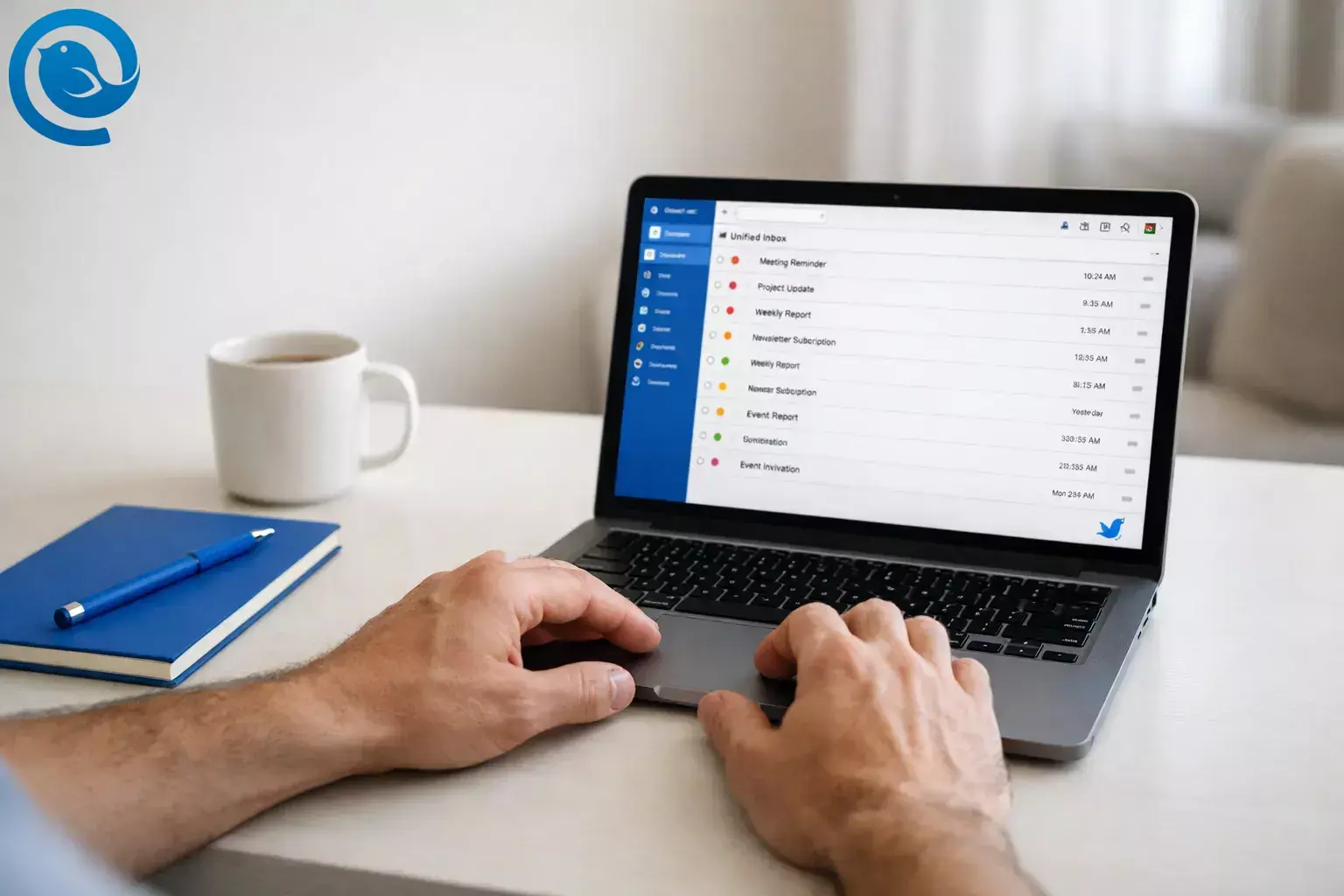
Para ver varias cuentas de Gmail en una sola bandeja de entrada en un ordenador, conecta cada cuenta de Gmail a Mailbird y activa Bandeja de Entrada Unificada. Obtendrás una lista de mensajes combinada, mientras que cada cuenta se mantiene separada para que las respuestas se envíen desde la dirección correcta.
Planea aproximadamente 10–15 minutos para la configuración, más tiempo adicional si tienes muchos correos para sincronizar.
Puntos clave
- Escritorio (bandeja de entrada verdaderamente combinada): añade cada cuenta de Gmail en Mailbird, luego activa Bandeja de entrada unificada.4
- Móvil: aplicación de Gmail → Menú → Todas las bandejas (Google indica que puedes añadir hasta 5 direcciones).2
- Sólo Gmail en la web: reenvía el correo de cuentas secundarias a una bandeja de entrada “principal” de Gmail.
- Solo inicia sesión a través del flujo oficial de inicio de sesión de Google (OAuth 2.0 / “Iniciar sesión con Google”).6
- Las vistas de bandeja de entrada unificada mantienen cada mensaje vinculado a su cuenta original para que las respuestas se envíen desde la dirección correcta; realiza una prueba rápida para confirmar que tu dirección De sea correcta.4
- Si dependes de un filtro/regla para la clasificación del correo entrante, mantén Mailbird abierto durante las horas en que esperas que actúe; para clasificación “siempre activa”, utiliza los filtros del lado del servidor de Gmail.7
Respuesta rápida (elige tu dispositivo)
- Escritorio (verdadera bandeja de entrada combinada): Añade cada cuenta de Gmail en Mailbird, luego activa la Bandeja de entrada unificada.4
- Móvil: Aplicación Gmail → Menú → Todas las bandejas (Google señala que puedes añadir hasta 5 direcciones).2
- Solo Gmail en la web: Reenvía el correo de cuentas secundarias a una bandeja de entrada “principal” de Gmail.
Índice
Antes de empezar
- Requisitos previos: Puedes iniciar sesión en cada cuenta de Gmail que quieras combinar (incluyendo cualquier aviso de verificación en dos pasos).
- Herramientas: Un ordenador con Mailbird instalado (recomendado para una configuración de bandeja de entrada de Gmail combinada en el escritorio).
- Tiempo: Aproximadamente 10–15 minutos para la configuración, más el tiempo de sincronización.
- Costo: Depende de tu plan de Mailbird y las funciones que utilices.
- Notas de seguridad: Solo inicia sesión a través del flujo oficial de inicio de sesión de Google. Si usas una cuenta de Google del trabajo o la escuela, sigue la política de seguridad de tu organización antes de conectar cualquier aplicación de correo.
Paso a paso: Ver varias cuentas de Gmail en una sola bandeja de entrada en el escritorio (Mailbird)
Este método te ofrece una vista combinada de la bandeja de entrada mientras mantiene cada cuenta de Gmail separada (para que puedas responder desde la dirección correcta). Si las etiquetas de tu aplicación lucen ligeramente diferentes, sigue el nombre de configuración más cercano.
-
Confirma que puedes acceder a todas las cuentas de Gmail. En un navegador, inicia sesión en cada dirección que planeas añadir y abre la Bandeja de entrada.
Revisa: Puedes leer al menos un mensaje en cada cuenta sin solicitudes de restablecimiento de contraseña.
-
Abre Mailbird. Inicia la aplicación y asegúrate de estar en línea (Wi-Fi/Ethernet).
Revisa: Mailbird se abre y puedes acceder a Configuración.
-
Comienza a añadir tu primera cuenta de Gmail. En Mailbird, abre el menú (☰) → Configuración → Cuentas → Añadir, luego introduce tu dirección de Gmail.3
Revisa: Ves un flujo de “Añadir cuenta” y tu dirección de Gmail es aceptada.
-
Usa el inicio de sesión de Google (OAuth) cuando se solicite. Elige OAuth 2.0 / Iniciar sesión con Google y completa los pasos de inicio de sesión.6
Revisa: Tu cuenta de Gmail aparece en la lista de cuentas de Mailbird sin un error de “Autenticación fallida”.
-
Añade tu segunda (tercera, cuarta…) cuenta de Gmail. Repite los pasos de añadir cuenta e inicio de sesión con Google para cada dirección adicional que quieras en la vista combinada.
Revisa: Puedes hacer clic en cada cuenta y ver cómo carga su Bandeja de entrada (y comienza a sincronizarse).
-
Activa la Bandeja de entrada unificada. Ve al menú (☰) → Configuración → Cuentas y marca Habilitar cuenta unificada. Cierra Configuración y haz clic en Bandeja de entrada unificada en la barra lateral izquierda.4
Revisa: Tu lista de mensajes ahora incluye correos de varias cuentas.
-
(Opcional) Incluye solo cuentas específicas en la vista combinada. Si no quieres todas las cuentas en tu Bandeja de entrada unificada, abre Configuración → Cuentas y busca una casilla/toggle de Incluir en cuenta unificada para cada cuenta. Actívala o desactívala y luego guarda.8
Revisa: La Bandeja de entrada unificada muestra correos solo de las cuentas que seleccionaste.
-
Añade indicadores de color (muy recomendado). En Configuración → Cuentas, haz clic en el indicador de color junto a cada cuenta de Gmail y elige un color diferente para cada una.5
Revisa: Los mensajes en la Bandeja de entrada unificada muestran una señal de color para que puedas distinguir las cuentas de un vistazo.
-
Haz de la Bandeja de entrada unificada tu vista predeterminada. En Configuración → Cuentas, activa Seleccionar al iniciar para la Bandeja de entrada unificada.4
Revisa: Al reiniciar Mailbird, se abre directamente en la Bandeja de entrada unificada.
-
Realiza una prueba rápida de “responder desde la dirección correcta”. Envía un correo de prueba corto a cada cuenta de Gmail. En la Bandeja de entrada unificada, abre cada mensaje de prueba y haz clic en Responder.4
Revisa: La dirección De coincide con la cuenta de Gmail que recibió el mensaje.
-
(Opcional) Añade una regla simple para que la bandeja combinada se mantenga legible. Ve al menú (☰) → Configuración → Filtros → Añadir, luego crea una regla que puedas verificar (ejemplo: “El asunto contiene ‘cancelar suscripción’” → “Marcar como leído”).7
Revisa: Los nuevos correos coincidentes se procesan mientras Mailbird está abierto.
Por qué funciona esto
Una bandeja de entrada combinada no “fusiona” tus cuentas de Gmail; se conecta a cada buzón y luego muestra una vista combinada. Por eso puedes gestionar todo en una sola lista mientras mantienes la dirección del remitente adecuada adjunta a cada conversación, facilitando la configuración de bandeja de entrada de Gmail combinada.
Solución de problemas
Encuentra tu síntoma y luego aplica la solución. Cada solución termina con algo que puedes verificar.
Referencias: configuración de bandeja de entrada de Gmail combinada4, ayuda de autenticación de Gmail6, comportamiento de filtros/reglas7, y problemas de inicio de sesión de Google en Mailbird9.
| Síntoma | Causa probable | Solución (luego verifica) |
|---|---|---|
| La bandeja unificada no aparece en ningún sitio. | Solo hay una cuenta conectada, o la bandeja unificada está desactivada. | Añade al menos una cuenta de Gmail más, luego activa Habilitar cuenta unificada. Verifica: “Bandeja unificada” aparece en la barra lateral izquierda y contiene mensajes. |
| Los mensajes de una cuenta de Gmail no se muestran en la bandeja unificada. | La cuenta no está incluida en la vista unificada, o la sincronización inicial no ha terminado. | Abre Configuración → Cuentas y asegúrate de que la cuenta está incluida (si tu versión ofrece ese interruptor). Verifica: un nuevo correo de prueba a esa dirección aparece en la bandeja unificada. |
| Ves “Autenticación fallida” al añadir Gmail. | Se seleccionó el método de autenticación incorrecto, VPN/herramientas de seguridad interfiriendo, o credenciales incorrectas. | Reintenta la configuración y elige OAuth 2.0 / Iniciar sesión con Google. Apaga temporalmente la VPN y vuelve a intentar. Verifica: la cuenta se añade exitosamente y la bandeja de entrada carga. |
| El inicio de sesión de Google dice: “Estás intentando iniciar sesión desde un navegador o aplicación que no nos permite mantener segura tu cuenta.” | Google bloquea algunas ventanas de inicio de sesión en ciertos casos. | Completa el inicio de sesión usando el flujo normal del navegador cuando se te solicite. Verifica: regresas a Mailbird y la cuenta de Gmail termina de conectarse. |
| Las respuestas se envían desde la dirección Gmail equivocada. | Estás redactando desde la cuenta/identidad equivocada, o no estás respondiendo desde el hilo original del mensaje. | Abre el email original en la bandeja unificada y usa Responder (no Nuevo mensaje). Verifica: el campo “De” coincide con la cuenta que recibió el correo. |
| Tu filtro/regla no se ejecutó mientras estabas ausente. | Las reglas de Mailbird se aplican cuando el correo llega a Mailbird (y normalmente requieren que la aplicación esté en ejecución). | Mantén Mailbird abierto durante el día, o usa los filtros del lado del servidor de Gmail para la clasificación crítica. Verifica: un nuevo correo que cumple la condición se procesa mientras Mailbird está abierto. |
| “Comprobar correo de otras cuentas” de Gmail ya no está disponible en tu ordenador. | Google está descontinuando la obtención de correos POP en Gmail en escritorio. | Cambia a un cliente de bandeja unificada (escritorio) o configura el reenvío desde el otro proveedor/cuenta. Verifica: el correo nuevo sigue llegando a un único sitio que revisas diariamente. |
| “Todas las bandejas” falta (o está vacía) en la app móvil de Gmail. | Puede que solo tengas una cuenta añadida, o estás viendo una etiqueta de una sola cuenta. | Añade otra cuenta en la app de Gmail, luego abre el menú izquierdo y selecciona Todas las bandejas. Verifica: aparecen mensajes de más de una cuenta en la lista. |
La bandeja unificada no aparece en ningún sitio.
Causa probable: Solo hay una cuenta conectada, o la bandeja unificada está desactivada.
Solución (luego verifica): Añade al menos una cuenta de Gmail más, luego activa Habilitar cuenta unificada. Verifica: “Bandeja unificada” aparece en la barra lateral izquierda y contiene mensajes.
Los mensajes de una cuenta de Gmail no se muestran en la bandeja unificada.
Causa probable: La cuenta no está incluida en la vista unificada, o la sincronización inicial no ha terminado.
Solución (luego verifica): Abre Configuración → Cuentas y asegúrate de que la cuenta está incluida (si tu versión ofrece ese interruptor). Verifica: un nuevo correo de prueba a esa dirección aparece en la bandeja unificada.
Ves “Autenticación fallida” al añadir Gmail.
Causa probable: Se seleccionó el método de autenticación incorrecto, VPN/herramientas de seguridad interfiriendo, o credenciales incorrectas.
Solución (luego verifica): Reintenta la configuración y elige OAuth 2.0 / Iniciar sesión con Google. Apaga temporalmente la VPN y vuelve a intentar. Verifica: la cuenta se añade exitosamente y la bandeja de entrada carga.
El inicio de sesión de Google dice: “Estás intentando iniciar sesión desde un navegador o aplicación que no nos permite mantener segura tu cuenta.”
Causa probable: Google bloquea algunas ventanas de inicio de sesión en ciertos casos.
Solución (luego verifica): Completa el inicio de sesión usando el flujo normal del navegador cuando se te solicite. Verifica: regresas a Mailbird y la cuenta de Gmail termina de conectarse.
Las respuestas se envían desde la dirección Gmail equivocada.
Causa probable: Estás redactando desde la cuenta/identidad equivocada, o no estás respondiendo desde el hilo original del mensaje.
Solución (luego verifica): Abre el email original en la bandeja unificada y usa Responder (no Nuevo mensaje). Verifica: el campo “De” coincide con la cuenta que recibió el correo.
Tu filtro/regla no se ejecutó mientras estabas ausente.
Causa probable: Las reglas de Mailbird se aplican cuando el correo llega a Mailbird (y normalmente requieren que la aplicación esté en ejecución).
Solución (luego verifica): Mantén Mailbird abierto durante el día, o usa los filtros del lado del servidor de Gmail para la clasificación crítica. Verifica: un nuevo correo que cumple la condición se procesa mientras Mailbird está abierto.
“Comprobar correo de otras cuentas” de Gmail ya no está disponible en tu ordenador.
Causa probable: Google está descontinuando la obtención de correos POP en Gmail en escritorio.
Solución (luego verifica): Cambia a un cliente de bandeja unificada (escritorio) o configura el reenvío desde el otro proveedor/cuenta. Verifica: el correo nuevo sigue llegando a un único sitio que revisas diariamente.
“Todas las bandejas” falta (o está vacía) en la app móvil de Gmail.
Causa probable: Puede que solo tengas una cuenta añadida, o estás viendo una etiqueta de una sola cuenta.
Solución (luego verifica): Añade otra cuenta en la app de Gmail, luego abre el menú izquierdo y selecciona Todas las bandejas. Verifica: aparecen mensajes de más de una cuenta en la lista.
Otras formas de gestionar múltiples bandejas de entrada de Gmail
1) Más rápido en móvil: usa la vista "Todas las bandejas" de Gmail
Si solo necesitas una vista combinada en tu teléfono/tableta, añade tus cuentas en la app de Gmail, luego abre el menú lateral y toca Todas las bandejas. Los documentos de ayuda de Google indican que puedes añadir hasta 5 direcciones de correo en la app de Gmail.2
2) Solo Gmail en la web: reenvía el correo a una cuenta "principal" de Gmail
- En cada cuenta secundaria de Gmail, activa el reenvío a tu dirección principal de Gmail (Configuración → Reenvío).
- En tu cuenta principal, crea un filtro que aplique una etiqueta como “De: Gmail de trabajo” basado en los encabezados de reenvío o patrones del remitente.
- Envía un correo de prueba a cada cuenta secundaria y confirma que llegue a la bandeja principal con la etiqueta correcta.
Consejo: El reenvío es sencillo, pero responder desde la dirección secundaria puede requerir configuración adicional (o usar un cliente de bandeja de entrada unificada para responder desde la cuenta correcta).
3) No necesitas una bandeja unificada: mantiene las cuentas separadas con perfiles de navegador
- Crea un perfil de navegador por cada cuenta de Gmail (Chrome/Edge/Firefox).
- Inicia sesión una vez por perfil y luego fija cada pestaña de Gmail.
- Activa las notificaciones de escritorio en cada perfil si deseas alertas por cuenta.
4) ¿Quieres múltiples direcciones "De" sin múltiples bandejas? Usa identidades
Si tu objetivo es enviar desde diferentes direcciones (no leer múltiples bandejas), Mailbird también puede configurar identidades de correo para que puedas elegir una dirección de remitente al redactar.3
Preparación previa, mantenimiento y escalado
Preparación previa (configurar una vez)
- Activa la configuración de bandeja de entrada de Gmail combinada + “Seleccionar al iniciar”, para que la vista combinada sea siempre tu predeterminada.
- Asigna un color único a cada cuenta de Gmail antes de que tu bandeja de entrada se llene.
- Crea una regla a la vez y pruébala con un correo nuevo antes de añadir la siguiente.
Mantenimiento (5 minutos una vez al mes)
- Si una cuenta deja de sincronizar, elimínala y vuelve a agregarla para refrescar el inicio de sesión (especialmente después de cambios de contraseña o seguridad).
- Revisa tus fuentes de “ruido” (boletines, notificaciones) y cancela la suscripción o filtra lo que no lees.
Escalado (añadir más cuentas)
- Añade las cuentas una por una y espera a que cada una termine su sincronización inicial antes de agregar la siguiente.
- Si solo quieres algunas cuentas en la vista combinada, verifica los interruptores “incluir en unificada” después de añadir las nuevas.
Preguntas Frecuentes
¿Puede Gmail combinar varias cuentas de Gmail en una sola bandeja de entrada en un ordenador? - bandeja de entrada unificada
Gmail te permite iniciar sesión en varias cuentas, pero una experiencia de escritorio de “una lista para todas las cuentas” es más sencilla con un cliente de correo con bandeja de entrada unificada, o reenviando el correo a una cuenta principal.
¿Cuántas cuentas puedo añadir a la aplicación Gmail? - hasta 5
La documentación de ayuda de Google indica que puedes añadir hasta 5 direcciones de correo en la aplicación Gmail.2
¿Dónde está “Todas las bandejas de entrada” en la aplicación Gmail? - elegir Todas las bandejas de entrada
Abre la aplicación Gmail, toca el menú (tres líneas) en la parte superior izquierda y luego elige Todas las bandejas de entrada.2
¿Responderá Mailbird desde la dirección correcta de Gmail en la Bandeja de Entrada Unificada? - dirección correcta
Las vistas de bandeja de entrada unificada están diseñadas para mantener cada mensaje ligado a su cuenta original, por lo que las respuestas salen desde la dirección correcta. Si tu respuesta usa el remitente incorrecto, verifica la selección de De/remitente.4
¿Qué pasa con los correos que ya he importado a Gmail usando “Comprobar correo de otras cuentas” (POP)? - permanecen en Gmail
Google indica que los mensajes sincronizados antes de la depreciación permanecerán en Gmail.1
¿Por qué desapareció “Comprobar correo de otras cuentas” de la configuración de Gmail en mi ordenador? - cambio en la configuración de Gmailify
Google está cambiando cómo funcionan Gmailify y POP en Gmail, incluyendo la reducción de la recogida vía POP, por lo que las opciones pueden no aparecer como antes.1
Google bloquea la ventana de inicio de sesión—¿cómo conecto Gmail a Mailbird? - inténtalo de nuevo
Si Google marca el inicio de sesión como inseguro, sigue el flujo normal de inicio de sesión del navegador cuando se te solicite e inténtalo de nuevo.9
¿Funcionan los filtros de Mailbird si Mailbird está cerrado? - mantén Mailbird en funcionamiento
Si dependes de un filtro/regla para la clasificación de correo entrante, mantén Mailbird en funcionamiento durante las horas que esperas que actúe. Para clasificación “siempre activa”, utiliza los filtros del servidor de Gmail.7
Lista rápida de comprobación (haz una captura de pantalla)
- Puedo iniciar sesión en todas las cuentas de Gmail que quiero combinar.
- He añadido cada cuenta de Gmail en Mailbird (Ajustes → Cuentas → Añadir).
- Usé el inicio de sesión de Google (OAuth 2.0 / "Iniciar sesión con Google") para las cuentas de Gmail.
- He activado la Bandeja de entrada unificada (Ajustes → Cuentas → Habilitar cuenta unificada).
- La Bandeja de entrada unificada muestra mensajes de todas las cuentas que elegí.
- Asigné un indicador de color único por cuenta (opcional, pero recomendado).
- Configuré la Bandeja de entrada unificada para que se abra al iniciar (opcional).
- Envié correos electrónicos de prueba a cada cuenta y verifiqué que las respuestas usan la dirección De correcta.
- Si necesito una vista combinada solo en móvil, sé dónde está “Todas las bandejas” de Gmail (Menú → Todas las bandejas).
Fuentes
- Ayuda de Google Gmail: Información sobre los próximos cambios en Gmailify y POP en Gmail
- Ayuda de Google Gmail: Añadir otra cuenta de correo en la aplicación Gmail
- Centro de ayuda de Mailbird: Conexión de cuentas y añadido de identidades en Mailbird
- Centro de ayuda de Mailbird: Bandeja de entrada unificada
- Centro de ayuda de Mailbird: Indicador de color de la bandeja de entrada unificada
- Centro de ayuda de Mailbird: Autenticación fallida - No se puede añadir la cuenta de correo
- Centro de ayuda de Mailbird: Configuración de filtros y reglas
- Centro de ayuda de Mailbird (macOS): Bandeja de entrada unificada en Mailbird para Mac
- Centro de ayuda de Mailbird: Imposible iniciar sesión en la aplicación de Google en Mailbird


