Comment voir plusieurs comptes Gmail dans une boîte de réception
Ce guide explique comment combiner plusieurs comptes Gmail dans une seule boîte de réception sur un ordinateur de bureau avec Mailbird, ainsi que des alternatives mobiles, des solutions de dépannage et une liste de vérification pratique pour la configuration.


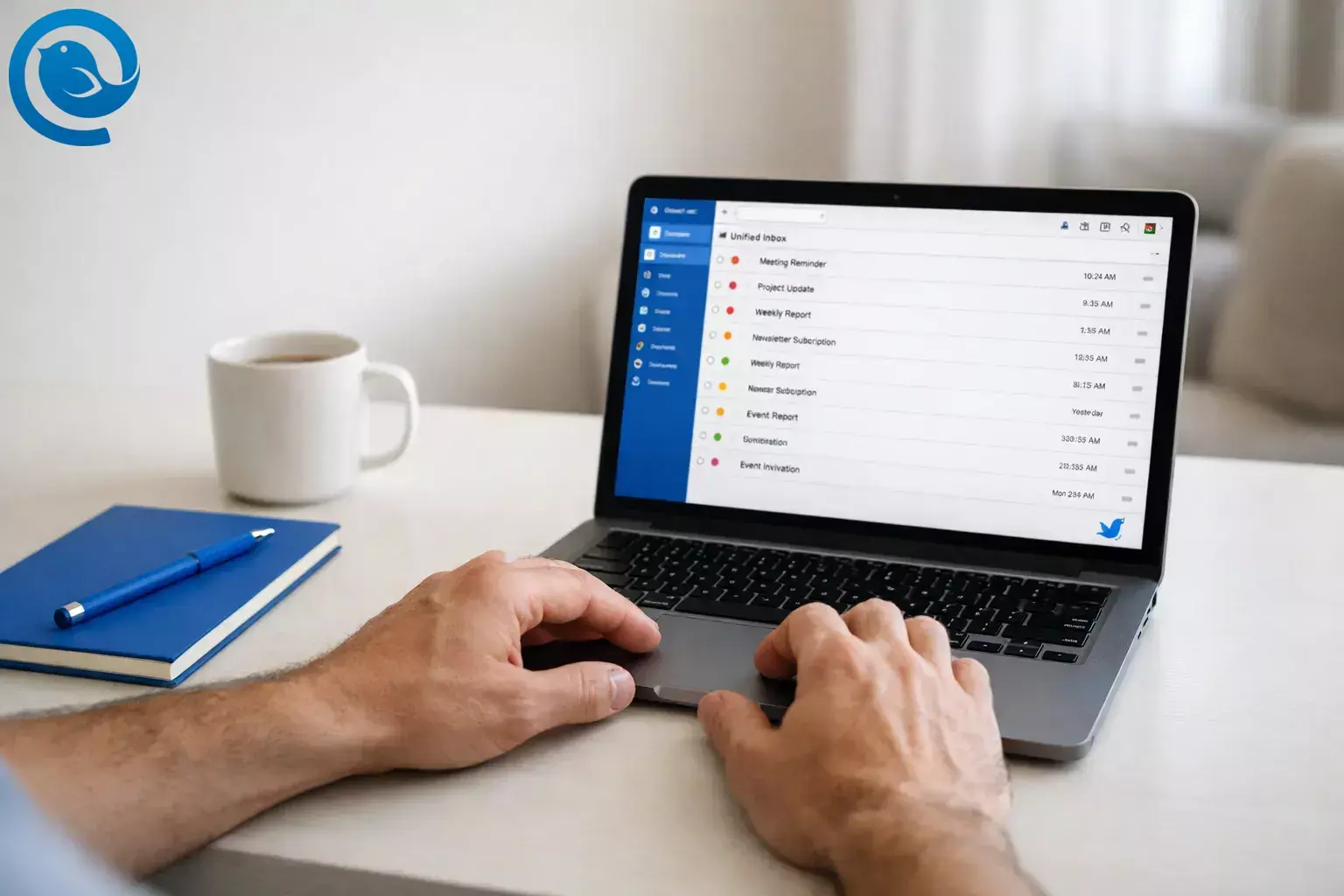
Pour consulter plusieurs comptes Gmail dans une seule boîte de réception sur un ordinateur, connectez chaque compte Gmail à Mailbird et activez la boîte de réception Gmail combinée. Vous obtiendrez une liste de messages combinée, tout en gardant chaque compte séparé afin que les réponses soient envoyées depuis la bonne adresse.
Prévoyez environ 10 à 15 minutes pour la configuration, plus du temps supplémentaire si vous avez beaucoup d’e-mails à synchroniser.
Points clés
- Bureau (boîte de réception véritablement combinée) : Ajoutez chaque compte Gmail dans Mailbird, puis activez la boîte de réception unifiée.4
- Mobile : application Gmail → Menu → Toutes les boîtes de réception (Google précise que vous pouvez ajouter jusqu’à 5 adresses).2
- Gmail uniquement sur le web : Transférez les mails des comptes secondaires vers une boîte Gmail « principale » unique.
- Connectez-vous uniquement via le processus officiel de connexion Google (OAuth 2.0 / « Se connecter avec Google »).6
- Les vues de la boîte de réception unifiée conservent chaque message lié à son compte d’origine pour que les réponses partent de la bonne adresse ; faites un test rapide pour confirmer que votre adresse De est correcte.4
- Si vous comptez sur un filtre/règle pour le tri des mails entrants, gardez Mailbird en marche pendant les heures où vous attendez son action ; pour un tri « toujours actif », utilisez les filtres serveurs de Gmail.7
Réponse rapide (choisissez votre appareil)
- Bureau (vraie boîte de réception combinée) : Ajoutez chaque compte Gmail dans Mailbird, puis activez la boîte de réception unifiée.4
- Mobile : Application Gmail → Menu → Toutes les boîtes de réception (Google indique que vous pouvez ajouter jusqu'à 5 adresses).2
- Gmail uniquement sur le web : Transférez les mails des comptes secondaires vers une seule boîte de réception Gmail « principale ».
Table des matières
Avant de commencer
- Prérequis : Vous devez pouvoir vous connecter à chaque compte Gmail que vous souhaitez combiner (y compris toutes les étapes de vérification en deux temps).
- Outils : Un ordinateur avec Mailbird installé (recommandé pour une boîte de réception de bureau unifiée).
- Temps : Environ 10 à 15 minutes pour la configuration, plus le temps de synchronisation.
- Coût : Dépend de votre plan Mailbird et des fonctionnalités que vous utilisez.
- Notes de sécurité : Connectez-vous uniquement via le processus officiel de connexion Google. Si vous utilisez un compte Google professionnel ou scolaire, suivez la politique de sécurité de votre organisation avant de connecter des applications de messagerie.
Étape par étape : Afficher plusieurs comptes Gmail dans une seule boîte de réception sur ordinateur (Mailbird)
Cette méthode vous offre une vue combinée de la boîte de réception tout en gardant chaque compte Gmail séparé (vous pouvez ainsi toujours répondre avec la bonne adresse). Si les libellés de votre application sont légèrement différents, suivez le nom de paramètre le plus proche. Cette approche est parfaite pour la configuration de la boîte de réception Gmail combinée.
-
Confirmez que vous pouvez accéder à chaque compte Gmail. Dans un navigateur, connectez-vous à chaque adresse que vous prévoyez d’ajouter et ouvrez la boîte de réception.
Vérifiez : Vous pouvez lire au moins un message dans chaque compte sans être invité à réinitialiser le mot de passe.
-
Ouvrez Mailbird. Lancez l’application et assurez-vous que vous êtes en ligne (Wi-Fi/Ethernet).
Vérifiez : Mailbird s’ouvre et vous pouvez accéder aux Paramètres.
-
Commencez à ajouter votre premier compte Gmail. Dans Mailbird, ouvrez le menu (☰) → Paramètres → Comptes → Ajouter, puis saisissez votre adresse Gmail.3
Vérifiez : Une procédure d’« Ajout de compte » s'affiche et votre adresse Gmail est acceptée.
-
Utilisez la connexion Google (OAuth) lorsqu’on vous la demande. Choisissez OAuth 2.0 / Se connecter avec Google et terminez les étapes de connexion.6
Vérifiez : Votre compte Gmail apparaît dans la liste des comptes de Mailbird sans erreur « Échec de l’authentification ».
-
Ajoutez votre deuxième (troisième, quatrième…) compte Gmail. Répétez les étapes d’ajout de compte et de connexion Google pour chaque adresse supplémentaire que vous souhaitez voir dans la vue combinée.
Vérifiez : Vous pouvez cliquer sur chaque compte et voir sa boîte de réception se charger (et commencer la synchronisation).
-
Activez la boîte de réception unifiée. Allez dans le menu (☰) → Paramètres → Comptes et cochez Activer le compte unifié. Fermez les Paramètres et cliquez sur Boîte de réception unifiée dans la barre latérale gauche.4
Vérifiez : Votre liste de messages inclut désormais les e-mails de plusieurs comptes.
-
(Optionnel) Incluez uniquement certains comptes dans la vue combinée. Si vous ne souhaitez pas que tous les comptes apparaissent dans votre boîte de réception unifiée, ouvrez Paramètres → Comptes et cherchez une case à cocher ou un bouton Inclure dans le compte unifié pour chaque compte. Activez/Désactivez, puis enregistrez.8
Vérifiez : La boîte de réception unifiée affiche les mails uniquement des comptes sélectionnés.
-
Ajoutez des indicateurs de couleur (fortement recommandé). Dans Paramètres → Comptes, cliquez sur l’indicateur de couleur à côté de chaque compte Gmail et choisissez une couleur différente pour chacun.5
Vérifiez : Les messages dans la boîte de réception unifiée affichent un repère coloré pour distinguer rapidement les comptes.
-
Faites de la boîte de réception unifiée votre vue par défaut. Dans Paramètres → Comptes, activez Sélectionner au démarrage pour la boîte de réception unifiée.4
Vérifiez : Au redémarrage de Mailbird, il s’ouvre directement sur la boîte de réception unifiée.
-
Effectuez un test rapide « répondre depuis la bonne adresse ». Envoyez un court e-mail de test à chaque compte Gmail. Dans la boîte de réception unifiée, ouvrez chaque message test et cliquez sur Répondre.4
Vérifiez : L’adresse De correspond bien au compte Gmail qui a reçu le message.
-
(Optionnel) Ajoutez une règle simple pour que la boîte de réception combinée reste lisible. Allez dans le menu (☰) → Paramètres → Filtres → Ajouter, puis créez une règle que vous pouvez vérifier (exemple : « Sujet contient ‘se désabonner’ » → « Marquer comme lu »).7
Vérifiez : Les nouveaux e-mails correspondants sont traités tant que Mailbird est ouvert.
Pourquoi cela fonctionne
Une boîte de réception unifiée ne « fusionne » pas vos comptes Gmail — elle se connecte à chaque boîte aux lettres puis affiche une vue combinée. C’est pourquoi vous pouvez trier tout dans une liste unique tout en conservant la bonne adresse de l’expéditeur attachée à chaque conversation, grâce à la configuration de la boîte de réception Gmail combinée.
Dépannage
Trouvez votre symptôme, puis appliquez la solution. Chaque solution se termine par une vérification possible.
Références : configuration de la boîte de réception Gmail combinée4, aide à l'authentification Gmail6, comportement des filtres/règles7, et problèmes de connexion Google dans Mailbird9.
| Symptôme | Cause probable | Solution (puis vérifiez) |
|---|---|---|
| La boîte de réception unifiée n’apparaît nulle part. | Un seul compte est connecté, ou la boîte de réception unifiée est désactivée. | Ajoutez au moins un autre compte Gmail, puis activez Activer le compte unifié. Vérifiez : « Boîte de réception unifiée » apparaît dans la barre latérale gauche et contient des messages. |
| Les messages d’un compte Gmail n’apparaissent pas dans la boîte de réception unifiée. | Le compte n’est pas inclus dans la vue unifiée, ou la synchronisation initiale n’est pas terminée. | Ouvrez Paramètres → Comptes et assurez-vous que le compte est inclus (si votre version propose ce réglage). Vérifiez : un nouvel e-mail test envoyé à cette adresse apparaît dans la boîte de réception unifiée. |
| Vous voyez « Échec de l’authentification » lors de l’ajout de Gmail. | Mauvaise méthode d’authentification sélectionnée, VPN/outils de sécurité interférant, ou incompatibilité des identifiants. | Essayez à nouveau la configuration et choisissez OAuth 2.0 / Connexion avec Google. Désactivez temporairement le VPN et réessayez. Vérifiez : le compte s’ajoute correctement et la boîte de réception se charge. |
| La connexion Google indique : « Vous essayez de vous connecter depuis un navigateur ou une application qui ne nous permet pas de garder votre compte sécurisé. » | Google bloque certaines fenêtres de connexion dans certains cas. | Complétez la connexion en utilisant le flux normal du navigateur lorsqu’on vous le demande. Vérifiez : vous revenez à Mailbird et la connexion du compte Gmail se termine. |
| Les réponses proviennent de la mauvaise adresse Gmail. | Vous composez depuis le mauvais compte/identité, ou vous ne répondez pas depuis le fil de message original. | Ouvrez l’e-mail original dans la boîte de réception unifiée et utilisez Répondre (pas Nouveau message). Vérifiez : le champ « De » correspond au compte qui a reçu l’e-mail. |
| Votre filtre/règle ne s’est pas exécuté pendant votre absence. | Les règles Mailbird s’appliquent lorsque le courrier arrive dans Mailbird (et nécessitent généralement que l’application soit ouverte). | Laissez Mailbird ouvert pendant la journée, ou utilisez les filtres côté serveur de Gmail pour le tri critique. Vérifiez : un nouvel e-mail correspondant est traité pendant que Mailbird est ouvert. |
| La fonction « Vérifier le courrier d’autres comptes » de Gmail n’est plus disponible sur votre ordinateur. | Google abandonne la récupération POP dans Gmail sur ordinateur. | Optez pour un client de boîte de réception unifiée (bureau) ou configurez un transfert depuis l’autre fournisseur/compte. Vérifiez : les nouveaux mails arrivent toujours en un seul endroit que vous consultez chaque jour. |
| « Toutes les boîtes de réception » est manquant (ou vide) dans l’application Gmail mobile. | Vous n’avez peut-être qu’un seul compte ajouté, ou vous visualisez un libellé d’un seul compte. | Ajoutez un autre compte dans l’application Gmail, puis ouvrez le menu de gauche et sélectionnez Toutes les boîtes de réception. Vérifiez : les messages de plus d’un compte apparaissent dans la liste. |
La boîte de réception unifiée n’apparaît nulle part.
Cause probable : Un seul compte est connecté, ou la boîte de réception unifiée est désactivée.
Solution (puis vérifiez) : Ajoutez au moins un autre compte Gmail, puis activez Activer le compte unifié. Vérifiez : « Boîte de réception unifiée » apparaît dans la barre latérale gauche et contient des messages.
Les messages d’un compte Gmail n’apparaissent pas dans la boîte de réception unifiée.
Cause probable : Le compte n’est pas inclus dans la vue unifiée, ou la synchronisation initiale n’est pas terminée.
Solution (puis vérifiez) : Ouvrez Paramètres → Comptes et assurez-vous que le compte est inclus (si votre version propose ce réglage). Vérifiez : un nouvel e-mail test envoyé à cette adresse apparaît dans la boîte de réception unifiée.
Vous voyez « Échec de l’authentification » lors de l’ajout de Gmail.
Cause probable : Mauvaise méthode d’authentification sélectionnée, VPN/outils de sécurité interférant, ou incompatibilité des identifiants.
Solution (puis vérifiez) : Essayez à nouveau la configuration et choisissez OAuth 2.0 / Connexion avec Google. Désactivez temporairement le VPN et réessayez. Vérifiez : le compte s’ajoute correctement et la boîte de réception se charge.
La connexion Google indique : « Vous essayez de vous connecter depuis un navigateur ou une application qui ne nous permet pas de garder votre compte sécurisé. »
Cause probable : Google bloque certaines fenêtres de connexion dans certains cas.
Solution (puis vérifiez) : Complétez la connexion en utilisant le flux normal du navigateur lorsqu’on vous le demande. Vérifiez : vous revenez à Mailbird et la connexion du compte Gmail se termine.
Les réponses proviennent de la mauvaise adresse Gmail.
Cause probable : Vous composez depuis le mauvais compte/identité, ou vous ne répondez pas depuis le fil de message original.
Solution (puis vérifiez) : Ouvrez l’e-mail original dans la boîte de réception unifiée et utilisez Répondre (pas Nouveau message). Vérifiez : le champ « De » correspond au compte qui a reçu l’e-mail.
Votre filtre/règle ne s’est pas exécuté pendant votre absence.
Cause probable : Les règles Mailbird s’appliquent lorsque le courrier arrive dans Mailbird (et nécessitent généralement que l’application soit ouverte).
Solution (puis vérifiez) : Laissez Mailbird ouvert pendant la journée, ou utilisez les filtres côté serveur de Gmail pour le tri critique. Vérifiez : un nouvel e-mail correspondant est traité pendant que Mailbird est ouvert.
La fonction « Vérifier le courrier d’autres comptes » de Gmail n’est plus disponible sur votre ordinateur.
Cause probable : Google abandonne la récupération POP dans Gmail sur ordinateur.
Solution (puis vérifiez) : Optez pour un client de boîte de réception unifiée (bureau) ou configurez un transfert depuis l’autre fournisseur/compte. Vérifiez : les nouveaux mails arrivent toujours en un seul endroit que vous consultez chaque jour.
« Toutes les boîtes de réception » est manquant (ou vide) dans l’application Gmail mobile.
Cause probable : Vous n’avez peut-être qu’un seul compte ajouté, ou vous visualisez un libellé d’un seul compte.
Solution (puis vérifiez) : Ajoutez un autre compte dans l’application Gmail, puis ouvrez le menu de gauche et sélectionnez Toutes les boîtes de réception. Vérifiez : les messages de plus d’un compte apparaissent dans la liste.
Autres façons de gérer plusieurs boîtes de réception Gmail
1) Plus rapide sur mobile : utilisez la vue « Toutes les boîtes » de Gmail
Si vous avez seulement besoin d’une vue combinée sur votre téléphone/tablette, ajoutez vos comptes dans l’application Gmail, puis ouvrez le menu de gauche et appuyez sur Toutes les boîtes. Les documents d’aide de Google indiquent que vous pouvez ajouter jusqu’à 5 adresses e-mail dans l’application Gmail.2
2) Gmail sur le web uniquement : transférez les e-mails vers un compte Gmail « principal »
- Dans chaque compte Gmail secondaire, activez le transfert vers votre adresse Gmail principale (Paramètres → Transfert).
- Dans votre compte principal, créez un filtre qui applique une étiquette telle que « De : Gmail travail » en fonction des en-têtes de transfert ou des modèles d’expéditeur.
- Envoyez un e-mail test à chaque compte secondaire et vérifiez qu’il arrive dans la boîte de réception principale avec la bonne étiquette.
Astuce : Le transfert est simple, mais répondre depuis l’adresse secondaire peut nécessiter une configuration supplémentaire (ou l’utilisation d’un client de boîte de réception unifiée pour répondre depuis le compte correct), facilitant la configuration de la boîte de réception Gmail combinée.
3) Pas besoin de boîte de réception unifiée : gardez les comptes séparés avec des profils de navigateur
- Créez un profil navigateur par compte Gmail (Chrome/Edge/Firefox).
- Connectez-vous une fois par profil, puis épinglez chaque onglet Gmail.
- Activez les notifications sur le bureau dans chaque profil si vous souhaitez des alertes par compte.
4) Vous voulez plusieurs adresses « De » sans boîtes multiples ? Utilisez les identités
Si votre objectif est d’envoyer depuis différentes adresses (et non de lire plusieurs boîtes de réception), Mailbird peut aussi configurer des identités e-mail afin que vous puissiez choisir une adresse d’expéditeur lors de la composition.3
Préparation, maintenance et évolutivité
Préparation (à configurer une fois)
- Activez la boîte de réception Gmail combinée + « Sélectionner au démarrage », pour que la vue combinée soit toujours votre défaut.
- Attribuez une couleur unique à chaque compte Gmail avant que votre boîte de réception ne soit encombrée.
- Créez une règle à la fois et testez-la avec un nouvel e‑mail avant d’ajouter la suivante.
Maintenance (5 minutes une fois par mois)
- Si un compte cesse de se synchroniser, supprimez-le puis réajoutez-le pour rafraîchir la connexion (surtout après un changement de mot de passe ou de sécurité).
- Examinez vos sources de « bruit » (newsletters, notifications) et désabonnez-vous ou filtrez ce que vous ne lisez pas.
Évolutivité (ajout de comptes supplémentaires)
- Ajoutez les comptes un par un et laissez chacun terminer sa synchronisation initiale avant d’ajouter le suivant.
- Si vous souhaitez inclure seulement certains comptes dans la vue combinée, vérifiez bien les interrupteurs « inclure dans unified » après avoir ajouté de nouveaux comptes.
Questions fréquemment posées
Gmail peut-il combiner plusieurs comptes Gmail dans une seule boîte de réception sur ordinateur ? - boîte de réception unifiée
Gmail vous permet de vous connecter à plusieurs comptes, mais une véritable expérience « une liste pour tous les comptes » sur ordinateur est plus facile avec un client de messagerie à boîte de réception unifiée, ou en transférant les mails vers un compte principal.
Combien de comptes puis-je ajouter à l'application Gmail ? - jusqu'à 5
La documentation d'aide de Google indique que vous pouvez ajouter jusqu'à 5 adresses e-mail dans l'application Gmail.2
Où se trouve « Toutes les boîtes » dans l'application Gmail ? - choisir Toutes les boîtes
Ouvrez l'application Gmail, touchez le menu (trois lignes) en haut à gauche, puis choisissez Toutes les boîtes.2
Mailbird répondra-t-il à partir de la bonne adresse Gmail dans la boîte de réception unifiée ? - bonne adresse
Les vues de boîte de réception unifiée sont conçues pour garder chaque message lié à son compte d'origine afin que les réponses soient envoyées depuis la bonne adresse. Si votre réponse utilise un mauvais expéditeur, vérifiez la sélection De/expéditeur.4
Que se passe-t-il avec les e-mails que j’avais déjà récupérés dans Gmail avec « Vérifier le courrier d'autres comptes » (POP) ? - restent dans Gmail
Google affirme que les messages synchronisés avant la dépréciation resteront dans Gmail.1
Pourquoi « Vérifier le courrier d'autres comptes » a-t-il disparu des paramètres Gmail sur mon ordinateur ? - changement de la configuration de la boîte de réception Gmail combinée
Google modifie le fonctionnement de Gmailify et POP dans Gmail, notamment en réduisant la récupération basée sur POP, donc les options peuvent ne plus apparaître comme avant.1
Google bloque la fenêtre de connexion—comment connecter Gmail à Mailbird ? - réessayez
Si Google signale la connexion comme non sécurisée, suivez le processus habituel de connexion via navigateur lorsqu’on vous le demande et réessayez.9
Les filtres Mailbird fonctionnent-ils si Mailbird est fermé ? - garder Mailbird ouvert
Si vous comptez sur un filtre/règle pour le tri du courriel entrant, gardez Mailbird ouvert pendant les heures où vous attendez qu’il agisse. Pour un tri « toujours actif », utilisez les filtres côté serveur de Gmail.7
Liste de contrôle rapide (faites une capture d’écran)
- Je peux me connecter à tous les comptes Gmail que je souhaite combiner.
- J’ai ajouté chaque compte Gmail dans Mailbird (Paramètres → Comptes → Ajouter).
- J’ai utilisé la connexion Google (OAuth 2.0 / « Se connecter avec Google ») pour les comptes Gmail.
- J’ai activé la boîte de réception unifiée (Paramètres → Comptes → Activer le compte unifié).
- La boîte de réception unifiée affiche les messages de tous les comptes que j’ai choisis.
- J’ai attribué un indicateur de couleur unique par compte (optionnel, mais recommandé).
- J’ai configuré la boîte de réception unifiée pour qu’elle s’ouvre au démarrage (optionnel).
- J’ai envoyé des e-mails test à chaque compte et vérifié que les réponses utilisent la bonne adresse d’expéditeur.
- Si j’ai besoin d’une vue combinée uniquement sur mobile, je sais où se trouve « Toutes les boîtes » dans Gmail (Menu → Toutes les boîtes).
Sources
- Google Gmail Help : En savoir plus sur les changements à venir concernant Gmailify et le POP dans Gmail
- Google Gmail Help : Ajouter un autre compte mail dans l’application Gmail
- Centre d’aide Mailbird : Connexion des comptes et ajout d’identités dans Mailbird
- Centre d’aide Mailbird : Boîte de réception unifiée
- Centre d’aide Mailbird : Indicateur de couleur pour la boîte de réception unifiée
- Centre d’aide Mailbird : Échec de l’authentification - Impossible d’ajouter un compte mail
- Centre d’aide Mailbird : Configuration des filtres et règles
- Centre d’aide Mailbird (macOS) : Boîte de réception unifiée dans Mailbird Next pour Mac
- Centre d’aide Mailbird : Impossible de se connecter à l’application Google dans Mailbird


