Como Ver Múltiplas Contas Gmail numa Só Caixa de Entrada
Este guia mostra como combinar várias contas Gmail numa só caixa de entrada no desktop usando o Mailbird Unified Inbox, com alternativas móveis, resolução de problemas e um checklist prático de configuração.


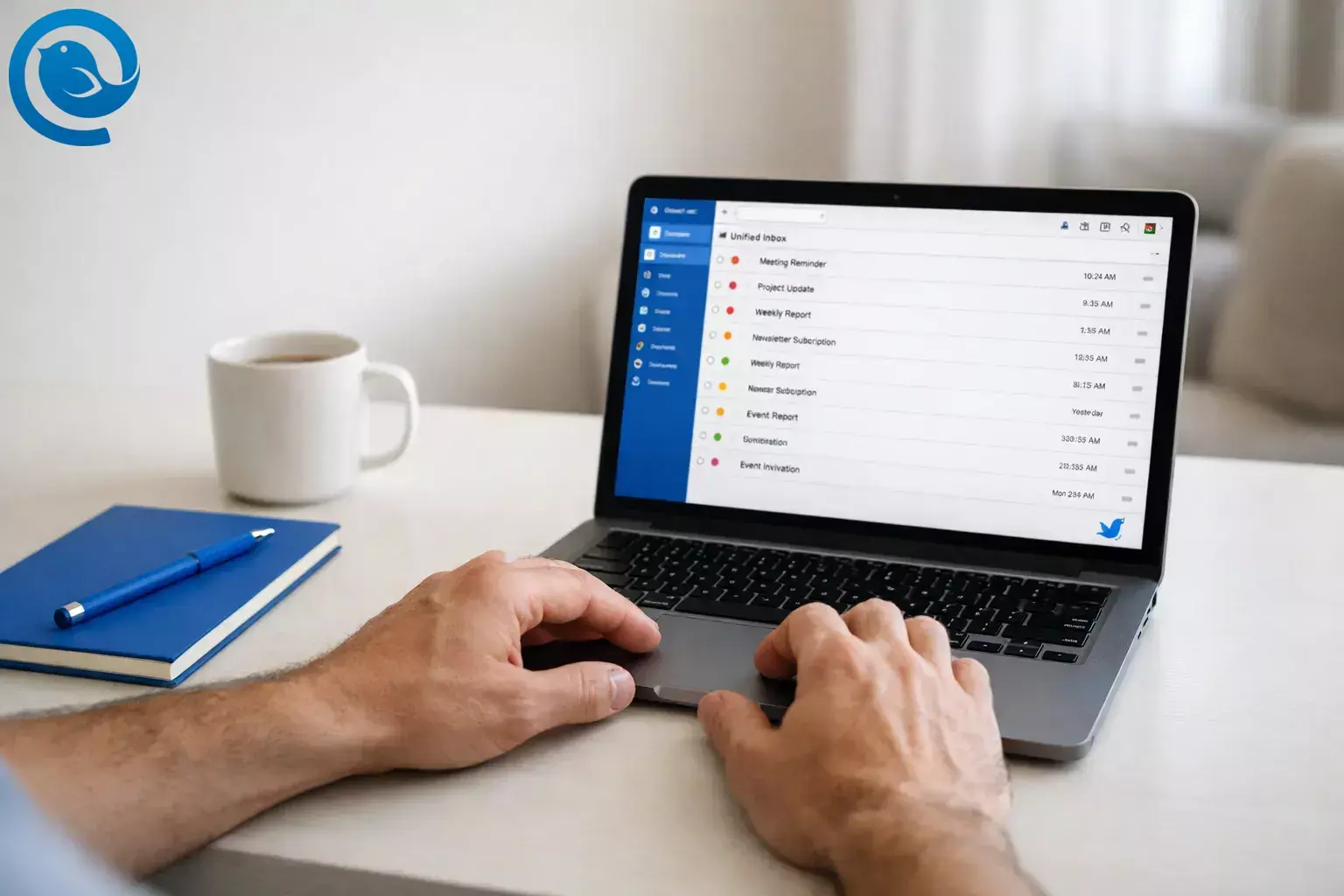
Para ver várias contas do Gmail numa única caixa de entrada num computador, ligue cada conta do Gmail ao Mailbird e ative a caixa de entrada unificada. Vai obter uma lista de mensagens combinada, enquanto cada conta permanece separada para que as respostas sejam enviadas a partir do endereço correto.
Reserve cerca de 10 a 15 minutos para a configuração, além de tempo extra se tiver muitos e-mails para sincronizar.
Principais conclusões
- Computador (caixa de entrada verdadeiramente unificada): Adicione cada conta Gmail no Mailbird e depois ative a Caixa de Entrada Unificada.4
- Dispositivo móvel: Aplicação Gmail → Menu → Todas as caixas de entrada (o Google indica que pode adicionar até 5 endereços).2
- Apenas Gmail na web: Reencaminhe o correio das contas secundárias para uma única caixa de entrada “principal” do Gmail.
- Inicie sessão apenas através do fluxo oficial de início de sessão do Google (OAuth 2.0 / “Iniciar sessão com Google”).6
- As vistas da caixa de entrada unificada mantêm cada mensagem ligada à sua conta original para que as respostas saiam do endereço correto; faça um teste rápido para confirmar que o seu endereço De está correto.4
- Se depender de um filtro/regra para triagem de correio recebido, mantenha o Mailbird ativo durante as horas em que espera que ele atue; para uma ordenação “sempre ativa”, use os filtros do servidor do Gmail.7
Resposta rápida (escolha o seu dispositivo)
- Computador (caixa de entrada verdadeiramente unificada): Adicione cada conta Gmail no Mailbird, depois ative a configuração de caixa de entrada unificada do Gmail.4
- Dispositivo móvel: Aplicação Gmail → Menu → Todas as caixas de entrada (O Google nota que pode adicionar até 5 endereços).2
- Gmail apenas na web: Reencaminhe o correio das contas secundárias para uma caixa de entrada “principal” do Gmail.
Índice
Antes de começar
- Pré-requisitos: Pode iniciar sessão em cada conta Gmail que pretenda combinar (incluindo quaisquer prompts de verificação em dois passos).
- Ferramentas: Um computador com o Mailbird instalado (recomendado para uma configuração de caixa de entrada unificada do Gmail no ambiente de trabalho).
- Tempo: Cerca de 10–15 minutos para a configuração, mais o tempo de sincronização.
- Custo: Depende do seu plano Mailbird e das funcionalidades que utiliza.
- Notas de segurança: Inicie sessão apenas através do fluxo oficial de login da Google. Se usar uma conta Google de trabalho/escola, siga a política de segurança da sua organização antes de ligar qualquer aplicação de email.
Passo a passo: Ver várias contas do Gmail numa só caixa de entrada no computador (Mailbird)
Este método dá-lhe uma vista combinada de todas as caixas de entrada, mantendo cada conta Gmail separada (para que possa responder a partir do endereço correto). Se as etiquetas da sua aplicação forem ligeiramente diferentes, siga o nome de definições mais parecido.
-
Confirme que pode aceder a todas as contas Gmail. No navegador, inicie sessão em cada endereço que pretende adicionar e abra a Caixa de Entrada.
Verifique: Consegue ler pelo menos uma mensagem em cada conta sem ser solicitado a repor a palavra-passe.
-
Abra o Mailbird. Inicie a aplicação e certifique-se de que está online (Wi-Fi/Ethernet).
Verifique: O Mailbird abre e consegue aceder às Definições.
-
Comece por adicionar a sua primeira conta Gmail. No Mailbird, abra o menu (☰) → Definições → Contas → Adicionar, depois introduza o seu endereço Gmail.3
Verifique: Aparece um fluxo de “Adicionar conta” e o seu endereço Gmail é aceite.
-
Use o início de sessão Google (OAuth) quando solicitado. Escolha OAuth 2.0 / Iniciar sessão com Google e conclua os passos de início de sessão.6
Verifique: A sua conta Gmail surge na lista de contas do Mailbird sem o erro “Autenticação falhada”.
-
Adicione a sua segunda (e terceira, quarta…) conta Gmail. Repita os passos de adicionar conta e iniciar sessão Google para cada endereço adicional que quiser na vista combinada.
Verifique: Pode clicar em cada conta e ver a sua Caixa de Entrada carregar (e começar a sincronizar).
-
Ative a Caixa de Entrada Unificada. Vá ao menu (☰) → Definições → Contas e selecione Ativar conta unificada. Feche as Definições e clique em Caixa de Entrada Unificada na barra lateral esquerda.4
Verifique: A sua lista de mensagens inclui agora emails de várias contas.
-
(Opcional) Inclua apenas contas específicas na vista combinada. Se não quiser todas as contas na sua Caixa de Entrada Unificada, abra Definições → Contas e procure a caixa/toggle Incluir na conta unificada para cada conta. Ative/desative e guarde.8
Verifique: A Caixa de Entrada Unificada mostra mails apenas das contas seleccionadas.
-
Adicione indicadores de cor (altamente recomendado). Em Definições → Contas, clique no indicador de cor junto a cada conta Gmail e escolha uma cor diferente para cada uma.5
Verifique: As mensagens na Caixa de Entrada Unificada exibem um indicador de cor para que possa distinguir as contas de um olhar.
-
Defina a Caixa de Entrada Unificada como vista padrão. Em Definições → Contas, ative Selecionar na inicialização para a Caixa de Entrada Unificada.4
Verifique: Quando reinicia o Mailbird, ele abre diretamente na Caixa de Entrada Unificada.
-
Faça um teste rápido de “responder do endereço certo”. Envie um email de teste curto para cada conta Gmail. Na Caixa de Entrada Unificada, abra cada mensagem de teste e clique em Responder.4
Verifique: O endereço De corresponde à conta Gmail que recebeu a mensagem.
-
(Opcional) Adicione uma regra simples para que a caixa de entrada combinada se mantenha legível. Vá ao menu (☰) → Definições → Filtros → Adicionar, depois crie uma regra que possa verificar (exemplo: “Assunto contém ‘unsubscribe’” → “Marcar como lida”).7
Verifique: Novos emails correspondentes são processados enquanto o Mailbird está a funcionar.
Por que isto funciona
Uma caixa de entrada unificada não “fundem” as suas contas Gmail — conecta-se a cada caixa de correio e depois mostra uma vista combinada. É por isso que pode gerir tudo numa lista enquanto mantém o remetente correto associado a cada conversa, o que é essencial para uma configuração de caixa de entrada unificada do Gmail.
Resolução de Problemas
Encontre o seu sintoma e depois aplique a correção. Cada correção termina com algo que pode verificar.
Referências: configuração de caixa de entrada unificada do Gmail4, ajuda com autenticação do Gmail6, comportamento de filtros/regras7 e problemas de início de sessão Google no Mailbird9.
| Sintoma | Causa provável | Correção (depois verifique) |
|---|---|---|
| Caixa de entrada unificada não aparece em lado nenhum. | Está ligado apenas um conta ou a Caixa de Entrada Unificada está desligada. | Adicione pelo menos mais uma conta Gmail, depois ative Enable unified account. Verifique: “Unified Inbox” aparece na barra lateral esquerda e contém mensagens. |
| As mensagens de uma conta Gmail não aparecem na Caixa de Entrada Unificada. | A conta não está incluída na vista unificada ou a sincronização inicial não terminou. | Abra Settings → Accounts e assegure-se que a conta está incluída (se a sua versão oferecer essa opção). Verifique: um novo email de teste para esse endereço aparece na Caixa de Entrada Unificada. |
| Vê “Authentication failed” ao adicionar o Gmail. | Método de autenticação errado selecionado, interferência de VPN/ferramentas de segurança ou credenciais incorretas. | Tente configurar novamente escolhendo OAuth 2.0 / Sign in with Google. Desligue temporariamente a VPN e tente outra vez. Verifique: a conta é adicionada com sucesso e a Caixa de Entrada carrega. |
| O início de sessão do Google diz: “Está a tentar iniciar sessão a partir de um browser ou app que não nos permite manter a sua conta segura.” | O Google bloqueia algumas janelas de início de sessão em certos casos. | Complete o início de sessão usando o fluxo normal do browser quando solicitado. Verifique: retorna ao Mailbird e a conta Gmail termina de se conectar. |
| As respostas estão a sair do endereço Gmail errado. | Está a redigir a mensagem da conta/identidade errada ou não está a responder a partir do thread original da mensagem. | Abra o email original na Caixa de Entrada Unificada e use Reply (não Nova Mensagem). Verifique: o campo “From” corresponde à conta que recebeu o email. |
| O seu filtro/regra não funcionou enquanto estava fora. | As regras do Mailbird aplicam-se quando o correio chega ao Mailbird (e normalmente requer que a aplicação esteja em execução). | Mantenha o Mailbird ligado durante o dia ou use os filtros do lado do servidor do Gmail para a classificação crítica. Verifique: um novo email correspondente é processado enquanto o Mailbird está aberto. |
| A funcionalidade “Verificar correio de outras contas” do Gmail já não está disponível no seu computador. | O Google está a descontinuar a recolha via POP no Gmail na desktop. | Mude para um cliente de caixa de entrada unificada (desktop) ou configure o encaminhamento a partir do outro provedor/conta. Verifique: o correio novo continua a chegar a um único lugar que verifica diariamente. |
| “Todas as caixas de entrada” está em falta (ou vazia) na app móvel do Gmail. | Pode ter apenas uma conta adicionada ou estar a visualizar um marcador de conta única. | Adicione outra conta na app Gmail, depois abra o menu à esquerda e selecione All inboxes. Verifique: aparecem mensagens de mais do que uma conta na lista. |
Caixa de entrada unificada não aparece em lado nenhum.
Causa provável: Está ligado apenas um conta ou a Caixa de Entrada Unificada está desligada.
Correção (depois verifique): Adicione pelo menos mais uma conta Gmail, depois ative Enable unified account. Verifique: “Unified Inbox” aparece na barra lateral esquerda e contém mensagens.
As mensagens de uma conta Gmail não aparecem na Caixa de Entrada Unificada.
Causa provável: A conta não está incluída na vista unificada ou a sincronização inicial não terminou.
Correção (depois verifique): Abra Settings → Accounts e assegure-se que a conta está incluída (se a sua versão oferecer essa opção). Verifique: um novo email de teste para esse endereço aparece na Caixa de Entrada Unificada.
Vê “Authentication failed” ao adicionar o Gmail.
Causa provável: Método de autenticação errado selecionado, interferência de VPN/ferramentas de segurança ou credenciais incorretas.
Correção (depois verifique): Tente configurar novamente escolhendo OAuth 2.0 / Sign in with Google. Desligue temporariamente a VPN e tente outra vez. Verifique: a conta é adicionada com sucesso e a Caixa de Entrada carrega.
O início de sessão do Google diz: “Está a tentar iniciar sessão a partir de um browser ou app que não nos permite manter a sua conta segura.”
Causa provável: O Google bloqueia algumas janelas de início de sessão em certos casos.
Correção (depois verifique): Complete o início de sessão usando o fluxo normal do browser quando solicitado. Verifique: retorna ao Mailbird e a conta Gmail termina de se conectar.
As respostas estão a sair do endereço Gmail errado.
Causa provável: Está a redigir a mensagem da conta/identidade errada ou não está a responder a partir do thread original da mensagem.
Correção (depois verifique): Abra o email original na Caixa de Entrada Unificada e use Reply (não Nova Mensagem). Verifique: o campo “From” corresponde à conta que recebeu o email.
O seu filtro/regra não funcionou enquanto estava fora.
Causa provável: As regras do Mailbird aplicam-se quando o correio chega ao Mailbird (e normalmente requer que a aplicação esteja em execução).
Correção (depois verifique): Mantenha o Mailbird ligado durante o dia ou use os filtros do lado do servidor do Gmail para a classificação crítica. Verifique: um novo email correspondente é processado enquanto o Mailbird está aberto.
A funcionalidade “Verificar correio de outras contas” do Gmail já não está disponível no seu computador.
Causa provável: O Google está a descontinuar a recolha via POP no Gmail na desktop.
Correção (depois verifique): Mude para um cliente de caixa de entrada unificada (desktop) ou configure o encaminhamento a partir do outro provedor/conta. Verifique: o correio novo continua a chegar a um único lugar que verifica diariamente.
“Todas as caixas de entrada” está em falta (ou vazia) na app móvel do Gmail.
Causa provável: Pode ter apenas uma conta adicionada ou estar a visualizar um marcador de conta única.
Correção (depois verifique): Adicione outra conta na app Gmail, depois abra o menu à esquerda e selecione All inboxes. Verifique: aparecem mensagens de mais do que uma conta na lista.
Outras formas de gerir múltiplas caixas de entrada do Gmail
1) Mais rápido no telemóvel: use a vista “Todas as caixas de entrada” do Gmail
Se só precisa de uma vista combinada no seu telemóvel/tablet, adicione as suas contas na aplicação Gmail, depois abra o menu lateral e toque em Todas as caixas de entrada. Os documentos de ajuda do Google indicam que pode adicionar até 5 endereços de email na aplicação Gmail.2
2) Apenas Gmail na web: encaminhar emails para uma conta Gmail “principal”
- Em cada conta secundária do Gmail, ative o encaminhamento para o seu endereço principal do Gmail (Definições → Encaminhamento).
- Na sua conta principal, crie um filtro que aplique um marcador como “De: Gmail do Trabalho” com base nos cabeçalhos de encaminhamento ou padrões do remetente.
- Envie um email de teste para cada conta secundária e confirme que chega à caixa de entrada principal com o marcador correto.
Dica: O encaminhamento é simples, mas responder a partir do endereço secundário pode exigir configurações adicionais (ou usar um cliente de caixa de entrada unificada para responder com a conta correta).
3) Sem necessidade de caixa de entrada unificada: mantenha as contas separadas com perfis de navegador
- Crie um perfil de navegador para cada conta Gmail (Chrome/Edge/Firefox).
- Inicie sessão uma vez por perfil, depois fixe cada separador do Gmail.
- Ative as notificações do ambiente de trabalho em cada perfil se quiser alertas por conta.
4) Quer vários endereços “De” sem múltiplas caixas de entrada? Use identidades
Se o seu objetivo é enviar a partir de diferentes endereços (não ler múltiplas caixas de entrada), o Mailbird também pode configurar identidades de email para que possa escolher um endereço de remetente ao compor.3
Configuração antecipada, manutenção e escalabilidade
Configuração antecipada (defina uma vez)
- Ative a Caixa de Entrada Unificada + "Selecionar ao iniciar", para que a vista combinada seja sempre a sua predefinição.
- Atribua uma cor única a cada conta do Gmail antes de a sua caixa de entrada ficar ocupada.
- Crie uma regra de cada vez e teste-a com um e-mail novo antes de adicionar a seguinte.
Manutenção (5 minutos uma vez por mês)
- Se uma conta deixar de sincronizar, remova e volte a adicionar essa conta para atualizar o início de sessão (especialmente após alterações de palavra-passe ou segurança).
- Revise as suas fontes de "ruído" (newsletters, notificações) e cancele a subscrição ou filtre o que não lê.
Escalabilidade (adicionar mais contas)
- Adicione as contas uma a uma e deixe que cada uma termine a sua sincronização inicial antes de adicionar a seguinte.
- Se quiser apenas algumas contas na vista combinada, verifique os comutadores “incluir na unificada” depois de adicionar as novas.
Perguntas Frequentes
O Gmail pode combinar várias contas Gmail numa só caixa de entrada num computador? — caixa de entrada unificada
O Gmail permite iniciar sessão em várias contas, mas uma experiência verdadeira de "uma lista para todas as contas" no ambiente de trabalho é mais fácil com um cliente de email com caixa de entrada unificada, ou encaminhando o correio para uma conta principal.
Quantas contas posso adicionar à aplicação Gmail? — até 5
A documentação de ajuda da Google indica que pode adicionar até 5 endereços de email na aplicação Gmail.2
Onde está “Todas as caixas de entrada” na aplicação Gmail? — escolher Todas as caixas de entrada
Abra a aplicação Gmail, toque no menu (três linhas) no canto superior esquerdo, depois escolha Todas as caixas de entrada.2
O Mailbird responde do endereço Gmail correto na Caixa de Entrada Unificada? — endereço correto
As vistas de caixa de entrada unificada são concebidas para manter cada mensagem ligada à sua conta original, para que as respostas saiam do endereço correto. Se a sua resposta usar o remetente errado, verifique novamente a seleção De/remetente.4
O que acontece aos emails que já trouxe para o Gmail usando “Verificar correio de outras contas” (POP)? — permanecem no Gmail
A Google diz que as mensagens sincronizadas antes da descontinuação permanecerão no Gmail.1
Por que desapareceu “Verificar correio de outras contas” das definições do Gmail no meu computador? — mudança na forma como o Gmailify funciona
A Google está a alterar o funcionamento do Gmailify e do POP no Gmail, incluindo a redução da recolha baseada em POP, pelo que as opções podem deixar de aparecer como antes.1
O Google bloqueia a janela de início de sessão—como conecto o Gmail ao Mailbird? — tente novamente
Se o Google classificar o início de sessão como inseguro, siga o fluxo normal de início de sessão do navegador quando for solicitado e tente novamente.9
Os filtros do Mailbird funcionam se o Mailbird estiver fechado? — mantenha o Mailbird a funcionar
Se depender de um filtro/regra para triagem de correio recebido, mantenha o Mailbird a funcionar durante as horas em que espera que atue. Para ordenação “sempre ativa”, use os filtros do Gmail no lado do servidor.7
Lista rápida de verificação (guarde esta imagem)
- Consigo iniciar sessão em todas as contas Gmail que quero combinar.
- Adicionei cada conta Gmail no Mailbird (Definições → Contas → Adicionar).
- Utilizei o início de sessão Google (OAuth 2.0 / “Iniciar sessão com Google”) para as contas Gmail.
- Ativei a configuração de caixa de entrada unificada do Gmail (Definições → Contas → Ativar conta unificada).
- A Caixa de Entrada Unificada mostra mensagens de todas as contas que escolhi.
- Atribuí um indicador de cor único por conta (opcional, mas recomendado).
- Configurei a Caixa de Entrada Unificada para abrir ao iniciar (opcional).
- Enviei e-mails de teste para cada conta e verifiquei se as respostas usam o endereço De correto.
- Se precisar de uma vista combinada só para dispositivos móveis, sei onde está “Todas as caixas de entrada” do Gmail (Menu → Todas as caixas de entrada).
Fontes
- Ajuda do Google Gmail: Saiba mais sobre as próximas alterações no Gmailify e POP no Gmail
- Ajuda do Google Gmail: Adicionar outra conta de email na app Gmail
- Centro de Ajuda Mailbird: Ligação de Contas e Adição de Identidades no Mailbird
- Centro de Ajuda Mailbird: Caixa de Entrada Unificada
- Centro de Ajuda Mailbird: Indicador de Cor da Caixa de Entrada Unificada
- Centro de Ajuda Mailbird: Autenticação Falhou — Incapaz de adicionar conta de email
- Centro de Ajuda Mailbird: Configurar Filtros e Regras
- Centro de Ajuda Mailbird (macOS): Caixa de Entrada Unificada no Mailbird para Mac
- Centro de Ajuda Mailbird: Incapaz de iniciar sessão na app Google no Mailbird


