Как просматривать несколько аккаунтов Gmail в одном почтовом ящике
В этом руководстве показано, как объединить несколько аккаунтов Gmail в один почтовый ящик на ПК с использованием Mailbird Unified Inbox, с мобильными альтернативами, устранением неполадок и контрольным списком настройки.


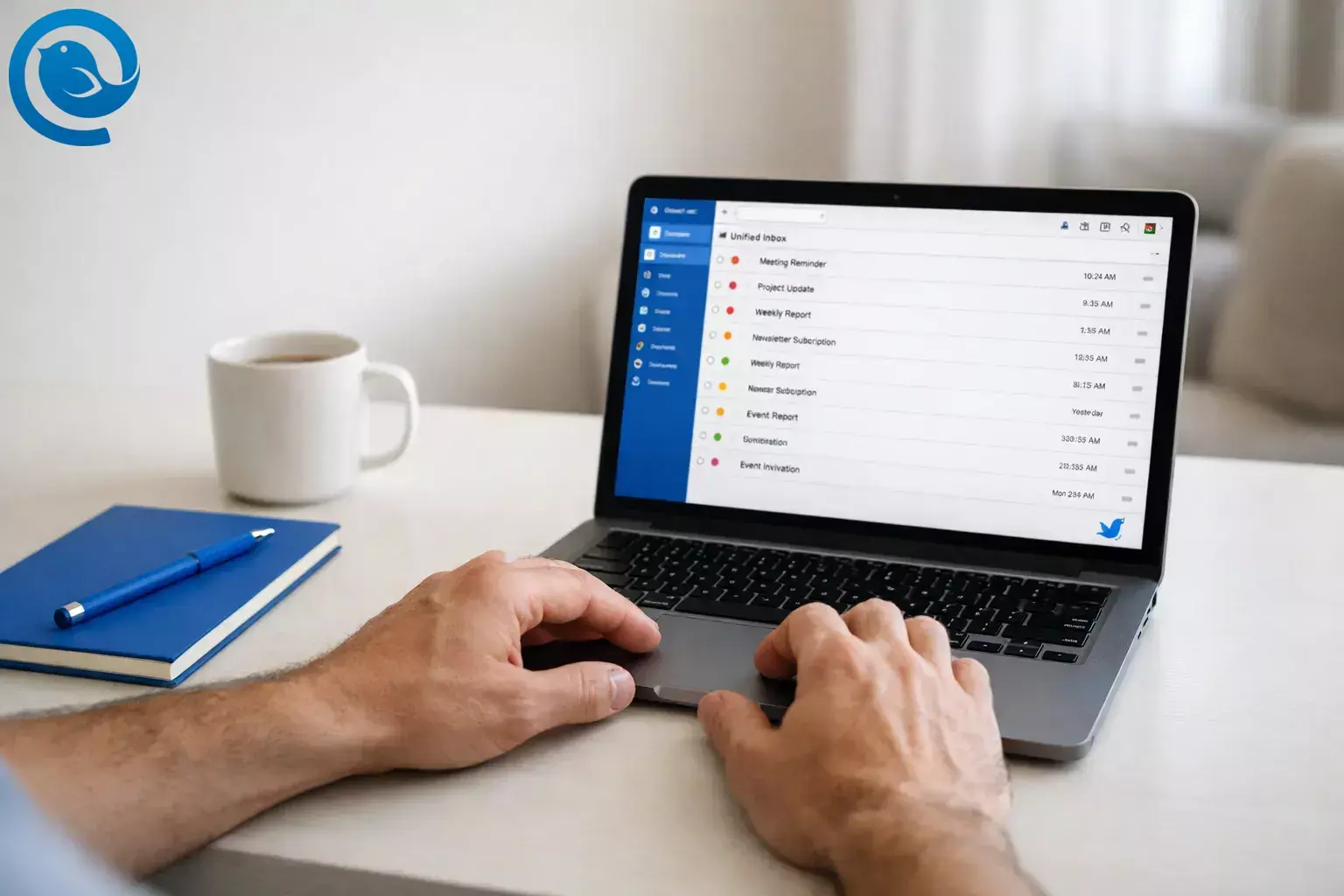
Чтобы просматривать несколько аккаунтов Gmail в одном почтовом ящике на компьютере, подключите каждый аккаунт Gmail к Mailbird и включите объединенный почтовый ящик. Вы получите один общий список сообщений, при этом каждый аккаунт останется отдельным, чтобы ответы отправлялись с правильного адреса.
Планируйте около 10–15 минут на настройку, плюс дополнительное время, если у вас много почты для синхронизации.
Основные выводы
- Настольный компьютер (настоящий объединенный почтовый ящик): Добавьте каждый аккаунт Gmail в Mailbird, затем включите Объединенный почтовый ящик.4
- Мобильное устройство: приложение Gmail → Меню → Все почтовые ящики (Google отмечает, что можно добавить до 5 адресов).2
- Только веб-версия Gmail: Перенаправляйте почту с дополнительных аккаунтов в основной почтовый ящик Gmail.
- Входите только через официальный процесс входа Google (OAuth 2.0 / «Войти через Google»).6
- Объединенный вид почтового ящика сохраняет связь каждого сообщения с его исходным аккаунтом, чтобы ответы отправлялись с правильного адреса; проведите быстрый тест, чтобы убедиться, что ваш адрес отправителя указан верно.4
- Если вы используете фильтр/правило для сортировки входящей почты, оставляйте Mailbird запущенным в те часы, когда нужно его действие; для постоянной сортировки используйте фильтры на сервере Gmail.7
Быстрый ответ (выберите ваше устройство)
- Настольный компьютер (настоящий объединенный почтовый ящик): Добавьте каждый аккаунт Gmail в Mailbird, затем включите Объединенный почтовый ящик.4
- Мобильное устройство: Приложение Gmail → Меню → Все почтовые ящики (Google отмечает, что можно добавить до 5 адресов).2
- Только веб-версия Gmail: Перенаправляйте почту с дополнительных аккаунтов в один «основной» почтовый ящик Gmail с настройкой объединенного почтового ящика Gmail.
Содержание
Прежде чем начать
- Требования: Вы должны иметь возможность войти в каждый аккаунт Gmail, который хотите объединить (включая любые запросы двухэтапной аутентификации).
- Инструменты: Компьютер с установленным Mailbird (рекомендуется для настройки объединенного почтового ящика Gmail на рабочем столе).
- Время: Около 10–15 минут на настройку, плюс время синхронизации.
- Стоимость: Зависит от вашего плана Mailbird и используемых функций.
- Примечания по безопасности: Входите только через официальный процесс входа Google. Если вы используете рабочий или школьный аккаунт Google, соблюдайте правила безопасности вашей организации перед подключением любых почтовых приложений.
Пошаговая инструкция: просмотр нескольких аккаунтов Gmail в одном почтовом ящике на компьютере (Mailbird)
Этот метод позволяет видеть объединённый почтовый ящик при сохранении отдельных аккаунтов Gmail (вы по-прежнему сможете отвечать с правильного адреса). Если названия ваших настроек немного отличаются, следуйте наиболее похожим вариантам. Это удобно для настройки и использования, особенно при настройке объединенного почтового ящика Gmail.
-
Убедитесь, что у вас есть доступ ко всем аккаунтам Gmail. В браузере войдите в каждый аккаунт, который планируете добавить, и откройте папку Входящие.
Проверьте: Вы можете прочитать хотя бы одно письмо в каждом аккаунте без запросов на сброс пароля.
-
Откройте Mailbird. Запустите приложение и убедитесь, что вы подключены к интернету (Wi-Fi/Ethernet).
Проверьте: Mailbird запускается, и вы можете открыть Настройки.
-
Начните добавлять ваш первый аккаунт Gmail. В Mailbird откройте меню (☰) → Настройки → Аккаунты → Добавить, затем введите адрес Gmail.3
Проверьте: Запускается процесс «Добавить аккаунт», и ваш адрес Gmail принимается.
-
При появлении запроса используйте вход через Google (OAuth). Выберите OAuth 2.0 / Войти через Google и завершите процесс входа.6
Проверьте: Ваш аккаунт Gmail отображается в списке аккаунтов Mailbird без ошибки «Аутентификация не удалась».
-
Добавьте второй (третий, четвёртый…) аккаунт Gmail. Повторите шаги добавления аккаунта и входа через Google для каждого адреса, который хотите включить в объединённый почтовый ящик.
Проверьте: Вы можете переключаться между аккаунтами и видеть загрузку их входящих сообщений (а также начало синхронизации).
-
Включите Объединённый почтовый ящик. Перейдите в меню (☰) → Настройки → Аккаунты и отметьте Включить объединённый аккаунт. Закройте Настройки и нажмите Объединённый почтовый ящик в левой боковой панели.4
Проверьте: Список сообщений теперь включает письма из нескольких аккаунтов.
-
(Опционально) Включите в объединённый вид только определённые аккаунты. Если вы не хотите видеть все аккаунты в Объединённом почтовом ящике, откройте Настройки → Аккаунты и найдите флажок или переключатель Включить в объединённый аккаунт для каждого аккаунта. Включите или выключите его, затем сохраните.8
Проверьте: В Объединённом почтовом ящике отображается почта только с выбранных аккаунтов.
-
Добавьте цветовые индикаторы (очень рекомендуется). В Настройках → Аккаунтах нажмите на цветной индикатор рядом с каждым аккаунтом Gmail и выберите разный цвет для каждого.5
Проверьте: Сообщения в Объединённом почтовом ящике отображаются с цветовой маркировкой, чтобы вы могли легко различать аккаунты.
-
Сделайте Объединённый почтовый ящик вашим видом по умолчанию. В Настройках → Аккаунтах включите Выбирать при запуске для Объединённого почтового ящика.4
Проверьте: При перезапуске Mailbird сразу открывается Объединённый почтовый ящик.
-
Выполните быстрый тест «ответ с правильного адреса». Отправьте короткое тестовое письмо на каждый аккаунт Gmail. В Объединённом почтовом ящике откройте каждое тестовое сообщение и нажмите Ответить.4
Проверьте: Адрес От совпадает с аккаунтом Gmail, который получил сообщение.
-
(Опционально) Добавьте одно простое правило, чтобы объединённый почтовый ящик оставался удобочитаемым. Перейдите в меню (☰) → Настройки → Фильтры → Добавить, затем создайте правило, которое сможете проверить (например: «Тема содержит ‘отписаться’» → «Отметить прочитанным»).7
Проверьте: Новые подходящие письма обрабатываются во время работы Mailbird.
Почему это работает
Объединенный почтовый ящик не «сливает» ваши аккаунты Gmail — он подключается к каждому почтовому ящику и затем отображает один общий вид. Именно поэтому вы можете сортировать всё в одном списке, при этом сохраняя правильный адрес отправителя для каждого разговора, что особенно важно при настройке объединенного почтового ящика Gmail.
Устранение неполадок
Найдите ваш симптом, затем примените исправление. Каждое исправление заканчивается тем, что вы сможете проверить.
Ссылки: настройка объединенного почтового ящика Gmail4, помощь по аутентификации Gmail6, поведение фильтров/правил7, и проблемы с входом в Google в Mailbird9.
| Симптом | Вероятная причина | Исправление (затем проверка) |
|---|---|---|
| Объединенный почтовый ящик нигде не отображается. | Подключен только один аккаунт или объединенный почтовый ящик отключен. | Добавьте как минимум ещё один аккаунт Gmail, затем включите Включить объединенный аккаунт. Проверьте: в левой боковой панели отображается «Объединенный почтовый ящик» и содержатся сообщения. |
| Сообщения одного аккаунта Gmail не показываются в объединенном почтовом ящике. | Аккаунт не включён в объединённый просмотр или начальная синхронизация не завершена. | Откройте Настройки → Аккаунты и убедитесь, что аккаунт включён (если в вашей версии есть такой переключатель). Проверьте: новое тестовое письмо на этот адрес появляется в объединённом почтовом ящике. |
| При добавлении Gmail появляется сообщение «Ошибка аутентификации». | Выбран неправильный метод аутентификации, мешают VPN/инструменты безопасности или данные для входа не совпадают. | Повторите настройку и выберите OAuth 2.0 / Вход через Google. Временно отключите VPN и попробуйте снова. Проверьте: аккаунт успешно добавлен, входящие загружаются. |
| При входе в Google появляется сообщение: «Вы пытаетесь войти из браузера или приложения, которое не позволяет нам обеспечить безопасность вашего аккаунта.» | Google блокирует некоторые окна входа в определённых случаях. | Завершите вход с помощью обычного браузера, когда будет предложено. Проверьте: вы возвращаетесь в Mailbird и аккаунт Gmail завершает подключение. |
| Ответы отправляются с неправильного адреса Gmail. | Вы создаёте письмо от неправильного аккаунта/учётной записи или отвечаете не из исходной цепочки сообщений. | Откройте исходное письмо в объединённом почтовом ящике и используйте Ответить (не Новое сообщение). Проверьте: поле «От» соответствует аккаунту, который получил письмо. |
| Ваш фильтр/правило не сработали, пока вы отсутствовали. | Правила Mailbird применяются при поступлении почты в Mailbird (обычно требуется, чтобы приложение было запущено). | Держите Mailbird запущенным в течение дня или используйте серверные фильтры Gmail для важной сортировки. Проверьте: новое подходящее письмо обрабатывается, пока Mailbird открыт. |
| В вашем компьютере больше нет функции «Проверять почту с других аккаунтов» в Gmail. | Google прекращает поддержку выгрузки через POP в Gmail на десктопе. | Перейдите на клиент с объединённым почтовым ящиком (десктоп) или настройте пересылку с другого провайдера/аккаунта. Проверьте: новая почта всё ещё поступает в одно место, которое вы проверяете ежедневно. |
| В мобильном приложении Gmail отсутствует (или пуст) раздел «Все ящики». | Возможно, у вас добавлен только один аккаунт или вы смотрите ярлык одного аккаунта. | Добавьте другой аккаунт в приложении Gmail, затем откройте левое меню и выберите Все ящики. Проверьте: в списке отображаются сообщения более чем из одного аккаунта. |
Объединенный почтовый ящик нигде не отображается.
Вероятная причина: Подключен только один аккаунт или объединенный почтовый ящик отключен.
Исправление (затем проверка): Добавьте как минимум ещё один аккаунт Gmail, затем включите Включить объединенный аккаунт. Проверьте: в левой боковой панели отображается «Объединенный почтовый ящик» и содержатся сообщения.
Сообщения одного аккаунта Gmail не показываются в объединенном почтовом ящике.
Вероятная причина: Аккаунт не включён в объединённый просмотр или начальная синхронизация не завершена.
Исправление (затем проверка): Откройте Настройки → Аккаунты и убедитесь, что аккаунт включён (если в вашей версии есть такой переключатель). Проверьте: новое тестовое письмо на этот адрес появляется в объединённом почтовом ящике.
При добавлении Gmail появляется сообщение «Ошибка аутентификации».
Вероятная причина: Выбран неправильный метод аутентификации, мешают VPN/инструменты безопасности или данные для входа не совпадают.
Исправление (затем проверка): Повторите настройку и выберите OAuth 2.0 / Вход через Google. Временно отключите VPN и попробуйте снова. Проверьте: аккаунт успешно добавлен, входящие загружаются.
При входе в Google появляется сообщение: «Вы пытаетесь войти из браузера или приложения, которое не позволяет нам обеспечить безопасность вашего аккаунта.»
Вероятная причина: Google блокирует некоторые окна входа в определённых случаях.
Исправление (затем проверка): Завершите вход с помощью обычного браузера, когда будет предложено. Проверьте: вы возвращаетесь в Mailbird и аккаунт Gmail завершает подключение.
Ответы отправляются с неправильного адреса Gmail.
Вероятная причина: Вы создаёте письмо от неправильного аккаунта/учётной записи или отвечаете не из исходной цепочки сообщений.
Исправление (затем проверка): Откройте исходное письмо в объединённом почтовом ящике и используйте Ответить (не Новое сообщение). Проверьте: поле «От» соответствует аккаунту, который получил письмо.
Ваш фильтр/правило не сработали, пока вы отсутствовали.
Вероятная причина: Правила Mailbird применяются при поступлении почты в Mailbird (обычно требуется, чтобы приложение было запущено).
Исправление (затем проверка): Держите Mailbird запущенным в течение дня или используйте серверные фильтры Gmail для важной сортировки. Проверьте: новое подходящее письмо обрабатывается, пока Mailbird открыт.
В вашем компьютере больше нет функции «Проверять почту с других аккаунтов» в Gmail.
Вероятная причина: Google прекращает поддержку выгрузки через POP в Gmail на десктопе.
Исправление (затем проверка): Перейдите на клиент с объединённым почтовым ящиком (десктоп) или настройте пересылку с другого провайдера/аккаунта. Проверьте: новая почта всё ещё поступает в одно место, которое вы проверяете ежедневно.
В мобильном приложении Gmail отсутствует (или пуст) раздел «Все ящики».
Вероятная причина: Возможно, у вас добавлен только один аккаунт или вы смотрите ярлык одного аккаунта.
Исправление (затем проверка): Добавьте другой аккаунт в приложении Gmail, затем откройте левое меню и выберите Все ящики. Проверьте: в списке отображаются сообщения более чем из одного аккаунта.
Другие способы работы с несколькими почтовыми ящиками Gmail
1) Быстрее всего на мобильных устройствах: используйте просмотр «Все папки» в Gmail
Если вам нужен только объединенный просмотр на телефоне или планшете, добавьте свои аккаунты в приложении Gmail, затем откройте левое меню и нажмите Все папки. В справке Google указано, что в приложении Gmail можно добавить до 5 адресов электронной почты.2
2) Только веб-версия Gmail: пересылайте почту на один «основной» аккаунт Gmail
- В каждом дополнительном аккаунте Gmail включите пересылку на ваш основной адрес Gmail (Настройки → Пересылка).
- В основном аккаунте создайте фильтр, который применяет метку, например «От: рабочий Gmail», на основе заголовков пересылки или шаблонов отправителя.
- Отправьте тестовое письмо на каждый дополнительный аккаунт и убедитесь, что оно поступает в основной почтовый ящик с правильной меткой.
Совет: пересылка проста, но для ответа с дополнительного адреса может потребоваться дополнительная настройка (или использование почтового клиента с настройкой объединенного почтового ящика Gmail для ответа с нужного аккаунта).
3) Если объединенный почтовый ящик не нужен: сохраняйте аккаунты отдельными через профили браузера
- Создайте отдельный профиль браузера для каждого аккаунта Gmail (Chrome/Edge/Firefox).
- Войдите в каждый профиль, затем закрепите вкладки с Gmail.
- Включите уведомления на рабочем столе в каждом профиле, если хотите получать оповещения по каждому аккаунту.
4) Хотите несколько адресов «От» без объединения папок? Используйте идентичности
Если ваша цель — отправлять письма с разных адресов (а не просматривать несколько почтовых ящиков), Mailbird также может настроить идентичности электронной почты, чтобы вы могли выбирать адрес отправителя при создании письма.3
Подготовка, обслуживание и масштабирование
Подготовка (установить один раз)
- Включите объединенный почтовый ящик Gmail + «Выбирать при запуске», чтобы объединённый вид всегда был по умолчанию, обеспечивая настройку объединенного почтового ящика Gmail.
- Назначьте уникальный цвет каждой учетной записи Gmail до того, как ваш почтовый ящик станет загруженным.
- Создавайте по одному правилу за раз и тестируйте его с новым письмом, прежде чем добавлять следующее.
Обслуживание (5 минут раз в месяц)
- Если учетная запись перестала синхронизироваться, удалите и заново добавьте её, чтобы обновить вход в систему (особенно после смены пароля или настроек безопасности).
- Проверьте источники «шума» (рассылки, уведомления) и отпишитесь или отфильтруйте то, что вы не читаете.
Масштабирование (добавление новых учетных записей)
- Добавляйте учетные записи по одной и дайте каждой завершить первоначальную синхронизацию перед добавлением следующей.
- Если вы хотите видеть в объединённом виде только некоторые учетные записи, проверьте переключатели «включить в объединённый» после добавления новых.
Часто задаваемые вопросы
Может ли Gmail объединить несколько аккаунтов Gmail в один почтовый ящик на компьютере? — объединенный почтовый ящик
Gmail позволяет входить в несколько аккаунтов, но настоящая «один список для всех аккаунтов» на компьютере достигается проще всего с помощью почтового клиента с настройкой объединенного почтового ящика Gmail, либо пересылкой писем на один основной аккаунт.
Сколько аккаунтов можно добавить в приложение Gmail? — до 5
В справочной документации Google указано, что в приложении Gmail можно добавить до 5 адресов электронной почты.2
Где находится «Все почтовые ящики» в приложении Gmail? — выберите Все почтовые ящики
Откройте приложение Gmail, нажмите меню (три линии) в левом верхнем углу, затем выберите Все почтовые ящики.2
Отвечает ли Mailbird с правильного адреса Gmail в объединенном почтовом ящике? — правильный адрес
Представления объединенного почтового ящика разработаны так, чтобы каждое сообщение было связано с оригинальным аккаунтом, чтобы ответы отправлялись с правильного адреса. Если ваш ответ отправляется с неверного отправителя, проверьте выбор поля От/отправитель.4
Что происходит с письмами, которые я уже загрузил в Gmail с помощью «Проверять почту с других аккаунтов» (POP)? — остаются в Gmail
Google сообщает, что сообщения, синхронизированные до прекращения поддержки, останутся в Gmail.1
Почему исчез пункт «Проверять почту с других аккаунтов» из настроек Gmail на моем компьютере? — изменение работы Gmailify
Google изменяет работу Gmailify и POP в Gmail, включая сокращение возможности получения почты через POP, поэтому эти опции могут больше не отображаться как раньше.1
Google блокирует окно входа — как подключить Gmail к Mailbird? — попробуйте снова
Если Google считает вход небезопасным, выполните стандартный вход через браузер, когда будет предложено, и попробуйте снова.9
Работают ли фильтры Mailbird, если Mailbird закрыт? — держите Mailbird запущенным
Если вы полагаетесь на фильтр или правило для сортировки входящей почты, держите Mailbird запущенным в те часы, когда ожидаете действий. Для постоянной сортировки используйте серверные фильтры Gmail.7
Быстрый контрольный список (сделайте скриншот)
- Я могу войти в каждую учетную запись Gmail, которую хочу объединить.
- Я добавил каждую учетную запись Gmail в Mailbird (Настройки → Учетные записи → Добавить).
- Я использовал вход через Google (OAuth 2.0 / «Войти с помощью Google») для учетных записей Gmail.
- Я включил объединенный почтовый ящик Gmail (Настройки → Учетные записи → Включить объединенную учетную запись).
- Объединенный почтовый ящик показывает сообщения со всех выбранных мной учетных записей.
- Я назначил уникальный цветовой индикатор для каждой учетной записи (необязательно, но рекомендовано).
- Я настроил, чтобы объединенный почтовый ящик открывался при запуске (необязательно).
- Я отправил тестовые письма на каждую учетную запись и проверил, что ответы используют правильный адрес отправителя.
- Если мне нужен только мобильный объединенный вид, я знаю, где находится «Все ящики» в Gmail (Меню → Все ящики).
Источники
- Справка Google Gmail: Узнайте о предстоящих изменениях Gmailify и POP в Gmail
- Справка Google Gmail: Добавление другой учетной записи электронной почты в приложении Gmail
- Центр поддержки Mailbird: Подключение учетных записей и добавление идентификаторов в Mailbird
- Центр поддержки Mailbird: Единый почтовый ящик
- Центр поддержки Mailbird: Цветовой индикатор единого почтового ящика
- Центр поддержки Mailbird: Ошибка аутентификации — не удалось добавить учетную запись электронной почты
- Центр поддержки Mailbird: Настройка фильтров и правил
- Центр поддержки Mailbird (macOS): Единый почтовый ящик в Mailbird для Mac
- Центр поддержки Mailbird: Невозможно войти в приложение Google в Mailbird


