Hoe je Meerdere Gmail Accounts in Eén Inbox Bekijkt
In deze gids leer je hoe je meerdere Gmail accounts samenvoegt tot één inbox op de desktop met Mailbird Unified Inbox, inclusief mobiele alternatieven en een praktische checklist voor het instellen.


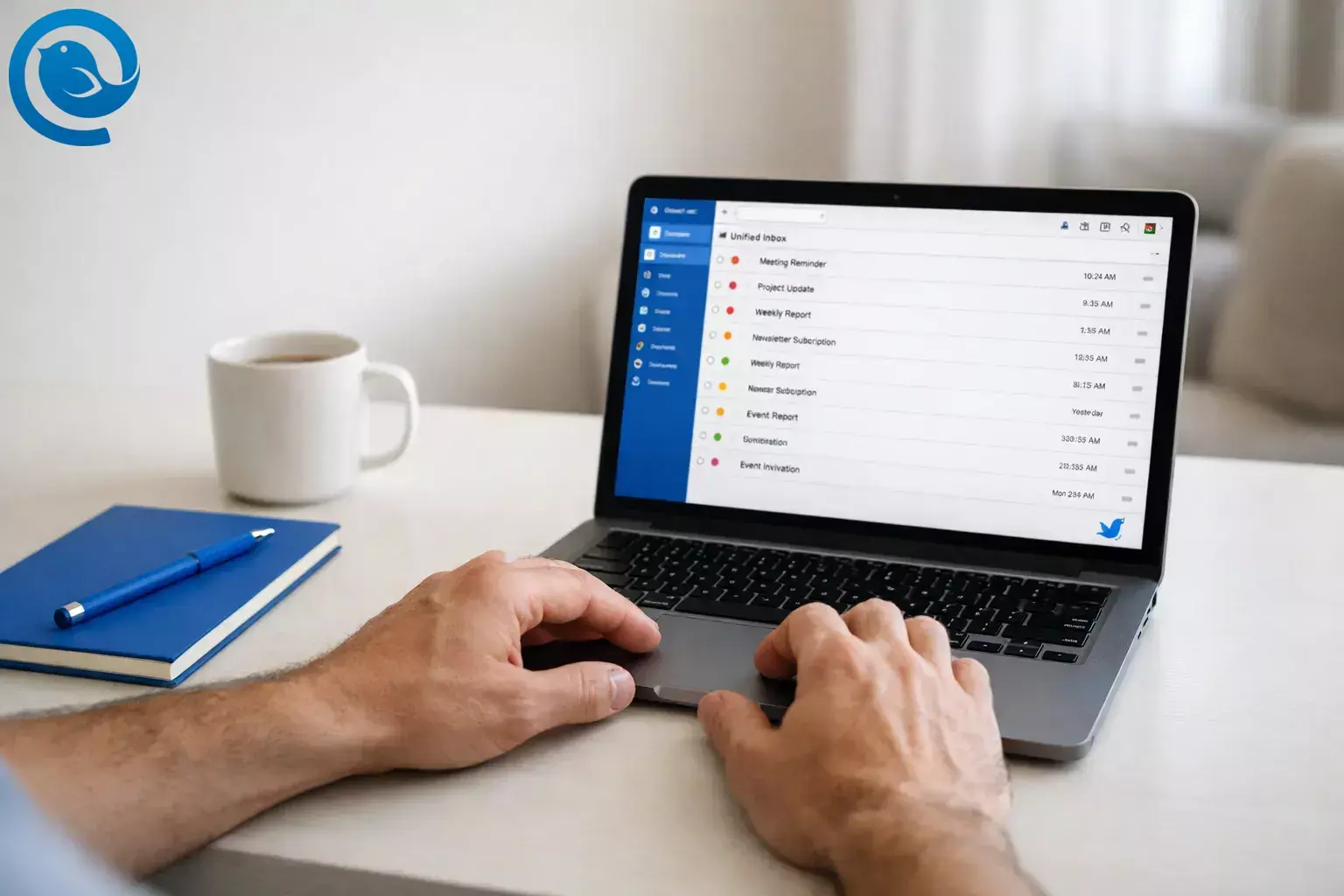
Om meerdere Gmail-accounts in één inbox op een computer te bekijken, verbind je elk Gmail-account met Mailbird en activeer je Gecombineerde Inbox. Je krijgt één gecombineerde berichtenlijst, terwijl elk account gescheiden blijft zodat antwoorden vanaf het juiste adres worden verzonden.
Plan ongeveer 10–15 minuten voor het instellen, plus extra tijd als je veel e-mail moet synchroniseren.
Belangrijkste punten
- Desktop (echte gecombineerde inbox): Voeg elk Gmail-account toe in Mailbird en zet dan de Gecombineerde Inbox aan.4
- Mobiel: Gmail-app → Menu → Alle inboxen (Google vermeldt dat je tot 5 adressen kunt toevoegen).2
- Alleen Gmail op het web: Stuur mail van secundaire accounts door naar één “hoofdinbox” in Gmail.
- Meld je alleen aan via de officiële Google-aanmeldprocedure (OAuth 2.0 / “Aanmelden met Google”).6
- Weergaven van gecombineerde inboxen houden elk bericht verbonden met het oorspronkelijke account, zodat antwoorden van het juiste adres worden verzonden; voer een snelle test uit om te bevestigen dat je Van-adres correct is.4
- Als je afhankelijk bent van een filter/regel voor het sorteren van binnenkomende mail, laat Mailbird dan draaien tijdens de uren waarop je verwacht dat het moet werken; voor “altijd-aan” sortering, gebruik de serverfilters van Gmail.7
Snel antwoord (kies uw apparaat)
- Desktop (echte gecombineerde inbox): Voeg elk Gmail-account toe in Mailbird, zet vervolgens Gecombineerde Inbox aan.4
- Mobiel: Gmail-app → Menu → Alle inboxen (Google geeft aan dat u tot 5 adressen kunt toevoegen).2
- Alleen Gmail op het web: Stuur mail van secundaire accounts door naar één “hoofdinbox” in Gmail.
Inhoudsopgave
Voordat je begint
- Vereisten: Je kunt inloggen op elk Gmail-account dat je wilt combineren (inclusief eventuele 2-stapsverificatie prompts).
- Tools: Een computer met Mailbird geïnstalleerd (aanbevolen voor een gecombineerde Gmail-inbox instellen op de desktop).
- Tijd: Ongeveer 10–15 minuten voor de setup, plus synchronisatietijd.
- Kosten: Afhankelijk van je Mailbird-abonnement en de functies die je gebruikt.
- Veiligheidsnotities: Meld je alleen aan via de officiële Google aanmeldprocedure. Als je een werk- of school-Google-account gebruikt, volg dan het beveiligingsbeleid van je organisatie voordat je e-mailapps koppelt.
Stap-voor-stap: Meerdere Gmail-accounts in één inbox bekijken op desktop (Mailbird)
Deze methode geeft je één gecombineerd inboxoverzicht terwijl elk Gmail-account apart blijft (zodat je nog steeds vanuit het juiste adres kunt reageren). Als de labels in je app er iets anders uitzien, volg dan de dichtstbijzijnde overeenkomende instellingennaam.
-
Bevestig dat je toegang hebt tot elk Gmail-account. Meld je in een browser aan bij elk adres dat je wilt toevoegen en open de Inbox.
Controleer: Je kunt ten minste één bericht in elk account lezen zonder dat er om een wachtwoordreset wordt gevraagd.
-
Open Mailbird. Start de app en zorg dat je online bent (Wi-Fi/Ethernet).
Controleer: Mailbird opent en je kunt de Instellingen bereiken.
-
Begin met het toevoegen van je eerste Gmail-account. Open in Mailbird het menu (☰) → Instellingen → Accounts → Toevoegen en voer je Gmail-adres in.3
Controleer: Je ziet een “Account toevoegen” proces en je Gmail-adres wordt geaccepteerd.
-
Gebruik Google-aanmelding (OAuth) wanneer daarom wordt gevraagd. Kies OAuth 2.0 / Aanmelden met Google en voltooi de aanmeldstappen.6
Controleer: Je Gmail-account verschijnt in de accountlijst van Mailbird zonder een “Authenticatie mislukt” fout.
-
Voeg je tweede (en derde, vierde…) Gmail-account toe. Herhaal de stappen voor account toevoegen en Google-aanmelding voor elk extra adres dat je in het gecombineerde overzicht wilt.
Controleer: Je kunt elke account aanklikken en zien dat de Inbox wordt geladen (en begint te synchroniseren).
-
Schakel de Gecombineerde Inbox in. Ga naar menu (☰) → Instellingen → Accounts en vink Gecombineerde account inschakelen aan. Sluit Instellingen en klik op Gecombineerde Inbox in de linkerzijbalk.4
Controleer: Je berichtenlijst bevat nu e-mails van meerdere accounts.
-
(Optioneel) Neem alleen specifieke accounts op in het gecombineerde overzicht. Als je niet elk account in je Gecombineerde Inbox wilt, open dan Instellingen → Accounts en zoek naar een Opnemen in gecombineerde account vinkvakje/schakelaar voor elk account. Zet het aan/uit en sla op.8
Controleer: De Gecombineerde Inbox toont alleen mail van de door jou geselecteerde accounts.
-
Voeg kleurindicatoren toe (sterk aanbevolen). Ga in Instellingen → Accounts, klik op de kleurindicator naast elk Gmail-account en kies een andere kleur per account.5
Controleer: Berichten in de Gecombineerde Inbox tonen een kleurindicatie zodat je accounts in één oogopslag kunt onderscheiden.
-
Maak van de Gecombineerde Inbox je standaardweergave. Ga in Instellingen → Accounts, schakel Selecteren bij opstarten in voor Gecombineerde Inbox.4
Controleer: Wanneer je Mailbird opnieuw start, opent het direct de Gecombineerde Inbox.
-
Voer een snelle test uit “antwoord vanuit het juiste adres”. Stuur een korte testmail naar elk Gmail-account. Open in de Gecombineerde Inbox elk testbericht en klik op Beantwoorden.4
Controleer: Het Van-adres komt overeen met het Gmail-account dat het bericht heeft ontvangen.
-
(Optioneel) Voeg een eenvoudige regel toe zodat de gecombineerde inbox leesbaar blijft. Ga naar menu (☰) → Instellingen → Filters → Toevoegen en maak één regel die je kunt verifiëren (bijvoorbeeld: “Onderwerp bevat ‘uitschrijven’” → “Markeren als gelezen”).7
Controleer: Nieuwe overeenkomende e-mails worden verwerkt terwijl Mailbird actief is.
Waarom dit werkt
Een gecombineerde Gmail-inbox instellen ‘voegt’ je Gmail-accounts niet samen — het maakt verbinding met elke mailbox en toont vervolgens één gecombineerde weergave. Daarom kun je alles in één lijst triëren terwijl het juiste afzenderadres aan elk gesprek gekoppeld blijft.
Probleemoplossing
Vind uw symptoom en pas vervolgens de oplossing toe. Elke oplossing eindigt met iets wat u kunt verifiëren.
Referenties: Gecombineerde Gmail-inbox instellen4, Gmail authenticatiehulp6, gedrag van filters/regels7, en Google aanmeldproblemen in Mailbird9.
| Symptoom | Waarschijnlijke oorzaak | Oplossing (verifieer daarna) |
|---|---|---|
| Gecombineerde Inbox verschijnt nergens. | Er is maar één account verbonden, of de Gecombineerde Inbox staat uit. | Voeg minstens één extra Gmail-account toe en schakel vervolgens Gecombineerde account inschakelen in. Verifieer: “Gecombineerde Inbox” verschijnt in de linkerzijbalk en bevat berichten. |
| De berichten van één Gmail-account verschijnen niet in de Gecombineerde Inbox. | Het account is niet opgenomen in de gecombineerde weergave, of de eerste synchronisatie is niet voltooid. | Open Instellingen → Accounts en zorg dat het account is opgenomen (als die schakelaar in uw versie beschikbaar is). Verifieer: een nieuw testbericht naar dat adres verschijnt in de Gecombineerde Inbox. |
| U ziet “Authenticatie mislukt” bij het toevoegen van Gmail. | Foute authenticatiemethode geselecteerd, VPN/beveiligingstools hinderen, of inloggegevens komen niet overeen. | Probeer de installatie opnieuw en kies OAuth 2.0 / Aanmelden met Google. Zet tijdelijk VPN uit en probeer het opnieuw. Verifieer: account is succesvol toegevoegd en Inbox wordt geladen. |
| Google-aanmelding zegt: “U probeert aan te melden via een browser of app waardoor we uw account niet veilig kunnen houden.” | Google blokkeert in sommige gevallen bepaalde aanmeldvensters. | Voltooi de aanmelding via de normale browserstroom wanneer hierom wordt gevraagd. Verifieer: u keert terug naar Mailbird en het Gmail-account wordt volledig verbonden. |
| Antwoorden komen van het verkeerde Gmail-adres. | U stelt een bericht op vanuit het verkeerde account/identiteit, of u reageert niet vanuit de originele berichtthread. | Open de originele e-mail in de Gecombineerde Inbox en gebruik Beantwoorden (niet Nieuw bericht). Verifieer: het “Van” veld komt overeen met het account dat de e-mail ontving. |
| Uw filter/regel werkte niet terwijl u weg was. | Mailbird regels worden toegepast wanneer mail aankomt in Mailbird (en vereisen doorgaans dat de app draait). | Laat Mailbird gedurende de dag open, of gebruik Gmail's server-side filters voor belangrijke sortering. Verifieer: een nieuw passend bericht wordt verwerkt terwijl Mailbird open is. |
| Gmail’s “Mail controleren van andere accounts” is niet langer beschikbaar op uw computer. | Google beëindigt POP-gebaseerde ophaalmethoden in Gmail op desktop. | Schakel over naar een client met een gecombineerde inbox (desktop) of stel doorsturen in vanaf de andere provider/account. Verifieer: nieuwe mail komt nog steeds binnen op één plek die u dagelijks controleert. |
| “Alle inboxen” ontbreekt (of is leeg) in de Gmail mobiele app. | U heeft mogelijk maar één account toegevoegd, of u bekijkt een label van een enkel account. | Voeg een tweede account toe in de Gmail-app, open het linker menu en selecteer Alle inboxen. Verifieer: berichten van meer dan één account verschijnen in de lijst. |
Gecombineerde Inbox verschijnt nergens.
Waarschijnlijke oorzaak: Er is maar één account verbonden, of de Gecombineerde Inbox staat uit.
Oplossing (verifieer daarna): Voeg minstens één extra Gmail-account toe en schakel vervolgens Gecombineerde account inschakelen in. Verifieer: “Gecombineerde Inbox” verschijnt in de linkerzijbalk en bevat berichten.
De berichten van één Gmail-account verschijnen niet in de Gecombineerde Inbox.
Waarschijnlijke oorzaak: Het account is niet opgenomen in de gecombineerde weergave, of de eerste synchronisatie is niet voltooid.
Oplossing (verifieer daarna): Open Instellingen → Accounts en zorg dat het account is opgenomen (als die schakelaar in uw versie beschikbaar is). Verifieer: een nieuw testbericht naar dat adres verschijnt in de Gecombineerde Inbox.
U ziet “Authenticatie mislukt” bij het toevoegen van Gmail.
Waarschijnlijke oorzaak: Foute authenticatiemethode geselecteerd, VPN/beveiligingstools hinderen, of inloggegevens komen niet overeen.
Oplossing (verifieer daarna): Probeer de installatie opnieuw en kies OAuth 2.0 / Aanmelden met Google. Zet tijdelijk VPN uit en probeer het opnieuw. Verifieer: account is succesvol toegevoegd en Inbox wordt geladen.
Google-aanmelding zegt: “U probeert aan te melden via een browser of app waardoor we uw account niet veilig kunnen houden.”
Waarschijnlijke oorzaak: Google blokkeert in sommige gevallen bepaalde aanmeldvensters.
Oplossing (verifieer daarna): Voltooi de aanmelding via de normale browserstroom wanneer hierom wordt gevraagd. Verifieer: u keert terug naar Mailbird en het Gmail-account wordt volledig verbonden.
Antwoorden komen van het verkeerde Gmail-adres.
Waarschijnlijke oorzaak: U stelt een bericht op vanuit het verkeerde account/identiteit, of u reageert niet vanuit de originele berichtthread.
Oplossing (verifieer daarna): Open de originele e-mail in de Gecombineerde Inbox en gebruik Beantwoorden (niet Nieuw bericht). Verifieer: het “Van” veld komt overeen met het account dat de e-mail ontving.
Uw filter/regel werkte niet terwijl u weg was.
Waarschijnlijke oorzaak: Mailbird regels worden toegepast wanneer mail aankomt in Mailbird (en vereisen doorgaans dat de app draait).
Oplossing (verifieer daarna): Laat Mailbird gedurende de dag open, of gebruik Gmail's server-side filters voor belangrijke sortering. Verifieer: een nieuw passend bericht wordt verwerkt terwijl Mailbird open is.
Gmail’s “Mail controleren van andere accounts” is niet langer beschikbaar op uw computer.
Waarschijnlijke oorzaak: Google beëindigt POP-gebaseerde ophaalmethoden in Gmail op desktop.
Oplossing (verifieer daarna): Schakel over naar een client met een gecombineerde inbox (desktop) of stel doorsturen in vanaf de andere provider/account. Verifieer: nieuwe mail komt nog steeds binnen op één plek die u dagelijks controleert.
“Alle inboxen” ontbreekt (of is leeg) in de Gmail mobiele app.
Waarschijnlijke oorzaak: U heeft mogelijk maar één account toegevoegd, of u bekijkt een label van een enkel account.
Oplossing (verifieer daarna): Voeg een tweede account toe in de Gmail-app, open het linker menu en selecteer Alle inboxen. Verifieer: berichten van meer dan één account verschijnen in de lijst.
Andere manieren om meerdere Gmail-inboxen te beheren
1) Snelste op mobiel: gebruik de “Alle inboxen” weergave van Gmail
Als je alleen een gecombineerde weergave op je telefoon/tablet nodig hebt, voeg dan je accounts toe in de Gmail-app, open dan het linkermenu en tik op Alle inboxen. De hulppagina's van Google geven aan dat je tot 5 e-mailadressen kunt toevoegen in de Gmail-app.2
2) Alleen Gmail op het web: mail doorsturen naar één “hoofd” Gmail-account
- Zet in elk secundair Gmail-account de doorsturing aan naar je hoofd Gmail-adres (Instellingen → Doorsturen).
- Maak in je hoofdaccount een filter aan dat een label zoals “Van: Werk Gmail” toepast op basis van doorstuurheaders of afzenderpatronen.
- Stuur een testmail naar elk secundair account en controleer of deze in de hoofd-inbox met het juiste label aankomt.
Tip: Doorsturen is eenvoudig, maar antwoorden vanaf het secundaire adres kan extra configuratie vereisen (of het gebruik van een unified inbox client om vanaf het juiste account te antwoorden).
3) Geen unified inbox nodig: houd accounts gescheiden met browserprofielen
- Maak één browserprofiel aan per Gmail-account (Chrome/Edge/Firefox).
- Log per profiel eenmaal in en pin vervolgens elke Gmail-tab.
- Zet desktopmeldingen aan in elk profiel als je meldingen per account wilt ontvangen.
4) Wil je meerdere “Van” adressen zonder meerdere inboxen? Gebruik identiteiten
Als je doel is om vanuit verschillende adressen te verzenden (niet meerdere inboxen lezen), kan Mailbird ook e-mailidentiteiten instellen zodat je een afzenderadres kunt kiezen bij het opstellen.3
Vooraf instellen, onderhoud en opschalen
Vooraf instellen (één keer instellen)
- Zet Unified Inbox aan + “Selecteren bij opstarten,” zodat de gecombineerde Gmail-inbox instellen altijd je standaardweergave is.
- Koppel een unieke kleur aan elk Gmail-account voordat je inbox druk wordt.
- Maak één regel tegelijk aan en test deze met een nieuw e-mailbericht voordat je de volgende toevoegt.
Onderhoud (5 minuten, eens per maand)
- Als een account niet meer synchroniseert, verwijder en voeg dat account opnieuw toe om de aanmelding te vernieuwen (vooral na wachtwoord- of beveiligingswijzigingen).
- Bekijk je “ruis”-bronnen (nieuwsbrieven, meldingen) en schrijf je uit of filter wat je niet leest.
Opschalen (meer accounts toevoegen)
- Voeg accounts één voor één toe en laat elke account eerst synchroniseren voordat je de volgende toevoegt.
- Als je alleen sommige accounts in de gecombineerde weergave wilt, controleer dan na het toevoegen van nieuwe accounts de “inbegrepen in unified” schakelaars.
Veelgestelde vragen
Kan Gmail meerdere Gmail-accounts combineren in één inbox op een computer? - gecombineerde Gmail-inbox instellen
Gmail laat je toe om in te loggen op meerdere accounts, maar een echte “één lijst voor alle accounts”-desktopervaring is het gemakkelijkst met een e-mailclient met een gecombineerde inbox, of door mail door te sturen naar één hoofdaccount.
Hoeveel accounts kan ik toevoegen aan de Gmail-app? - tot 5
De helpdocumentatie van Google geeft aan dat je tot 5 e-mailadressen kunt toevoegen in de Gmail-app.2
Waar is 'Alle inboxen' in de Gmail-app? - kies Alle inboxen
Open de Gmail-app, tik op het menu (drie lijnen) linksboven, en kies dan Alle inboxen.2
Reageert Mailbird vanuit het juiste Gmail-adres in de gecombineerde inbox? - juist adres
Gecombineerde inboxweergaven zijn ontworpen om elk bericht gekoppeld te houden aan het oorspronkelijke account zodat reacties vanuit het juiste adres worden verzonden. Als je antwoord het verkeerde afzenderadres gebruikt, controleer dan de selectie van Van/afzender.4
Wat gebeurt er met e-mails die ik al in Gmail heb opgehaald met “Mail ophalen van andere accounts” (POP)? - blijven in Gmail
Google zegt dat berichten die vóór het stopzetten zijn gesynchroniseerd in Gmail blijven.1
Waarom is “Mail ophalen van andere accounts” verdwenen uit de Gmail-instellingen op mijn computer? - wijziging in hoe Gmailify werkt
Google verandert hoe Gmailify en POP functioneren in Gmail, inclusief het afbouwen van POP-gebaseerd ophalen, dus de opties verschijnen mogelijk niet meer zoals vroeger.1
Google blokkeert het aanmeldvenster - hoe verbind ik Gmail met Mailbird? - probeer het opnieuw
Als Google de aanmelding als onveilig markeert, volg dan de normale browser-aanmeldprocedure wanneer daarom wordt gevraagd en probeer het opnieuw.9
Werken Mailbird-filters als Mailbird is afgesloten? - houd Mailbird actief
Als je voor inkomende mail sortering afhankelijk bent van een filter/regel, houd Mailbird dan actief tijdens de uren dat je verwacht dat deze moet werken. Voor “altijd-aan” sortering, gebruik de serverfilters van Gmail.7
Snelle checklist (maak hier een screenshot van)
- Ik kan inloggen op elk Gmail-account dat ik wil combineren.
- Ik heb elk Gmail-account toegevoegd in Mailbird (Instellingen → Accounts → Toevoegen).
- Ik heb Google aanmelding gebruikt (OAuth 2.0 / “Aanmelden met Google”) voor Gmail-accounts.
- Ik heb de gecombineerde Gmail-inbox ingesteld door Unified Inbox in te schakelen (Instellingen → Accounts → Gecombineerd account inschakelen).
- Unified Inbox toont berichten van alle accounts die ik heb gekozen.
- Ik heb een unieke kleurindicator per account toegewezen (optioneel, maar aanbevolen).
- Ik heb Unified Inbox ingesteld om te openen bij het opstarten (optioneel).
- Ik heb test-e-mails naar elk account gestuurd en gecontroleerd of antwoorden de correcte Afzender-adres gebruiken.
- Als ik een gecombineerde weergave alleen mobiel nodig heb, weet ik waar Gmail’s “Alle inboxen” te vinden is (Menu → Alle inboxen).
Bronnen
- Google Gmail Help: Leer over aankomende wijzigingen in Gmailify & POP in Gmail
- Google Gmail Help: Voeg een ander e-mailaccount toe in de Gmail-app
- Mailbird Help Center: Accounts verbinden en identiteiten toevoegen in Mailbird
- Mailbird Help Center: Gecombineerde Gmail-inbox instellen
- Mailbird Help Center: Kleurindicator van gecombineerde inbox
- Mailbird Help Center: Authenticatie mislukt – Kan e-mailaccount niet toevoegen
- Mailbird Help Center: Filters en regels instellen
- Mailbird Help Center (macOS): Gecombineerde inbox in Mailbird voor Mac
- Mailbird Help Center: Kan niet aanmelden bij Google-app in Mailbird


