Zeit mit Produktivitätskalender maximieren
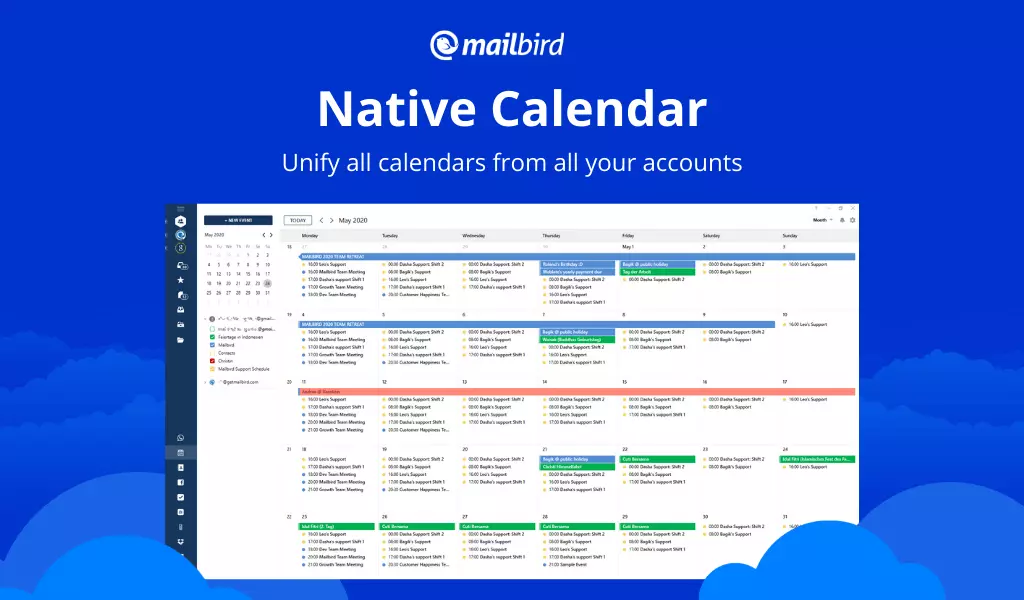

Wie oft nutzen Sie einen Kalender? Mindestens einmal am Tag, das ist sicher. Sie stehen auf und überprüfen das Datum, machen eine mentale Zusammenfassung der Tagesordnung oder öffnen Ihren Planer, um zu sehen, welche Aufgaben geplant sind. Oder vielleicht haben Sie eine Produktivitätskalender-App, in der Sie Notizen zu Ereignissen und Terminen festhalten und Benachrichtigungen erhalten, um Dinge erledigt zu bekommen — und eine andere Kalender-App für das Projektmanagement, und dann noch eine für Ihre sozialen Medien.
Kalender-Apps sollen dein Leben organisiert halten, aber manchmal können sie gegen dich arbeiten. Ein Beispiel: Du hast so viele Kalender, dass du am Ende zu viel Zeit mit dem Einloggen, dem Überprüfen jedes einzelnen Kalenders und dem Planen deines endgültigen Zeitplans verbringst.
In diesem Artikel wirst du erfahren, wie dir eine Kalender Produktivitäts-App beim Zeitmanagement helfen kann, um Dinge zu erledigen und deine allgemeine Produktivität zu steigern.
Zuerst, Warum Nutzen Wir Einen Kalender?
Eine Kalender Produktivitäts-App (CA) hilft uns, fokussiert zu bleiben, produktiv zu sein und Projekte zu verwalten. Wenn Sie einen Zeitplan direkt vor sich haben, mit Meetings und wichtigen Fristen, ist es einfacher, Zeit für Punkte auf Ihrer To-Do-Liste einzuplanen und Prioritäten zu setzen.
Stellen Sie sich vor, Sie fangen um zehn an zu arbeiten, und Ihr Kalender sagt, dass Sie um 11 eine wichtige Besprechung haben. Es ist entscheidender, diese Stunde zur Vorbereitung zu nutzen, anstatt mit einer neuen Aufgabe zu beginnen.
Am wenigsten offensichtlich helfen Kalender, Sie daran zu erinnern, wann es Zeit für eine Pause ist und soziale Medien zu genießen. Schauen Sie, sie sagen Ihnen bereits, wann Wochenende ist, aber manchmal müssen Sie Ihre Freizeit planen, um produktiv zu bleiben. Dazu bietet factoHR einen Urlaubskalender, der umfassende Unterstützung zur Bestimmung der Urlaubs- und Feiertagsdetails bietet. Dies wird Ihnen helfen, Ihren Urlaub entsprechend zu planen und erfrischt und produktiv zurückzukehren.
So können Kalender die Produktivität beeinträchtigen, wenn sie falsch verwendet werden

Es gibt eine große Anzahl schöner und praktischer Produktivitäts-Kalender Produktivitäts-Apps, sowohl für Desktop als auch online, aber das Problem ist, dass Apps von verschiedenen Anbietern nicht automatisch synchronisiert werden und die Einstellungen, die das ermöglichen, selten offensichtlich sind. Oftmals sind sie gar nicht vorhanden.
Wenn Sie tiefer graben, haben viele Menschen mehrere E-Mail-Konten mit einem Kalender, der an jedes gebunden ist. Falls alle Ihre Konten von einem einzigen E-Mail-Anbieter stammen, werden sie dennoch nicht automatisch synchronisiert - obwohl Sie eine Kalender-App manuell zwischen Konten in ihren Einstellungen teilen können.
Und wenn Sie zum Beispiel Ihre persönliche Mail in Outlook und die Arbeitsmail in Gmail haben, müssen Sie zwischen den Apps wechseln, um Veranstaltungen zu überprüfen.
Das ist viel Zeit, die jeden Tag verloren geht. Sie riskieren auch, sich eine Gewohnheit anzueignen, jedes Tool mehrmals am Tag zu überprüfen, nur um den Überblick über Ihren Zeitplan zu behalten.
Wie Sie Ihre Kalender effektiver in einen Arbeitsablauf integrieren
Jeder verwendet Kalender auf seine eigene Weise, aber es gibt einige allgemeine Regeln, die Ihnen helfen werden, einen Kalender nahtloser in Ihren Arbeitsablauf zu integrieren und Zeit zu sparen:
1. Verwenden Sie verschiedene Kalender — und eine App.
Es ist eine schöne Idee, verschiedene Arten von Veranstaltungen in mehreren Social-Media-Kalendern zu verteilen, um Projekte und das persönliche Leben zu trennen. Aber es ist eine schlechte Idee, jeden Tag Zeit zu verschwenden und das Risiko einzugehen, etwas Wichtiges zu verpassen, indem Sie verschiedene Apps überprüfen.
Wählen Sie also die eine App, die all Ihre Kalender problemlos in derselben Oberfläche integrieren kann! So haben Sie die aktuellsten Informationen über Ihre Verfügbarkeit und vermeiden Doppelbuchungen.
2. Verwenden Sie Beschriftungen für verschiedene Arten von Kalendereinträgen.
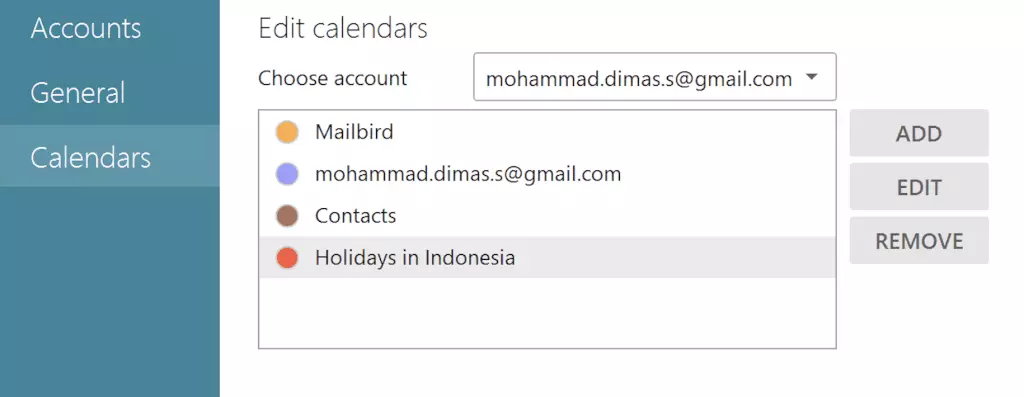
Nennen wir die Subkalender, die Sie in einer Kalender-App erstellen, der Praktikabilität halber "Beschriftungen". Erstellen Sie separate Beschriftungen für Lebensereignisse, berufliche Verpflichtungen, Geburtstage, Konferenzveranstaltungen usw., damit Sie diese zum bequemeren Anzeigen ein- und ausschalten können.
3. Verwenden Sie Farben für Ihre Beschriftungen.
Verwenden Sie unterschiedliche Farben, um verschiedene Arten von Verpflichtungen zu kennzeichnen. Ihre Augen gewöhnen sich daran, welche Farbe welche Aufgabe bezeichnet, und es wird einfacher, Ihren Zeitplan zu navigieren, wenn Sie alle (oder nur einige) Beschriftungen aktiviert haben.
4. Halten Sie alle Verpflichtungen sofort fest oder snoozen Sie.
Wenn Sie etwas nicht sofort aufschreiben, riskieren Sie, die genaue Zeit oder das Datum zu vergessen oder den Termin ganz zu verpassen.
Üben Sie, den Kalender zu öffnen, wenn jemand einen Termin anfragt — versuchen Sie auf keinen Fall, sich zu merken, was Sie eingeplant haben — und machen Sie sofort einen Eintrag.
Oder versuchen Sie, die Snooze-Funktion zu verwenden, wenn Sie mit E-Mails umgehen, um später eine Benachrichtigung zu erhalten.
5. Fügen Sie Veranstaltungen Beschreibungen hinzu.
Angenommen, Sie benötigen Ihren Laptop für ein Meeting, es gibt eine Veranstaltung in den sozialen Medien oder ein bevorstehender Geburtstag, bei dem Sie ein Geschenk an einem geheimen Ort versteckt haben — Sie können eine Erinnerung zu dem jeweiligen Kalendereintrag hinzufügen. Eine gute Kalender-App hat einen Notiz-Bereich für solche Informationen.
6. Richten Sie Benachrichtigungen intelligent ein.
Falls ein Eintrag Ihre physische Anwesenheit erfordert, richten Sie eine Benachrichtigung mit genügend Zeitpuffer ein, um dorthin zu gelangen. Aber selbst wenn es sich um einen Skype-Anruf handelt, geben Sie sich Zeit, um die App zu öffnen und zu überprüfen, ob Ihre Internetverbindung gut ist und Ihr Mikrofon funktioniert.
|
So vermeiden Sie, mit Benachrichtigungen bombardiert zu werden Pro Tipp: Seien Sie selektiv beim Hinzufügen von Benachrichtigungen und priorisieren Sie. Wenn Sie zum Beispiel jeden Montag um zehn Uhr ein Meeting haben, werden Sie sich wahrscheinlich daran erinnern, da es wiederkehrend ist. Andererseits, wenn Sie eine Konferenz, eine Workshop-Veranstaltung oder einen Anruf mit einem neuen Kunden hinzufügen, der für nächsten Monat geplant ist, besteht eine gute Chance, dass Sie die genaue Zeit und das Datum vergessen, sodass Sie in diesem Fall definitiv eine Benachrichtigung benötigen. |
Vereinheitlichen und Verwalten Sie Ihren Zeitplan mit dem Mailbird-Kalender!
Wir freuen uns, eines der besten neuen Funktionen von Mailbird vorzustellen — unser Kalender-Feature.
Schon seit einiger Zeit konnten Mailbird-Nutzer Google Kalender und Kin in die App integrieren. Trotz seiner Beliebtheit hat Google Kalender seine Einschränkungen. Zum Beispiel ist es schwierig, einen Kalender hinzuzufügen, wenn Sie kein Gmail-Nutzer sind, und es ist unmöglich, ihn offline anzuzeigen. Kin hat ein schönes Design und ist einfach, vielleicht sogar zu einfach, da es eine begrenzte Anzahl von Funktionen hat.
Wir haben das Feedback unserer Nutzer in den sozialen Medien analysiert (ja, wir lesen alles sorgfältig und setzen die besten Ideen um, also sind Sie immer herzlich eingeladen, Fragen zu stellen und Wünsche zu äußern).
Wir haben die besten Produktivitäts- und Projektmanagement- Werkzeuge auf dem Markt und deren beliebteste Funktionen untersucht.
Und hier ist, was wir für Ihre Nutzung und Ihren Komfort geschaffen haben.
Mailbird Native Kalender Fähigkeiten
- Ein einheitlicher Kalender für all Ihre Konten. Sie können nicht nur einen neuen Kalender in Mailbird starten, sondern auch alle Ihre vorhandenen Kalender-Apps in eine Benutzeroberfläche integrieren, um den Überblick über Ihren gesamten Zeitplan zu behalten. Das ist das Gleiche wie bei Postfächern, Sie können eine einheitliche Ansicht verwenden oder zwischen verschiedenen Konten unabhängig wechseln.
- Keine Einschränkungen bei der E-Mail-Quelle. Es ist einfach, Ihre Kalender und Veranstaltungen zu importieren und zu verwalten, egal welchen Anbieter Sie verwenden.
- Ein vollständiges Set von Funktionen. Einfache Kalender-Apps sind langweilig und unpraktisch, während einige fortgeschrittene zu verwirrend sind. Daher haben wir die besten und nachgefragtesten Funktionen da draußen, wie E-Mail-Einladungen und Benachrichtigungen, untersucht und sie auf die einfachste, aber effektivste Weise integriert.
- Flexible Einstellungen. Es gibt grundlegende und erweiterte Einstellungen, die Ihnen helfen, Ihre Erfahrung anzupassen, von der Hinzufügung von Farbkennzeichnungen zur Verwaltung einer bestimmten Kalender-App bis hin zur Konfiguration von Veranstaltungsbenachrichtigungen.
- Und… Es ist einfach ein leistungsstarkes Werkzeug! Es ist gut gestaltet, leichtgewichtig und praktisch in der Anwendung. Es hat alle (oder zumindest die meisten) Ihrer Lieblingsfunktionen aus anderen Online-Kalendern und einige einzigartige, wie die Seitenleistenansicht. Und was besonders cool ist, Sie können es sogar im Offline-Modus öffnen.
Es gibt keine endlosen Menüs, Kontrollkästchen und allgemeinen Einstellungen. Diese Kalender-App hilft bei der Zeitverwaltung. Wie der Rest der Mailbird-App ist sie immer für Sie da, um Ihr E-Mail- und Projektmanagement direkt und effizient zu gestalten.
Die Hauptansicht und Funktionen des Mailbird Kalenders
Das einfache und intuitive Design des Kalenders erleichtert es, jede benötigte Funktion oder Einstellung im Blick zu behalten. Ein klares Design schafft eine aufgeräumte Umgebung, die dich nicht von den Inhalten deines Kalenders ablenkt.
Jede Funktion wurde entwickelt, um das Projektmanagement mit der Kalender Produktivitäts-App zu erleichtern und dir Zeit zu sparen, egal ob du deinen Zeitplan ansiehst, ein Ereignis erstellst oder bearbeitest oder Einladungen versendest.
Standardmäßig sieht die Hauptansicht so aus:
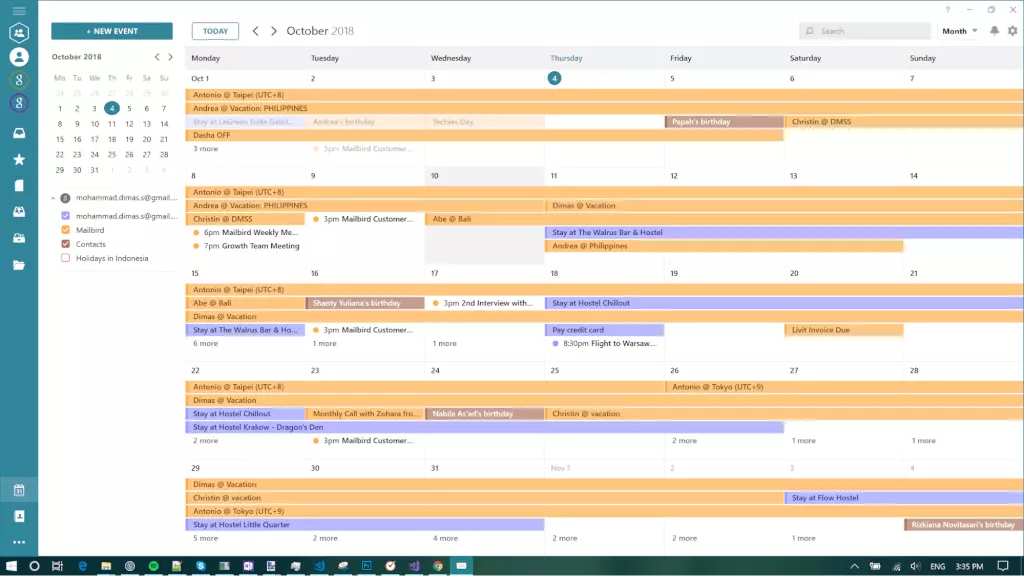
Nun fassen wir alle wertvollen Funktionen und Einstellungen zusammen, die es zu einer tollen Ergänzung des Mailbird E-Mail Clients machen:
Kalender hinzufügen
Wenn du noch keine Kalender hast, kannst du sie einfach zu einem Konto hinzufügen, indem du Namen angibst, wofür sie gedacht sind, ihre Zeitzone festlegst und ob du Benachrichtigungen erhalten möchtest, wenn ein Ereignis in dieser Kalender-App bevorsteht.
Vorhandene Kalender importieren
Derzeit kann der Mailbird Kalender nur mit Gmail und Outlook synchronisiert werden. Wenn du jedoch einen Kalender in einer anderen App oder E-Mail-Konto hast, der als .ics-Datei vorliegt, kannst du ihn in den Native Calendar importieren.
Ereignisse & Einladungen
Du kannst einem Ereignis Details hinzufügen, wie Titel, Dauer, Ort und Berechtigungseinstellungen, und Gäste hinzufügen, um Einladungen zu einem Ereignis zu versenden. Die Personen, die du eingeladen hast, können auf die Einladung mit "Ja", "Nein" oder "Vielleicht" aus einer E-Mail antworten oder eine .ics-Datei verwenden, die manuell in ihre Kalender importiert werden kann.
Verschiedene Arten von Veranstaltungen
Veranstaltungen können einmalig, wiederkehrend, ganztägig oder mit einem bestimmten Zeitrahmen sein. Wenn du die Zeit eines Ereignisses angibst, kannst du auch eine Zeitzone auswählen (zum Beispiel, wo du oder dein Gastteilnehmer lebt).Wiederkehrende Ereignisse haben vorgegebene Parameter, die du auswählen kannst, um Dinge zu erledigen, wie täglich, an jedem Wochentag oder nach deinen individuellen Vorlieben.
Benachrichtigungen
Ereignisbenachrichtigungen erscheinen in der unteren rechten Ecke des Bildschirms, genau wie die E-Mail-Benachrichtigungen. Du wirst auch einen Zähler in der Hauptansicht des Kalenders sehen — eine kleine Glocke in der oberen rechten Ecke, die eine Zahl in einem roten Kreis anzeigt. Du kannst Benachrichtigungen durch Klicken auf den Popup-Bildschirm oder das Glockensymbol snoozen oder abweisen.
Sidebar-Ansicht
Es ist oft praktisch, wenn du die Zeitachse deines Tages neben einer E-Mail sehen kannst und sicherstellen kannst, dass du verfügbar bist, wenn du eine Frist vereinbarst oder aus einem anderen Grund. Und genau deshalb hat unser Kalender eine Sidebar-Ansicht:
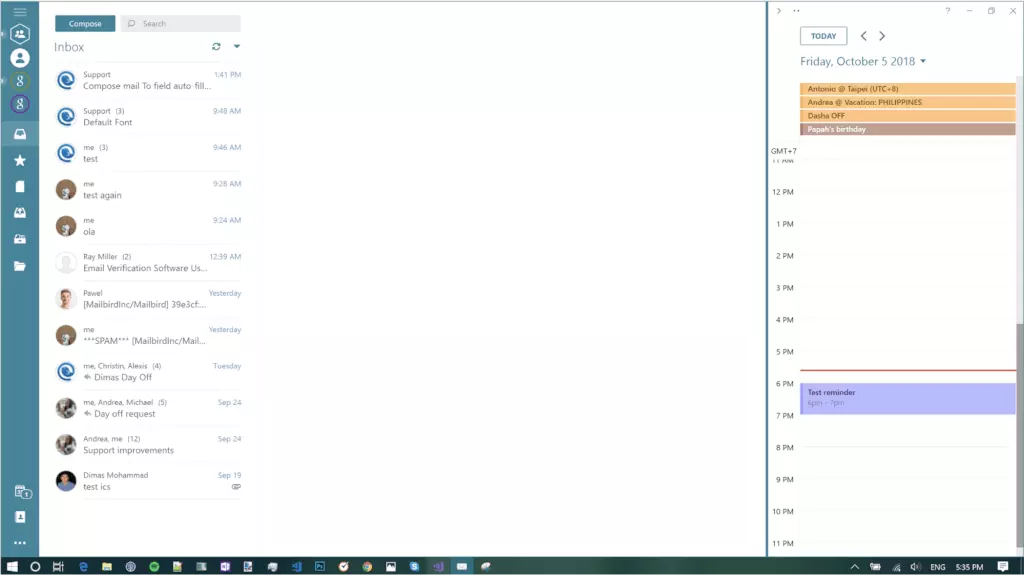
Wenn du eine Kalender-App möchtest, die praktisch ist, mit deinem E-Mail-Konto synchronisiert und jederzeit zur Hand ist, während du arbeitest — sogar offline — ist der Mailbird Kalender eine der besten Optionen und möglicherweise genau das richtige für dich.
Zusammenfassung
Die Nutzung eines praktischen Kalenders ist eine großartige Möglichkeit, den Druck von Ihrem Geist zu nehmen, Fristen einzuhalten und sich daran zu erinnern, wann Sie ein Meeting haben oder dass der Geburtstag Ihres Kollegen bevorsteht.
Und Mailbird hat gerade auf einen großartigen nativen Kalender umgestellt. Probieren Sie die Mailbird Kalender Produktivitäts-App, ein tolles Tool, um Ihr Leben und Ihre Arbeitsereignisse im Blick zu behalten. Und wenn Sie noch nicht zur Mailbird-Gemeinschaft gehören, ist dies eine großartige Gelegenheit, eine kostenlose Testversion zu erhalten und alle Funktionen auszuprobieren.
Häufig gestellte Fragen (FAQ)
Wie unterstützen Kalender die Produktivität?
Hier sind zehn Möglichkeiten, wie Sie das Beste aus Ihrem Kalender für die Produktivität herausholen können: 1. Schreiben Sie alle Ihre regelmäßigen Aktivitäten und deren Daten auf. 2. Definieren Sie klare Arbeitsgrenzen für sich selbst. 3. Heben Sie wichtige Daten und Fristen hervor. 4. Setzen Sie zeitliche Begrenzungen für Ihre Zeitpläne. 5. Seien Sie flexibel gegenüber Veränderungen. 6. Verwenden Sie weitere Produktivitätswerkzeuge. 7. Seien Sie immer bereit, neue Ideen festzuhalten. 8. Setzen Sie jemanden in die Verantwortung. 9. Zeigen Sie Ihrem Team Ihren Kalender. 10. Bewahren Sie Ihren Produktivitätskalender dort auf, wo Sie ihn leicht finden können.
Wie nutze ich Google Kalender für die Produktivität?
Nutzen Sie die Funktionen optimal. Hier sind einige Beispiele, wie Sie das tun können: 1. Erstellen Sie neue Kalender für andere Bereiche Ihres Lebens. 2. Planen Sie Besprechungen mit Teams über "Zeit finden." 3. Blenden Sie Details Ihres Programms aus. 4. Fügen Sie wichtige Anhänge hinzu. 5. Integrieren Sie einen Google Chat in Ihr Programm. 6. Nutzen Sie Ihre Weltuhr. 7. Setzen Sie Ihre Arbeitszeiten. Die besten Produktivitäts-Apps für Ihre täglichen Aktivitäten: Mailbird Kalender, Slack, Trello, Hootsuite, Toggl, LastPass, HelloSign und Zapier.
Wie planen Sie Ihren Tag für maximale Produktivität?
Beginnen Sie Ihren Tag mit einem morgendlichen Jogging. 1. Achten Sie mehr auf die drei wichtigsten Aufgaben des Tages. 2. Planen Sie Ihre Anrufe und Besprechungen für den Nachmittag. 3. Verwenden Sie einen Produktivitätskalender-Planer, wie den Mailbird Kalender. 4. Befolgen Sie die 52-17-Regel. 5. Organisieren Sie Thementage. 6. Vermeiden Sie ungeplante Entscheidungen. 7. Fassen Sie Aufgaben zusammen. 8. Entspannen Sie sich am Abend.


