Maximaliseer Tijd met een Productiviteitskalender
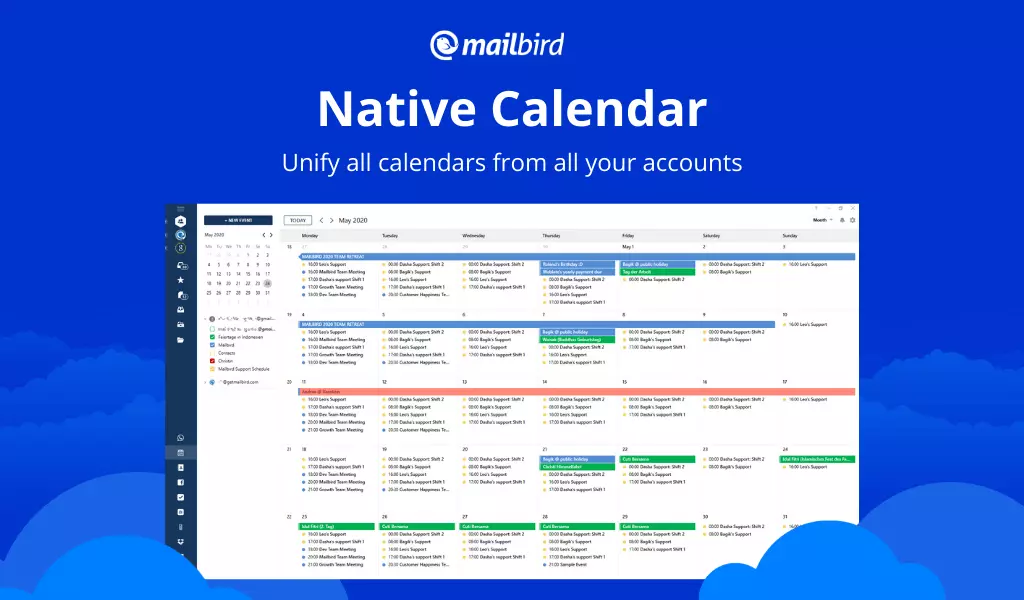

Hoe vaak gebruik je een kalender? Minimaal één keer per dag, dat is zeker. Je staat op en controleert de datum, maakt een mentale samenvatting van de dagagenda, of opent je planner om te zien welke taken zijn gepland. Of misschien heb je een productiviteitskalender-app waarin je evenementen en afspraken noteert en meldingen ontvangt om dingen gedaan te krijgen — en een andere kalenderapp voor projectbeheer, en weer een andere voor je sociale media.
Kalender apps zijn bedoeld om je leven georganiseerd te houden, maar soms kunnen ze tegen je werken. Bijvoorbeeld: je hebt zoveel agenda's dat je uiteindelijk te veel tijd kwijt bent met inloggen, elke enkele te controleren en vervolgens je uiteindelijke planning te maken.
In dit artikel ontdek je hoe één kalender productiviteit app je kan helpen met tijdbeheer om dingen gedaan te krijgen en je algehele productiviteit te verbeteren.
Allereerst, Waarom Gebruiken We een Kalender?
Een kalender productiviteit app (CA) helpt ons gefocust te blijven, productief te zijn en projecten te beheren. Wanneer je een schema recht voor je hebt, met vergaderingen en belangrijke deadlines, is het gemakkelijker om tijd in te plannen voor punten op je takenlijst en prioriteiten te bepalen.
Stel je voor dat je om tien uur begint met werken, en je kalender zegt dat je om 11 uur een belangrijke vergadering hebt. Het is cruciaal om dat uur te gebruiken om je voor te bereiden in plaats van met een nieuwe taak te beginnen.
Het minst voor de hand liggend is dat kalenders je helpen herinneren wanneer je een pauze moet nemen en van sociale media moet genieten. Kijk, ze vertellen je al wanneer het weekend is, maar soms moet je je vrije tijd plannen om productief te blijven. Hiervoor biedt factoHR's verlofkalender uitgebreide ondersteuning voor het bepalen van de verlofhistorie en details van de feestdagen. Dit zal je helpen je verlof dienovereenkomstig te plannen en terug te komen in een energieker en productievere staat.
Zo Kunnen Agenda's De Productiviteit Belemmeren Als Ze Onjuist Worden Gebruikt

Er zijn veel leuke en handige productiviteit kalender productiviteit apps, zowel voor desktop als online, maar het probleem is dat apps van verschillende aanbieders niet automatisch synchroniseren, en instellingen die dat mogelijk maken zijn zelden duidelijk. Vaak zijn ze niet eens aanwezig.
Als je dieper graaft, hebben veel mensen meerdere e-mailaccounts met een agenda die aan elk account is gekoppeld. Als al je accounts van een enkele e-mailprovider zijn, synchroniseren ze nog steeds niet automatisch — hoewel je handmatig één agenda-app tussen accounts kunt delen, ergens in de instellingen.
En als je bijvoorbeeld je persoonlijke mail in Outlook hebt en je werkmail in Gmail, moet je tussen apps schakelen om evenementen te controleren.
Dat is elke dag veel verloren tijd. Je loopt ook het risico de gewoonte te ontwikkelen om elke tool meerdere keren per dag te controleren, alleen maar om op de hoogte te blijven van je schema.
Hoe je je kalenders effectiever in een workflow kunt integreren
Iedereen gebruikt kalenders op zijn eigen manier, maar er zijn enkele algemene regels die je zullen helpen om een kalender naadloos in je workflow te integreren en tijd te besparen:
1. Gebruik verschillende kalenders — en één app.
Het is een goed idee om verschillende soorten evenementen binnen enkele social media kalenders te verspreiden om projecten en privéleven te scheiden. Maar het is een slecht idee om elke dag tijd te verspillen en het risico te lopen iets belangrijks te missen door verschillende apps te controleren.
Dus, kies degene die al je kalenders gemakkelijk in dezelfde interface kan integreren! Op deze manier heb je de meest actuele informatie over je beschikbaarheid, en kun je geen dubbele afspraken plannen.
2. Gebruik labels voor verschillende soorten kalenderentries.
Laten we de sub-kalenders die je binnen een kalenderapp creëert "labels" noemen voor de praktische eenvoud. Maak aparte labels voor levens gebeurtenissen, werkverplichtingen, verjaardagen, conferentie evenementen, enz., zodat je ze aan en uit kunt schakelen voor een handigere weergave.
3. Gebruik kleuren voor je labels.
Gebruik verschillende kleuren om verschillende soorten verplichtingen te markeren. Je ogen zullen eraan wennen welke kleur welke taak aanduidt, en het zal gemakkelijker zijn om je schema te navigeren wanneer je alle (of slechts enkele) labels ingeschakeld hebt.
4. Registreer alle verplichtingen onmiddellijk of stel uit.
Als je iets niet meteen opschrijft, loop je het risico de exacte tijd of datum te vergeten, of de afspraak helemaal te missen.
Oefen om de kalender te openen wanneer iemand een afspraak aanvraagt — probeer zeker niet te onthouden wat je op je agenda hebt staan — en maak onmiddellijk een aantekening.
Of probeer de Snooze functie te gebruiken bij het afhandelen van e-mails om later een melding te krijgen.
5. Voeg beschrijvingen toe aan evenementen.
Stel dat je je laptop nodig hebt voor een vergadering, er een social media evenement is, of er een verjaardag aankomt en je hebt een cadeau op een geheime plek verstopt — je kunt een herinnering toevoegen aan de desbetreffende kalenderentry. Een goede kalenderapp heeft een notitiesectie voor dit soort informatie.
6. Stel meldingen slim in.
Als een entry je fysieke aanwezigheid vereist, stel dan een melding in met voldoende tijd om er te komen. Maar zelfs als het een Skype gesprek is, geef jezelf de ruimte om de app te openen en te controleren of je internetverbinding goed is en je microfoon werkt.
|
Hoe je kunt voorkomen dat je overspoeld wordt met meldingen Pro tip: Wees selectief met het toevoegen van meldingen en prioriteer. Bijvoorbeeld, als je elke maandag om tien uur stipt een vergadering hebt, zul je dat zeker onthouden omdat het terugkerend is. Aan de andere kant, als je een conferentie, een workshop of een gesprek met een nieuwe klant toevoegt dat voor volgende maand gepland staat, is de kans groot dat je de exacte tijd en datum vergeet, dus heb je in dit geval zeker een melding nodig. |
Unifieer en beheer je agenda met de Mailbird Kalender!
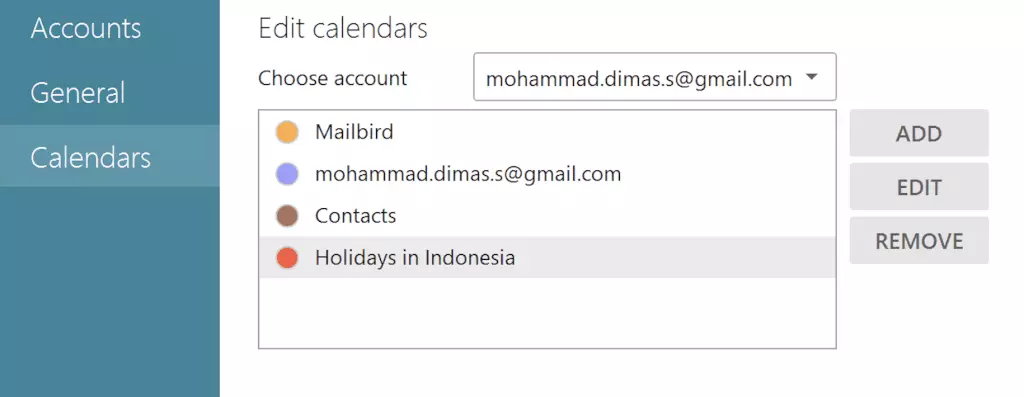
We zijn blij om een van de beste nieuwe functies van Mailbird te presenteren — onze Kalender functie.
Redelijk lang konden Mailbird-gebruikers Google Kalender en Kin in de app integreren. Ondanks de populariteit heeft Google Kalender zijn beperkingen. Bijvoorbeeld, het is moeilijk om een kalender toe te voegen als je geen Gmail-gebruiker bent, en het is onmogelijk om offline te bekijken. Kin heeft een mooi ontwerp en is eenvoudig, misschien zelfs te eenvoudig, aangezien het een beperkte set functies heeft.
We hebben de feedback van onze sociale media-gebruikers geanalyseerd (ja, we lezen alles zorgvuldig en voeren de beste ideeën uit, dus je bent altijd welkom om te vragen en verzoeken in te dienen).
We hebben de beste productiviteit projectmanagement tools op de markt onderzocht en hun meest geliefde functies.
En hier is wat we hebben gemaakt voor jouw gebruik en gemak.
Mailbird Native Kalender mogelijkheden
- Een verenigde kalender voor al je accounts. Je kunt niet alleen een nieuwe kalender in Mailbird starten, maar je kunt ook al je bestaande kalender-apps in één interface integreren om het overzicht van je gehele agenda te behouden. Het zelfde als voor mailboxen, je kunt een verenigd overzicht gebruiken of tussen verschillende accounts onafhankelijk schakelen.
- Geen beperkingen op de e-mailbron. Het is eenvoudig om je agenda's en evenementen te importeren en beheren, ongeacht welke provider je gebruikt.
- Een volledige set aan functies. Basis kalender-apps zijn saai en onhandig, terwijl sommige geavanceerde te verwarrend zijn. Dus hebben we de beste en meest gevraagde functies onderzocht, zoals e-mailuitnodigingen en meldingen, en deze op de eenvoudigste maar effectiefste manier geïntegreerd.
- Flexibele instellingen. Er zijn basis- en geavanceerde instellingen die helpen je ervaring aan te passen, van het toevoegen van kleurcodes om een specifieke kalender app te beheren tot het configureren van meldingen voor evenementen.
- En… Het is gewoon een krachtig hulpmiddel! Het is goed ontworpen, lichtgewicht, en handig in gebruik. Het heeft alle (of in ieder geval de meeste) van je favoriete sociale media functies van andere online agenda's en enkele unieke, zoals een zijbalkweergave. En wat vooral gaaf is, je kunt het zelfs openen wanneer je offline bent.
Er zijn geen eindeloze menu's, selectievakjes en algemene instellingen. Deze kalender-app helpt bij tijdbeheer. Net als de rest van de Mailbird-app, is het altijd daar voor jou om je e-mail — en projectbeheer — to-the-point en efficiënt te maken.
Mailbird Kalender's Hoofdweergave en Kenmerken
Het eenvoudige en intuïtieve ontwerp van de Kalender maakt het gemakkelijk om bij te houden welke functie of instelling je nodig hebt. Een helder ontwerp creëert een opgeruimde omgeving die je niet afleidt van de inhoud van je kalender.
Elke functie is ontworpen om projectbeheer met de kalender productiviteit app eenvoudig te maken en je tijd te besparen, of je nu je schema bekijkt, een evenement aanmaakt of bewerkt, of uitnodigingen verstuurt.
Standaard ziet de hoofdweergave er zo uit:
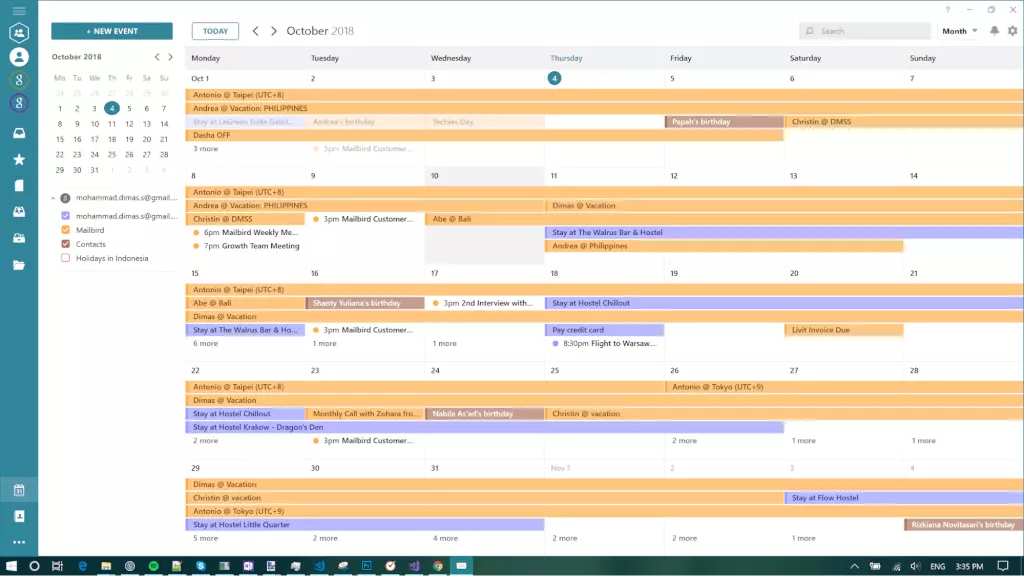
Laten we nu alle waardevolle functies en instellingen samenvatten die het een geweldige aanvulling op de Mailbird e-mail client maken:
Kalenders toevoegen
Als je nog geen kalenders hebt, kun je ze eenvoudig aan een account toevoegen, met specificatie van namen, waar ze voor zijn, hun tijdzone, en of je meldingen wilt ontvangen wanneer er een evenement in deze kalender app aankomt.
Bestaande kalenders importeren
Voorlopig kan de Mailbird Kalender alleen synchroniseren met Gmail en Outlook. Als je echter een kalender in een andere app of e-mailaccount hebt die als een .ics-bestand komt, kun je deze importeren in de Native Kalender.
Evenementen & uitnodigingen
Je kunt details aan een evenement toevoegen, zoals titel, duur, locatie en toestemmingsinstellingen, en gasten toevoegen om uitnodigingen voor een evenement te versturen. De mensen die je hebt uitgenodigd kunnen op de uitnodiging reageren met een "Ja," "Nee," of "Misschien" vanuit een e-mail of een .ics-bestand dat handmatig in hun kalenders kan worden geïmporteerd.
Verschillende soorten evenementen
Evenementen kunnen eenmalig, terugkerend, de hele dag durend, of een specifiek tijdsbestek hebben. Wanneer je de tijd van een evenement opgeeft, kun je ook een tijdzone kiezen (bijvoorbeeld waar jij of je gastdeelnemer woont). Terugkerende evenementen hebben vooraf ingestelde parameters die je kunt selecteren om dingen gedaan te krijgen, zoals dagelijks, elke werkdag, of volgens je eigen voorkeuren.
Meldingen
Evenementmeldingen verschijnen in de rechterbenedenhoek van het scherm, net als de e-mailmeldingen. Je ziet ook een teller in de hoofdweergave van de kalender — een klein belletje in de rechterbovenhoek dat een nummer in een rode cirkel toont. Je kunt meldingen uitstellen of negeren door op het pop-upvenster of het belpictogram te klikken.
Sidebar-weergave
Het is vaak handig wanneer je de tijdlijn van je dag naast een e-mail kunt zien en zeker weet dat je beschikbaar bent wanneer je akkoord gaat met een deadline of om welke andere reden dan ook. Daarom heeft onze kalender een sidebar-weergave:
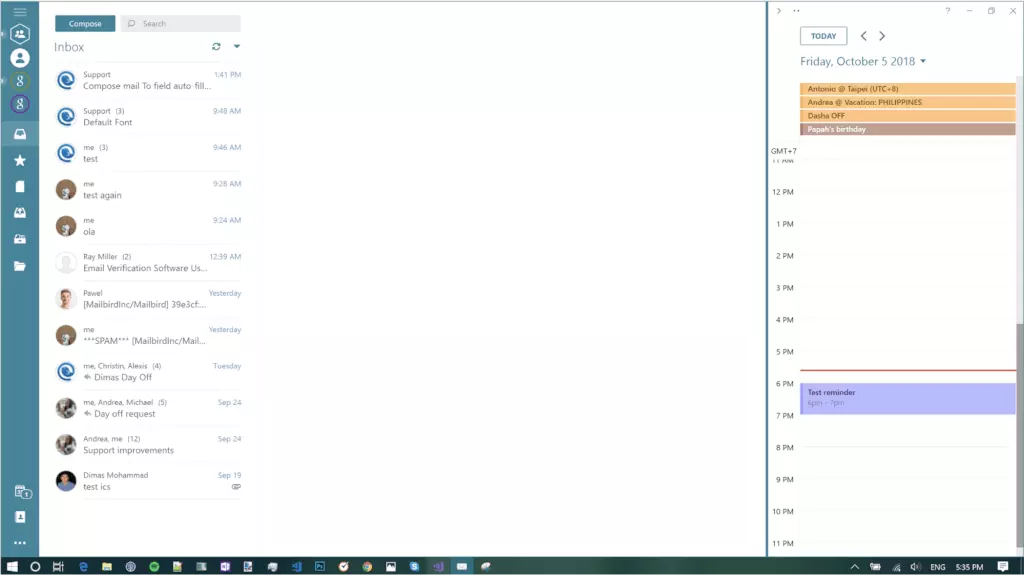
Als je een kalender app wilt die handig is, synchroniseert met je e-mail, en altijd binnen handbereik is terwijl je aan het werk bent — en zelfs offline — Mailbird Kalender is een van de beste en misschien wel de juiste voor jou.
Afsluiting
Het gebruik van een handige kalender is een geweldige manier om de druk op je geest te verlichten, deadlines bij te houden en te onthouden wanneer je een vergadering hebt of wanneer de verjaardag van je collega eraan komt.
En Mailbird heeft net een geweldige ingebouwde kalender geüpgraded. Probeer de Mailbird kalender productiviteit app, een geweldig hulpmiddel om je leven en werk evenementen bij te houden. En als je nog niet bij de Mailbird-groep hoort, is dit een geweldige kans om een gratis proefperiode te krijgen en alle functies te verkennen.
FAQ
Hoe helpen kalenders bij productiviteit?
Hier zijn tien manieren om het meeste uit je kalender te halen voor productiviteit: 1. Noteer al je periodieke activiteiten en hun data. 2. Definieer duidelijke werkgrenzen voor jezelf. 3. Markeer belangrijke data en deadlines. 4. Voeg tijdslimieten aan je schema's toe. 5. Wees flexibel voor veranderingen. 6. Gebruik meer productiviteitstools. 7. Wees altijd klaar om nieuwe ideeën op te schrijven. 8. Zet iemand in charge. 9. Laat je team je kalender zien. 10. Bewaar je productiviteitskalender op een plek waar je hem gemakkelijk kunt vinden.
Hoe gebruik ik Google Agenda voor productiviteit?
Haalt het meeste uit zijn functies. Hier zijn een paar voorbeelden van hoe je dat kunt doen: 1. Maak nieuwe agenda's voor andere delen van je leven. 2. Plan vergaderingen met teams met "Een tijd vinden." 3. Verberg details van je programma. 4. Voeg belangrijke bijlagen toe. 5. Neem een Google Chat op in je programma. 6. Maak gebruik van je wereldklok. 7. Stel je werkuren in. De beste productiviteitsapps voor je dagelijkse activiteiten: Mailbird Kalender, Slack, Trello, Hootsuite, Toggl, LastPass, HelloSign en Zapier.
Hoe plan je je dag voor maximale productiviteit?
Begin je dag met een ochtendjogging. 1. Besteed meer aandacht aan de drie belangrijkste taken voor de dag. 2. Plan je telefoontjes en vergaderingen voor de middag. 3. Gebruik een productiviteitskalender planner, zoals de Mailbird Kalender. 4. Neem de 52-17 regel aan. 5. Organiseer thema dagen. 6. Vermijd ongeplande beslissingen. 7. Groepeer taken. 8. Ontspan 's avonds.


