Optimisez votre temps avec un calendrier de productivité
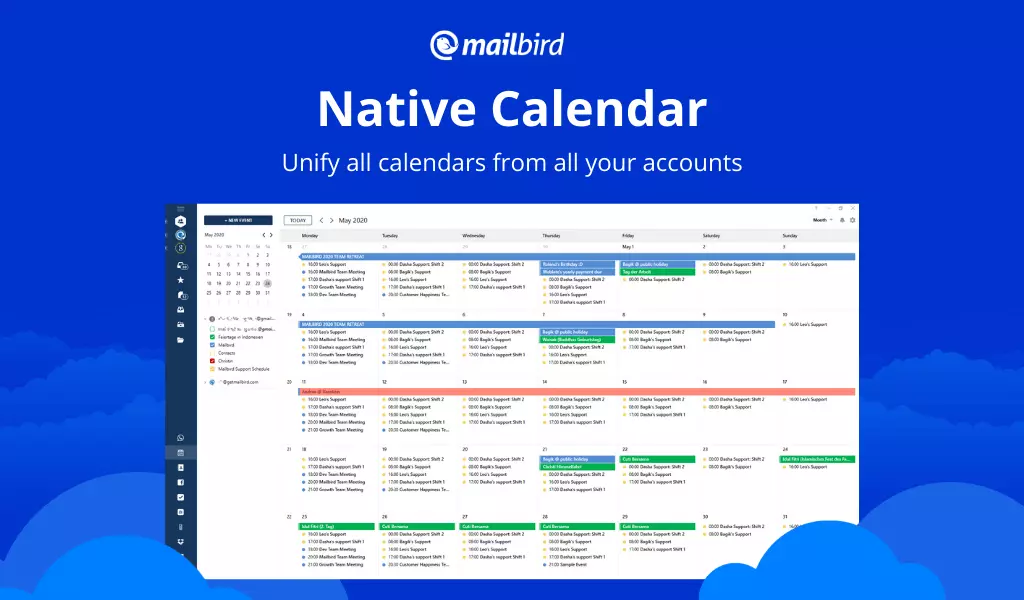

À quelle fréquence utilisez-vous un calendrier ? Au moins une fois par jour, c'est certain. Vous vous levez et vérifiez la date, faites un récapitulatif mental de l'ordre du jour ou ouvrez votre agenda pour voir quelles tâches sont programmées. Ou peut-être avez-vous une application de calendrier de productivité où vous notez des événements et des rendez-vous et recevez des notifications pour accomplir des tâches, une autre application pour la gestion de projet, puis encore une autre pour vos réseaux sociaux.
Les applications de calendrier sont conçues pour garder votre vie organisée, mais parfois elles peuvent jouer contre vous. Par exemple : vous avez tellement de calendriers que vous finissez par passer trop de temps à vous connecter, à vérifier chacun d'eux, puis à planifier votre emploi du temps final.
Dans cet article, vous découvrirez comment une application de productivité de calendrier peut vous aider à gérer votre temps, à réaliser des tâches et à améliorer votre productivité globale.
Tout d'abord, pourquoi utilisons-nous un calendrier ?
Une application de calendrier (AC) nous aide à rester concentrés, à être productifs et à gérer des projets. Quand vous avez un emploi du temps juste devant vous, avec des réunions et des délais importants, il est plus facile de prévoir du temps pour les éléments de votre liste de tâches et de définir des priorités.
Imaginez que vous commencez à travailler à dix heures, et votre calendrier indique que vous avez une réunion importante à 11 heures. Il est plus crucial d'utiliser cette heure pour se préparer plutôt que de commencer une nouvelle tâche.
Le moins évident de tout, c'est que les calendriers vous aident à vous rappeler quand prendre une pause et profiter des réseaux sociaux. Regardez, ils vous indiquent déjà quand c'est le week-end, mais parfois vous devez planifier votre temps libre afin de rester productif. Pour ce faire, le calendrier des congés de factoHR offre un soutien complet pour déterminer l'historique des congés et les détails des jours fériés. Cela vous aidera à planifier vos congés en conséquence et à revenir dans un état d'esprit plus énergique et productif.
Voici comment les calendriers peuvent entraver la productivité s'ils sont mal utilisés

Il existe un grand nombre de CAs de productivité sympas et pratiques, tant pour le bureau qu'en ligne, mais le problème est que les applications de différents fournisseurs ne se synchronisent pas automatiquement, et les paramètres qui permettent cela sont rarement évidents. Souvent, ils n'existent tout simplement pas.
Si vous creusez un peu, beaucoup de gens ont plusieurs comptes de messagerie avec un calendrier lié à chacun. Dans le cas où tous vos comptes proviennent d'un seul fournisseur de messagerie, ils ne se synchroniseront toujours pas automatiquement — bien que vous puissiez partager une application de calendrier entre les comptes manuellement, quelque part dans ses paramètres.
Et si vous avez, par exemple, votre mail personnel dans Outlook et votre mail de travail dans Gmail, vous devrez passer d'une application à l'autre pour vérifier les événements.
C'est beaucoup de temps perdu chaque jour. Vous risquez également de prendre l'habitude de vérifier chaque outil plusieurs fois par jour juste pour rester à jour avec votre emploi du temps.
Comment intégrer vos calendriers dans un flux de travail de manière plus efficace
Tout le monde utilise les calendriers à sa manière, mais il existe quelques règles générales qui vous aideront à intégrer un calendrier dans votre flux de travail de manière plus fluide et à gagner du temps :
1. Utilisez différents calendriers — et une seule application.
C'est une bonne idée de répartir différents types d'événements parmi plusieurs calendriers de médias sociaux pour séparer les projets de la vie personnelle. Mais c'est une mauvaise idée de perdre du temps chaque jour et de risquer de manquer quelque chose d'important en vérifiant différentes applications.
Donc, choisissez celle qui peut facilement intégrer tous vos calendriers dans la même interface ! De cette façon, vous aurez les informations les plus récentes sur votre disponibilité, et vous ne réserverez pas deux fois.
2. Utilisez des étiquettes pour différents types d'entrées de calendrier.
Appelons les sous-calendriers que vous créez dans une application de calendrier "étiquettes" pour des raisons de praticité. Créez des étiquettes séparées pour les événements de vie, les engagements professionnels, les anniversaires, les événements de conférence, etc., afin de pouvoir les activer et les désactiver pour une visualisation plus pratique.
3. Utilisez des couleurs pour vos étiquettes.
Utilisez différentes couleurs pour marquer différents types d'engagements. Vos yeux s'habitueront à quelle couleur désigne quelle tâche, et il sera plus facile de naviguer dans votre emploi du temps lorsque vous aurez besoin de toutes (ou juste quelques) étiquettes activées.
4. Enregistrez tous les engagements immédiatement ou snooze.
Si vous ne notez pas quelque chose tout de suite, vous risquez d'oublier l'heure ou la date exactes, ou de manquer complètement le rendez-vous.
Entraînez-vous à ouvrir le calendrier lorsque quelqu'un demande un rendez-vous — ne tentez surtout pas de vous souvenir de ce que vous avez prévu — et faites une entrée tout de suite.
Ou essayez d'utiliser la fonction Snooze lorsque vous traitez des e-mails pour recevoir une notification plus tard.
5. Ajoutez des descriptions aux événements.
Disons que vous avez besoin de votre ordinateur portable pour une réunion, qu'il y a un événement sur les réseaux sociaux, ou qu'un anniversaire approche et que vous avez caché un cadeau dans un endroit secret — vous pouvez ajouter un rappel à l'entrée de calendrier respective. Une bonne application de calendrier aura une section de notes pour ce genre d'infos.
6. Configurez les notifications de manière intelligente.
Si une entrée nécessite votre présence physique, définissez une notification avec une marge de manœuvre égale au temps nécessaire pour vous y rendre. Mais même si c'est un appel Skype, laissez-vous du temps pour ouvrir l'application et vérifier si votre connexion Internet est bonne et si votre micro fonctionne.
|
Comment éviter d'être bombardé de notifications Astuce : Soyez sélectif dans l'ajout de notifications et priorisez. Par exemple, si vous avez une réunion tous les lundis à dix heures précises, vous êtes sûr de vous en souvenir puisqu'elle est récurrente. D'un autre côté, si vous ajoutez une conférence, un événement d'atelier, ou un appel avec un nouveau client prévu pour le mois prochain, il y a de bonnes chances que vous oubliiez l'heure et la date exactes, donc vous avez certainement besoin d'une notification dans ce cas. |
Unifiez et gérez votre emploi du temps avec le calendrier Mailbird !
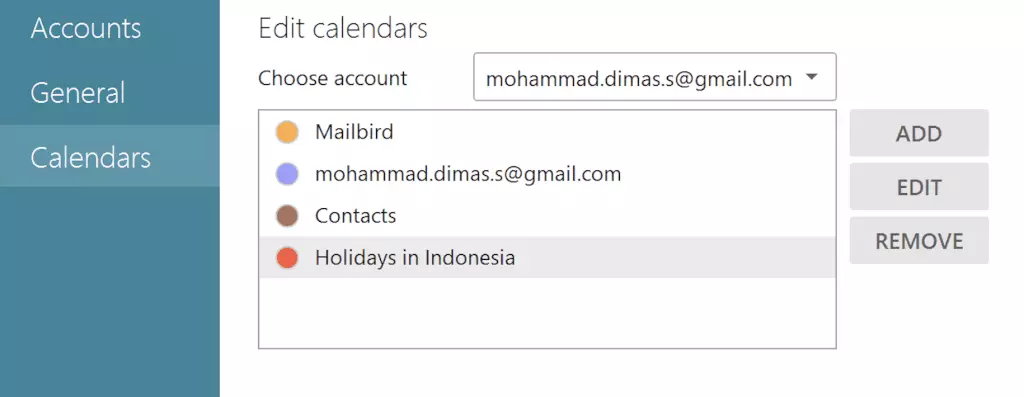
Nous sommes ravis de vous présenter l'un des meilleurs nouveaux atouts de Mailbird — notre fonctionnalité calendrier.
Depuis un certain temps, les utilisateurs de Mailbird peuvent intégrer Google Agenda et Kin dans l'application. Malgré sa popularité, Google Agenda a ses limitations. Par exemple, il est compliqué d'ajouter un calendrier si vous n'êtes pas utilisateur de Gmail, et il est impossible de le consulter si vous êtes hors ligne. Kin a un joli design, et c'est simple, peut-être même trop simple, car il a un ensemble limité de fonctionnalités.
Nous avons analysé les retours donnés par nos utilisateurs sur les réseaux sociaux (oui, nous lisons tout cela attentivement et mettons en œuvre les meilleures idées, donc vous êtes toujours les bienvenus pour poser des questions et faire des demandes).
Nous avons étudié les meilleurs outils de gestion de projet de productivité disponibles sur le marché et leurs fonctionnalités les plus appréciées.
Et voici ce que nous avons créé pour votre utilisation et votre commodité.
Capacités du calendrier natif Mailbird
- Un calendrier unifié pour tous vos comptes. Non seulement vous pouvez créer un nouveau calendrier dans Mailbird, mais vous pouvez également intégrer toutes vos applications de calendrier existantes dans une seule interface pour suivre la totalité de votre emploi du temps. Comme pour les boîtes mail, vous pouvez utiliser une vue unifiée ou naviguer entre différents comptes indépendamment.
- Aucune limitation sur la source des e-mails. Il est facile d'importer et de gérer vos calendriers et événements, peu importe le fournisseur que vous utilisez.
- Un ensemble complet de fonctionnalités. Les applications de calendrier basiques sont ennuyeuses et peu pratiques, tandis que certaines avancées sont trop confuses. Nous avons donc étudié les meilleures fonctionnalités les plus demandées, telles que les invitations par e-mail et les notifications, et les avons intégrées de la manière la plus simple mais efficace.
- Réglages flexibles. Il existe des réglages basiques et avancés qui aident à personnaliser votre expérience, de l'ajout de codes couleur pour gérer une application de calendrier spécifique à la configuration des notifications d'événements.
- Et… C'est juste un outil puissant ! Il est bien conçu, léger et pratique à utiliser. Il contient toutes (ou du moins la plupart) de vos fonctionnalités de réseaux sociaux préférées provenant d'autres calendriers en ligne et certaines uniques, comme une vue en barre latérale. Et ce qui est particulièrement cool, c'est que vous pouvez l'ouvrir même lorsque vous êtes hors ligne.
Il n'y a pas une infinité de menus, de cases à cocher et de réglages généraux. Cette application de calendrier aide à la gestion du temps. Comme pour le reste de l'application Mailbird, elle est toujours là pour vous permettre de gérer vos e-mails — et vos projets — de manière directe et efficace.
Vue principale et fonctionnalités de Mailbird Calendar
Le design simple et intuitif du calendrier facilite le suivi de toute fonctionnalité ou paramètre dont vous avez besoin. Un design clair crée un environnement dégagé qui ne vous distrait pas du contenu de votre calendrier.
Chaque fonctionnalité a été conçue pour faciliter la gestion de projet avec l'application de calendrier et vous faire gagner du temps, que ce soit lorsque vous consultez votre emploi du temps, créez ou modifiez un événement, ou envoyez des invitations.
Par défaut, la vue principale ressemble à ceci :
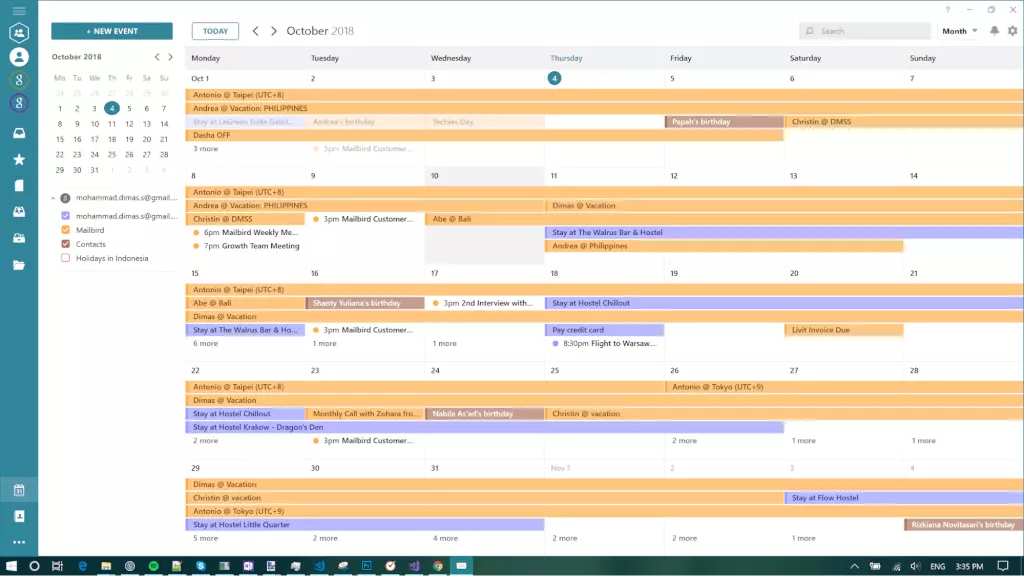
Récapitulons maintenant toutes les fonctionnalités et paramètres précieux qui en font un ajout incroyable au client de messagerie Mailbird :
Ajout de calendriers
Si vous n'avez pas encore de calendriers, vous pouvez facilement les ajouter à un compte, en spécifiant les noms, leur utilisation, leur fuseau horaire, et si vous souhaitez recevoir des notifications lorsqu'un événement dans cette application de calendrier approche.
Importation de calendriers existants
Pour l'instant, Mailbird Calendar ne peut synchroniser qu'avec Gmail et Outlook. Cependant, si vous avez un calendrier dans une autre application ou compte de messagerie sous forme de fichier .ics, vous pouvez l'importer dans le Calendrier natif.
Événements et invitations
Vous pouvez ajouter des détails à un événement, tels que le titre, la durée, le lieu et les paramètres de permission, et ajouter des invités pour envoyer des invitations à un événement. Les personnes que vous avez invitées pourront répondre à l'invitation par un "Oui", "Non" ou "Peut-être" depuis un e-mail ou utiliser un .ics qui peut être importé manuellement dans leurs calendriers.
Différents types d'événements
Les événements peuvent être ponctuels, récurrents, sur la journée entière ou avoir un créneau horaire spécifique. Lorsque vous spécifiez l'heure d'un événement, vous pouvez également choisir un fuseau horaire (par exemple, celui où vous ou votre participant invité vivez). Les événements récurrents ont des paramètres prédéfinis que vous pouvez sélectionner pour effectuer vos tâches, tels que quotidien, chaque jour de la semaine, ou selon vos préférences personnalisées.
Notifications
Les notifications d'événements apparaissent dans le coin inférieur droit de l'écran, tout comme celles des e-mails. Vous verrez également un compteur dans la vue principale du calendrier — une petite cloche dans le coin supérieur droit qui affiche un numéro dans un cercle rouge. Vous pouvez mettre en veille ou supprimer des notifications en cliquant sur l'écran contextuel ou sur l'icône de la cloche.
Vue de la barre latérale
Il est souvent pratique de voir la chronologie de votre journée aux côtés d'un e-mail et de vous assurer que vous êtes disponible lorsque vous acceptez un délai ou pour toute autre raison. Et c'est pourquoi notre calendrier a une vue de barre latérale :
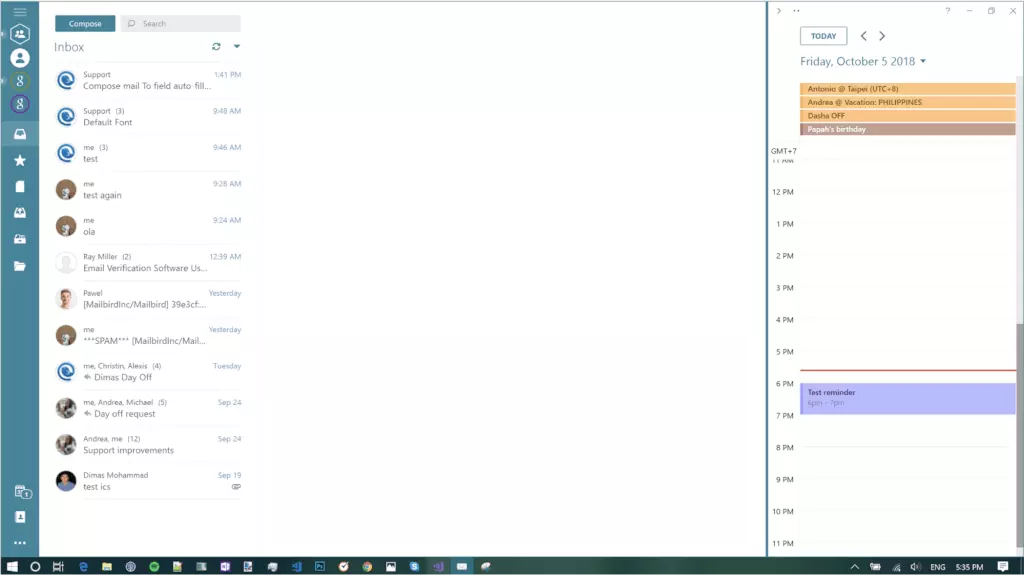
Si vous voulez une application de calendrier qui soit pratique, synchronisée avec votre email, et toujours à portée de main pendant que vous travaillez — même hors ligne — Mailbird Calendar est l'une des meilleures et pourrait bien être celle qu'il vous faut.
Conclusion
Utiliser un calendrier pratique est un excellent moyen de soulager votre esprit, de respecter les délais et de vous rappeler quand vous avez une réunion ou que l'anniversaire de votre collègue approche.
Et Mailbird vient de passer à une excellente offre de calendrier natif. Essayez l'application de productivité de calendrier Mailbird, un outil génial pour suivre votre vie et vos événements professionnels. Et si vous n'êtes pas encore dans le groupe Mailbird, c'est une excellente occasion de bénéficier d'un essai gratuit et d'explorer toutes ses fonctionnalités.
FAQ
Comment les calendriers aident-ils à la productivité ?
Voici dix façons de tirer le meilleur parti de votre calendrier pour la productivité :1. Notez toutes vos activités périodiques et leurs dates.2. Définissez des limites de travail claires pour vous-même.3. Mettez en évidence les dates et délais importants.4. Ajoutez des limites de temps à vos emplois du temps.5. Soyez flexible aux changements.6. Utilisez plus d'outils de productivité. 7. Soyez toujours prêt à noter de nouvelles idées.8. Mettez quelqu'un en charge. 9. Montrez votre calendrier à votre équipe.10. Rangez votre calendrier de productivité à un endroit où vous pouvez facilement le retrouver.
Comment utiliser Google Calendar pour la productivité ?
Tirez le meilleur parti de ses fonctionnalités. Voici quelques exemples de comment vous pouvez le faire :1. Créez de nouveaux calendriers pour d'autres parties de votre vie. 2. Planifiez des réunions avec des équipes en utilisant "Trouver un créneau."3. Cachez les détails de votre programme.4. Ajoutez des pièces jointes importantes.5. Incluez un Google Chat à votre programme. 6. Utilisez votre horloge mondiale. 7. Définissez vos heures de travail.Les meilleures applications de productivité pour vos activités quotidiennes : Mailbird Calendar, Slack, Trello, Hootsuite, Toggl, LastPass, HelloSign et Zapier.
Comment planifiez-vous votre journée pour une productivité maximale ?
Commencez votre journée par un jogging matinal.1. Accordez plus d'attention aux trois tâches les plus importantes de la journée. 2. Planifiez vos appels et réunions pour l'après-midi.3. Utilisez un planificateur de calendrier de productivité, comme le Mailbird Calendar.4. Adoptez la règle 52-17.5. Organisez des journées thématiques.6. Évitez les décisions non planifiées.7. Regroupez les tâches.8. Détendez-vous le soir.


