So erstellen Sie ein Gmail-App-Passwort in Ihrem Konto

Viele moderne E-Mail-Clients wie Mailbird haben eine eigene Gmail-Anmeldeseite, auf der Sie das Konto direkt beim Anbieter hinzufügen. Für alle anderen müssen Sie ein Gmail-App-Passwort generieren, um über IMAP oder POP auf Ihre Mailbox(en) zuzugreifen.
Viele moderne E-Mail-Clients, wie Mailbird, haben eine markierte Gmail-Anmeldeseite, wo Sie nur beim Hinzufügen eines Kontos mit dem Anbieter interagieren. Für die anderen müssen Sie ein Gmail-App-Passwort generieren, um über IMAP oder POP auf Ihr/Ihre Postfach/-fächer zuzugreifen.
In diesem Beitrag finden Sie schrittweise Anleitungen, wie Sie dieses Passwort von Ihrem Gmail-Konto aus generieren.
So erstellen Sie ein Gmail-App-Passwort im Web
Befolgen Sie die nachstehenden Schritte, um ein E-Mail-Passwort für IMAP oder POP in der Gmail-Webanwendung zu erstellen:
1. Melden Sie sich in Ihrem Gmail-Posteingang an.
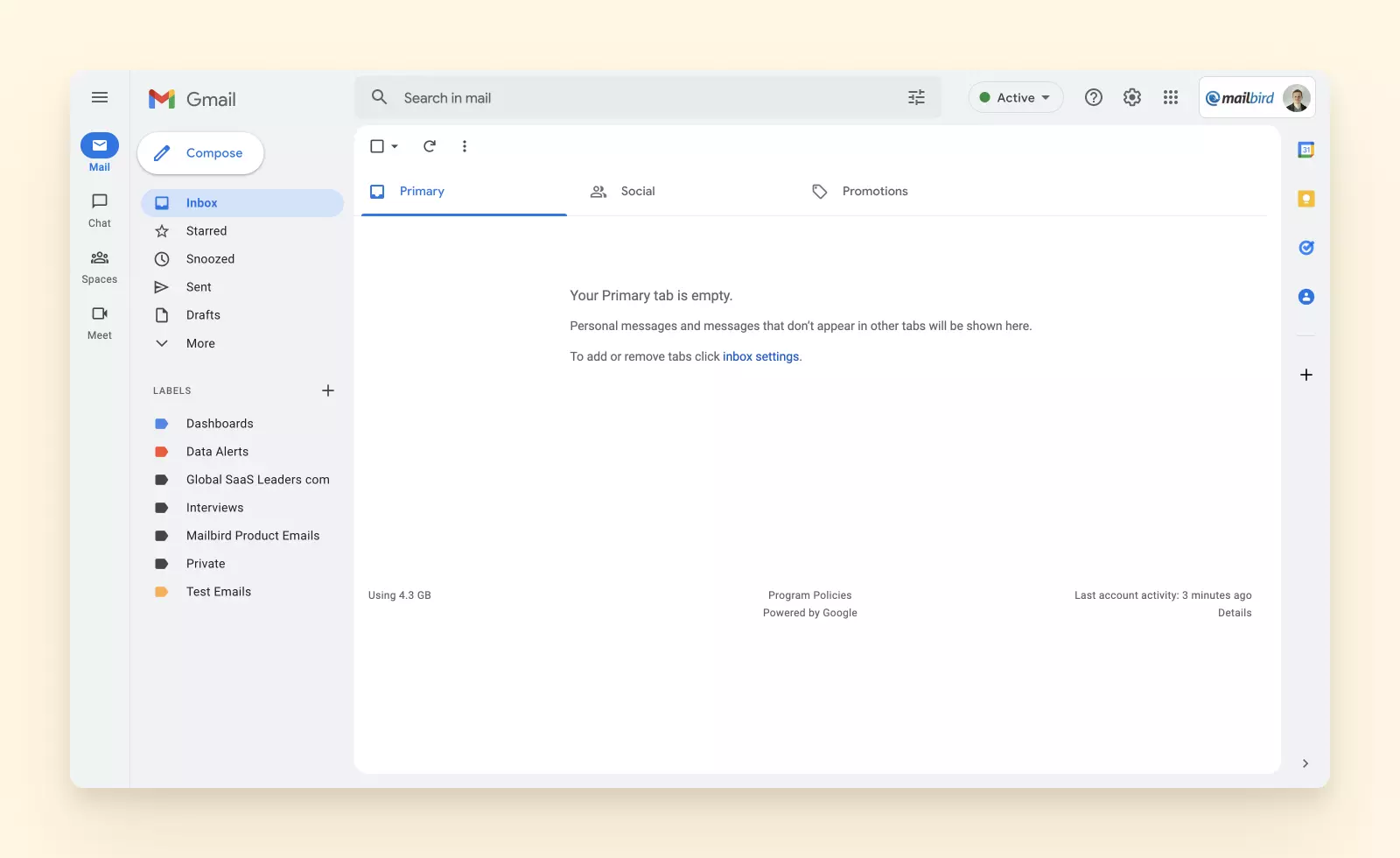
2. Klicken Sie auf Ihr Kontosymbol und wählen Sie den Link Ihr Google-Konto verwalten.
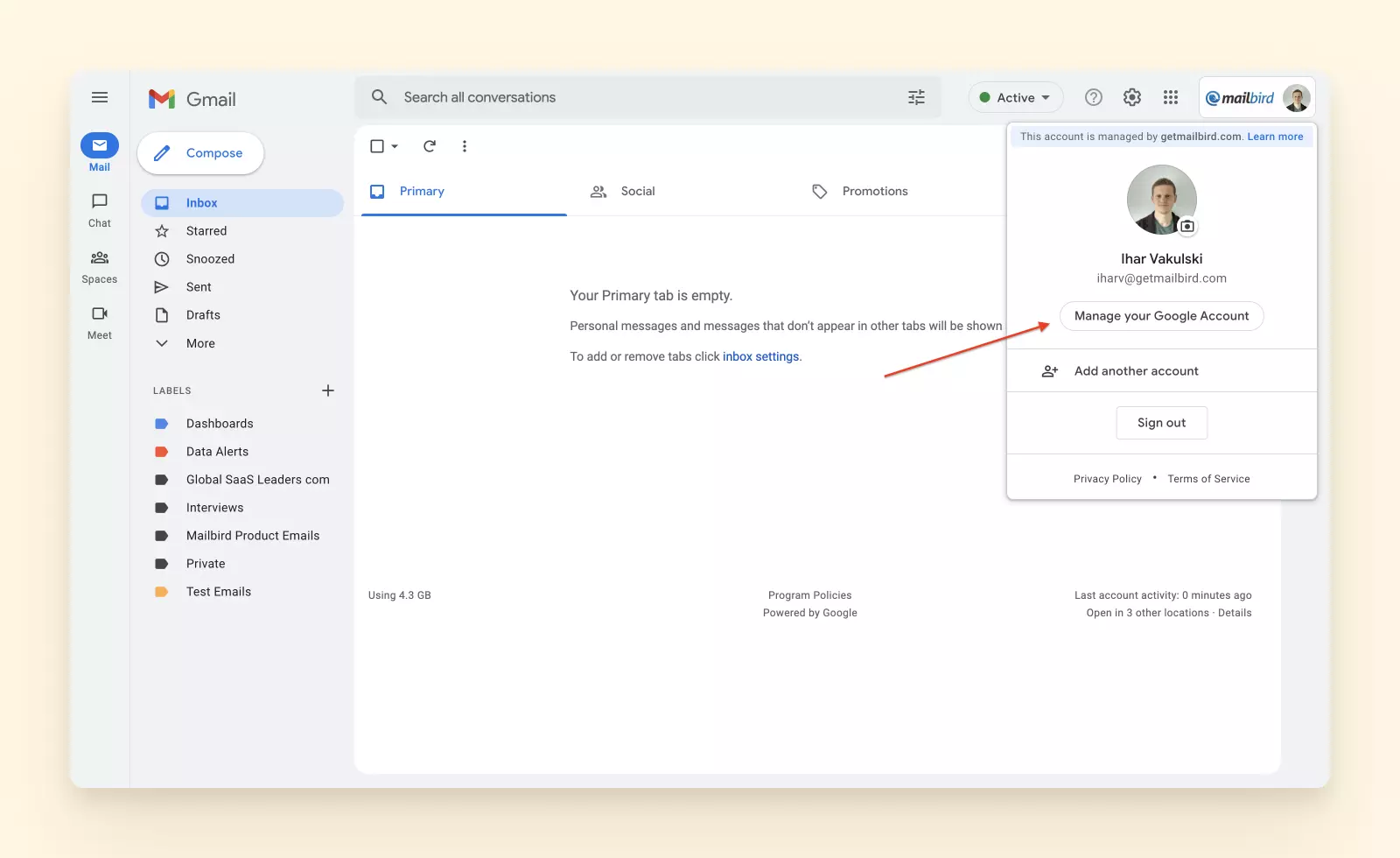
3. Sie werden zur Seite Ihres Google-Kontos weitergeleitet. Klicken Sie auf die Registerkarte Sicherheit im linken Menü.
4. Scrollen Sie nach unten zum Abschnitt "Bei Google anmelden" und wählen Sie die Option "App-Passwörter". Alternativ können Sie direkt zur App-Passwörter-Seite gelangen, indem Sie https://myaccount.google.com/apppasswords besuchen. Wenn Sie die zweistufige Bestätigung nicht aktiviert haben, sollten Sie diese aktivieren, um App-Passwörter zu generieren.
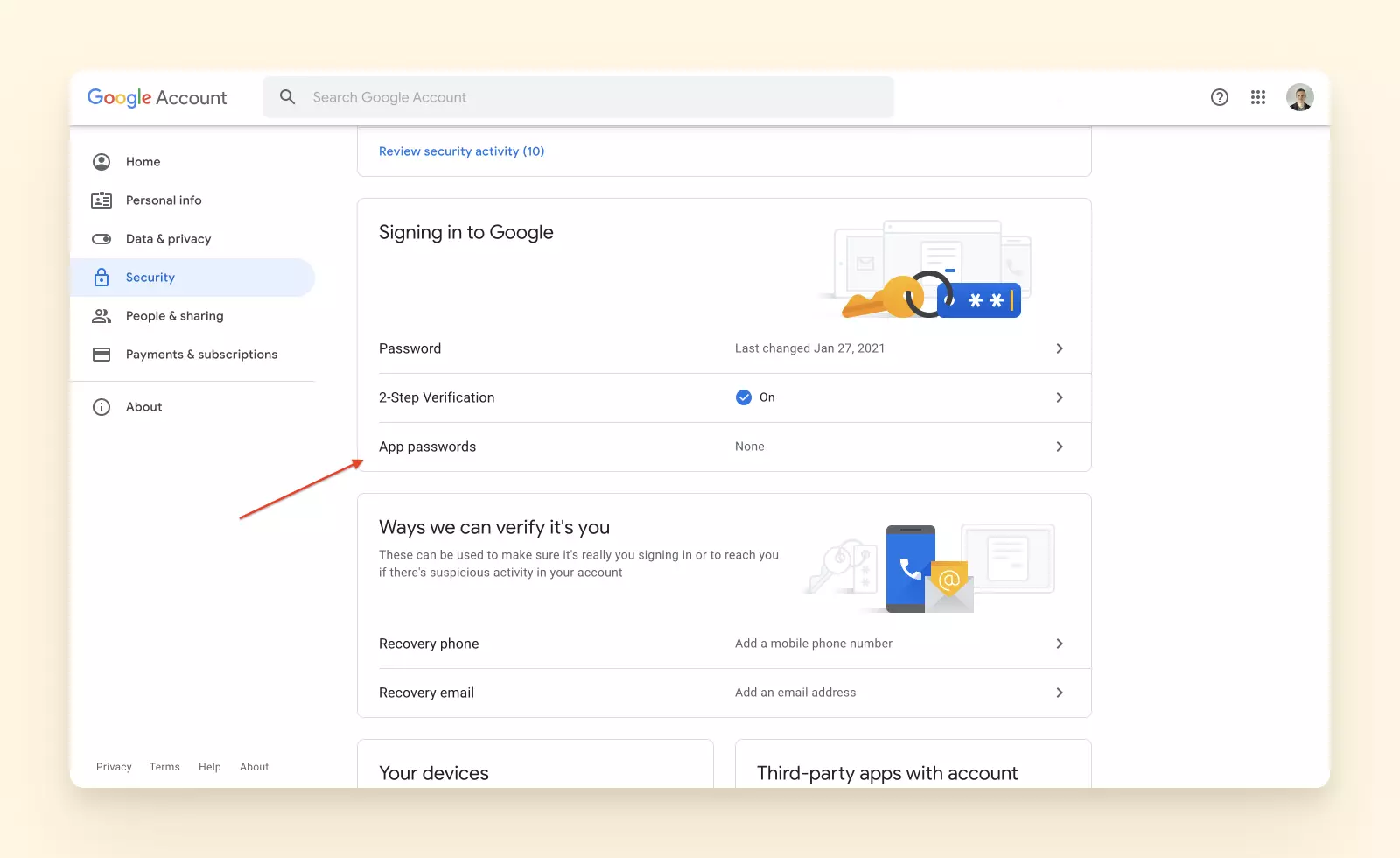
Sie werden aufgefordert, Ihr Passwort erneut einzugeben, und dann werden Sie zur Seite App-Passwörter weitergeleitet.
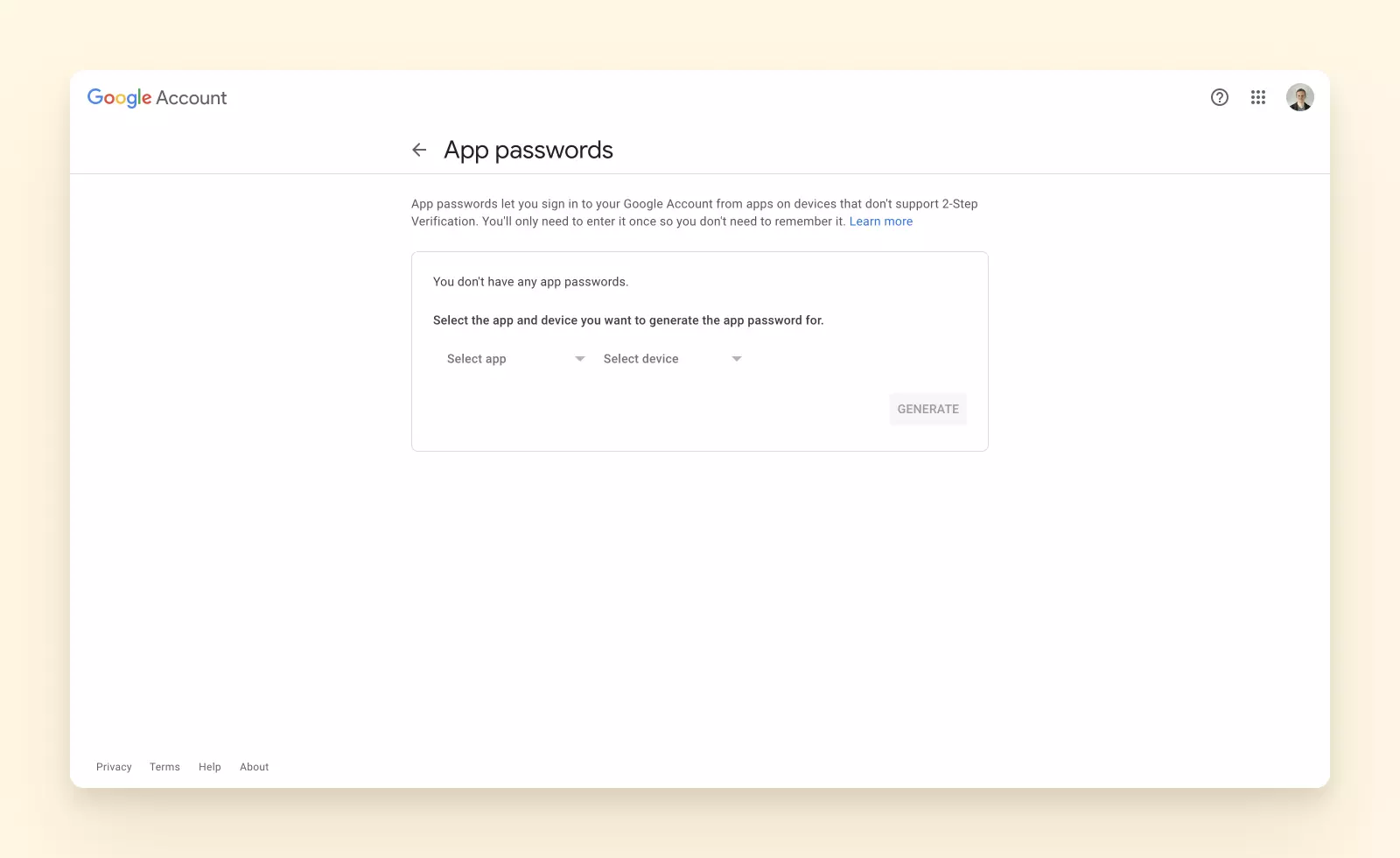
5. Unter App auswählen wählen Sie Mail, und unter Gerät auswählen wählen Sie Windows-Computer. Wenn Sie ein anderes Gerät verwenden, wählen Sie bitte die relevanteste Option.
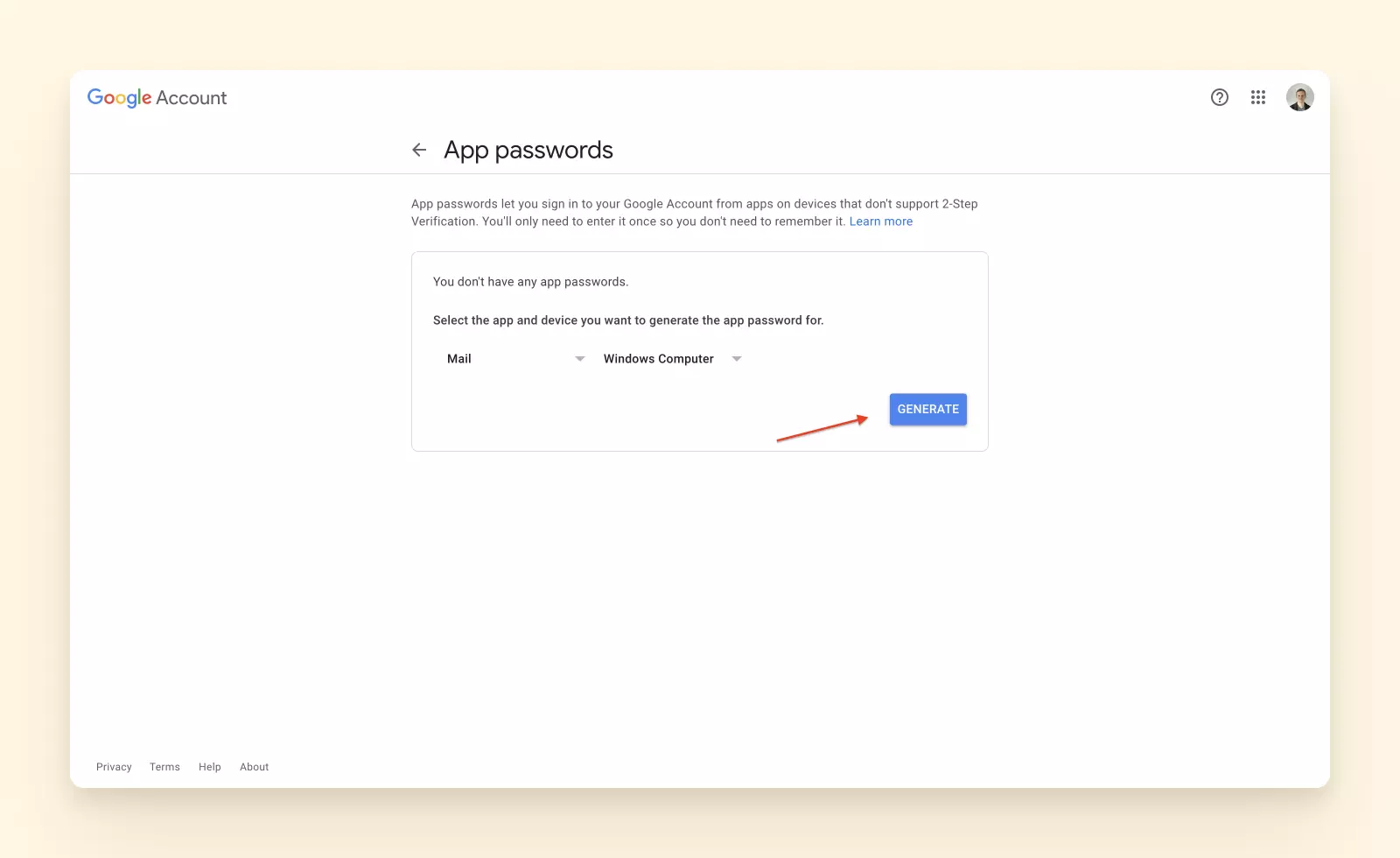
6. Sobald App und Gerät ausgewählt sind, klicken Sie auf die Schaltfläche Generieren.
7. Kopieren Sie das Passwort und fügen Sie es an einem sicheren Ort ein — zum Beispiel in Ihrer Passwort-Manager-App, die alle Ihre Passwörter verschlüsselt online speichert.
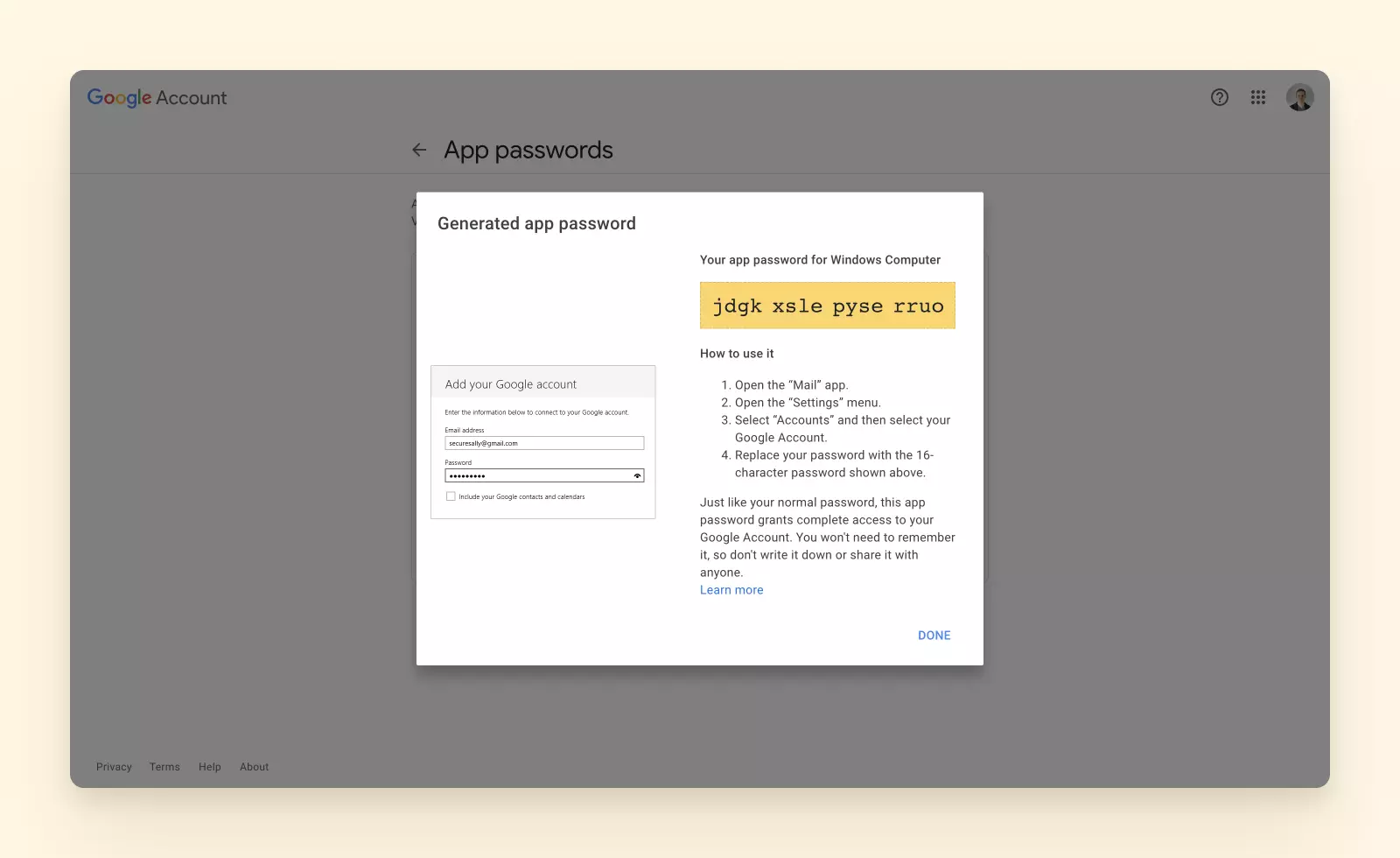
Das nächste Mal, wenn Sie Ihr Gmail-Konto zu einem anderen E-Mail-Client oder einer anderen Anwendung hinzufügen, sollten Sie das dedizierte App-Passwort anstelle Ihres Standard-Gmail-Passworts verwenden.
Gmail Mobile: Ein App-Passwort auf iOS oder Android generieren
Wenn Sie ein E-Mail-Passwort für IMAP oder POP mit der mobilen Gmail-Anwendung (für iOS oder Android OS) erstellen möchten, greifen Sie auf Ihr Gmail-Konto zu und befolgen Sie die nachstehenden Schritte:
1. Um ein neues Gmail-App-Passwort mit der Gmail-App für iOS oder Android zu erstellen, melden Sie sich in der App in Ihrem Konto an.
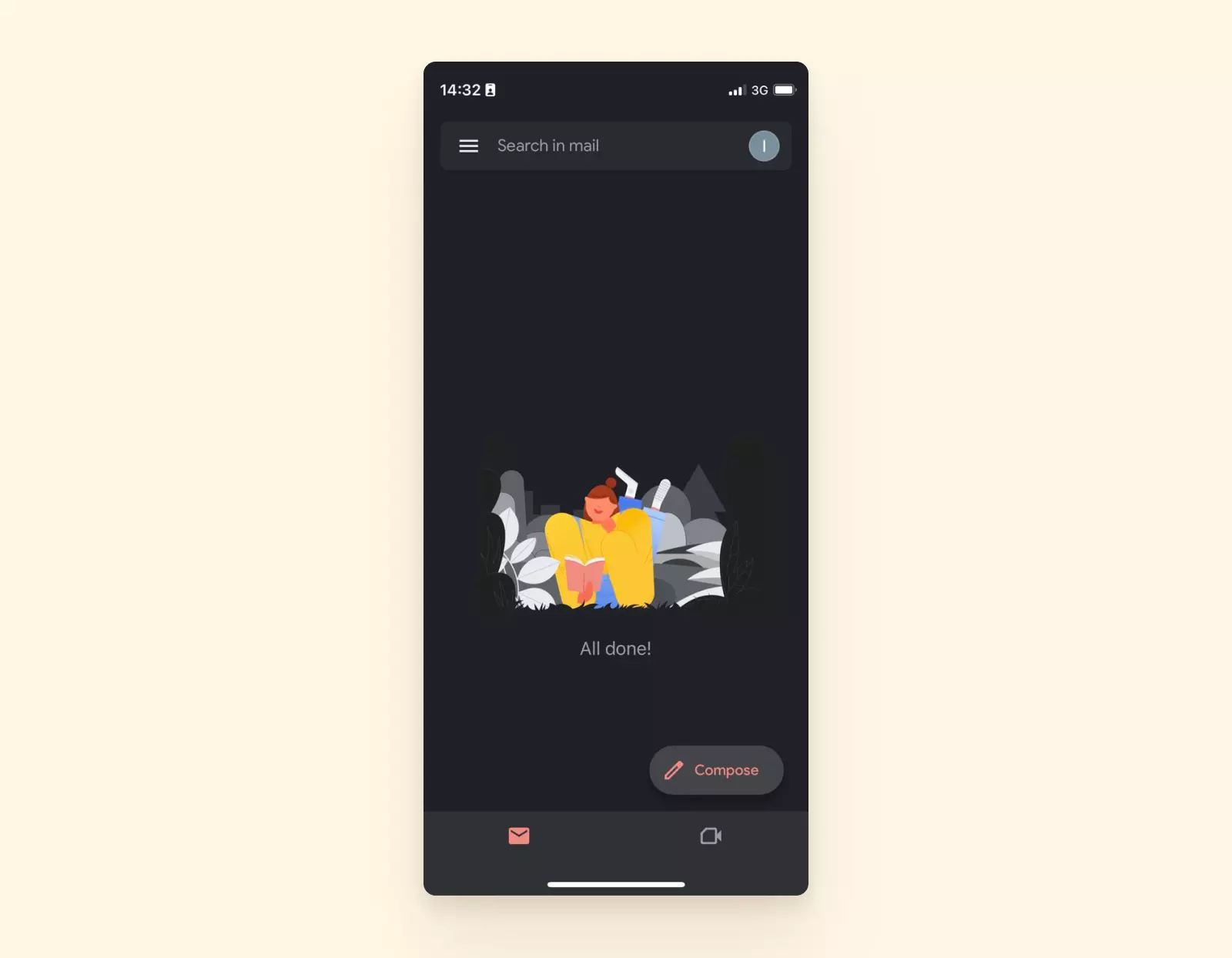
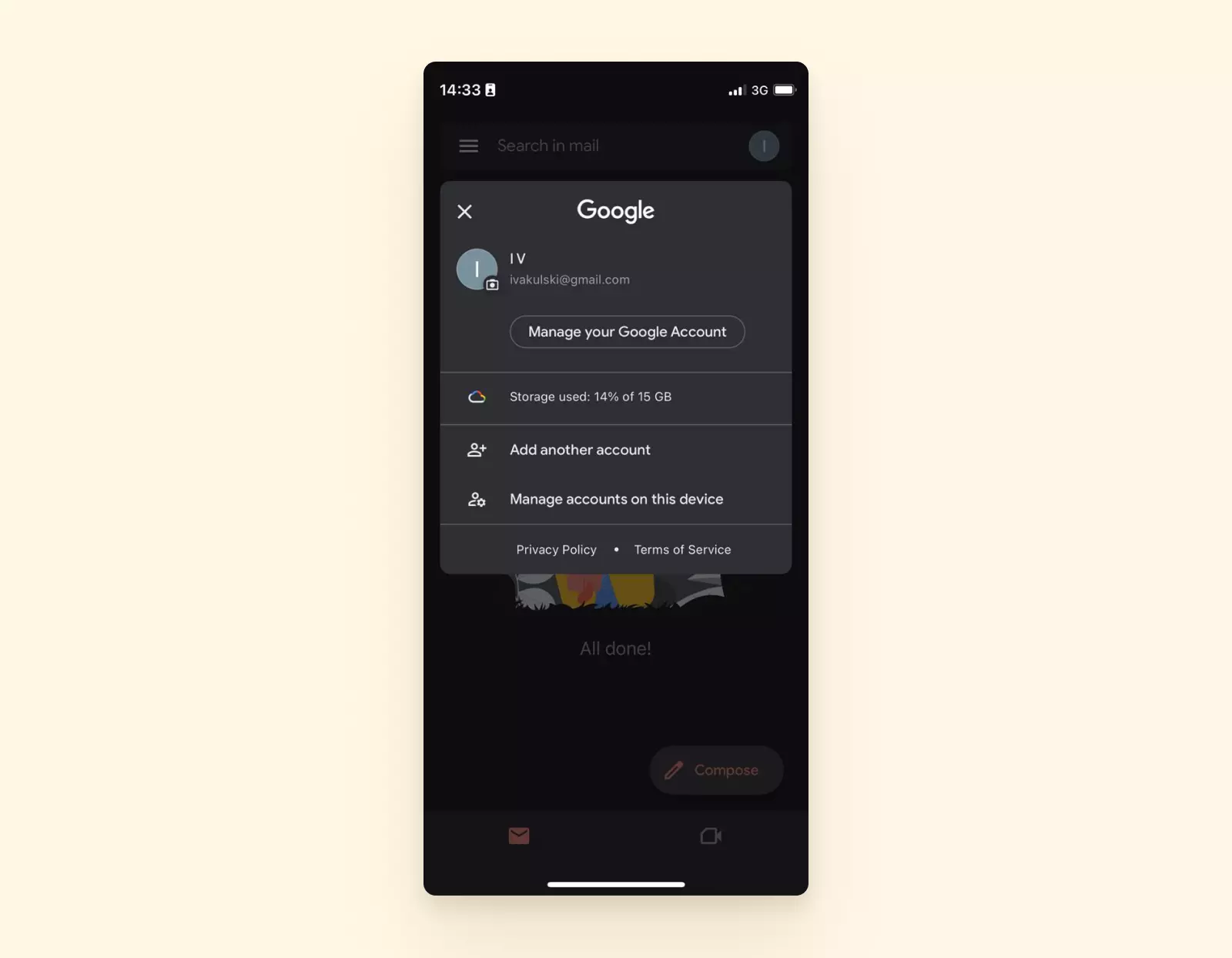
2. Klicken Sie im Symbolmenü auf Ihr Google-Konto verwalten.
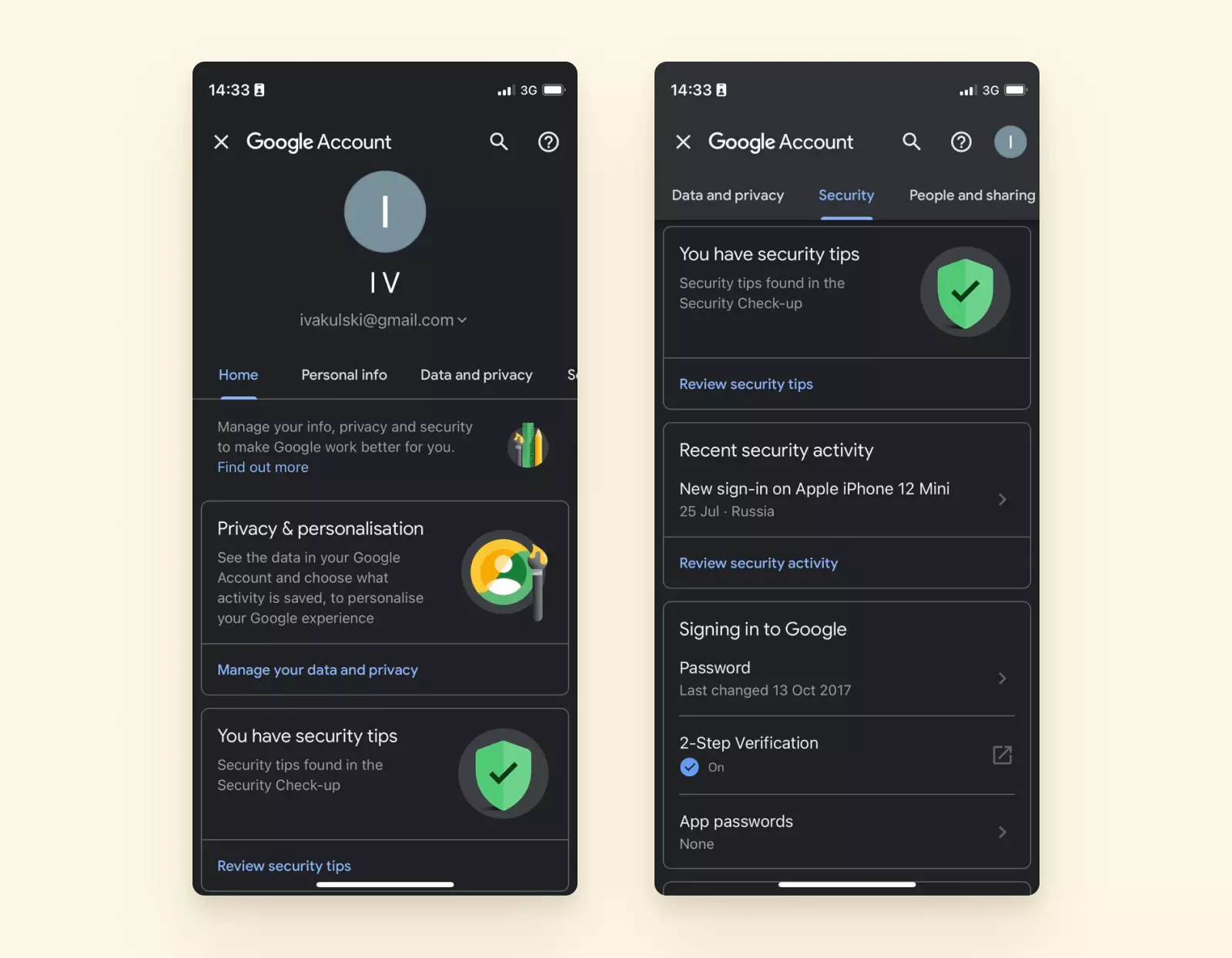
3. Sobald Sie zur Seite Ihres Google-Kontos weitergeleitet wurden, wählen Sie die Registerkarte Sicherheit und klicken Sie auf den Link App-Passwörter.
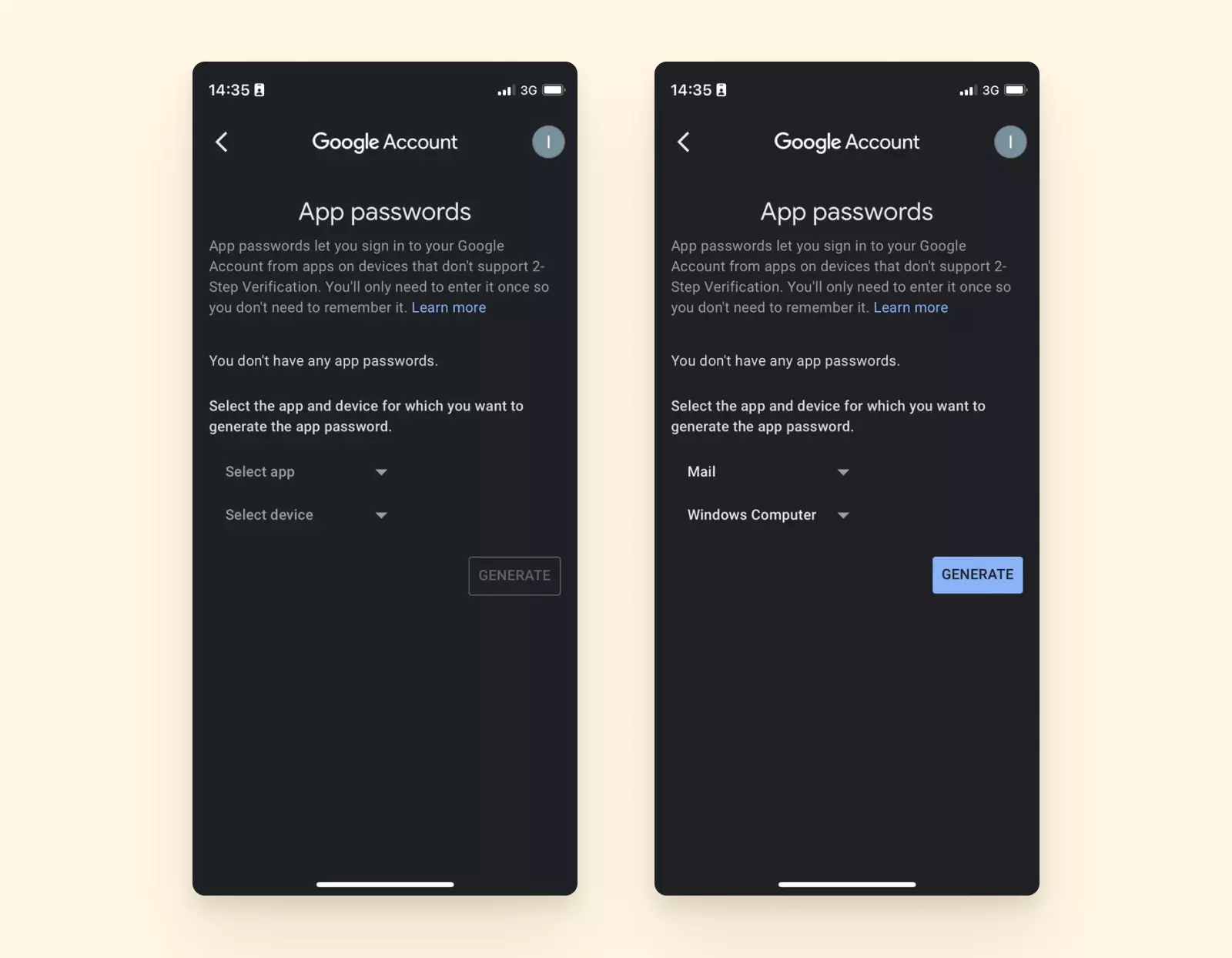
4. Wählen Sie Mail unter App auswählen und Ihr bevorzugtes Gerät unter Gerät auswählen. Klicken Sie dann auf die Schaltfläche Generieren.
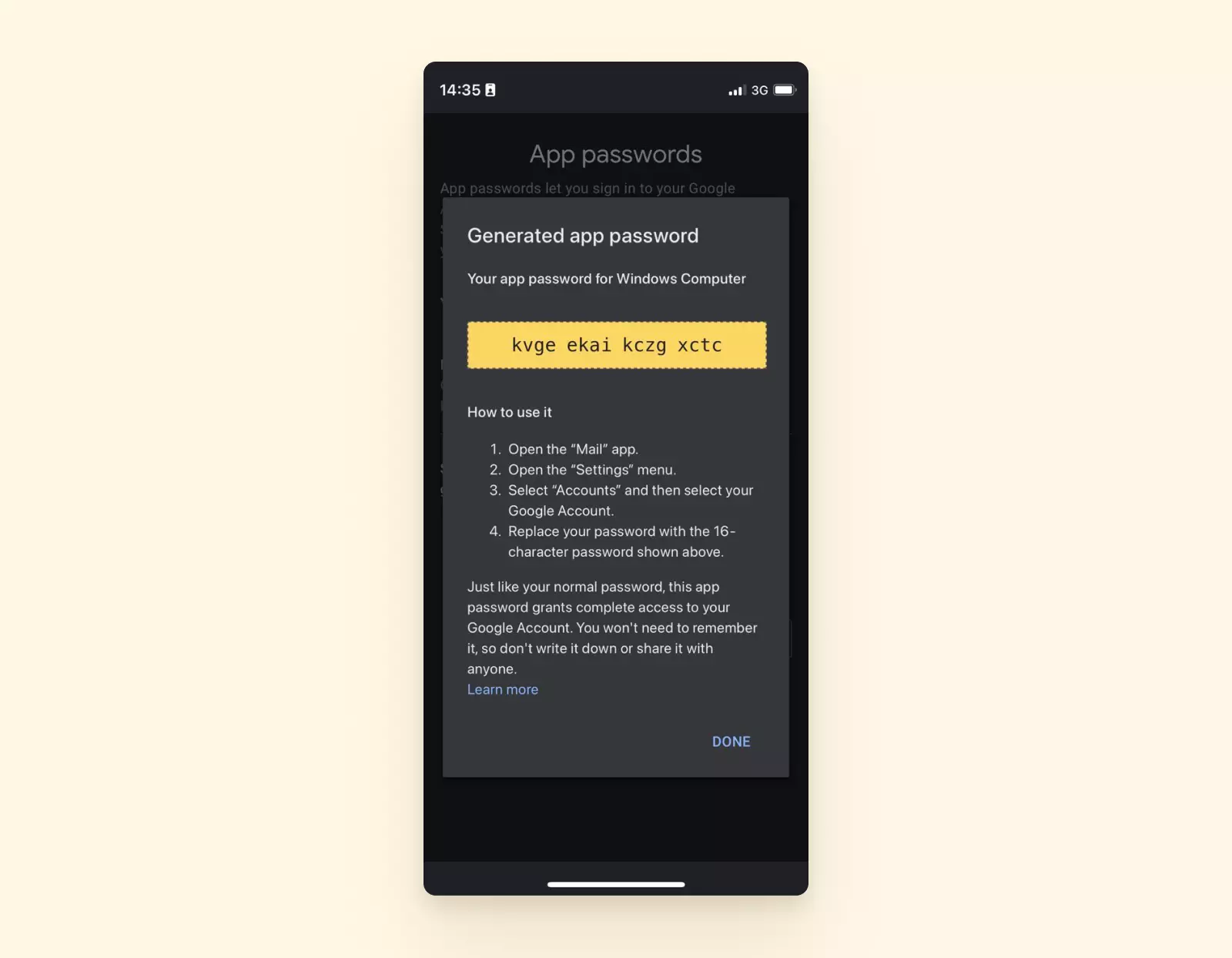
5. Sie sehen eine Bestätigungsmeldung mit Ihrem neuen Gmail-App-Passwort.
So löschen oder widerrufen Sie Ihr Gmail-App-Passwort
Zu wissen, wie man ein Gmail-App-Passwort generiert, ist praktisch. Aber was ist, wenn Sie es löschen müssen? Befolgen Sie die nachstehenden Schritte:
1. Melden Sie sich in Ihrem Gmail-Posteingang an.
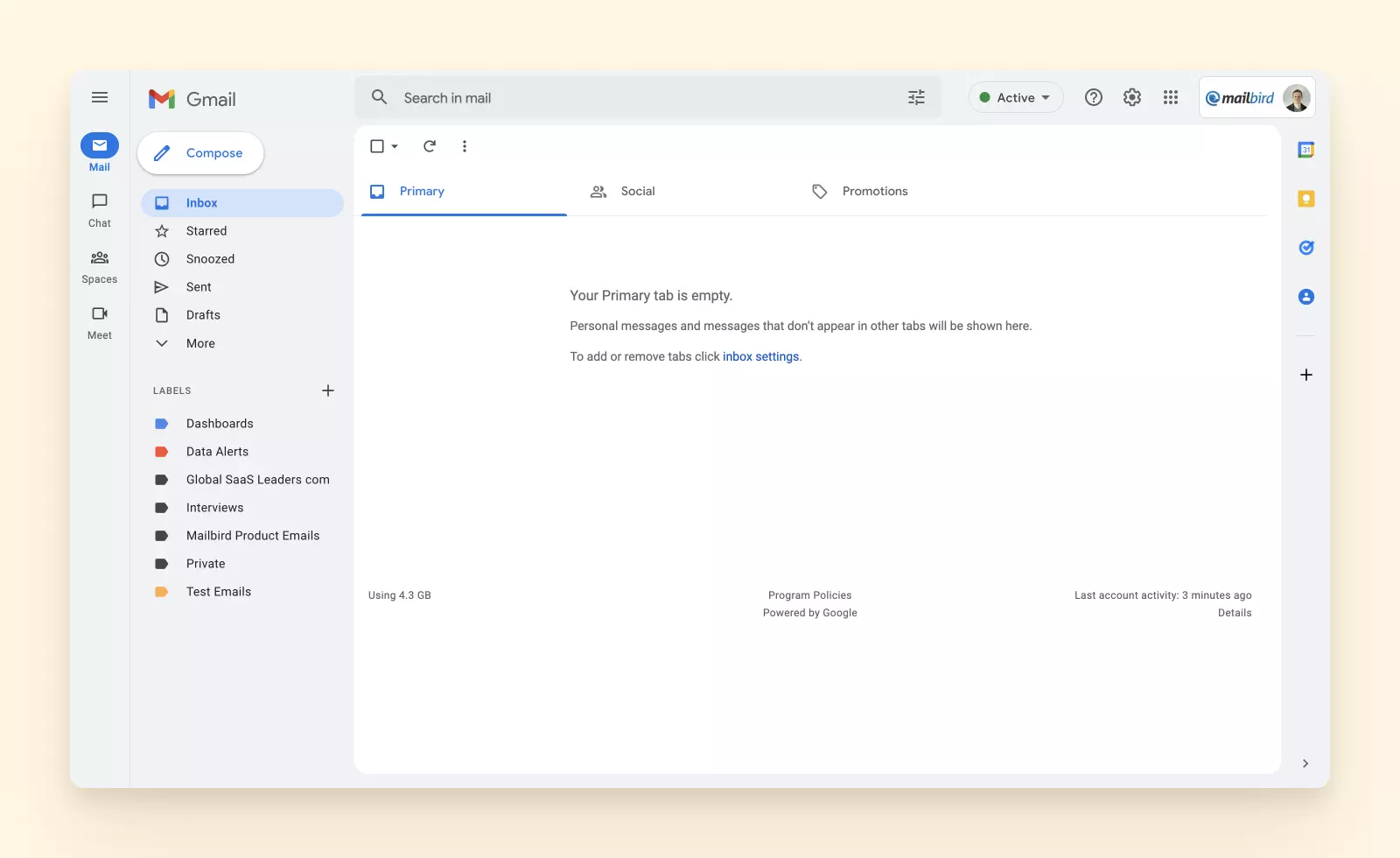
2. Klicken Sie auf Ihr Kontosymbol und wählen Sie den Link Ihr Google-Konto verwalten.
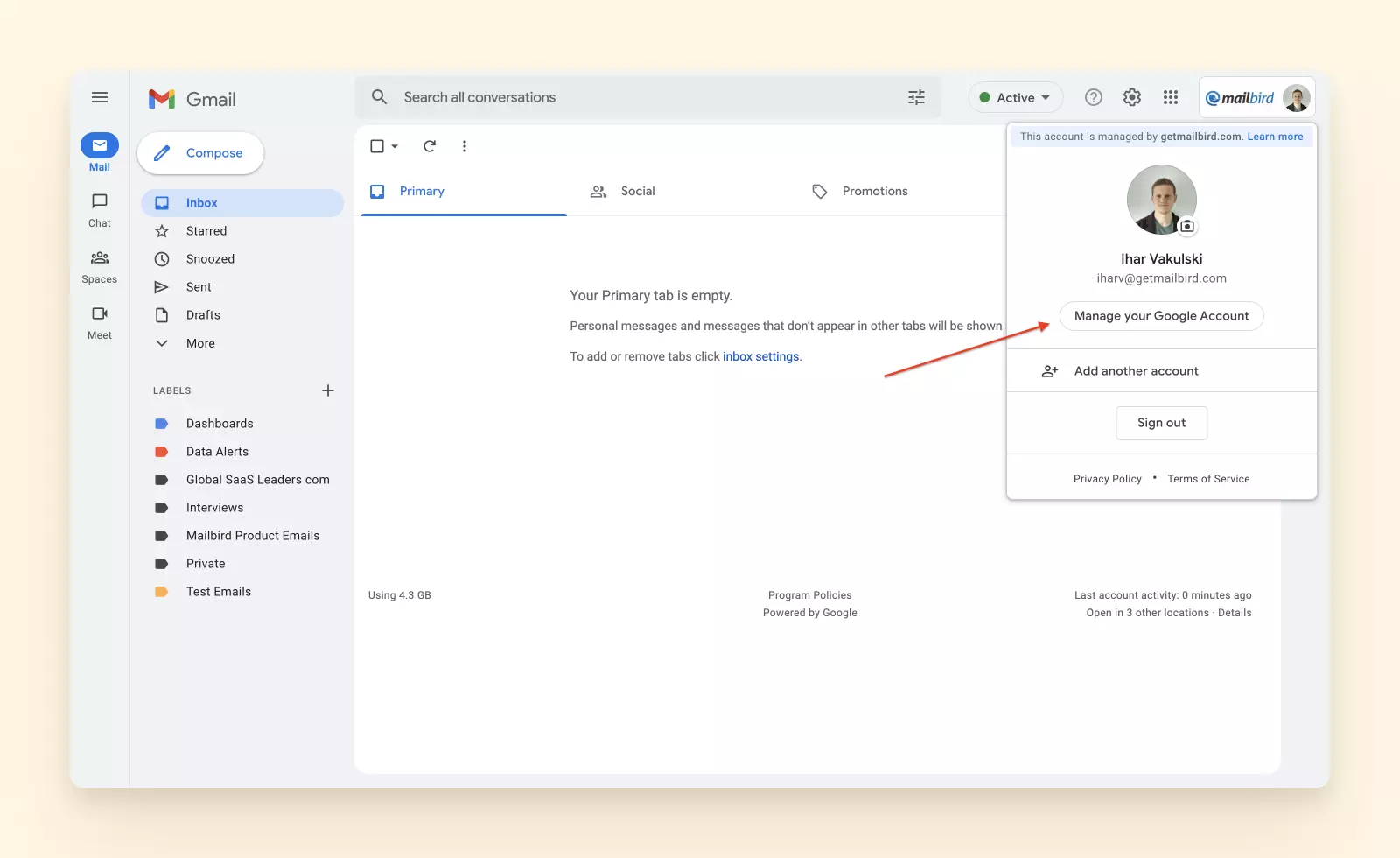
3. Sie werden zur Seite Ihres Google-Kontos weitergeleitet. Klicken Sie auf die Registerkarte Sicherheit im linken Menü.
4. Scrollen Sie nach unten zum Abschnitt Bei Google anmelden und klicken Sie auf App-Passwörter.
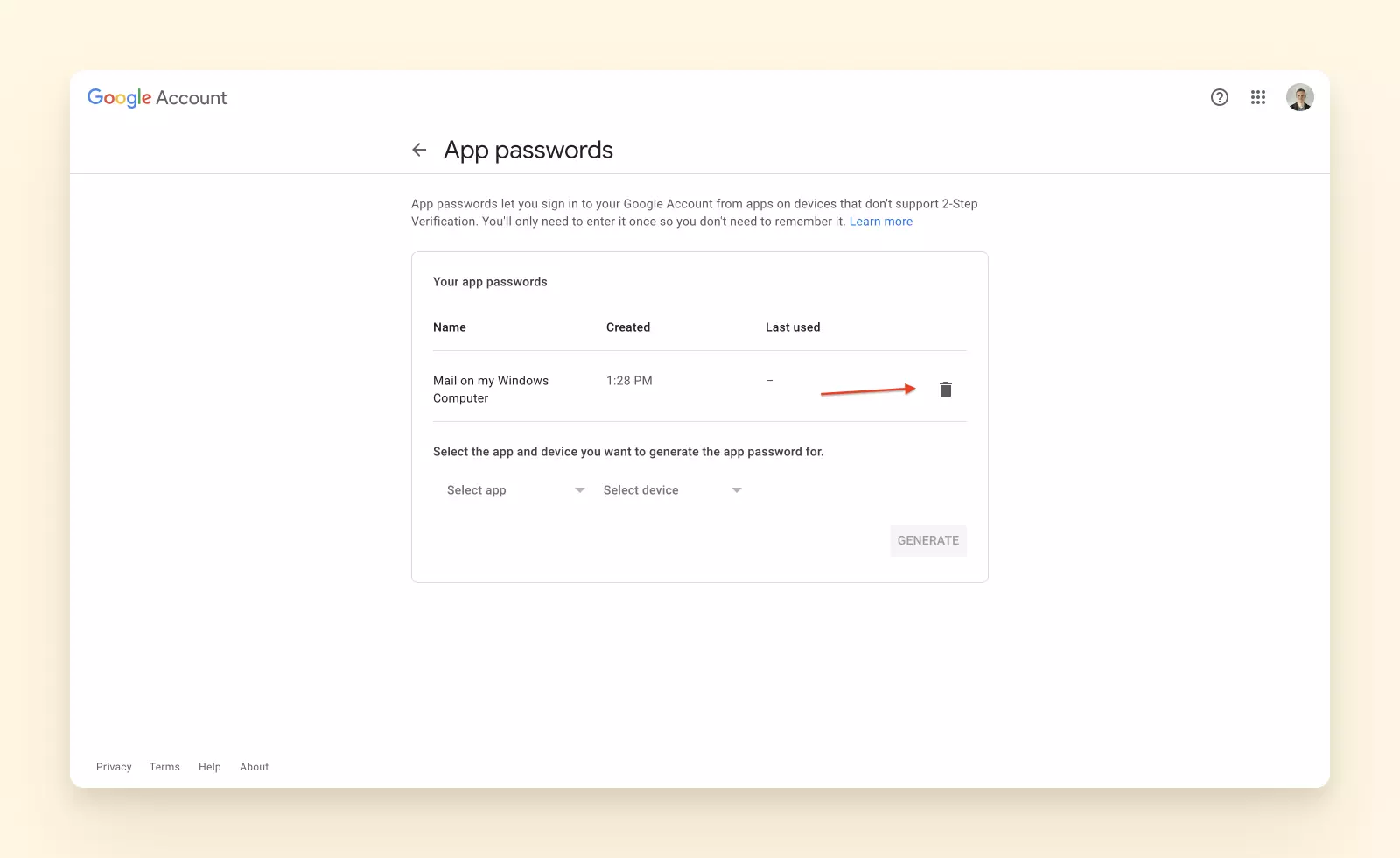
5. Wählen Sie das Passwort aus, das Sie löschen möchten, und klicken Sie auf das Papierkorbsymbol.
Was kommt als Nächstes?
Was ist, wenn Sie mehr als eine Gmail-Adresse haben? Sie könnten beispielsweise eine E-Mail-Adresse für geschäftliche Anfragen, eine für private Kommunikation und eine weitere für Marketing-Newsletter und Online-Shopping haben.
Wenn Sie weiterhin die Webmail-Oberfläche verwenden, müssen Sie mehrmals täglich zwischen diesen Konten wechseln. Einen dedizierten Tab für jede E-Mail-Adresse in einem Webbrowser zu haben, ist nicht praktisch.
Andererseits, wenn Sie anfangen, einen E-Mail-Client zu verwenden, um all diese Konten an einem Ort zu verwalten, müssen Sie ein Gmail-App-Passwort für jede der Adressen generieren.
Ein effektiverer Weg, mehrere E-Mail-Konten zu verwalten, ist, sie zu Mailbird hinzuzufügen. Es hat eine markierte Anmeldeseite für Gmail, die sicherer ist als die Eingabe Ihrer Hauptanmeldedaten in einer Drittanbieter-App. Und im Gegensatz zu den meisten E-Mail-Clients können Sie auf alle Ihre Gmail-Adressen von einem einheitlichen Posteingang aus zugreifen.
Mailbird ist ein preisgekrönter Desktop-E-Mail-Client für Windows 7, 8, 10 und 11. Es gibt auch eine macOS-Version in Entwicklung. Es kann Ihnen Folgendes bieten:
Funktionen
Unser E-Mail-Client unterstützt die Verwaltung mehrerer E-Mail-Konten mit seinen mächtigen Funktionen, einschließlich
- ein einheitlicher Posteingang;
- ein einheitlicher Kalender;
- ein Drag-and-Drop-Kontaktmanager;
- eine Anhang-Suchfunktion;
- Tastenkürzel zum Schreiben, Antworten, Weiterleiten von E-Mails usw.;
- eine Snooze-Funktion für E-Mail-Produktivität;
- eine anpassbare E-Mail-Signatur; und
- Ordner zum Organisieren von E-Mails.
Integrationen
Um E-Mail auf die nächste Stufe zu bringen, unterstützt Mailbird zahlreiche Integrationen mit Apps für Produktivität, Aufgabenverwaltung, Zusammenarbeit und Kommunikation, einschließlich
- Google Calendar,
- Kontakt-Manager,
- Slack,
- Dropbox,
- WhatsApp,
- Trello,
- Asana,
- Todoist,
- Facebook, und
- Twitter.
Benutzer, die sich für Mailbird entschieden haben, sagen, dass es ihre E-Mail-Kommunikation rationalisiert und ihnen geholfen hat, ihre Postfächer zu entrümpeln.
Abschließende Gedanken
Den Schutz Ihrer E-Mail vor unbefugtem Zugriff ist heutzutage wichtiger denn je, da die Anzahl und Schwere von Cybersicherheitsverbrechen beispiellos zunimmt. Gmail-App-Passwörter bieten die erste Verteidigungslinie gegen Hacker, die unrechtmäßig auf Ihre persönliche oder geschäftliche Kommunikation zugreifen möchten.
Daher sollten Sie niemals die einfachen Regeln der E-Mail-Sicherheitshygiene vernachlässigen:
- Erstellen Sie ein starkes Passwort für jeden E-Mail-Client oder jede App, die Sie verwenden.
- Ändern Sie Ihr Passwort regelmäßig.
- Teilen Sie Ihre Passwörter nicht mit anderen Personen.
- Bewahren Sie Ihre Passwörter verschlüsselt mit Hilfe eines Passwort-Managers auf.
- Erstellen Sie jedes Mal ein Einmalpasswort, wenn Sie sich bei einem E-Mail-Client oder einer anderen App mit einer E-Mail-Autorisierungsmethode anmelden.
Als Alternative zur Gmail-App-Passwort-Generierung können Sie auch einen modernen E-Mail-Client wie Mailbird verwenden, der eine markierte Anmeldeseite bietet.
FAQ
Was ist ein Gmail-App-Passwort?
Ein Gmail-App-Passwort ist ein eindeutiges Passwort, das für Drittanbieter-E-Mail-Clients oder -Apps generiert wird, um über IMAP oder POP auf Ihr Gmail-Konto zuzugreifen.
Wie erstelle ich ein Gmail-App-Passwort?
Um ein Gmail-App-Passwort zu erstellen, gehen Sie zu Ihren Google-Kontoeinstellungen, wählen Sie Sicherheit und klicken Sie auf App-Passwörter. Wählen Sie dann Mail und Ihr Gerät und klicken Sie auf Generieren.
Kann ich ein Gmail-App-Passwort auf meinem mobilen Gerät generieren?
Ja, Sie können ein Gmail-App-Passwort mit der mobilen Gmail-App auf iOS oder Android generieren. Befolgen Sie dieselben Schritte wie in der Webanwendung.
Wie lösche oder widerrufe ich ein Gmail-App-Passwort?
Um ein Gmail-App-Passwort zu löschen oder zu widerrufen, gehen Sie zu Ihren Google-Kontoeinstellungen, wählen Sie Sicherheit und klicken Sie auf App-Passwörter. Wählen Sie dann das Passwort aus, das Sie löschen möchten, und klicken Sie auf das Papierkorbsymbol.
Gibt es eine Alternative zur Generierung eines Gmail-App-Passworts?
Ja, Sie können einen modernen E-Mail-Client wie Mailbird verwenden, der eine markierte Anmeldeseite bietet und die Notwendigkeit eliminiert, ein Gmail-App-Passwort zu generieren.


