Comment générer un mot de passe d'application Gmail depuis votre compte


Beaucoup de clients de messagerie modernes, comme Mailbird, ont une page de connexion Gmail personnalisée où vous interagissez uniquement avec le fournisseur lors de l'ajout d'un compte. Pour les autres, vous devrez générer un mot de passe d'application Gmail pour accéder à vos boîtes mail via IMAP ou POP.
De nombreux clients de messagerie modernes, comme Mailbird, disposent d'une page de connexion Gmail personnalisée où vous n'interagissez avec le fournisseur que lors de l'ajout d'un compte. Pour les autres, vous devrez générer un mot de passe d'application Gmail pour accéder à votre/vos boîte(s) aux lettres via IMAP ou POP.
Dans cet article, vous trouverez des instructions étape par étape sur la façon de générer ce mot de passe depuis votre compte Gmail.
Comment créer un mot de passe d'application Gmail sur le Web
Suivez les étapes ci-dessous pour créer un mot de passe d'e-mail pour IMAP ou POP dans l'application Web Gmail :
1. Connectez-vous à votre boîte de réception Gmail.
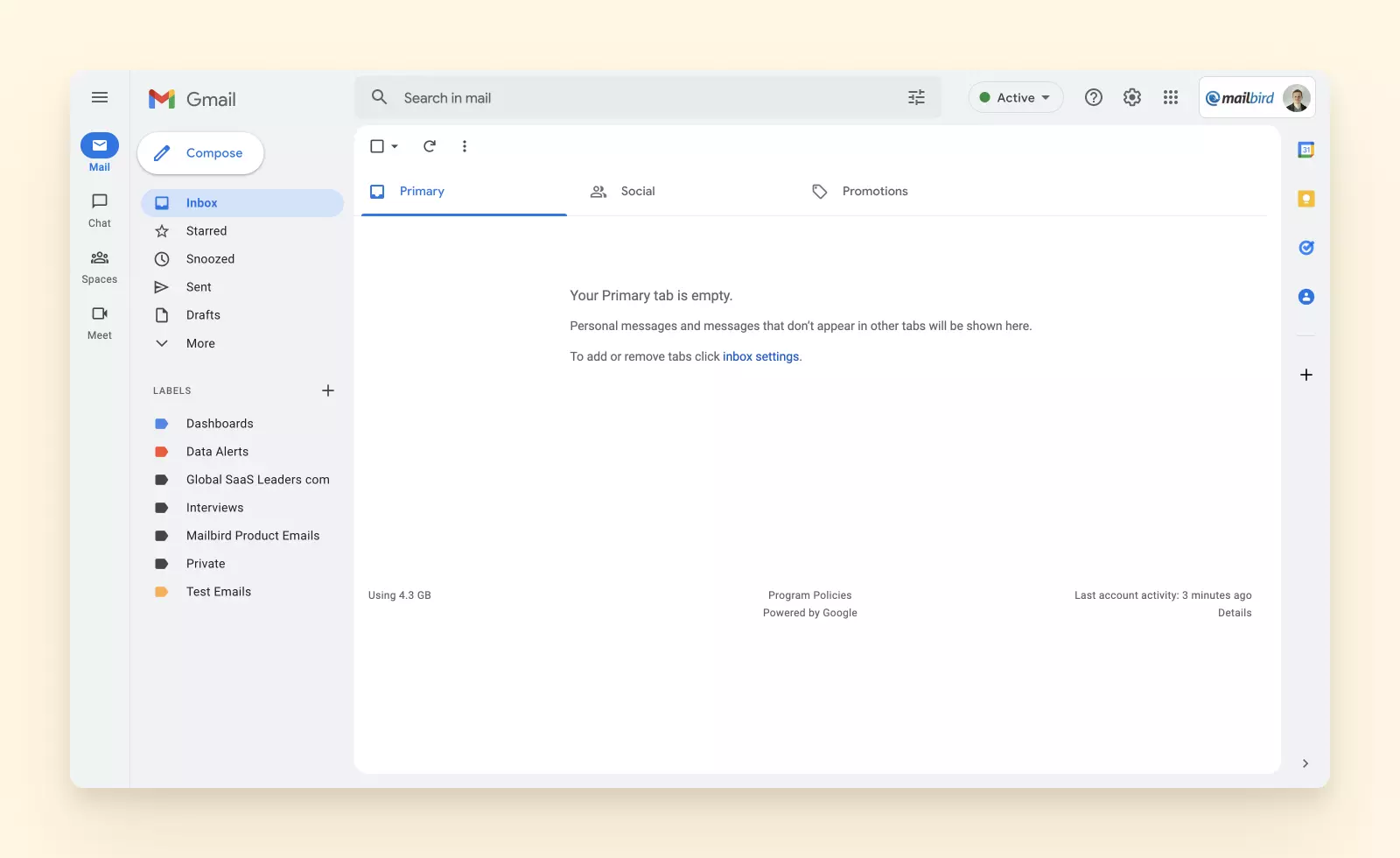
2. Cliquez sur l'icône de votre compte et sélectionnez le lien Gérer votre compte Google.
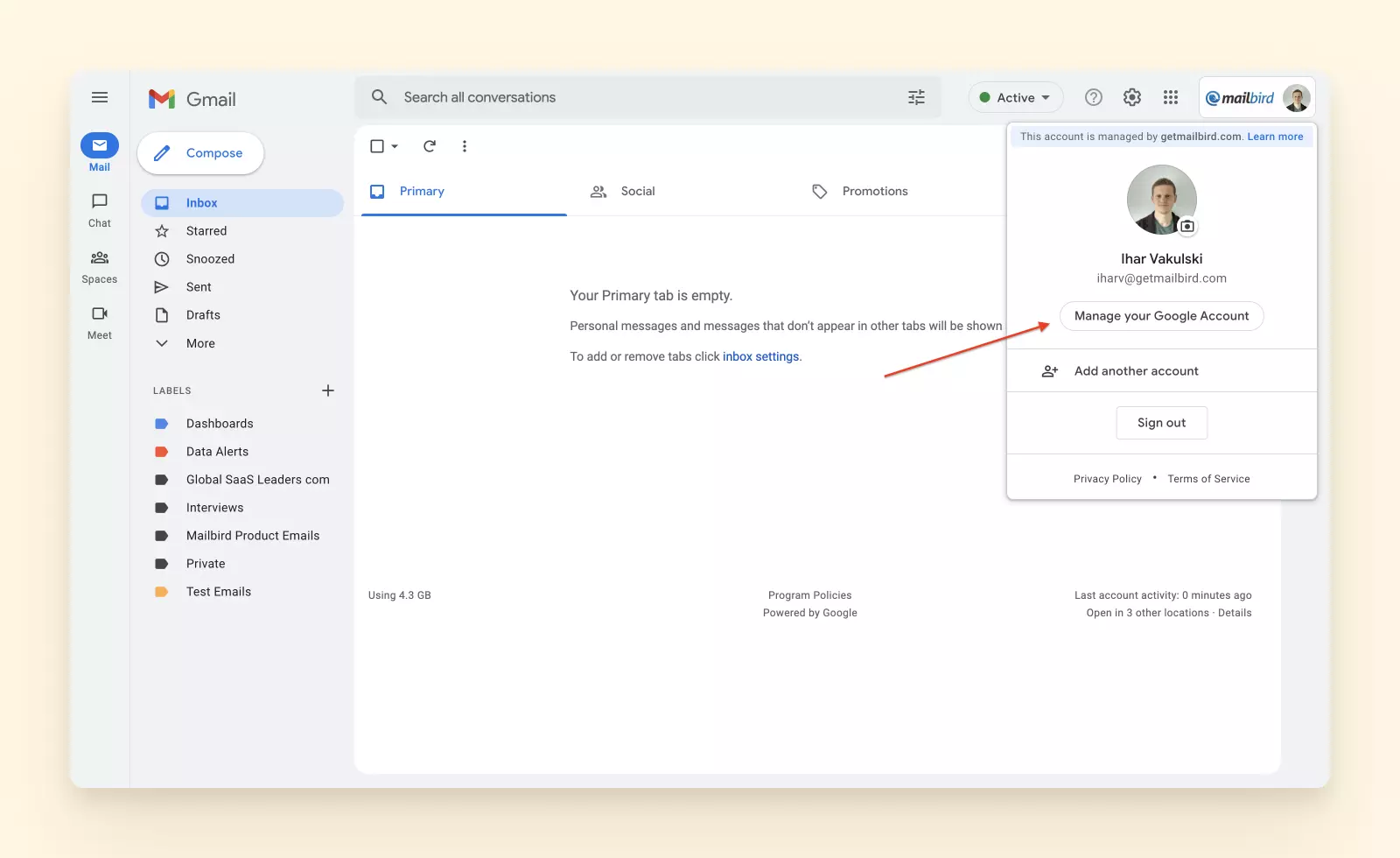
3. Vous serez redirigé vers la page de votre compte Google. Cliquez sur l'onglet Sécurité dans le menu de gauche.
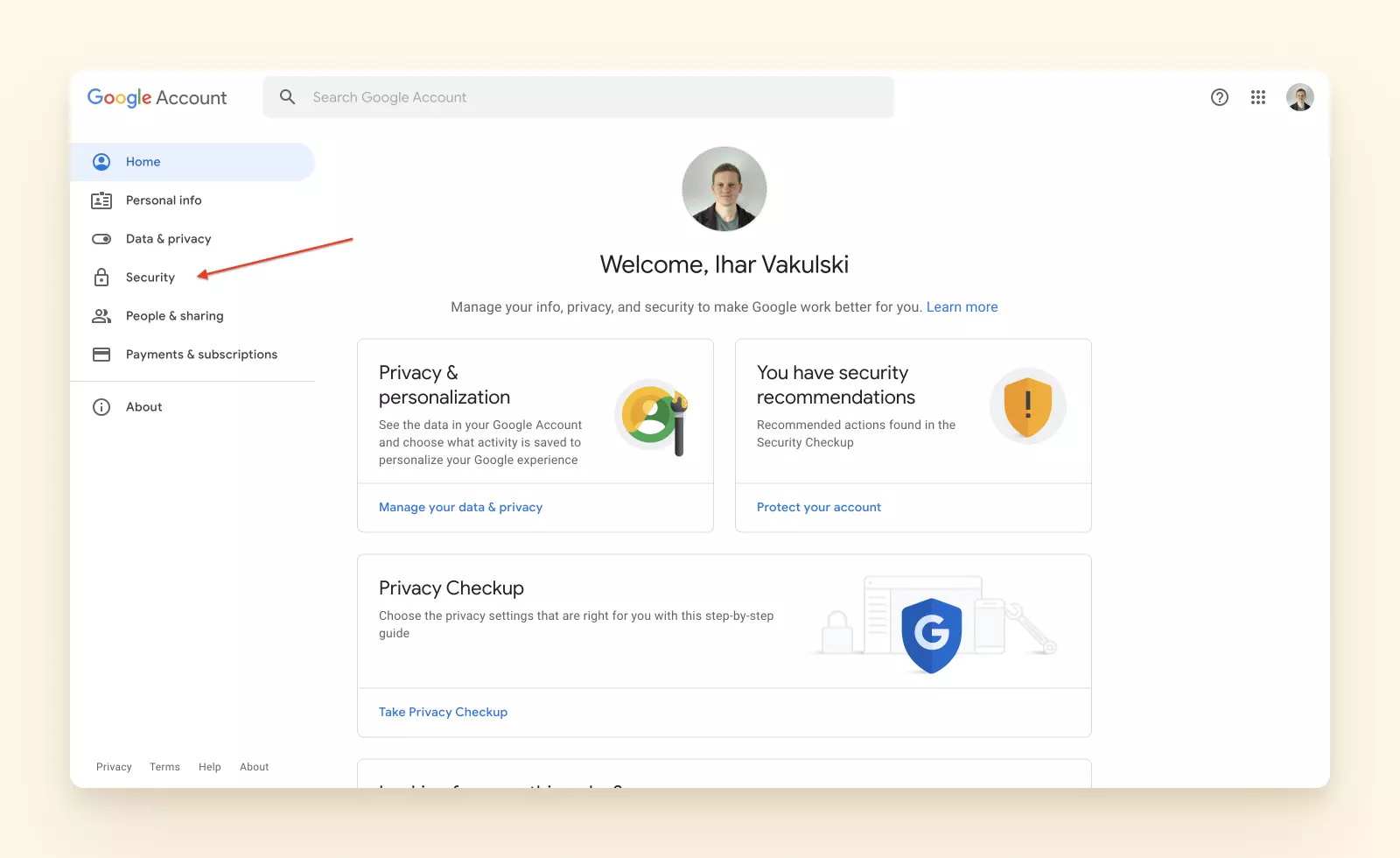
4. Faites défiler jusqu'à la section Connexion à Google et sélectionnez l'option Mots de passe des applications. Alternativement, vous pouvez accéder directement à la page des mots de passe des applications en visitant https://myaccount.google.com/apppasswords. Si vous n'avez pas activé la vérification en deux étapes, vous devez l'activer pour générer des mots de passe d'application.
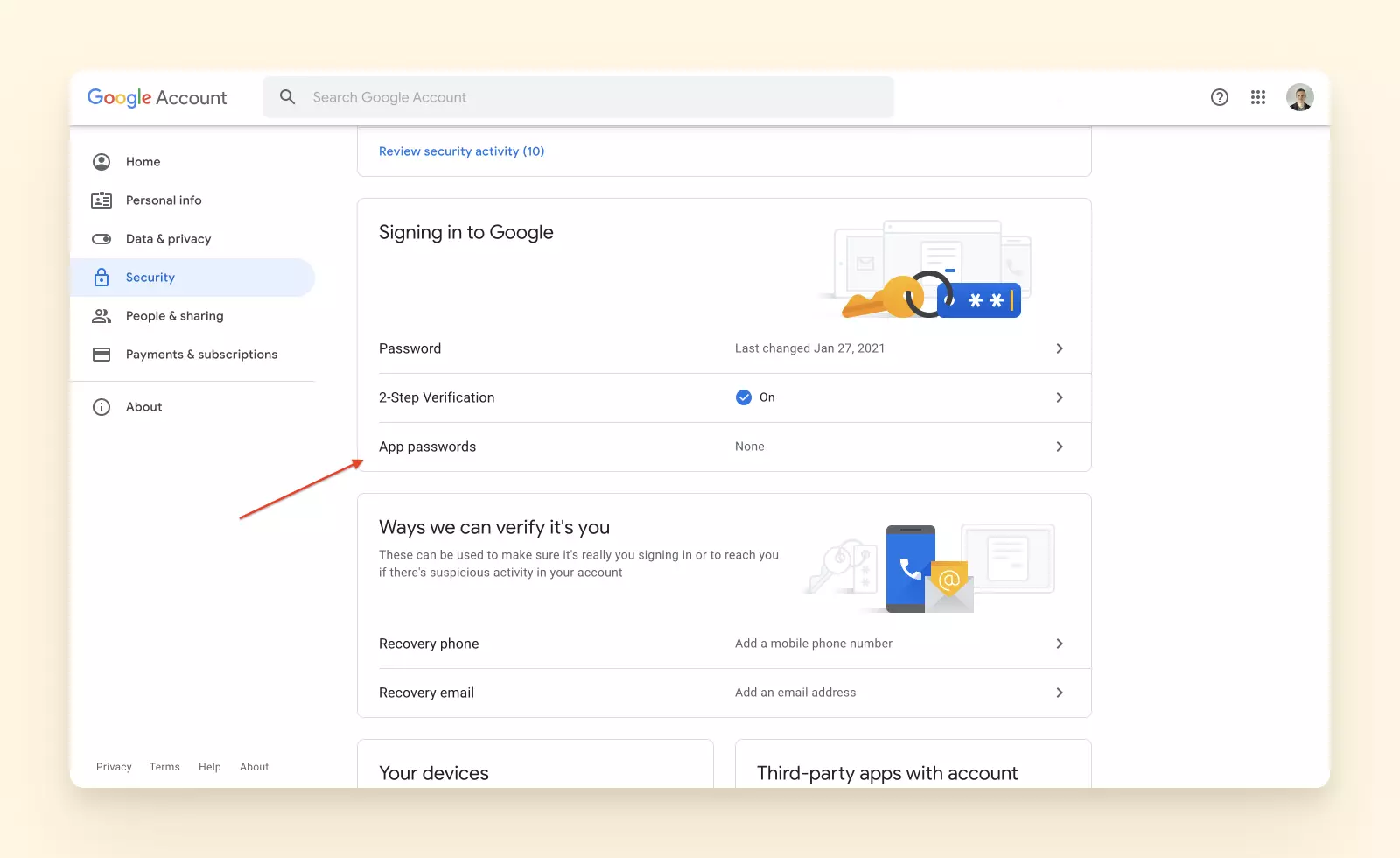
Il vous sera demandé de saisir à nouveau votre mot de passe, puis vous serez redirigé vers la page Mots de passe des applications.
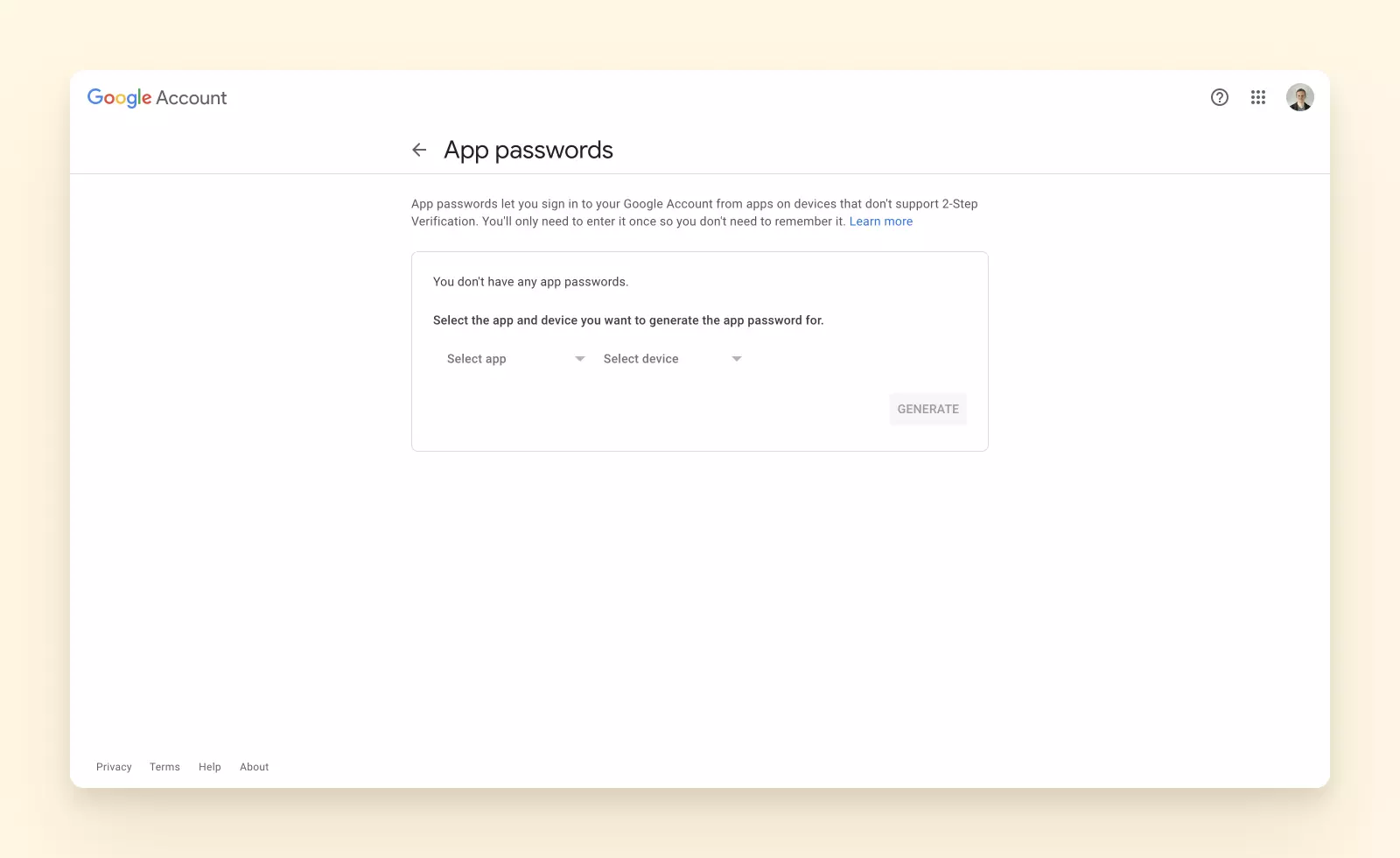
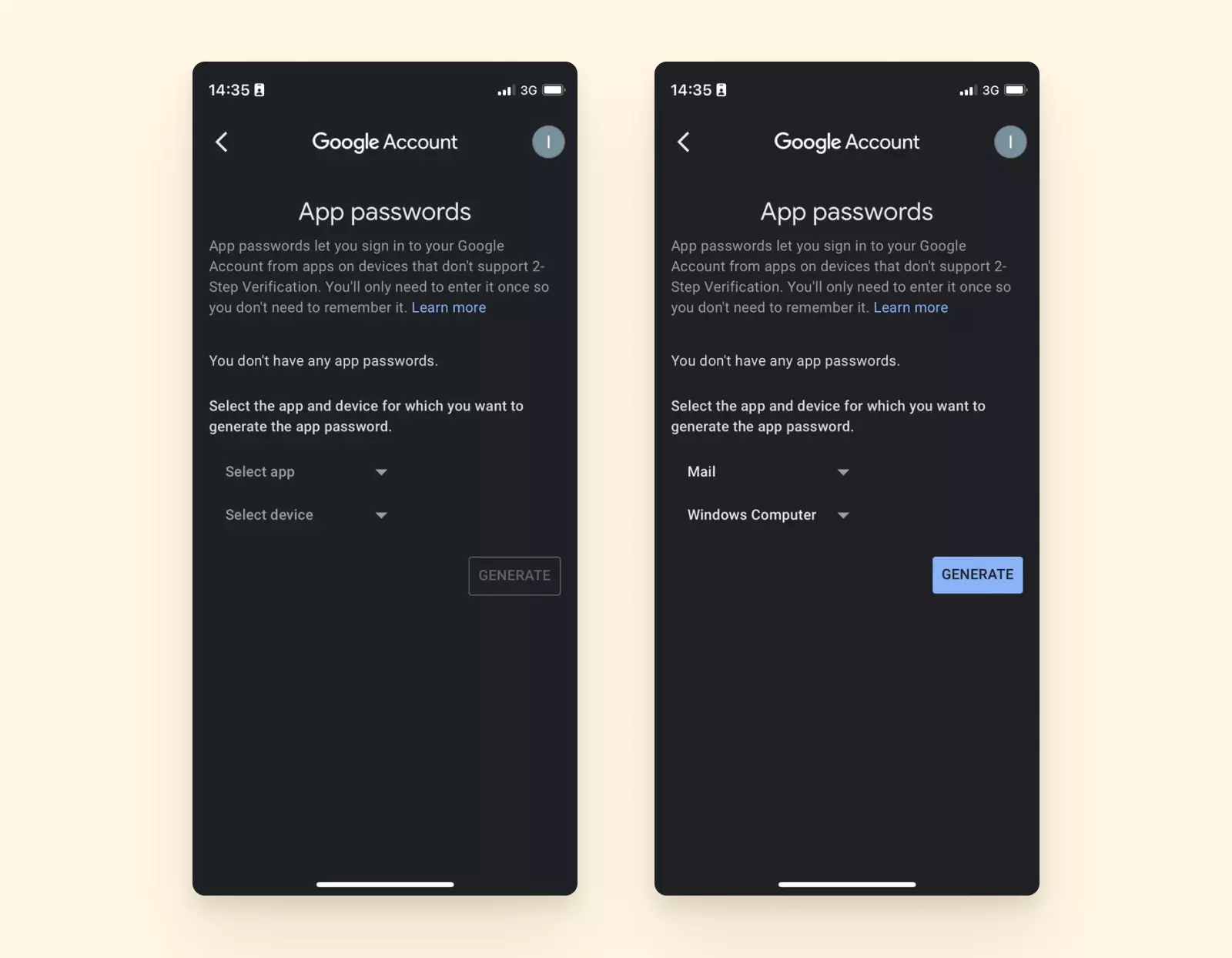
5. Sous Sélectionner l'application, choisissez Mail, et sous Sélectionner l'appareil, choisissez Ordinateur Windows. Si vous utilisez un autre appareil, veuillez sélectionner l'option la plus pertinente.
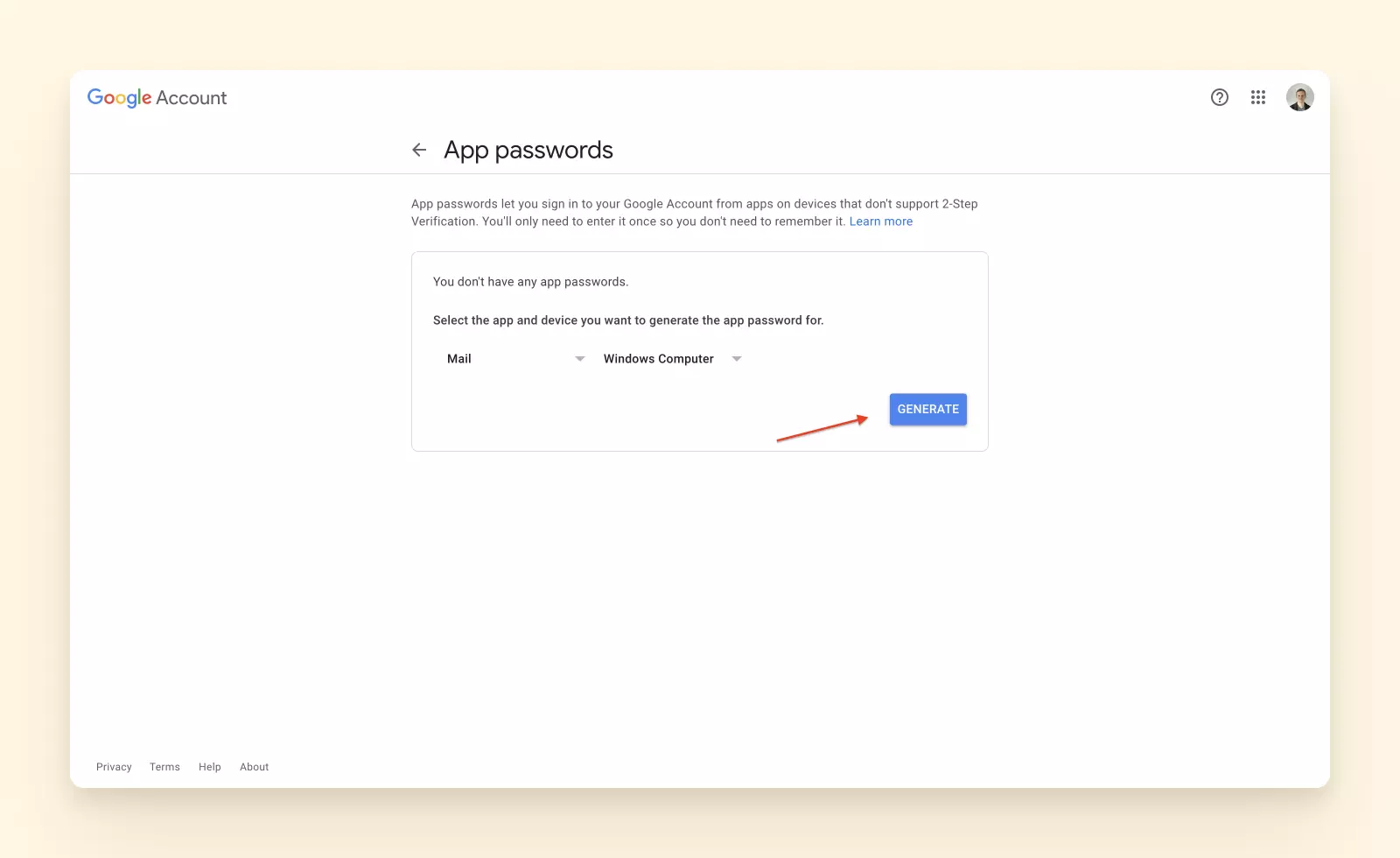
6. Une fois l'application et l'appareil sélectionnés, cliquez sur le bouton Générer.
7. Copiez le mot de passe et collez-le dans un endroit sûr — par exemple, votre application de gestionnaire de mots de passe, qui stocke tous vos mots de passe, chiffrés, en ligne.
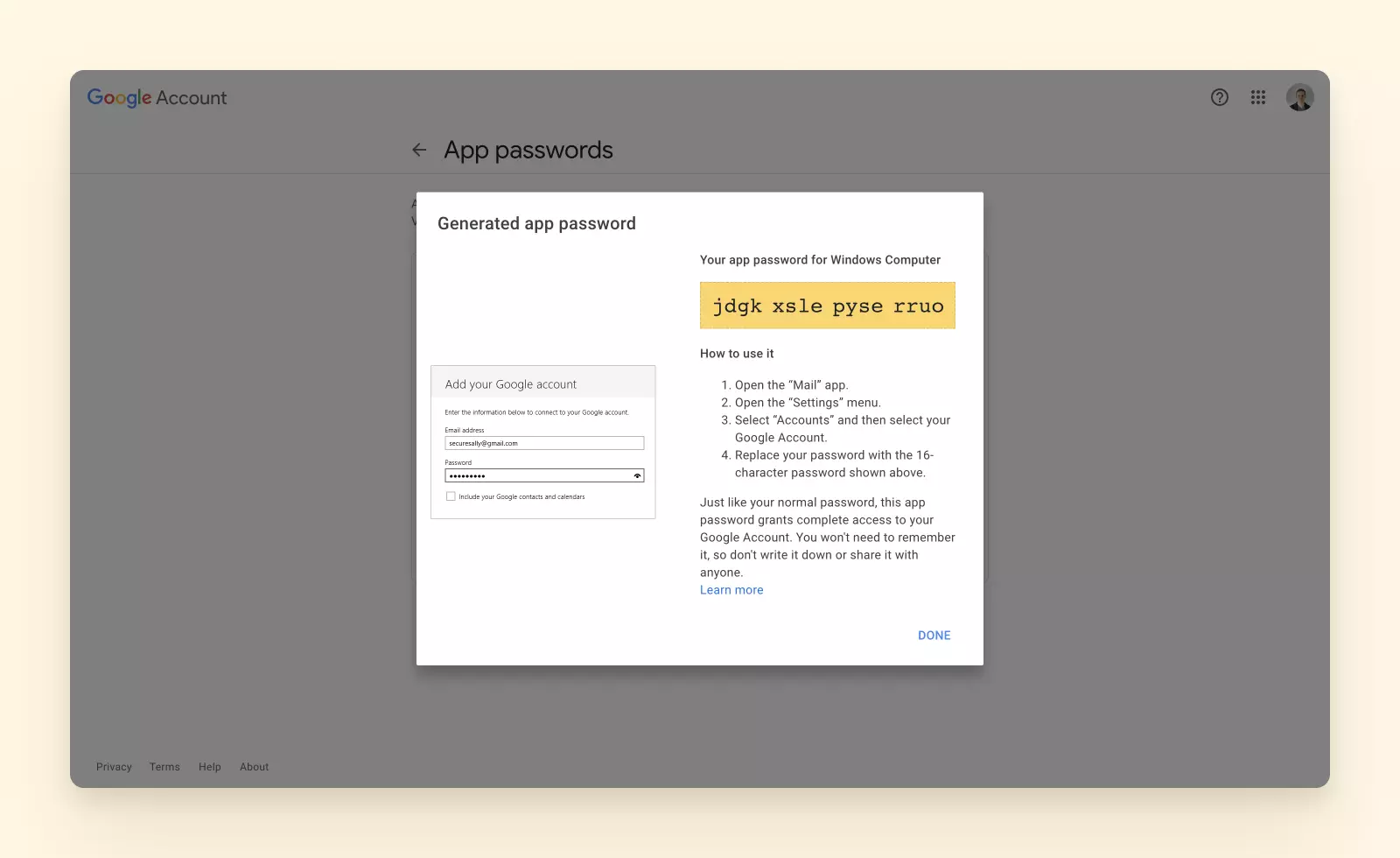
La prochaine fois que vous ajouterez votre compte Gmail à un autre client de messagerie ou application, vous devrez utiliser le mot de passe d'application dédié au lieu de votre mot de passe Gmail par défaut.
Gmail Mobile : Générer un mot de passe d'application sur iOS ou Android
Si vous souhaitez créer un mot de passe d'e-mail pour IMAP ou POP en utilisant l'application mobile Gmail (pour iOS ou Android OS), accédez à votre compte Gmail et suivez les étapes ci-dessous :
1. Pour créer un nouveau mot de passe d'application Gmail en utilisant l'application Gmail pour iOS ou Android, connectez-vous à votre compte dans l'application.
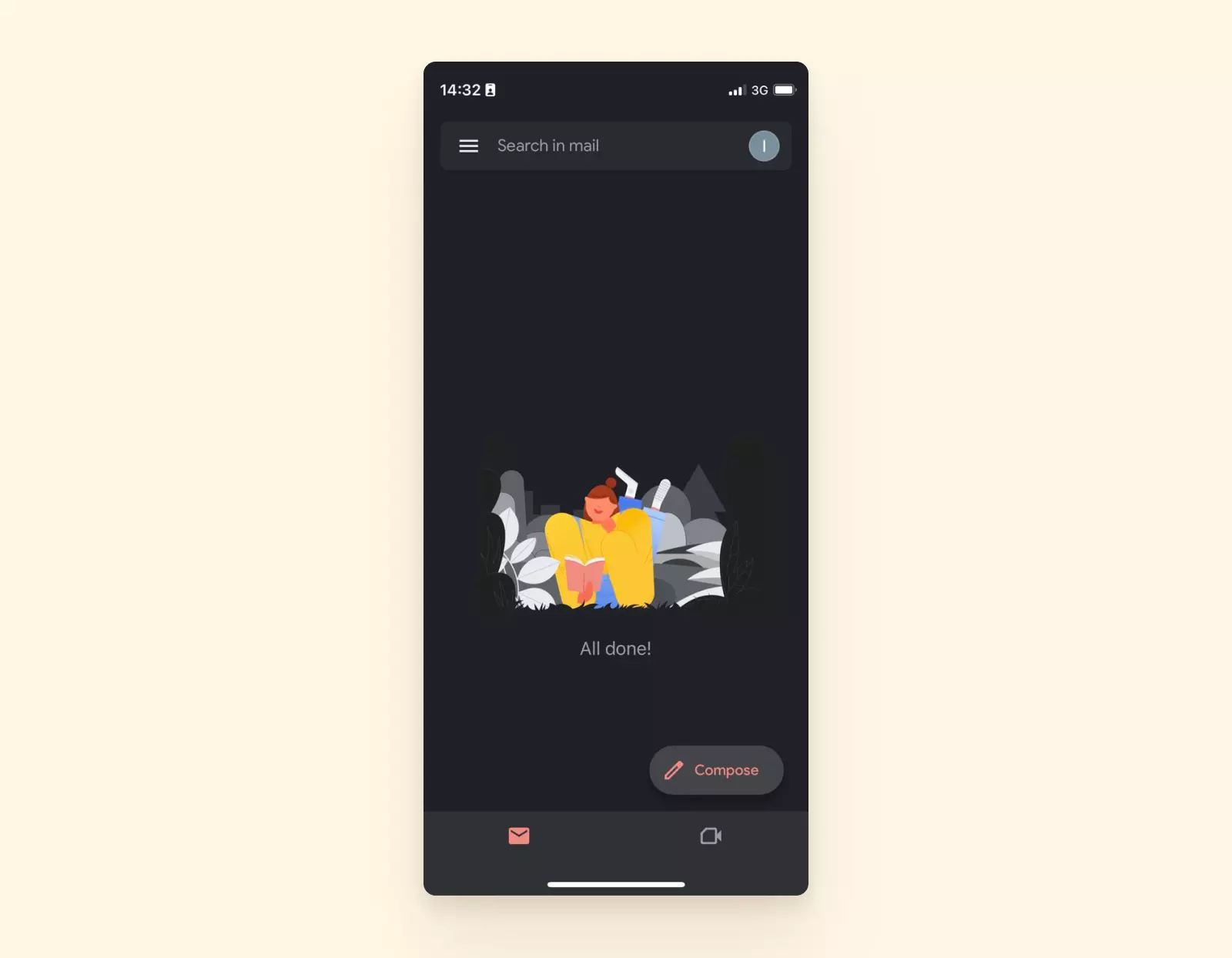
2. Dans le menu des icônes, cliquez sur Gérer votre compte Google.
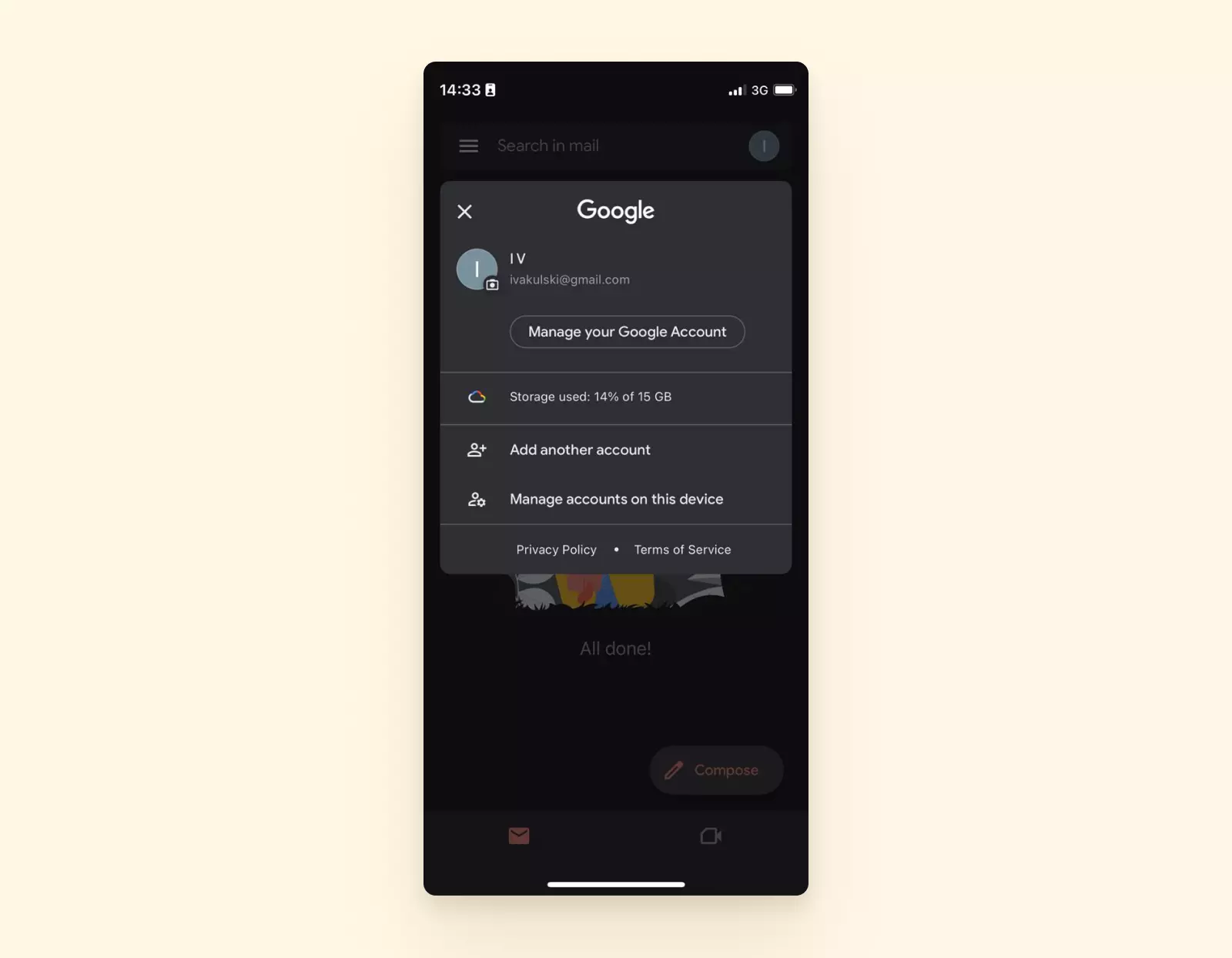
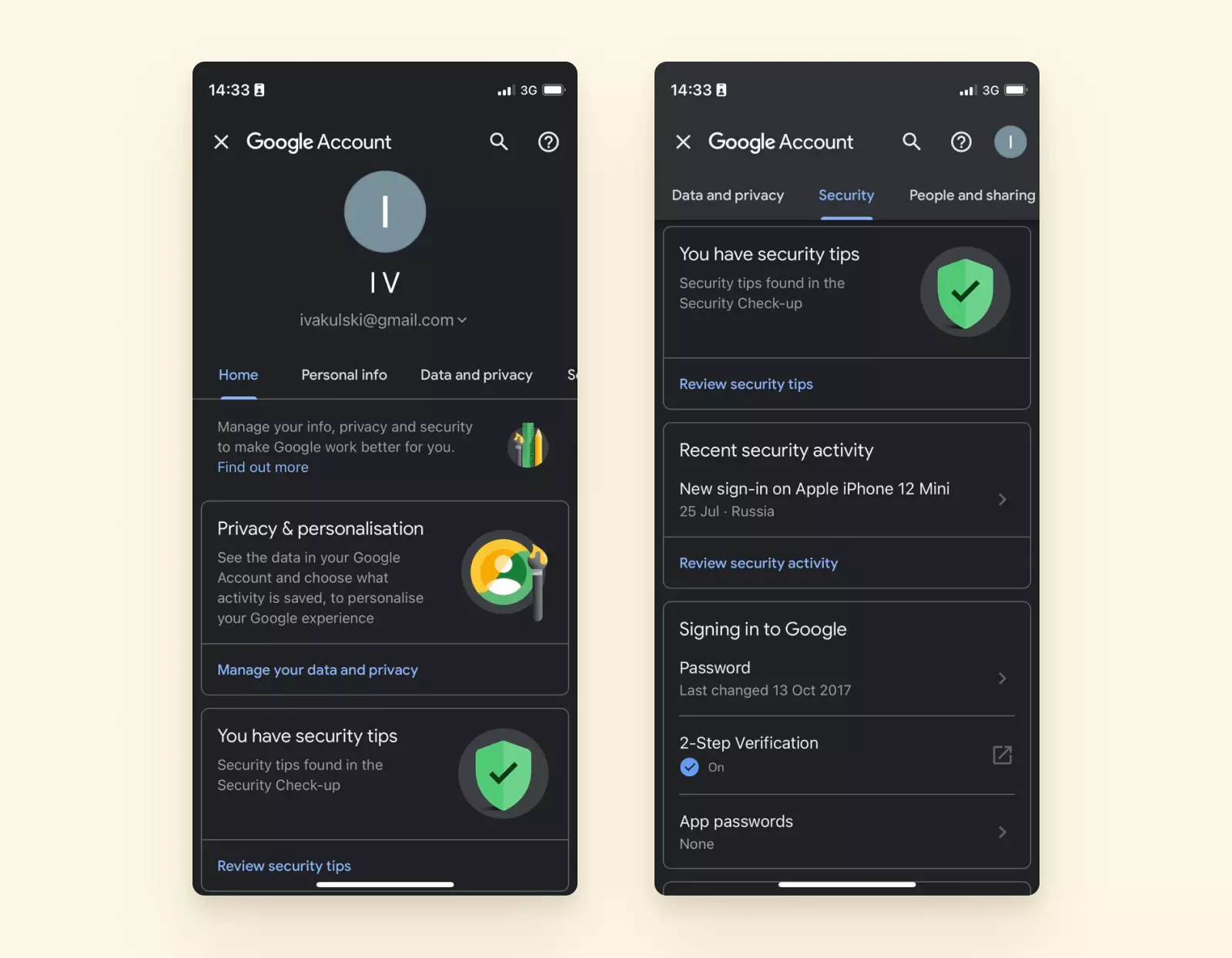
3. Une fois redirigé vers la page de votre compte Google, sélectionnez l'onglet Sécurité et cliquez sur le lien Mots de passe des applications.
4. Choisissez Mail sous Sélectionner l'application et votre appareil préféré sous Sélectionner l'appareil. Ensuite, cliquez sur le bouton Générer.
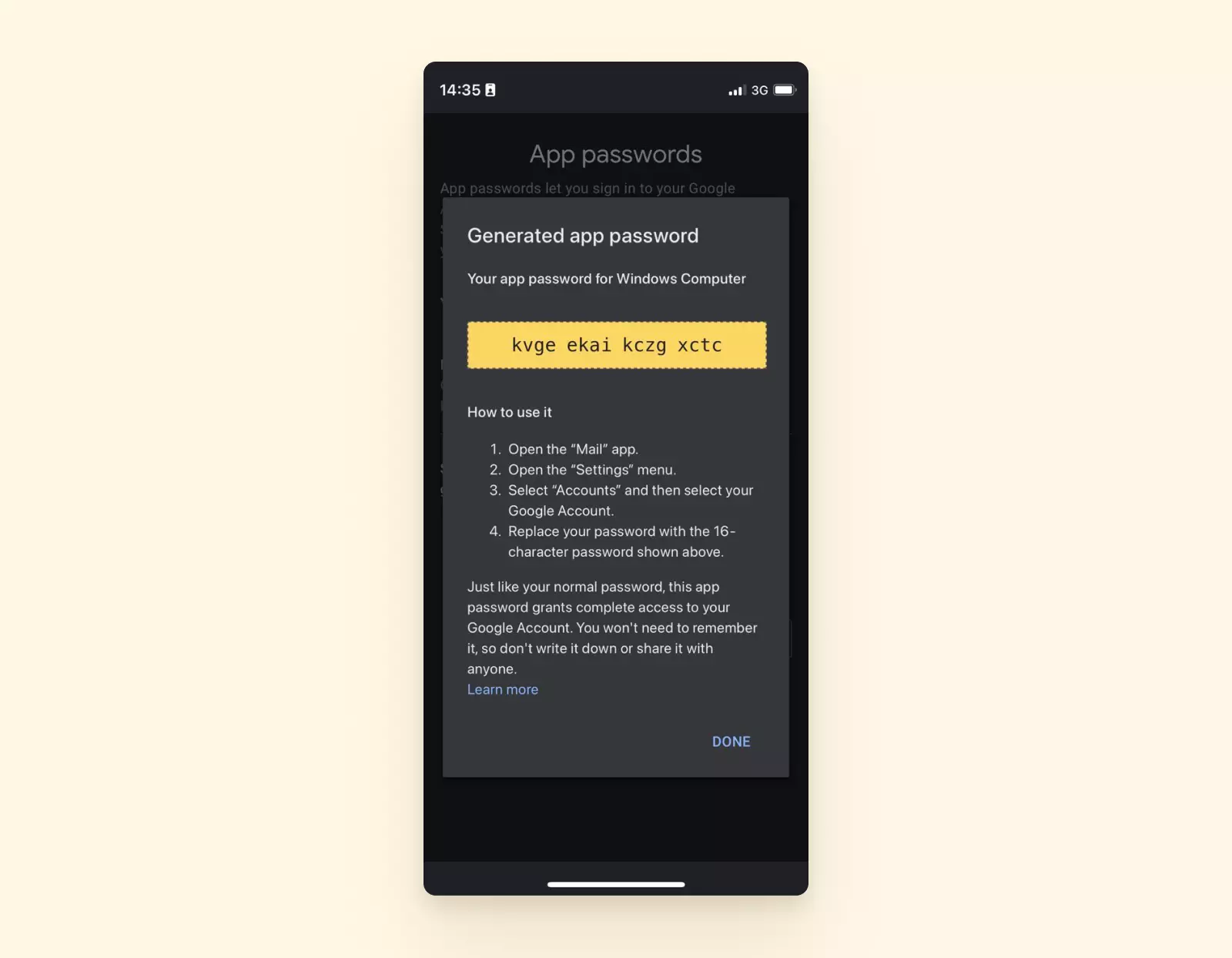
5. Vous verrez un message de confirmation avec votre nouveau mot de passe d'application Gmail.
Comment supprimer ou révoquer votre mot de passe d'application Gmail
Savoir comment générer un mot de passe d'application Gmail est pratique. Mais que faire si vous devez le supprimer ? Suivez les étapes ci-dessous :
1. Connectez-vous à votre boîte de réception Gmail.
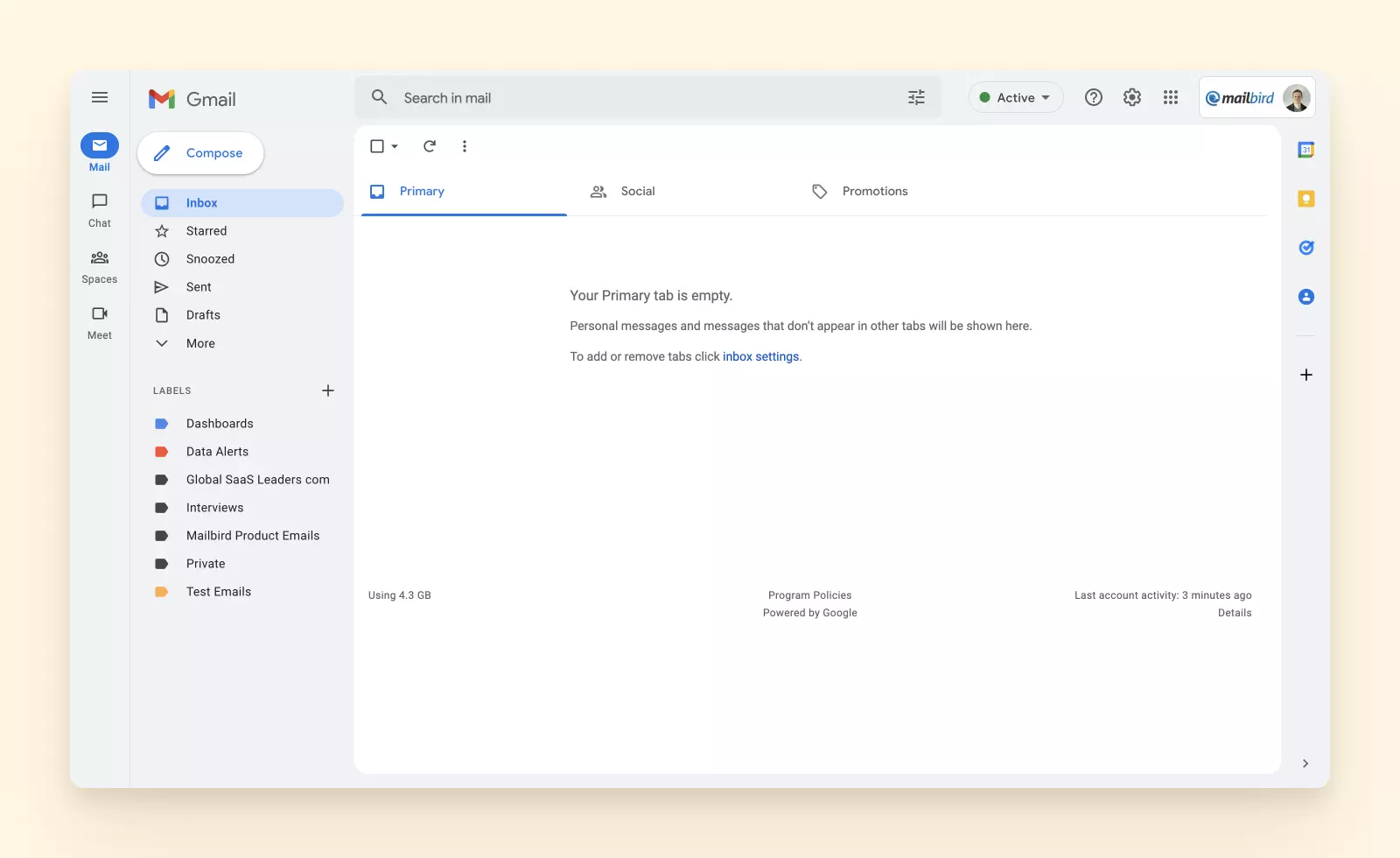
2. Cliquez sur l'icône de votre compte et sélectionnez le lien Gérer votre compte Google.
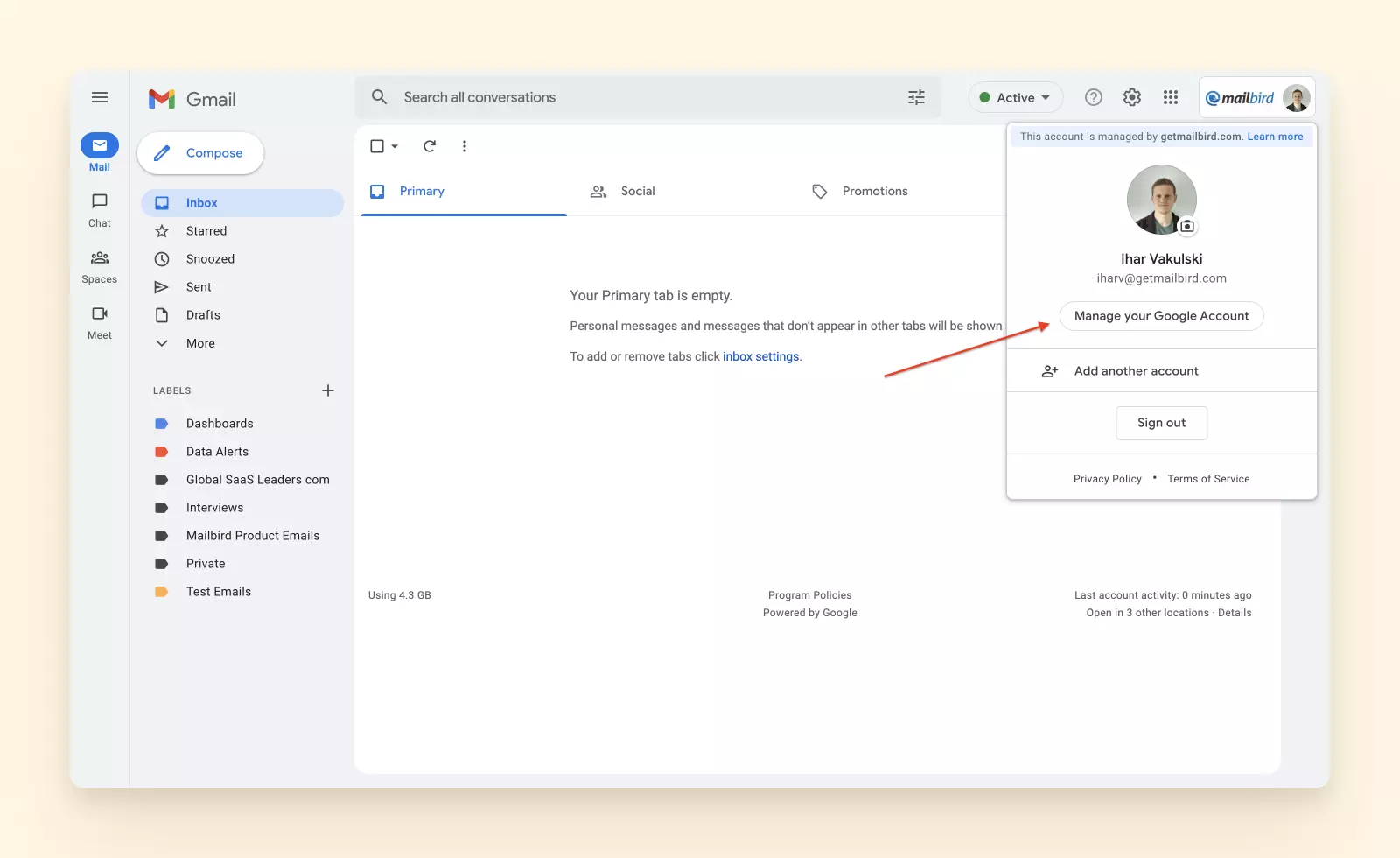
3. Vous serez redirigé vers la page de votre compte Google. Cliquez sur l'onglet Sécurité dans le menu de gauche.
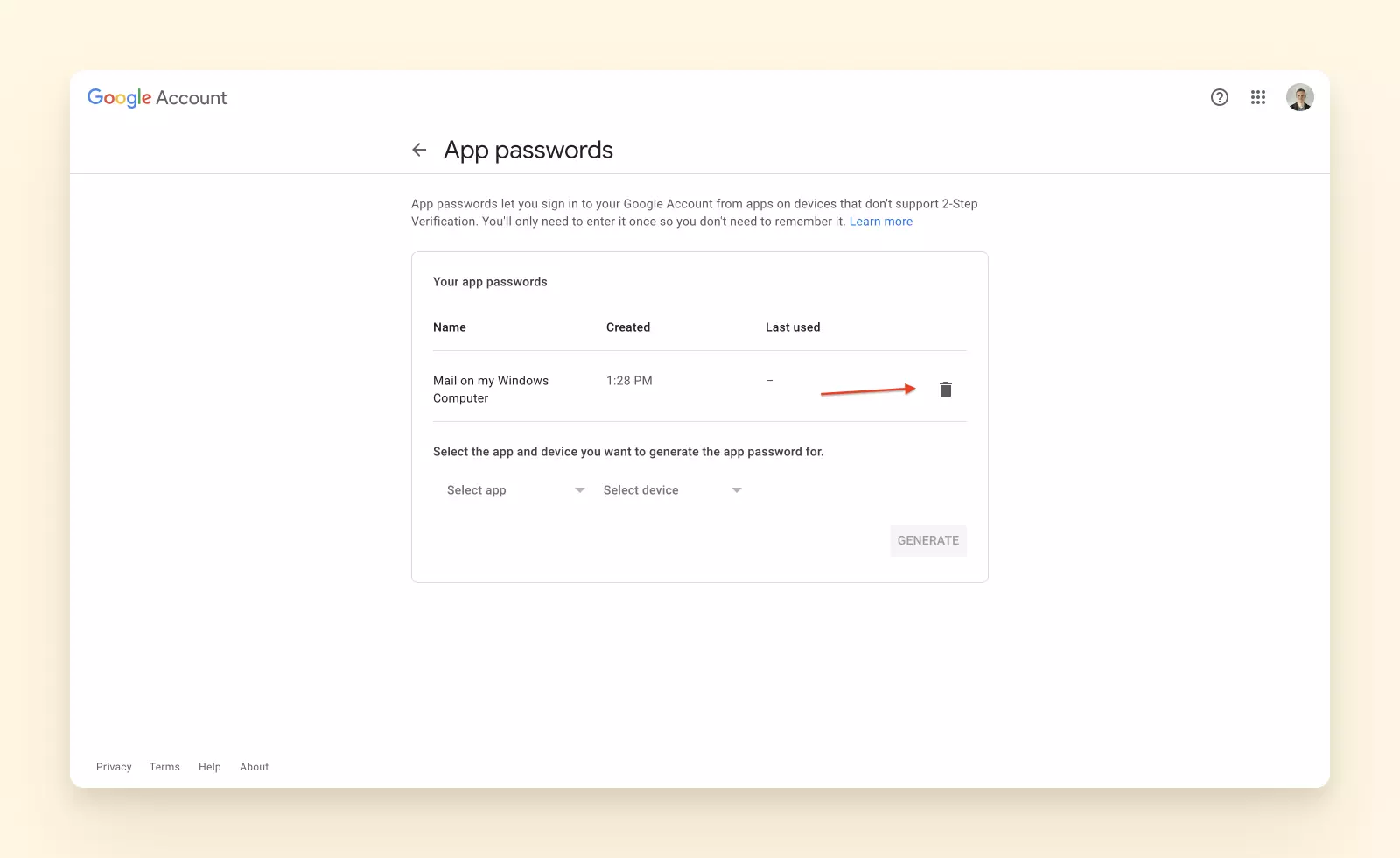
4. Faites défiler jusqu'à la section Connexion à Google et cliquez sur Mots de passe des applications.
5. Sélectionnez le mot de passe que vous souhaitez supprimer et cliquez sur l'icône de corbeille.
Et ensuite ?
Et si vous avez plus d'une adresse Gmail ? Par exemple, vous pouvez avoir une adresse e-mail pour les demandes commerciales, une pour la communication privée et une autre pour les newsletters marketing et les achats en ligne.
Si vous continuez à utiliser l'interface webmail, vous devrez basculer entre ces comptes plusieurs fois par jour. Avoir un onglet dédié pour chaque adresse e-mail dans un navigateur web n'est pas pratique.
D'autre part, si vous commencez à utiliser un client de messagerie pour gérer tous ces comptes en un seul endroit, vous devrez générer un mot de passe d'application Gmail pour chacune des adresses.
Une façon plus efficace de gérer plusieurs comptes de messagerie est de les ajouter à Mailbird. Il dispose d'une page de connexion personnalisée pour Gmail, qui est plus sécurisée que de saisir vos identifiants principaux dans une application tierce. Et, contrairement à la plupart des clients de messagerie, vous pouvez accéder à toutes vos adresses Gmail depuis une boîte de réception unifiée.
Mailbird est un client de messagerie de bureau primé pour Windows 7, 8, 10 et 11. Il y a aussi une version macOS en cours de développement. Il peut vous offrir ce qui suit :
Fonctionnalités
Notre client de messagerie prend en charge la gestion de comptes de messagerie multiples avec ses fonctionnalités puissantes, notamment
- une boîte de réception unifiée ;
- un calendrier unifié ;
- un gestionnaire de contacts par glisser-déposer ;
- une fonction de recherche de pièces jointes ;
- des touches de raccourci pour écrire, répondre, transférer des e-mails, etc. ;
- une fonction de mise en veille pour la productivité des e-mails ;
- une signature d'e-mail personnalisable ; et
- des dossiers pour organiser les e-mails.
Intégrations
Pour porter l'e-mail au niveau supérieur, Mailbird prend en charge de nombreuses intégrations avec des applications de productivité, de gestion des tâches, de collaboration et de communication, notamment
- Google Calendar,
- Gestionnaire de contacts,
- Slack,
- Dropbox,
- WhatsApp,
- Trello,
- Asana,
- Todoist,
- Facebook, et
- Twitter.
Les utilisateurs qui ont opté pour Mailbird disent qu'il a rationalisé leur communication par e-mail et les a aidés à désencombrer leurs boîtes aux lettres.
Réflexions finales
Protéger votre e-mail contre les accès non autorisés est aujourd'hui plus important que jamais, car le nombre et la gravité des crimes de cybersécurité augmentent de manière sans précédent. Les mots de passe d'application Gmail fournissent la première ligne de défense contre les pirates cherchant à accéder à votre communication personnelle ou professionnelle de manière illégale.
Par conséquent, vous ne devez jamais négliger les règles simples d'hygiène de sécurité des e-mails :
- Créez un mot de passe fort pour chaque client de messagerie ou application que vous utilisez.
- Changez votre mot de passe périodiquement.
- Ne partagez pas vos mots de passe avec d'autres personnes.
- Conservez vos mots de passe de manière chiffrée à l'aide d'un gestionnaire de mots de passe.
- Créez un mot de passe à usage unique chaque fois que vous vous connectez à un client de messagerie ou à une autre application utilisant une méthode d'autorisation par e-mail.
Comme alternative à la génération de mot de passe d'application Gmail, vous pouvez également utiliser un client de messagerie moderne comme Mailbird qui offre une page de connexion personnalisée.
FAQ
Qu'est-ce qu'un mot de passe d'application Gmail ?
Un mot de passe d'application Gmail est un mot de passe unique généré pour les clients de messagerie ou applications tierces pour accéder à votre compte Gmail via IMAP ou POP.
Comment créer un mot de passe d'application Gmail ?
Pour créer un mot de passe d'application Gmail, allez dans les paramètres de votre compte Google, sélectionnez Sécurité et cliquez sur Mots de passe des applications. Ensuite, choisissez Mail et votre appareil, puis cliquez sur Générer.
Puis-je générer un mot de passe d'application Gmail sur mon appareil mobile ?
Oui, vous pouvez générer un mot de passe d'application Gmail en utilisant l'application mobile Gmail sur iOS ou Android. Suivez les mêmes étapes que sur l'application web.
Comment supprimer ou révoquer un mot de passe d'application Gmail ?
Pour supprimer ou révoquer un mot de passe d'application Gmail, allez dans les paramètres de votre compte Google, sélectionnez Sécurité et cliquez sur Mots de passe des applications. Ensuite, sélectionnez le mot de passe que vous souhaitez supprimer et cliquez sur l'icône de corbeille.
Y a-t-il une alternative à la génération d'un mot de passe d'application Gmail ?
Oui, vous pouvez utiliser un client de messagerie moderne comme Mailbird qui offre une page de connexion personnalisée, éliminant le besoin de générer un mot de passe d'application Gmail.


