Hoe een Gmail-app-wachtwoord vanuit uw account te genereren

Veel moderne e-mailclients, zoals Mailbird, hebben een eigen Gmail-inlogpagina waar u alleen met de provider te maken heeft bij het toevoegen van een account. Voor de rest moet u een Gmail-app-wachtwoord genereren om toegang te krijgen tot uw mailbox(en) via IMAP of POP.
Veel moderne e-mailclients, zoals Mailbird, hebben een gemerkte Gmail-inlogpagina waar je alleen met de provider interacteert bij het toevoegen van een account. Voor de rest moet je een Gmail-appwachtwoord genereren om via IMAP of POP toegang te krijgen tot je postvak(ken).
In dit artikel vind je stapsgewijze instructies over hoe je dit wachtwoord kunt genereren vanuit je Gmail-account.
Een Gmail-appwachtwoord maken op het web
Volg de onderstaande stappen om een e-mailwachtwoord voor IMAP of POP te maken in Gmail's webapplicatie:
1. Log in op je Gmail-inbox.
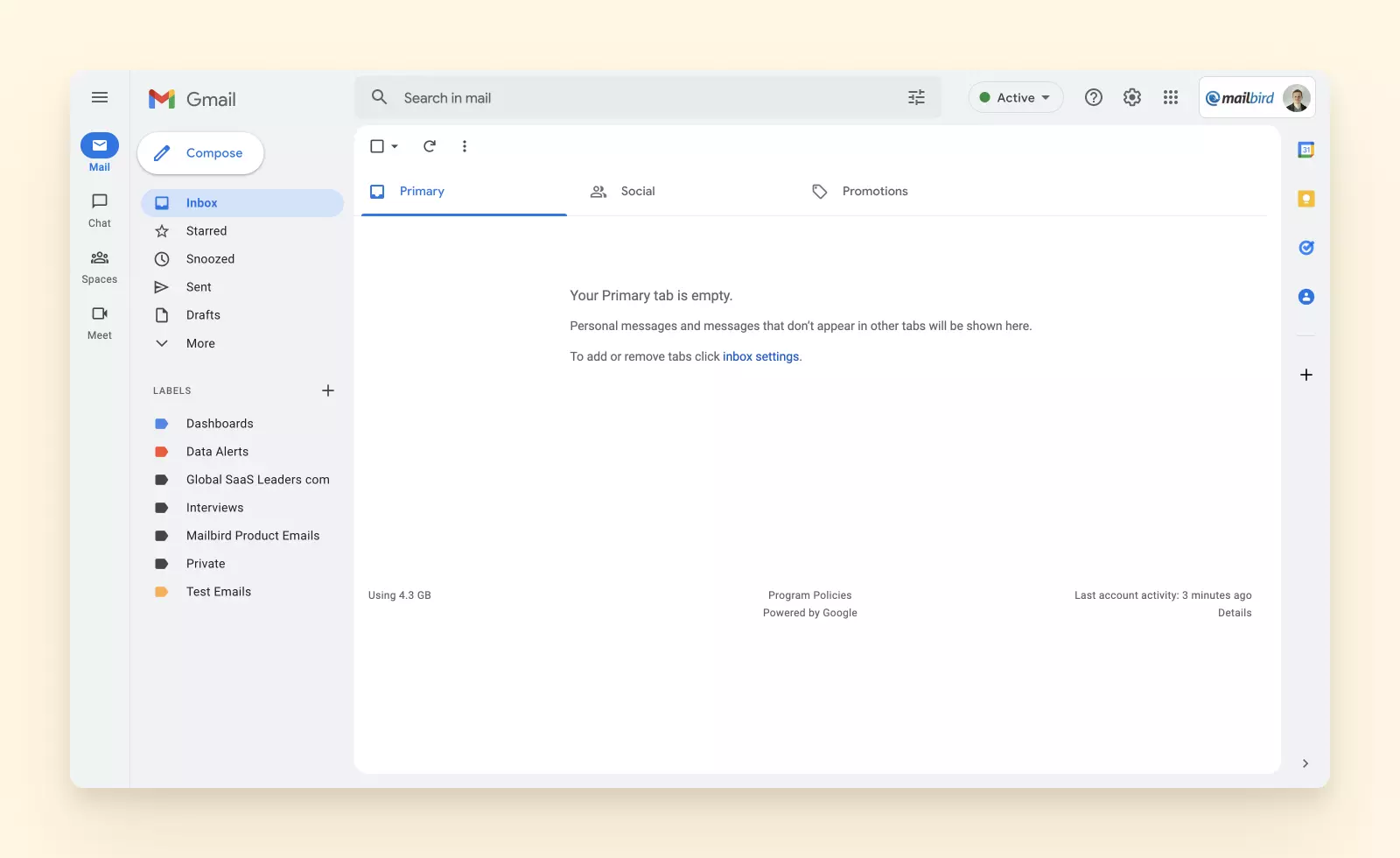
2. Klik op je accountpictogram en selecteer de link Je Google-account beheren.
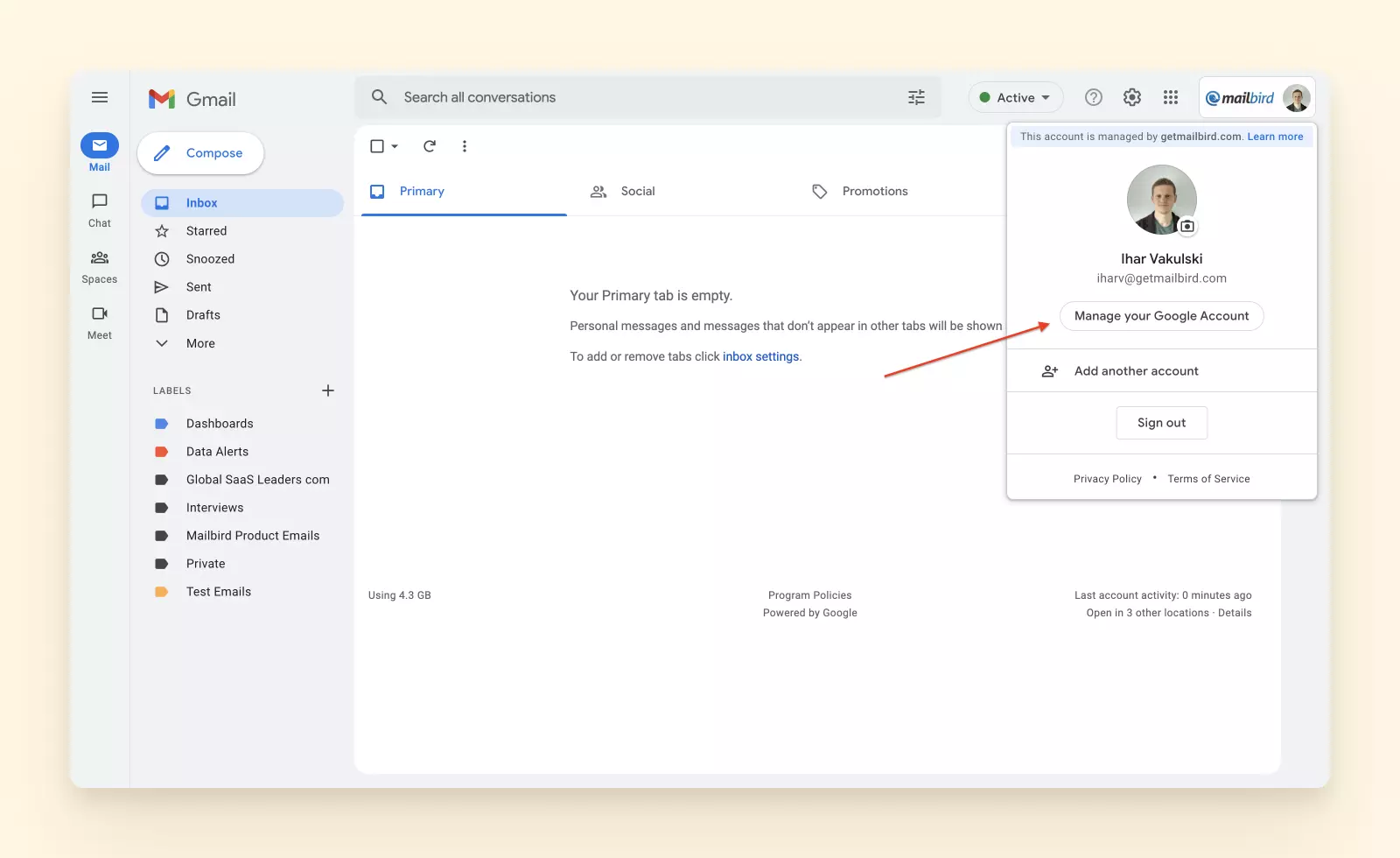
3. Je wordt doorgestuurd naar je Google-accountpagina. Klik op het tabblad Beveiliging in het menu aan de linkerkant.
4. Scroll naar beneden naar het gedeelte Inloggen bij Google en selecteer de optie App-wachtwoorden. Alternatief kun je direct naar de App-wachtwoorden-pagina gaan door https://myaccount.google.com/apppasswords te bezoeken. Als je verificatie in twee stappen niet hebt ingeschakeld, moet je dit inschakelen om app-wachtwoorden te genereren.
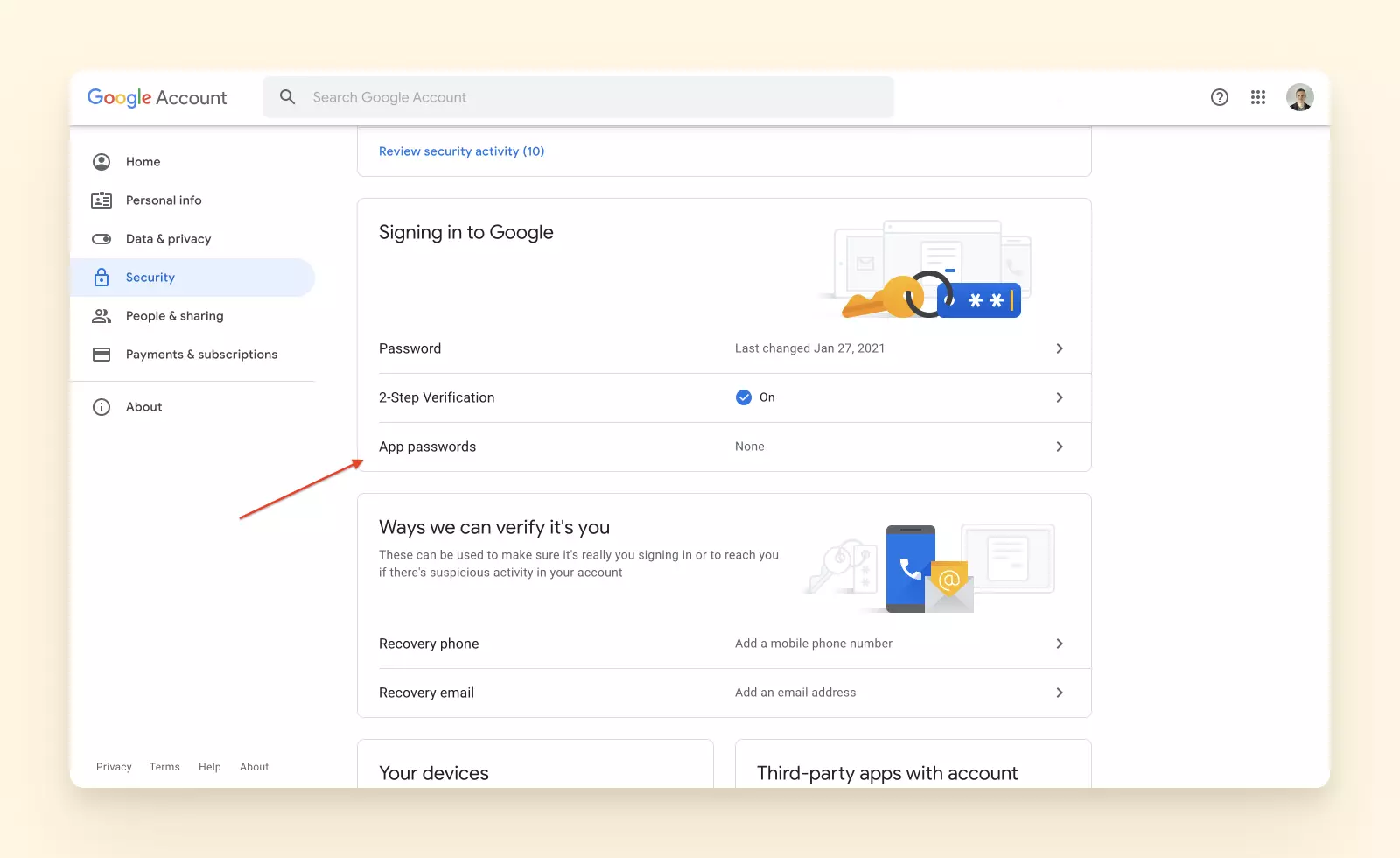
Je wordt gevraagd om je wachtwoord opnieuw in te voeren, en daarna word je doorgestuurd naar de pagina App-wachtwoorden.
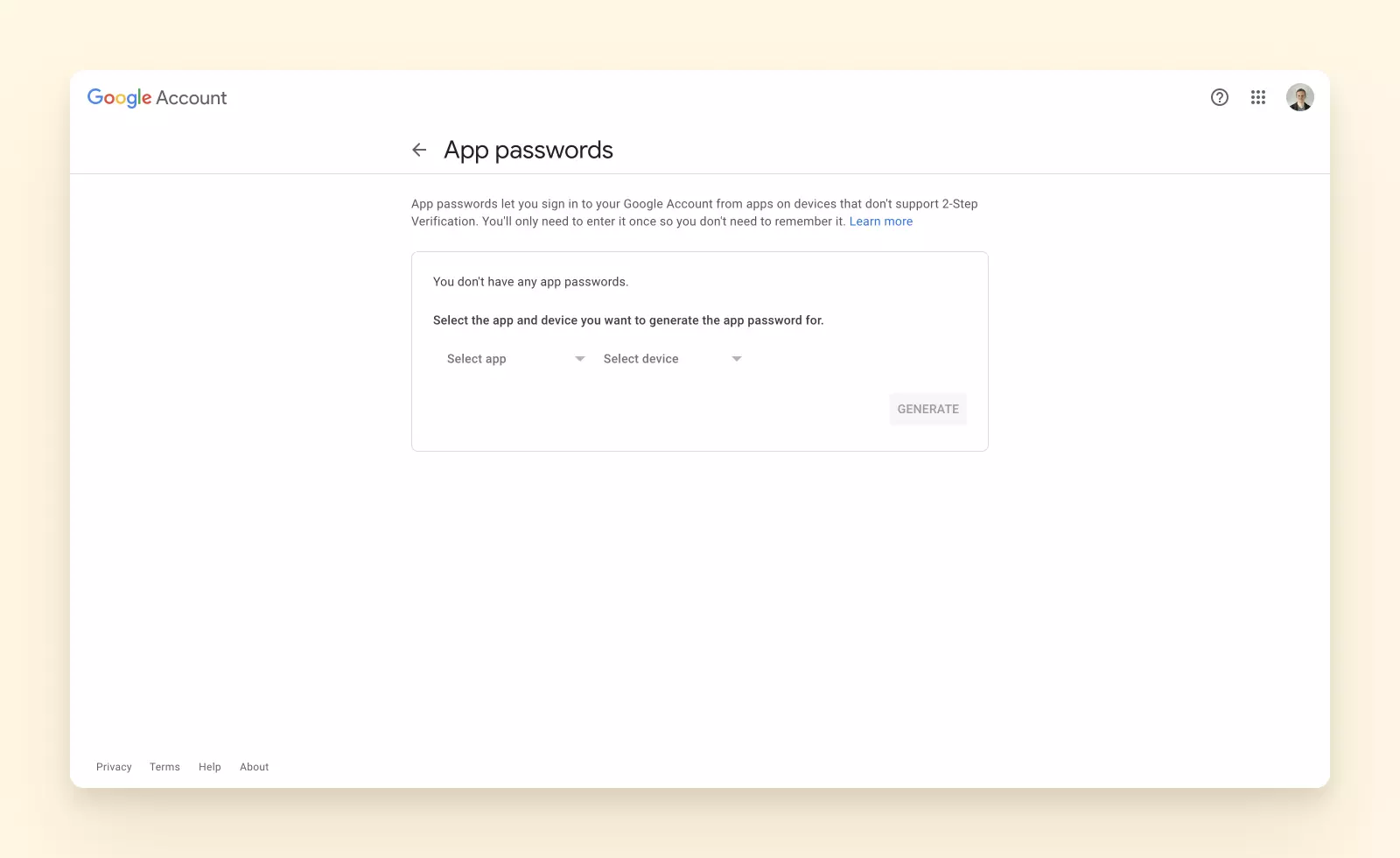
5. Onder App selecteren kies je Mail, en onder Apparaat selecteren kies je Windows-computer. Als je een ander apparaat gebruikt, selecteer dan de meest relevante optie.
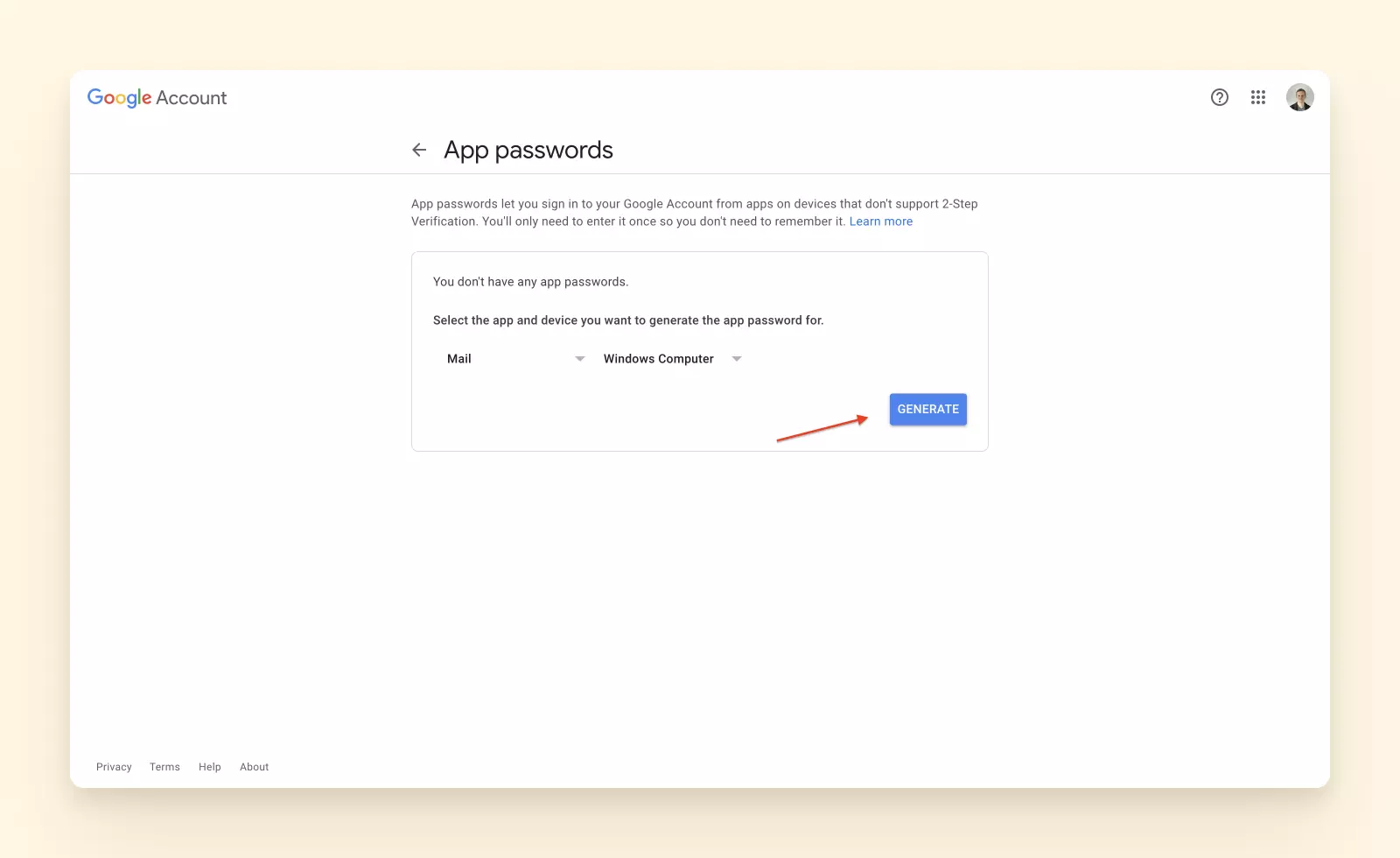
6. Zodra de app en het apparaat zijn geselecteerd, klik je op de knop Genereren.
7. Kopieer het wachtwoord en plak het op een veilige plek — bijvoorbeeld in je wachtwoordbeheer-app, die al je wachtwoorden versleuteld online opslaat.
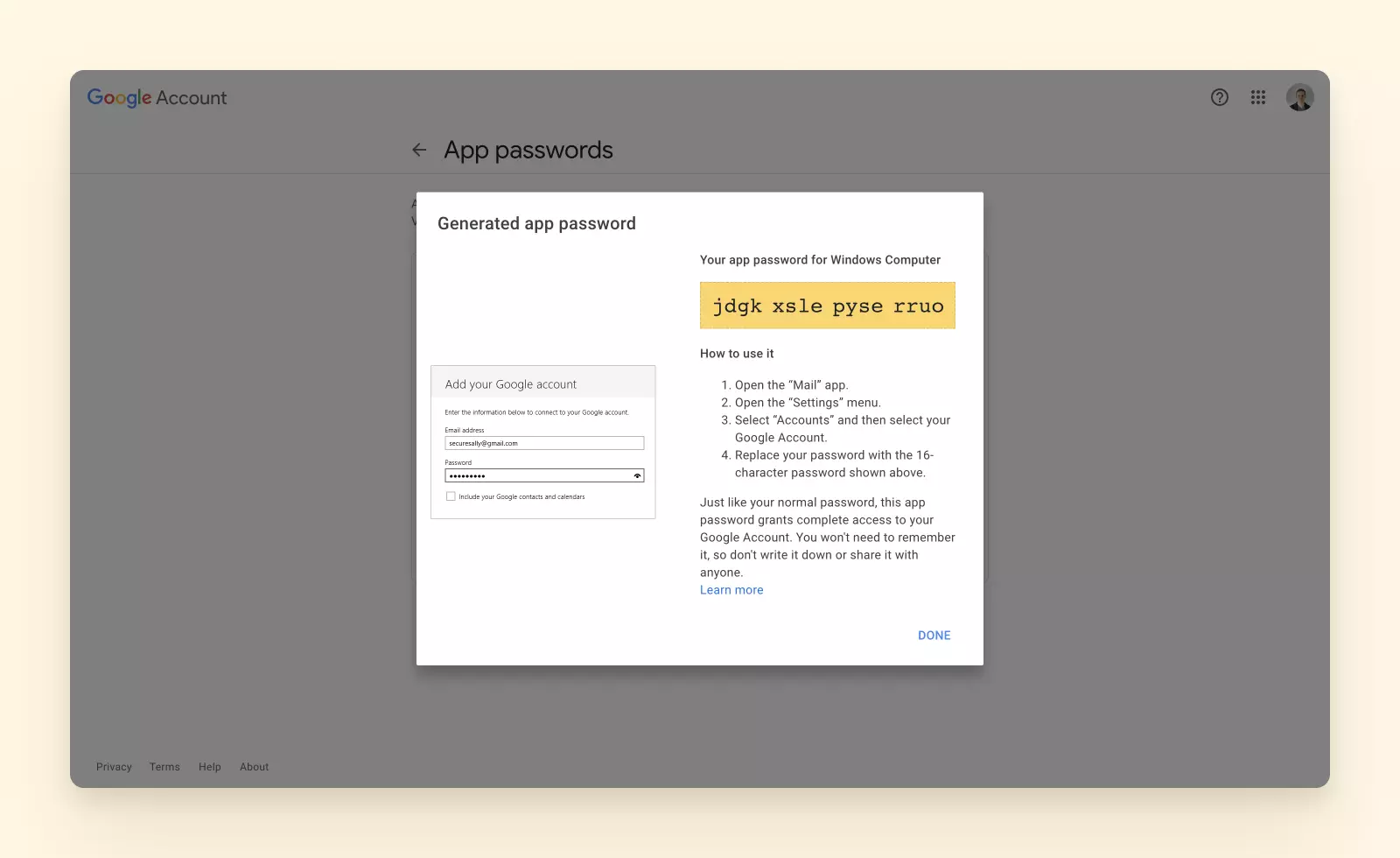
De volgende keer dat je je Gmail-account toevoegt aan een andere e-mailclient of applicatie, moet je het toegewijde appwachtwoord gebruiken in plaats van je standaard Gmail-wachtwoord.
Gmail Mobiel: Een appwachtwoord genereren op iOS of Android
Als je een e-mailwachtwoord voor IMAP of POP wilt maken met behulp van Gmail's mobiele applicatie (voor iOS of Android OS), ga dan naar je Gmail-account en volg de onderstaande stappen:
1. Om een nieuw Gmail-appwachtwoord te maken met de Gmail-app voor iOS of Android, log je in op je account in de app.
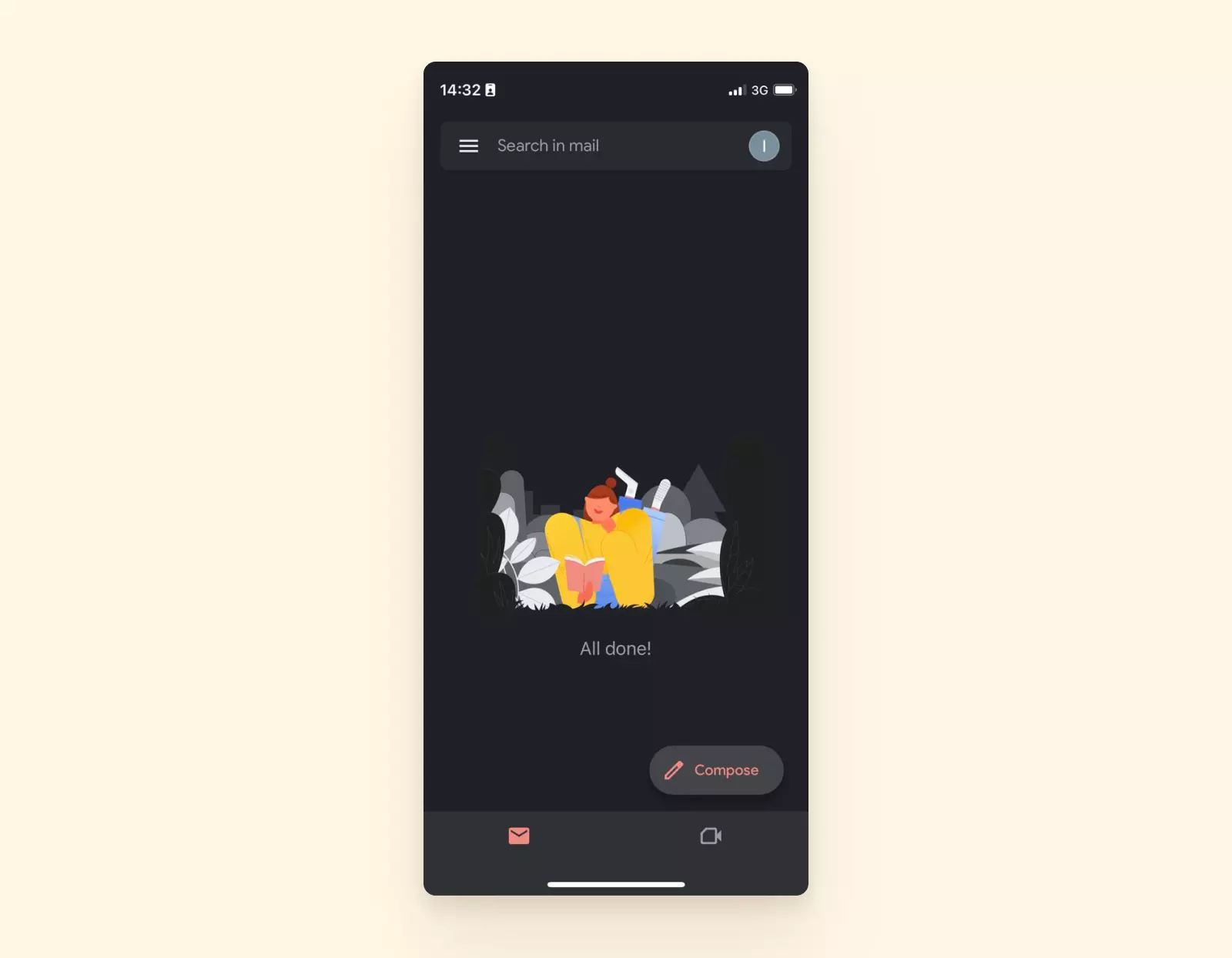
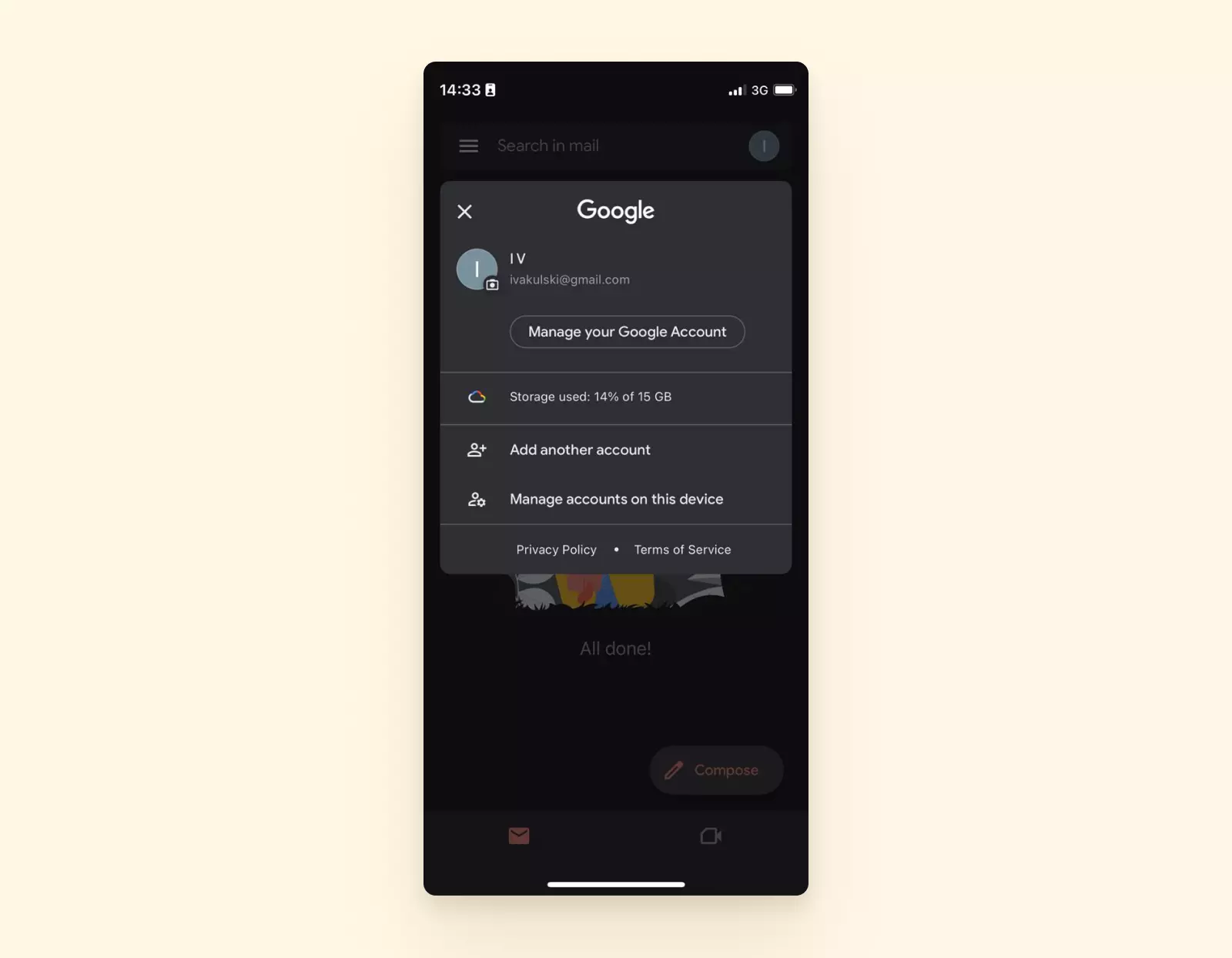
2. Klik in het pictogrammenu op Je Google-account beheren.
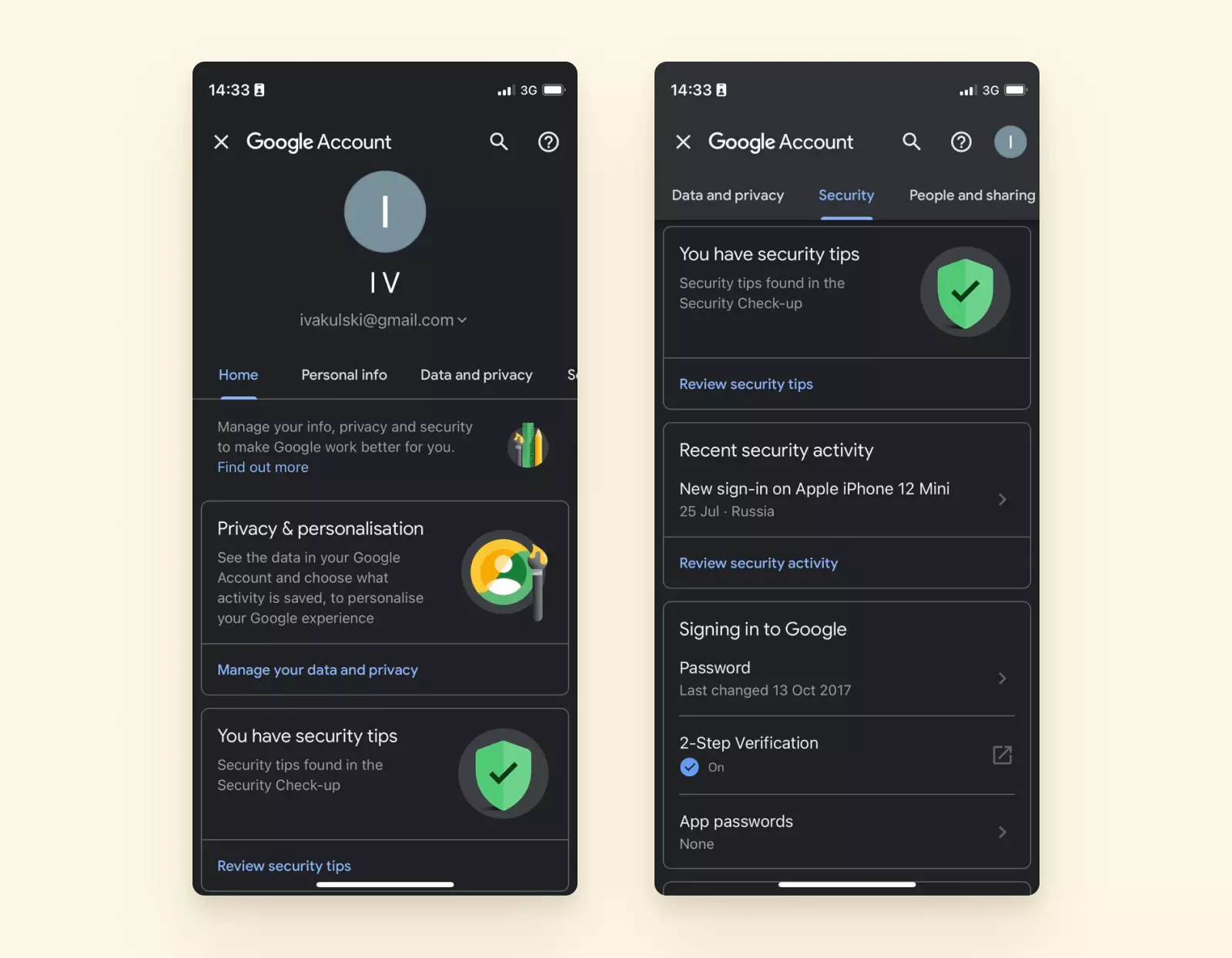
3. Zodra je bent doorgestuurd naar je Google-accountpagina, selecteer je het tabblad Beveiliging en klik je op de link App-wachtwoorden.
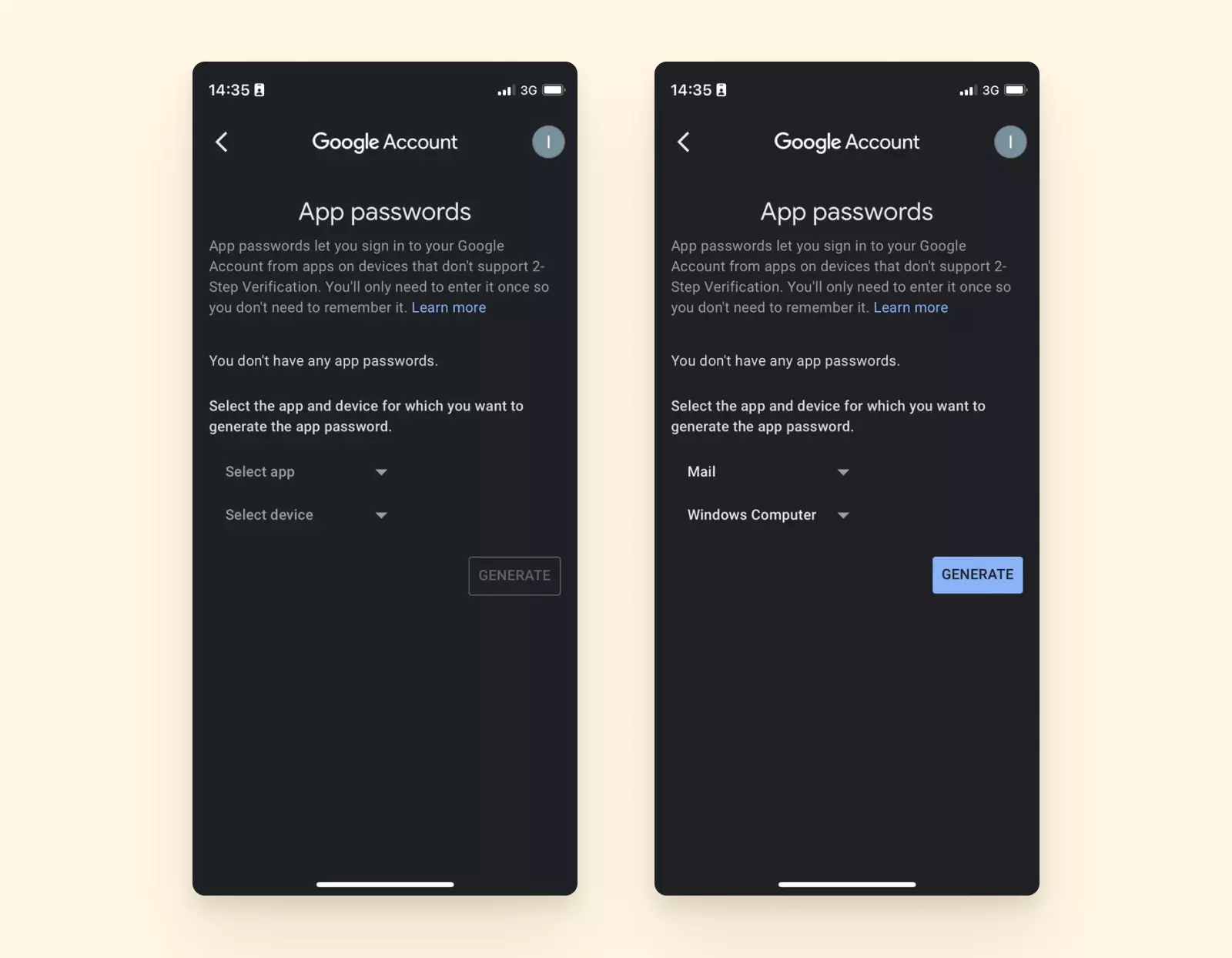
4. Kies Mail onder App selecteren en je voorkeursapparaat onder Apparaat selecteren. Klik vervolgens op de knop Genereren.
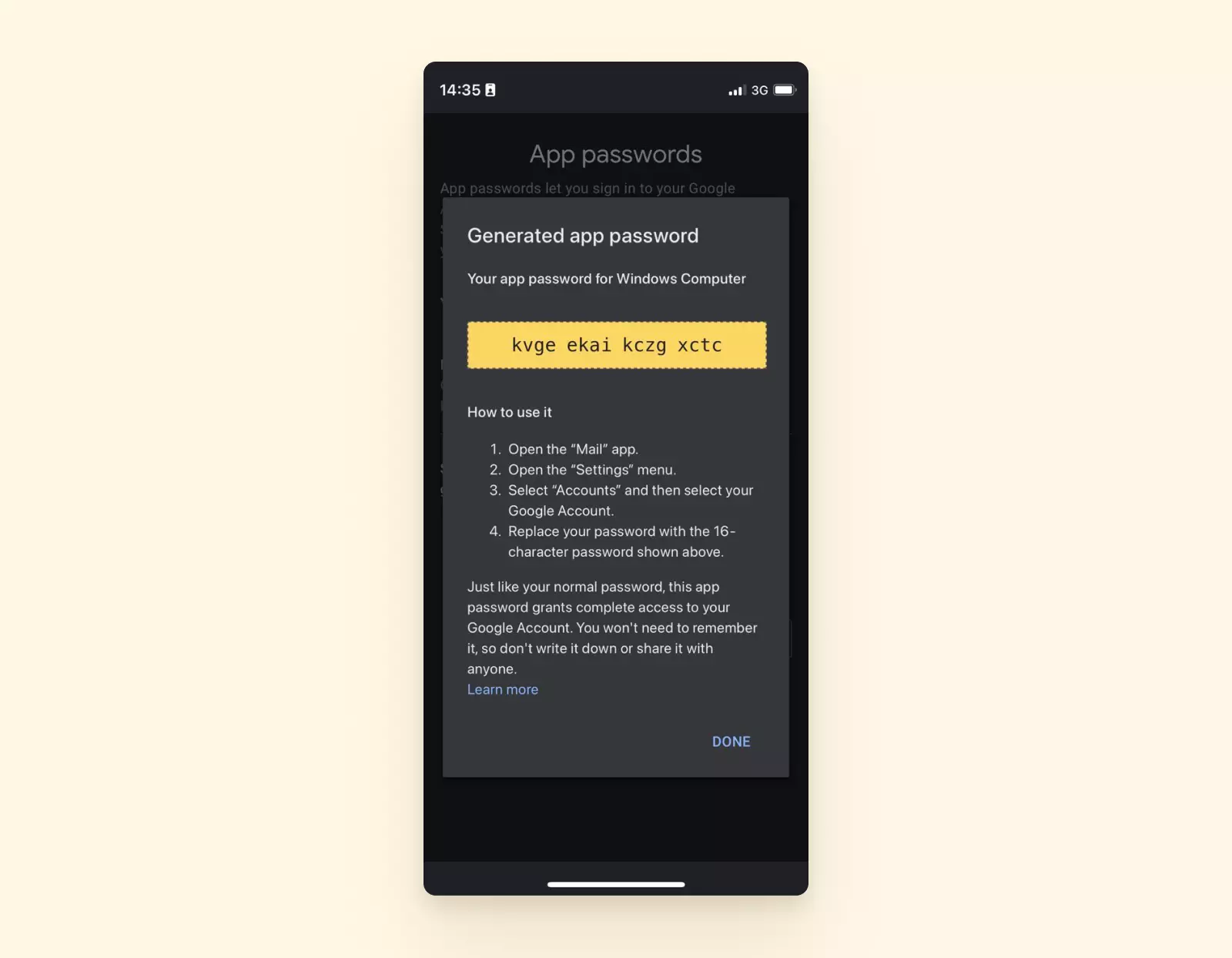
5. Je ziet een bevestigingsbericht met je nieuwe Gmail-appwachtwoord.
Je Gmail-appwachtwoord verwijderen of intrekken
Weten hoe je een Gmail-appwachtwoord genereert is handig. Maar wat als je het moet verwijderen? Volg de onderstaande stappen:
1. Log in op je Gmail-inbox.
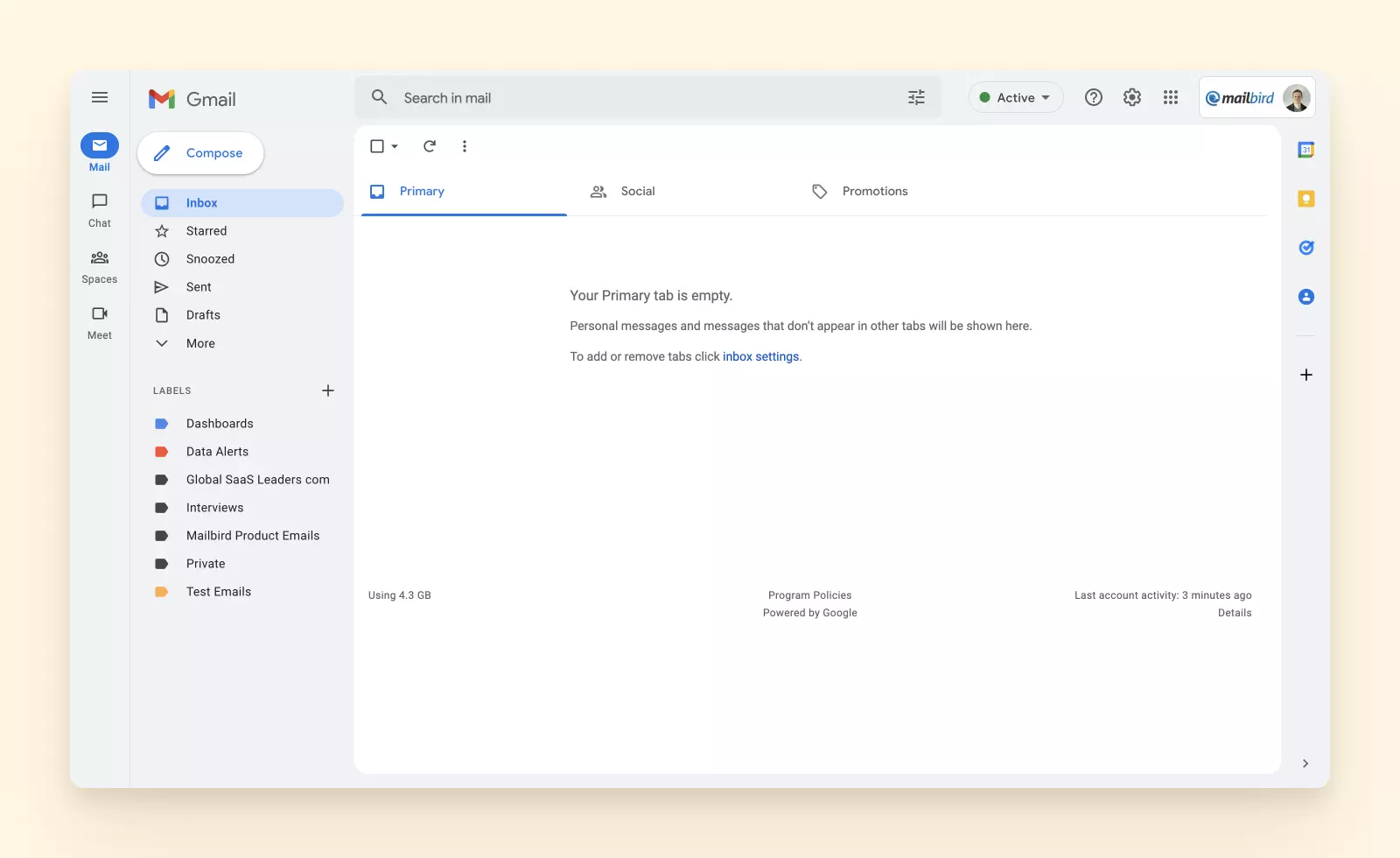
2. Klik op je accountpictogram en selecteer de link Je Google-account beheren.
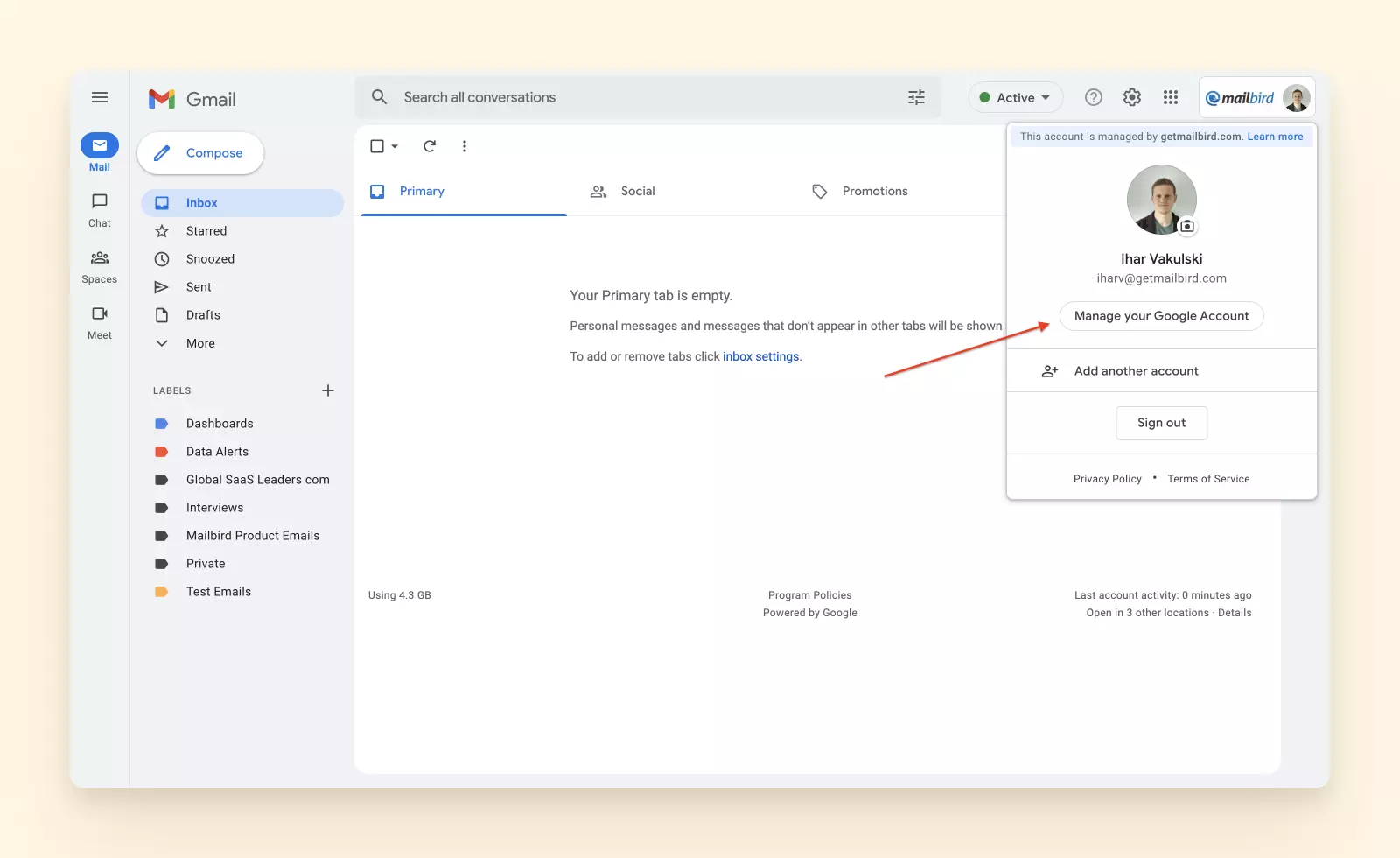
3. Je wordt doorgestuurd naar je Google-accountpagina. Klik op het tabblad Beveiliging in het menu aan de linkerkant.
4. Scroll naar beneden naar het gedeelte Inloggen bij Google en klik op App-wachtwoorden.
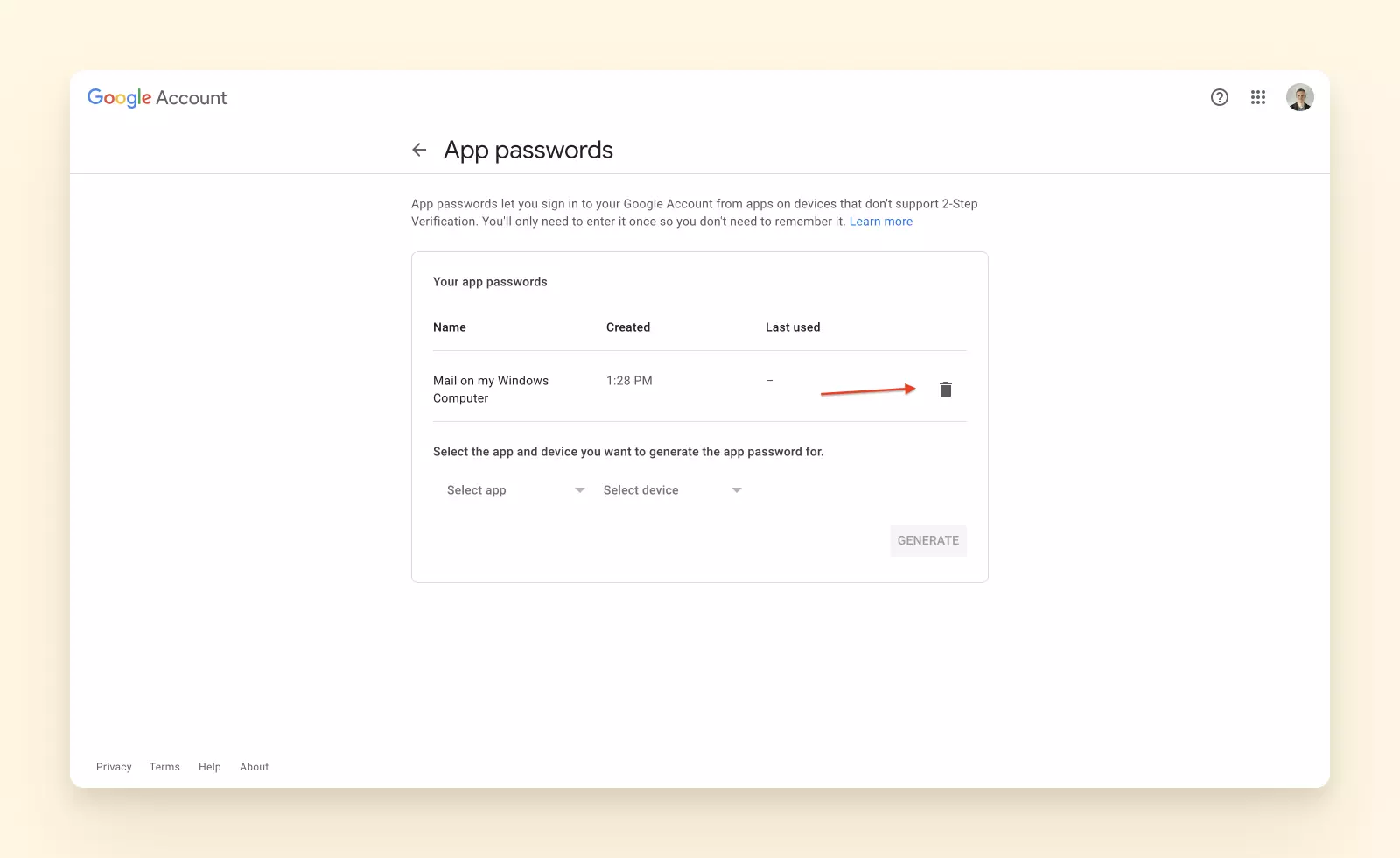
5. Selecteer het wachtwoord dat je wilt verwijderen en klik op het prullenbakpictogram.
Wat nu?
Wat als je meer dan één Gmail-adres hebt? Je kunt bijvoorbeeld een e-mailadres hebben voor zakelijke vragen, één voor privécommunicatie en nog een voor marketingnieuwsbrieven en online winkelen.
Als je blijft gebruikmaken van de webmail-interface, moet je meerdere keren per dag tussen deze accounts schakelen. Een speciaal tabblad hebben voor elk e-mailadres in een webbrowser is niet handig.
Aan de andere kant, als je begint met het gebruik van een e-mailclient om al deze accounts op één plek te beheren, moet je een Gmail-appwachtwoord genereren voor elk van de adressen.
Een effectievere manier om meerdere e-mailaccounts te beheren is ze toevoegen aan Mailbird. Het heeft een gemerkte inlogpagina voor Gmail, die veiliger is dan het invoeren van je hoofdinloggegevens in een app van een derde partij. En in tegenstelling tot de meeste e-mailclients kun je al je Gmail-adressen benaderen vanuit één gecombineerde inbox.
Mailbird is een bekroonde desktop e-mailclient voor Windows 7, 8, 10 en 11. Er is ook een macOS-versie in ontwikkeling. Het kan je het volgende bieden:
Functies
Onze e-mailclient ondersteunt beheer van meerdere e-mailaccounts met zijn krachtige functies, waaronder
- een gecombineerde inbox;
- een gecombineerde agenda;
- een slepen-en-neerzetten contactbeheerder;
- een zoekfunctie voor bijlagen;
- sneltoetsen voor het schrijven, beantwoorden, doorsturen van e-mails, enz.;
- een sluimerfunctie voor e-mailproductiviteit;
- een aanpasbare e-mailhandtekening; en
- mappen om e-mails te organiseren.
Integraties
Om e-mail naar een hoger niveau te brengen, ondersteunt Mailbird tal van integraties met apps voor productiviteit, taakbeheer, samenwerking en communicatie, waaronder
- Google Calendar,
- Contactbeheerder,
- Slack,
- Dropbox,
- WhatsApp,
- Trello,
- Asana,
- Todoist,
- Facebook, en
- Twitter.
Gebruikers die voor Mailbird hebben gekozen zeggen dat het hun e-mailcommunicatie heeft gestroomlijnd en hen heeft geholpen hun postvakken op te ruimen.
Slotgedachten
Het beschermen van je e-mail tegen ongeautoriseerde toegang is tegenwoordig belangrijker dan ooit, omdat het aantal en de ernst van cyberbeveiligingsmisdrijven ongekend toeneemt. Gmail-appwachtwoorden bieden de eerste verdedigingslinie tegen hackers die op onrechtmatige wijze toegang willen krijgen tot je persoonlijke of zakelijke communicatie.
Daarom moet je nooit de eenvoudige regels van e-mailbeveiligingshygiëne verwaarlozen:
- Maak een sterk wachtwoord voor elke e-mailclient of app die je gebruikt.
- Verander je wachtwoord periodiek.
- Deel je wachtwoorden niet met andere mensen.
- Bewaar je wachtwoorden op een versleutelde manier met behulp van een wachtwoordbeheerder.
- Maak elke keer een eenmalig wachtwoord aan wanneer je inlogt op een e-mailclient of andere app met een e-mailautorisatiemethode.
Als alternatief voor het genereren van Gmail-appwachtwoorden kun je ook een moderne e-mailclient zoals Mailbird gebruiken die een gemerkte inlogpagina biedt.
FAQ
Wat is een Gmail-appwachtwoord?
Een Gmail-appwachtwoord is een uniek wachtwoord dat wordt gegenereerd voor e-mailclients of apps van derden om toegang te krijgen tot je Gmail-account via IMAP of POP.
Hoe maak ik een Gmail-appwachtwoord?
Om een Gmail-appwachtwoord te maken, ga je naar je Google-accountinstellingen, selecteer je Beveiliging en klik je op App-wachtwoorden. Kies vervolgens Mail en je apparaat, en klik op Genereren.
Kan ik een Gmail-appwachtwoord genereren op mijn mobiele apparaat?
Ja, je kunt een Gmail-appwachtwoord genereren met de mobiele Gmail-app op iOS of Android. Volg dezelfde stappen als in de webapplicatie.
Hoe verwijder of trek ik een Gmail-appwachtwoord in?
Om een Gmail-appwachtwoord te verwijderen of in te trekken, ga je naar je Google-accountinstellingen, selecteer je Beveiliging en klik je op App-wachtwoorden. Selecteer vervolgens het wachtwoord dat je wilt verwijderen en klik op het prullenbakpictogram.
Is er een alternatief voor het genereren van een Gmail-appwachtwoord?
Ja, je kunt een moderne e-mailclient zoals Mailbird gebruiken die een gemerkte inlogpagina biedt, waardoor de noodzaak om een Gmail-appwachtwoord te genereren wegvalt.


