Fehlende Gmail-E-Mails: Warum sie verschwinden und wie man es verhindert
Die meisten "fehlenden Gmail-E-Mails" sind nicht wirklich verschwunden. Sie befinden sich oft im falschen Ordner (archiviert unter Alle E-Mails, in einem anderen Posteingangs-Tab oder im Spam/Papierkorb) oder wurden durch Filter, Weiterleitung/POP-Einstellung oder eine synchronisierte App verschoben. Diese Anleitung hilft Ihnen, die Nachricht zu finden und das Problem zu beheben.


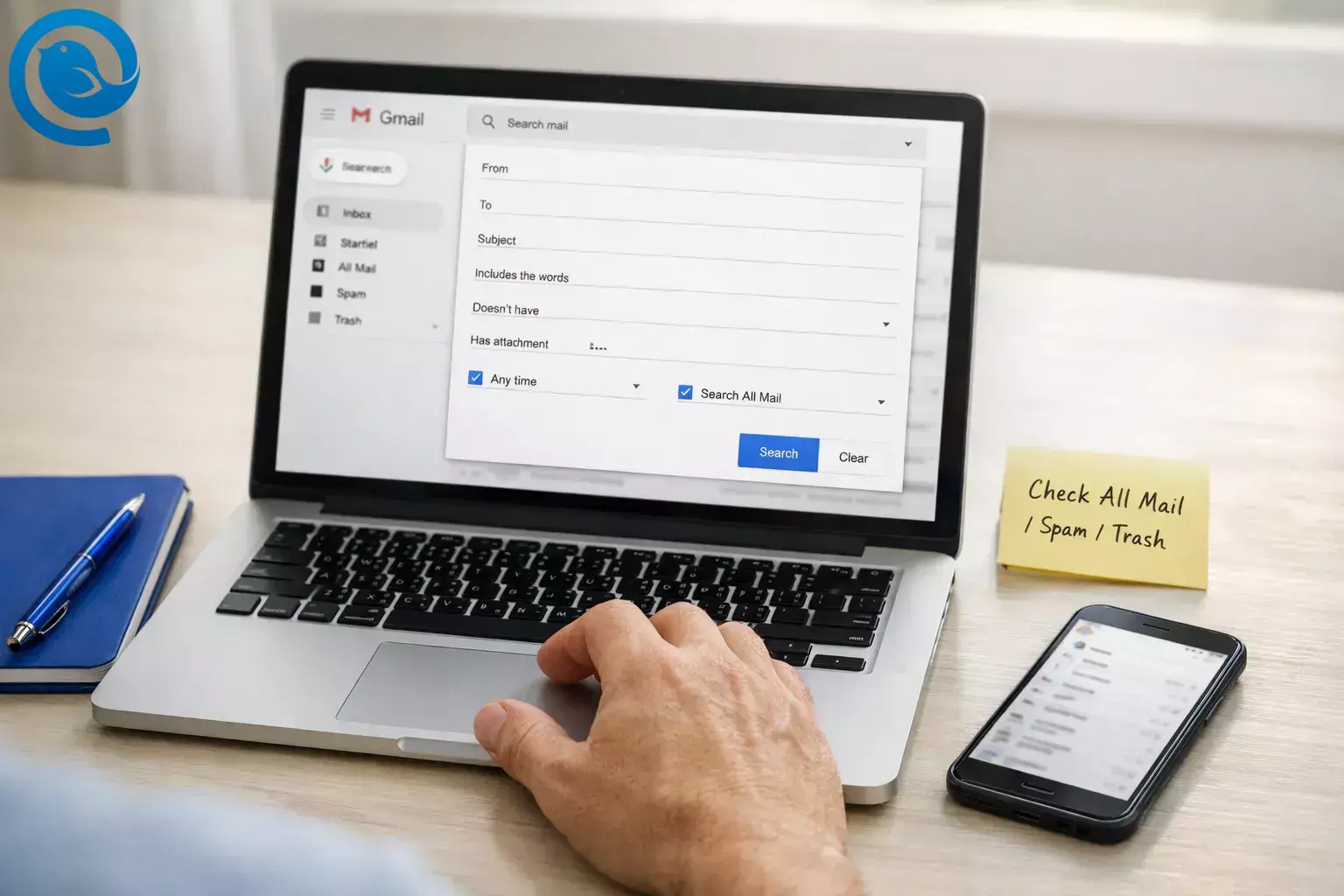
Die meisten fehlenden Gmail-E-Mails sind nicht wirklich verschwunden – sie befinden sich meist in der falschen Ansicht (archiviert unter „Alle E-Mails“, abgelegt unter einem anderen Posteingangs-Tab oder in Spam/Papierkorb verschoben) oder wurden durch einen Filter, eine Weiterleitungs-/POP-Einstellung oder eine synchronisierte App verschoben. Dieser Leitfaden hilft Ihnen dabei, die Nachricht zu finden und die Einstellung zu korrigieren, die den Eindruck erweckte, sie sei verschwunden.234
Eine Sache, die viele verlangsamen kann: Die Gmail-Suche und Sortierung können je nach Konto unterschiedlich aussehen (zum Beispiel „Relevanteste“ vs. „Neueste“), und neue Funktionen werden schrittweise eingeführt. Im Zweifelsfall folgen Sie den untenstehenden Schritten in Gmail im Web und prüfen Sie die Labels, unter denen Gmail die E-Mails speichert – nicht nur das, was in Ihrem Posteingang sichtbar ist.61
Kurze Antwort: Wo fehlende Gmail-E-Mails normalerweise sind
- Alle E-Mails (Archiv): Die E-Mail ist noch in Ihrem Konto, aber nicht mehr mit Posteingang markiert.3
- Spam oder Papierkorb: Sie wurde dort gefiltert und kann nach einer begrenzten Zeit automatisch gelöscht werden, also prüfen Sie schnell.4
- Ein anderer Posteingangsreiter/-kategorie: Werbung, Updates, Sozial usw.5
- Ein Filter, Weiterleitung oder POP-Einstellung: Etwas hat die E-Mail automatisch abgelegt, weitergeleitet, archiviert oder gelöscht.2
- Ein synchronisiertes Gerät/App: Das Verschieben oder Löschen an einer Stelle wirkt sich überall in Gmail aus.2
Bevor Sie beginnen
- Voraussetzungen: Zugriff auf Gmail im Web (empfohlen) und auf Ihrem Telefon (wenn Sie die Gmail-App verwenden). Wenn Sie Mailbird nutzen, stellen Sie sicher, dass es installiert und aktuell ist.
- Werkzeuge/Zutaten: Ihre Gmail-Anmeldedaten, ein Browser und (optional) Mailbird.
- Zeit: 10–30 Minuten.
- Kosten: in der Regel 0 $.
- Sicherheitshinweise: Teilen Sie keine Einmal-Codes oder Passwörter. Wenn Sie eine Weiterleitung an eine Adresse sehen, die Sie nicht erkennen, sollten Sie dies als verdächtig betrachten und das Konto sichern, bevor Sie etwas löschen.2
Schritt für Schritt: fehlende Gmail-E-Mails finden (und verhindern, dass sie wieder „verschwinden“)
Wenn Sie es eilig haben: führen Sie zuerst die Schritte 2, 4, 5, 7 und 8 aus. Dort enden die meisten Fälle von „fehlenden Gmail-E-Mails“.
Schritt für Schritt: fehlende Gmail-E-Mails finden (und verhindern, dass sie wieder „verschwinden“)
- Starten Sie Gmail im Web und bestätigen Sie, dass Sie im richtigen Konto sind. Öffnen Sie Gmail in einem Browser (geben Sie
mail.google.comein). Klicken Sie auf Ihr Profilbild oben rechts und bestätigen Sie die genaue E-Mail-Adresse. Klicken Sie dann in der linken Seitenleiste auf Posteingang und löschen Sie ggf. die Suche (klicken Sie auf das X im Suchfeld oder drücken SieEsc). Fertig, wenn: Sie die korrekte Gmail-Adresse und eine saubere Posteingangsansicht (keine aktive Suche) sehen können. - Suchen Sie überall (einschließlich Spam und Papierkorb) mit Gmails Suchoptionen. Klicken Sie auf das Suchfeld, dann auf Suchoptionen anzeigen (das Schieberegler-/Einstellungs-Symbol). Im Dropdown-Menü Suche wählen Sie Mail & Spam & Papierkorb. Geben Sie einen starken Suchbegriff ein (z.B.
from:billing@company.comodersubject:invoice) und klicken Sie auf Suchen.2 Falls Sie keine Suchoptionen sehen, können Sie Spam/Papierkorb auch einschließen, indem Sie Ihre Suchanfrage mitin:anywherebeginnen (z. B.in:anywhere from:billing@company.com).5 Fertig, wenn: Sie entweder die E-Mail in den Ergebnissen finden oder bestätigt haben, dass Gmail sie nicht findet, auch wenn Spam/Papierkorb eingeschlossen sind. - Wenn die Ergebnisse schwer zu überblicken sind, wechseln Sie die Sortierung zu „Neueste“ und grenzen Sie das Datum ein. Suchen Sie auf der Ergebnis-Seite nach einem Sortier-Dropdown (möglicherweise steht dort Relevanteste). Wechseln Sie zu Neueste und fügen Sie ein Datumsfenster hinzu (z.B.
after:2026/04/01 before:2026/04/16), damit Sie weniger scrollen müssen.65 Fertig, wenn: die Ergebnisse nach Datum sortiert sind und Sie den Zeitraum überprüft haben, in dem die Nachricht angekommen sein sollte. - Überprüfen Sie Alle E-Mails (hier befinden sich archivierte E-Mails). Klicken Sie in der linken Seitenleiste auf Mehr > Alle E-Mails. Wenn die E-Mail dort ist, ist sie noch in Ihrem Konto – sie ist nur nicht als Posteingang gekennzeichnet. Um sie zurück in den Posteingang zu legen, wählen Sie die E-Mail aus und klicken auf In Posteingang verschieben. Wenn „Alle E-Mails“ lang ist, suchen Sie erneut nach dem Absender/Betreff/Datum während Sie in „Alle E-Mails“ sind, um einzugrenzen.35 Fertig, wenn: Sie die E-Mail entweder in den Posteingang zurückverschoben oder bestätigt haben, dass sie nicht in „Alle E-Mails“ ist.
- Überprüfen Sie sofort Papierkorb und Spam (es gibt eine 30-Tage-Grenze). Öffnen Sie Papierkorb, dann Spam und suchen Sie in jedem Ordner nach Absender/Betreff. Wenn Sie die Nachricht finden, verschieben Sie sie zurück (Papierkorb: Verschieben nach > Posteingang; Spam: Kein Spam). Warten Sie nicht – Nachrichten im Papierkorb (und Spam) werden nur begrenzt aufbewahrt, bevor sie dauerhaft gelöscht werden.4 Fertig, wenn: die E-Mail wieder im Posteingang ist (oder sicher irgendwo gelabelt, wo Sie sie wiederfinden können).
- Überprüfen Sie Tabs und Kategorien (Primär/Promotionen/Updates/usw.). Klicken Sie im Posteingang auf jeden Tab oben (z.B. Primär, Promotionen, Updates, Sozial). Wenn Sie lieber suchen, versuchen Sie
category:promotionsodercategory:updates.5 Fertig, wenn: Sie jeden Tab Ihres Posteingangs überprüft haben, nicht nur Primär. - Prüfen Sie Filter, die den Posteingang überspringen oder Nachrichten löschen. Gehen Sie zu Einstellungen > Alle Einstellungen anzeigen > Filter und blockierte Adressen. Suchen Sie nach Filtern mit Aktionen wie Posteingang überspringen oder Löschen. Bearbeiten oder löschen Sie jede Regel, die zum fehlenden Absender, zur Domain oder zum Betreff passt.2 Fertig, wenn: kein Filter mehr automatisch diese Art von E-Mail versteckt oder löscht.
- Überprüfen Sie Weiterleitung + POP/IMAP-Einstellungen (eine häufige Ursache für fehlende Gmail-E-Mails). Gehen Sie zu Einstellungen > Alle Einstellungen anzeigen > Weiterleitung und POP/IMAP. Bestätigen Sie bei der Weiterleitung, dass die Weiterleitungsadresse Ihnen bekannt ist. Wenn nicht, wählen Sie Weiterleitung deaktivieren und speichern. Wenn Sie POP verwenden, wählen Sie eine Einstellung, die eine Kopie in Gmail behält (damit das Herunterladen der Mail woanders sie nicht aus Gmail entfernt).2 Fertig, wenn: die Weiterleitung beabsichtigt (oder deaktiviert) ist und POP/IMAP-Einstellungen eine Kopie in Gmail nicht löschen.
- Überprüfen Sie andere Geräte/Apps, die mit Gmail synchronisieren (ein Löschen an einer Stelle wirkt sich auf das gesamte Konto aus). Wenn Sie Gmail auch in einer anderen App lesen (z. B. Telefon-Mail-App, Desktop-Mail-App oder altem Tablet), prüfen Sie die Einstellungen dieser App für Wischaktionen und „vom Server löschen“. Aktualisieren Sie dann Gmail im Web und prüfen Sie erneut Papierkorb und Alle E-Mails.2 Fertig, wenn: Sie das Gerät/die App identifiziert haben, das Nachrichten verschoben oder gelöscht hat – oder dies ausgeschlossen haben.
- Entfernen Sie unbekannte Zugriffe (Apps und Dienste) und sichern Sie Ihr Konto. Überprüfen Sie in Ihren Google-Kontoeinstellungen Drittanbieter-Apps & Dienste. Entfernen Sie alles, was Sie nicht erkennen. Ändern Sie dann Ihr Passwort (besonders wenn Sie verdächtige Weiterleitungen gesehen haben).2 Fertig, wenn: nur vertrauenswürdige Apps Zugriff haben und Ihr Passwort aktualisiert ist.
- Wenn Sie Mailbird verwenden: machen Sie Gmail-Labels in IMAP sichtbar und synchronisieren Sie neu. Stellen Sie im Gmail-Web sicher, dass IMAP aktiviert ist: Einstellungen > Alle Einstellungen anzeigen > Weiterleitung und POP/IMAP > IMAP aktivieren.7 Öffnen Sie anschließend Einstellungen > Alle Einstellungen anzeigen > Labels und stellen Sie sicher, dass die Systemlabels, auf die Sie angewiesen sind, auf In IMAP anzeigen gesetzt sind. Verbinden Sie in Mailbird das Konto bei Bedarf neu und synchronisieren Sie erneut; suchen Sie dann innerhalb Ihrer Gmail-Ordner (besonders in Alle E-Mails), um zu bestätigen, ob die Nachricht noch auf dem Server ist. Hinweis: Die Mailbird Advanced Search-Benutzeroberfläche kann in Spam oder Papierkorb nicht suchen, nutzen Sie also Gmail-Web für diese Prüfungen.8 Fertig, wenn: Mailbird und Gmail-Web die gleiche Nachrichtenpräsenz in Alle E-Mails/Posteingang für die fehlende E-Mail anzeigen.
- Verhindern Sie Wiederholungen mit einer 3-minütigen monatlichen „verlorene Mail“-Routine. Sobald Sie die E-Mail (oder die Regel, die sie verschoben hat) gefunden haben, legen Sie eine monatliche Kalendereinnerung an, um: (1) Spam und Papierkorb zu scannen, (2) Filter und Weiterleitungen für nicht mehr genutzte Einstellungen zu überprüfen, und (3) den Speicherstatus Ihres Kontos zu bestätigen (ein volles Konto kann das Senden/Empfangen blockieren).2 Fertig, wenn: Sie eine wiederkehrende Erinnerung gesetzt und mindestens eine risikoreiche Einstellung (Filter/Weiterleitung/Speicher) bereinigt haben.
Warum fehlende Gmail-E-Mails meist nicht wirklich „verloren“ sind
Gmail verwendet Labels und Ansichten. Wenn also eine E-Mail „verschwindet“, ist sie oft noch da – sie wurde nur archiviert, anders markiert, in Spam/Papierkorb verschoben oder durch eine Automatisierung (Filter, Weiterleitung/POP-Einstellungen oder ein synchronisiertes Gerät/App) verschoben. Die obigen Schritte zwingen Gmail dazu, an den Stellen zu suchen, die Menschen oft übersehen, und entfernen dann die spezifische Regel, die die Nachrichten immer wieder versteckt.2
Was sich ändern kann: Gmail-Funktionen (einschließlich Suchoptionen und relevanzbasierter Sortierung) können schrittweise eingeführt werden, und Menübeschriftungen können sich verschieben. Wenn eine Einstellung nicht dort ist, wo dieser Leitfaden es angibt, verwenden Sie das Suchfeld in den Einstellungen und geben den Funktionsnamen ein (zum Beispiel „Filter“, „Weiterleitung“ oder „IMAP“).61
Fehlersuche bei fehlenden Gmail-E-Mails
| Symptom | Wahrscheinliche Ursache | Lösung (jetzt ausführen) |
|---|---|---|
| E-Mail ist nicht im Posteingang, aber erscheint in der Suche. | Sie ist archiviert (Posteingangs-Label entfernt) oder befindet sich in einer anderen Kategorie/einem anderen Label. | Öffnen Sie die Nachricht und klicken Sie auf In den Posteingang verschieben. Überprüfen Sie dann Alle Nachrichten und Ihre Registerkarten der Kategorien, um sicherzustellen, dass Sie sie wiederfinden. |
| E-Mail fehlt im Posteingang und auch in Alle Nachrichten. | Sie befindet sich im Spam/ Papierkorb, wurde endgültig gelöscht oder ist nie angekommen. | Suchen Sie mit Mail & Spam & Trash (oder in:anywhere) und prüfen Sie dann Spam und Papierkorb direkt. Wenn nichts gefunden wird, bitten Sie den Absender, die E-Mail erneut zu senden, und überprüfen Sie Ihre Filter/Weiterleitungen.25 |
| E-Mails verschwinden sofort nachdem sie angekommen sind. | Ein Filter oder eine Weiterleitungsregel verschiebt sie. | Einstellungen → Filter und blockierte Adressen: Entfernen Sie Aktionen wie „Posteingang überspringen“ / „Löschen“. Einstellungen → Weiterleitung und POP/IMAP: Deaktivieren Sie unbekannte Weiterleitungen.2 |
| Sie „verlieren“ nur E-Mails auf Ihrem Telefon, im Gmail-Web sieht alles in Ordnung aus. | Falsches Konto ausgewählt, unterschiedliche Label-Ansicht oder App wurde nicht aktualisiert. | Bestätigen Sie die Adresse in der App, ziehen Sie zum Aktualisieren nach unten und prüfen Sie Spam/Papierkorb/Alle Nachrichten im linken Menü der App. |
| Die Gmail-Suche zeigt nicht die neuesten E-Mails zuerst an. | Suchergebnisse sind nach Relevanz statt nach Zeit sortiert. | Wechseln Sie die Sortierung zu Neueste zuerst (wenn verfügbar) und fügen Sie after: / before: hinzu, um nach Datum zu suchen.65 |
| Nur Newsletter/Belege scheinen zu fehlen. | Sie landen in Promotions/Updates (oder einer anderen Kategorie), nicht im Primär-Tab. | Klicken Sie auf jede Posteingangsregisterkarte und suchen Sie mit category:promotions oder category:updates.5 |
| Mailbird zeigt nicht die gleichen Ordner/Labels wie Gmail Web an. | IMAP ist deaktiviert oder Systemlabels sind nicht auf „In IMAP anzeigen“ gesetzt. | Aktivieren Sie IMAP in Gmail, setzen Sie dann wichtige Labels (Alle Nachrichten, Spam, Papierkorb) auf „In IMAP anzeigen“ und synchronisieren Sie Mailbird erneut.7 |
| Sie sehen eine Weiterleitungsadresse, die Sie nicht kennen. | Alte Einrichtung, die Sie vergessen haben, oder unautorisierter Zugriff. | Deaktivieren Sie die Weiterleitung, entfernen Sie unbekannten Drittzugriff und ändern Sie sofort Ihr Passwort.2 |
Variationen
- Nur Mobilgerät (kein Computer): Öffnen Sie in der Gmail-App das linke Menü und prüfen Sie Alle E-Mails, Spam und Papierkorb. Verwenden Sie
in:anywherein der Suchleiste, um Spam/Papierkorb einzubeziehen.5 - Mailbird-Nutzer: Verwenden Sie zuerst Gmail Web, um die E-Mail zu finden, und dann Mailbird, um zukünftige Posteingangsprüfungen bei allen Konten konsistent zu halten – stellen Sie nur sicher, dass die Gmail-Labels auf „In IMAP anzeigen“ gesetzt sind.7
- Arbeits-/Schulkonto (Google Workspace): Wenn Sie keine E-Mail finden können, hat Ihr Administrator möglicherweise Aufbewahrungsregeln oder Routing, das die Zustellung beeinflusst. Bitten Sie Ihren Administrator, Ihre Kontoeinstellungen und alle organisationsweiten E-Mail-Regeln zu überprüfen, um fehlende Gmail-E-Mails zu vermeiden.
- Nach einem Anhang suchen: Verwenden Sie
has:attachmentoderfilename:pdfplus einen Absender-/Datumsbereich, um Ergebnisse schnell einzugrenzen.5
Vorbereitung / Speicherung / Skalierung
- Vorbereitung: Erstellen Sie ein einfaches Label wie „Belege“ oder „Kunden“ und fügen Sie dann Filter hinzu, die das Label anwenden (anstatt E-Mails zu löschen oder den Posteingang zu überspringen). So wird die Mail abgelegt, bleibt aber auffindbar.2
- Speicherung: Wenn Sie regelmäßig die Speicherbegrenzung erreichen, führen Sie eine monatliche Bereinigung durch: Löschen Sie große Anhänge, die Sie nicht benötigen, und leeren Sie anschließend den Papierkorb. Voller Speicher kann verhindern, dass neue E-Mails ankommen, was zu fehlenden Gmail-E-Mails führen kann.2
- Skalierung (mehrere Konten): Standardisieren Sie Labels und Filter über alle Konten hinweg (privat/arbeit/projekte). Wenn Sie einen Desktop-Client wie Mailbird verwenden, behalten Sie Ihre „Wahrheitsquelle“ als Gmail-Web für Spam-/Papierkorb-Überprüfungen und Wiederherstellungsaktionen bei.
Häufig gestellte Fragen
Wohin gehen archivierte E-Mails in Gmail?
Sie verlassen den Posteingangsbereich, verbleiben aber in Ihrem Konto unter „Alle E-Mails“. Um eine wiederherzustellen, öffnen Sie sie und benutzen In Posteingang verschieben.3
Löscht Gmail E-Mails automatisch?
Warum fehlen E-Mails im Posteingang, sind aber noch unter Alle E-Mails?
Wie suche ich in Gmail nach einer E-Mail, die sich im Spam oder Papierkorb befindet?
Können Mailbird (oder andere E-Mail-Apps) dazu führen, dass Gmail-E-Mails verschwinden?
Ja. Wenn die App synchronisiert ist und Sie dort Nachrichten löschen oder verschieben, spiegelt Gmail diese Änderung wider. Überprüfen Sie immer in der Gmail-Webansicht, wenn etwas „fehlt“, um fehlende Gmail-E-Mails zu vermeiden.2
Was passiert, wenn mein Google-Kontospeicher voll ist?
Ein voller Speicher kann verhindern, dass Sie E-Mails senden oder empfangen. Schaffen Sie Platz und testen Sie, indem Sie sich selbst eine Nachricht von einem anderen Konto senden.2
Warum zeigt die Gmail-Suche nicht die neuesten Nachrichten zuerst an?
Kann ich eine E-Mail wiederherstellen, die vor mehr als 30 Tagen gelöscht wurde?
Wenn sie dauerhaft gelöscht wurde, ist eine Wiederherstellung bei persönlichen Konten möglicherweise nicht möglich. Bei Arbeits- oder Schulkonten könnte ein Administrator weitere Wiederherstellungsoptionen haben – fragen Sie ihn sofort.4
Schnelle Checkliste für fehlende Gmail-E-Mails (diese Ansicht speichern)
- Bestätigen Sie das richtige Gmail-Konto in einem Webbrowser
- Suche mit „Mail & Spam & Papierkorb“ (oder
in:anywhere) - Sortierung der Suche auf „Neueste“ umstellen (falls verfügbar) +
after:/before:hinzufügen - Überprüfen Sie Alle E-Mails (Archiv)
- Überprüfen Sie Papierkorb und Spam (schnell wiederherstellen)
- Überprüfen Sie Posteingang-Tabs (Primär/Werbung/Updates/Sozial/Foren)
- Filter überprüfen (Regeln „Posteingang überspringen“ / „Löschen“, die Sie nicht wollen, entfernen)
- Weiterleitungs- sowie POP/IMAP-Einstellungen prüfen
- Andere synchronisierte Geräte/Apps auf Lösch- oder Verschiebeeinstellungen überprüfen
- Unbekannten Drittanbieterzugriff entfernen + Passwort ändern
- Bei Nutzung von Mailbird: IMAP aktivieren + Systemetiketten auf „In IMAP anzeigen“ setzen + neu synchronisieren
Quellen
- Google: „Die neuesten KI-News, die wir im Januar angekündigt haben“ (veröffentlicht am 4. Feb. 2026)
- Google Gmail-Hilfe: „Gmail-Nachrichten fehlen“
- Google Gmail-Hilfe: „Gmail-Nachrichten archivieren“
- Google Gmail-Hilfe: „Nachrichten in Gmail löschen“
- Google Gmail-Hilfe: „Suchvorgänge in Gmail verfeinern“ (Suchoperatoren)
- Google: „Gmails neues Such-Update findet relevante E-Mails schneller“
- Mailbird Support: „IMAP für Gmail aktivieren“
- Mailbird Support: „Erweiterte Suchanfragen und Benutzeroberfläche“


