Emails do Gmail Desaparecidos: Motivos e Como Evitar
A maioria dos "emails do Gmail desaparecidos" não está realmente perdida — estão arquivados em Todos os Emails, em outra guia da Caixa de Entrada, ou movidos para Spam/Lixeira. Outros são movidos por filtros, configurações de encaminhamento/POP ou aplicativos sincronizados. Este guia ajuda você a encontrar a mensagem e ajustar a configuração que causou seu desaparecimento.


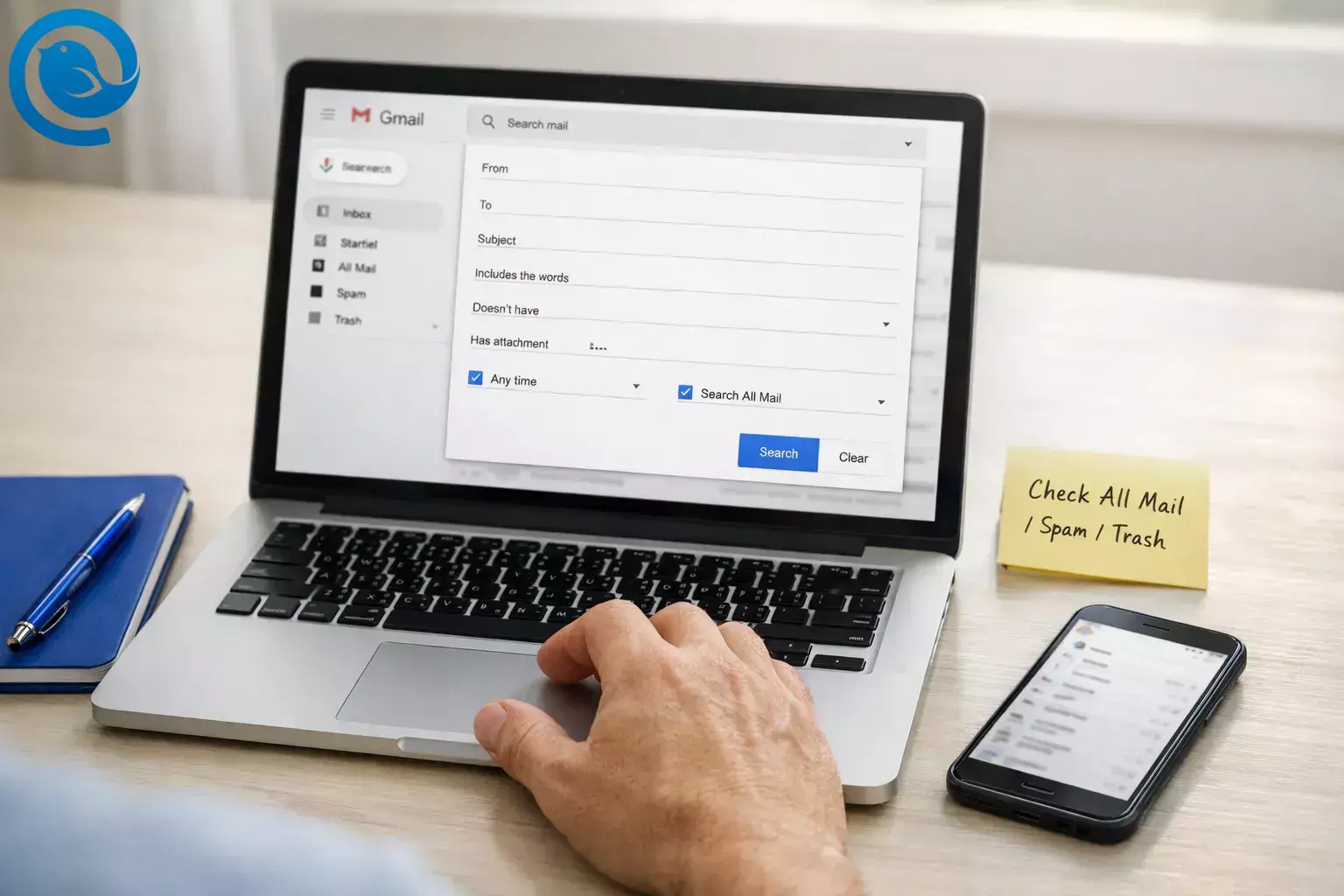
A maioria dos “e-mails perdidos no Gmail” não desapareceu realmente — normalmente estão na vista errada (arquivados em Todo o Correio, classificados noutra aba da Caixa de Entrada, ou movidos para Spam/Lixo), ou foram movidos por um filtro, configuração de encaminhamento/POP, ou uma aplicação sincronizada. Este guia ajuda-o a encontrar a mensagem e a corrigir a configuração que fez parecer que desapareceu.234
Uma coisa que pode atrasar as pessoas: a pesquisa e a ordenação do Gmail podem parecer diferentes entre contas (por exemplo, “Mais relevante” vs “Mais recente”), e as novas funcionalidades são lançadas gradualmente. Em caso de dúvida, siga os passos abaixo no Gmail na web e verifique os marcadores onde o Gmail armazena o correio — não apenas o que está visível na sua Caixa de Entrada.61
Resposta rápida: onde os e-mails perdidos no Gmail geralmente estão
- Tudo o que é Mail (Arquivo): o e-mail ainda está na sua conta, mas já não está etiquetado como Caixa de Entrada.3
- Spam ou Lixo: foi filtrado para lá e pode ser removido automaticamente após um tempo limitado, por isso verifique rapidamente.4
- Outra aba/categoria da Caixa de Entrada: Promoções, Atualizações, Social, etc.5
- Um filtro, reencaminhamento, ou configuração POP: algo arquivou, reencaminhou, arquivou ou eliminou automaticamente.2
- Um dispositivo/app sincronizado: mover ou eliminar num local afeta o Gmail em toda a parte.2
Antes de começar
- Pré-requisitos: acesso ao Gmail na web (recomendado) e no seu telemóvel (se usar a app Gmail). Se usar o Mailbird, tenha-o instalado e atualizado.
- Ferramentas/ingredientes: o seu login do Gmail, um navegador e (opcional) o Mailbird.
- Tempo: 10–30 minutos.
- Custo: normalmente 0 €.
- Notas de segurança: Não partilhe códigos de uso único ou palavras-passe. Se vir um reencaminhamento para um endereço que não reconhece, trate-o como suspeito e proteja a conta antes de apagar qualquer coisa.2
Passo a passo: encontrar e-mails perdidos no Gmail (e evitar que “desapareçam” novamente)
Se estiver com pressa: faça primeiro os Passos 2, 4, 5, 7 e 8. É aí que a maioria dos casos de “e-mails perdidos” termina.
Passo a passo: encontrar e-mails perdidos no Gmail (e evitar que “desapareçam” novamente)
- Comece no Gmail na web e confirme que está na conta certa. Abra o Gmail num navegador (digite
mail.google.com). Clique no seu ícone de perfil no canto superior direito e confirme o endereço de e-mail exato. Depois clique em Caixa de Entrada na barra lateral esquerda e limpe qualquer pesquisa (clique no X na caixa de pesquisa ou pressioneEsc). Feito quando: consegue ver o endereço de Gmail correto e uma vista limpa da Caixa de Entrada (sem pesquisa ativa). - Pesquise em todo o lado (incluindo Spam e Lixo) usando as opções de pesquisa do Gmail. Clique na caixa de pesquisa, depois clique em Mostrar opções de pesquisa (o ícone de controlo deslizante). No menu Pesquisa, escolha Correio, Spam e Lixo. Insira uma pista forte (por exemplo
from:billing@company.comousubject:invoice) e clique em Pesquisar.2 Se não vir opções de pesquisa, pode também incluir Spam/Lixo começando a consulta comin:anywhere(por exemploin:anywhere from:billing@company.com).5 Feito quando: encontrar o e-mail nos resultados, ou confirmar que o Gmail não consegue encontrá-lo mesmo incluindo Spam/Lixo. - Se for difícil percorrer os resultados, mude a ordenação para “Mais recentes” e restrinja as datas. Na página de resultados, procure um menu de ordenação (pode ver Mais relevantes). Mude para Mais recentes, depois adicione uma janela temporal (por exemplo
after:2026/04/01 before:2026/04/16) para poder percorrer menos.65 Feito quando: os resultados estiverem por data e tiver verificado o período em que a mensagem deveria ter chegado. - Verifique Todo o Correio (é onde os e-mails arquivados ficam). Na barra lateral esquerda, clique em Mais > Todo o Correio. Se o e-mail estiver aí, ainda está na sua conta — só não está etiquetado como Caixa de Entrada. Para o colocar de volta na Caixa de Entrada, selecione-o e clique em Mover para Caixa de Entrada. Se Todo o Correio for longo, faça a mesma pesquisa por remetente/assunto/data enquanto está em Todo o Correio para estreitar.35 Feito quando: restaurou o e-mail para a Caixa de Entrada ou confirmou que não está em Todo o Correio.
- Verifique imediatamente a Lixeira e o Spam (há um limite de 30 dias). Abra a Lixeira, depois o Spam, e pesquise em cada etiqueta pelo remetente/assunto. Se encontrar a mensagem, mova-a de volta (Lixeira: Mover para > Caixa de Entrada; Spam: Não é spam). Não espere — mensagens na Lixeira (e Spam) só são guardadas por tempo limitado antes de serem removidas permanentemente.4 Feito quando: o e-mail está de volta na Caixa de Entrada (ou etiquetado seguramente onde possa encontrá-lo novamente).
- Verifique as abas e categorias (Principal/Promoções/Atualizações/etc.). Na Caixa de Entrada, clique em cada aba no topo (por exemplo Principal, Promoções, Atualizações, Social). Se preferir pesquisar, tente
category:promotionsoucategory:updates.5 Feito quando: verificou todas as abas que a sua caixa de entrada usa, não só Principal. - Revise os filtros que pulam a Caixa de Entrada ou eliminam mensagens. Vá a Configurações > Ver todas as configurações > Filtros e endereços bloqueados. Procure filtros com ações do tipo Pular a Caixa de Entrada ou Eliminar. Edite ou elimine qualquer regra que corresponda ao remetente, domínio ou assunto do e-mail perdido.2 Feito quando: não resta nenhum filtro que ocultaria ou apagaria automaticamente esse tipo de e-mail.
- Verifique Encaminhamento + configurações POP/IMAP (uma causa comum de e-mails perdidos no Gmail). Vá a Configurações > Ver todas as configurações > Encaminhamento e POP/IMAP. Em Encaminhamento, confirme que o endereço de encaminhamento é um que reconhece. Caso contrário, selecione Desativar encaminhamento e guarde. Se usa POP, escolha uma configuração que mantenha a cópia no Gmail (para que descarregar o correio noutro lado não o remova do Gmail).2 Feito quando: o encaminhamento é intencional (ou desligado) e as configurações POP/IMAP não removem a cópia no Gmail.
- Verifique outros dispositivos/apps que sincronizam com o Gmail (uma eliminação num sítio afeta toda a conta). Se também lê o Gmail noutro app (por exemplo, app de mail no telemóvel, app de mail na mesa ou tablet antigo), verifique as definições desse app para ações de deslizar e comportamento de “eliminar no servidor”. Depois atualize o Gmail na web e veja outra vez a Lixeira e o Todo o Correio.2 Feito quando: identificou o dispositivo/app que moveu ou apagou mensagens — ou descartou essa hipótese.
- Remova acessos desconhecidos (apps e serviços) e assegure a sua conta. Nas definições da sua Conta Google, reveja Apps e serviços de terceiros. Remova tudo o que não reconhecer. Depois altere a password (especialmente se viu encaminhamento suspeito).2 Feito quando: só apps de confiança têm acesso e a password está atualizada.
- Se usar o Mailbird: torne visíveis as etiquetas Gmail no IMAP, depois re-sincronize. No Gmail web, assegure que o IMAP está ativado: Configurações > Ver todas as configurações > Encaminhamento e POP/IMAP > Ativar IMAP.7 Depois, abra Configurações > Ver todas as configurações > Etiquetas e confirme que as etiquetas do sistema em que confia estão definidas para Mostrar no IMAP. No Mailbird, reconecte a conta se for preciso e re-sincronize; depois pesquise nas suas pastas Gmail (especialmente Todo o Correio) para confirmar se a mensagem ainda está no servidor. Nota: a interface do Mailbird Advanced Search não pode pesquisar em Spam ou Lixo, por isso use o Gmail na web para essas verificações.8 Feito quando: Mailbird e Gmail web mostram a mesma presença da mensagem em Todo o Correio/Caixa de Entrada para o e-mail perdido.
- Previna repetições com uma rotina mensal de 3 minutos para “correio perdido”. Depois de encontrar o e-mail (ou a regra que o moveu), defina um lembrete mensal no calendário para: (1) verificar Spam e Lixo, (2) rever Filtros e Encaminhamento para algo que já não usa, e (3) confirmar que o armazenamento da conta não está cheio (uma conta cheia pode bloquear envio/receção).2 Feito quando: definiu um lembrete recorrente e limpou pelo menos uma configuração de risco (filtro/encaminhamento/armazenamento).
Por que os e-mails perdidos no Gmail normalmente não estão realmente “perdidos”
O Gmail usa etiquetas e visualizações. Portanto, quando um e-mail “desaparece”, muitas vezes ainda está lá — apenas arquivado, etiquetado de forma diferente, movido para Spam/Lixeira, ou movido por uma automação (filtros, definições de encaminhamento/POP ou um dispositivo/app sincronizado). Os passos acima forçam o Gmail a procurar nos lugares que as pessoas esquecem, depois removem a regra específica que continua a esconder as mensagens.2
O que pode mudar: As funcionalidades do Gmail (incluindo opções de pesquisa e ordenação por relevância) podem ser implementadas gradualmente, e os rótulos dos menus podem mudar. Se uma definição não estiver onde este guia indica, use a caixa de pesquisa das Definições e escreva o nome da funcionalidade (por exemplo “Filtros”, “Encaminhamento” ou “IMAP”).61
Resolução de problemas de e-mails perdidos no Gmail
| Sintoma | Causa provável | Solução (faça isto agora) |
|---|---|---|
| O e-mail não está na Caixa de Entrada, mas aparece na pesquisa. | Está arquivado (rótulo Caixa de Entrada removido) ou está numa outra categoria/rótulo. | Abra a mensagem e clique em Mover para a Caixa de Entrada. Depois verifique em Todos os Correios e nas suas abas de categoria para confirmar que consegue encontrar novamente. |
| O e-mail está ausente da Caixa de Entrada e também de Todos os Correios. | Está em Spam/Lixo, foi eliminado definitivamente ou nunca chegou. | Pesquise com Correio & Spam & Lixo (ou in:anywhere), depois verifique diretamente em Spam/Lixo. Se não encontrar nada, peça ao remetente para reenviar e verifique os seus filtros/encaminhamentos.25 |
| Os e-mails desaparecem logo após chegarem. | Um filtro ou regra de encaminhamento está a movê-los. | Definições → Filtros e Endereços Bloqueados: remova as ações “Ignorar a Caixa de Entrada” / “Eliminar”. Definições → Encaminhamento e POP/IMAP: desative encaminhamento desconhecido.2 |
| Só “perde” e-mails no telemóvel, mas o Gmail na web parece normal. | Conta errada selecionada, vista dos rótulos diferente, ou a aplicação não se atualizou. | Confirme o endereço na aplicação, arraste para atualizar e verifique Spam/Lixo/Todos os Correios no menu esquerdo da aplicação. |
| A pesquisa do Gmail não mostra o e-mail mais recente em primeiro. | Os resultados da pesquisa estão ordenados por relevância em vez de por tempo. | Altere a ordenação para Mais recentes (quando disponível) e adicione after: / before: para poder pesquisar por data.65 |
| Só os boletins informativos/recibos parecem estar em falta. | Estão a chegar às categorias Promoções/Atualizações (ou outra categoria), não à Primária. | Clique em cada aba da Caixa de Entrada e pesquise usando category:promotions ou category:updates.5 |
| O Mailbird não mostra as mesmas pastas/rótulos que o Gmail na web. | O IMAP está desligado ou os rótulos do sistema não estão configurados para “Mostrar no IMAP”. | Ative o IMAP no Gmail, depois defina os rótulos principais (Todos os Correios, Spam, Lixo) para “Mostrar no IMAP” e sincronize novamente no Mailbird.7 |
| Vê um endereço de encaminhamento que não reconhece. | Configuração antiga esquecida ou acesso não autorizado. | Desative o encaminhamento, remova acessos desconhecidos de terceiros e mude a sua palavra-passe imediatamente.2 |
Variações
- Apenas móvel (sem computador): Na aplicação Gmail, abra o menu da esquerda e verifique Toda a Correspondência, Spam e Lixo. Use
in:anywherena barra de pesquisa para incluir Spam/Lixo.5 - Utilizador Mailbird: Use primeiro o Gmail na web para localizar o e-mail, depois utilize o Mailbird para manter a consistência nas futuras verificações da caixa de entrada entre contas—certifique-se apenas de que os marcadores do Gmail estão definidos para “Mostrar no IMAP”.7
- Trabalho/escola (Google Workspace): Se não conseguir encontrar e-mails em lado nenhum, o seu administrador pode ter regras de retenção ou encaminhamento que afetam a entrega. Peça ao seu administrador para verificar as definições da sua conta e quaisquer regras de e-mail organizacionais.
- À procura de um anexo: Use
has:attachmentoufilename:pdfjuntamente com um intervalo de remetente/data para restringir rapidamente os resultados.5
Preparação antecipada / armazenamento / escalabilidade
- Preparação antecipada: Crie um rótulo simples como “Recibos” ou “Clientes,” depois adicione filtros que apliquem o rótulo (em vez de apagar ou ignorar a Caixa de Entrada). Desta forma, os e-mails são arquivados mas continuam fáceis de encontrar.2
- Armazenamento: Se costuma atingir os limites de armazenamento, faça uma limpeza mensal: apague anexos grandes desnecessários e esvazie a Lixeira. O armazenamento cheio pode impedir a receção de novos e-mails, o que pode causar e-mails perdidos no Gmail.2
- Escalabilidade (várias contas): Padronize rótulos e filtros entre contas (pessoal/trabalho/projetos). Se utilizar um cliente de ambiente de trabalho como o Mailbird, mantenha o “fonte da verdade” como o Gmail web para verificações de Spam/Lixeira e ações de recuperação.
Perguntas Frequentes
Para onde vão os e-mails arquivados no Gmail?
Eles saem da vista da Caixa de Entrada, mas permanecem na sua conta em Todos os E-mails. Para restaurar um, abra-o e use Mover para a Caixa de Entrada.3
O Gmail apaga e-mails automaticamente?
Por que os e-mails estão desaparecidos da Caixa de Entrada, mas ainda estão em Todos os E-mails?
Como posso procurar no Gmail um e-mail que está em Spam ou Lixo?
Pode o Mailbird (ou outra aplicação de e-mail) fazer desaparecer e-mails do Gmail?
Sim. Se a aplicação estiver sincronizada e apagar ou mover mensagens lá, o Gmail reflete essa alteração. Confirme sempre no Gmail web quando algo parece estar “desaparecido”.2
O que acontece se o armazenamento da minha conta Google estiver cheio?
Uma conta com armazenamento cheio pode impedi-lo de enviar ou receber e-mails. Liberte espaço e depois teste enviando uma mensagem para si mesmo a partir de outra conta.2
Por que a pesquisa no Gmail não mostra a mensagem mais recente primeiro?
Posso recuperar um e-mail apagado há mais de 30 dias?
Se foi apagado permanentemente, a recuperação pode não ser possível para contas pessoais. Se for uma conta de trabalho/escolar, um administrador pode ter opções adicionais de recuperação — pergunte-lhe imediatamente.4
Lista rápida de verificação para e-mails perdidos no Gmail (guarde esta imagem)
- Confirme a conta de Gmail correta num navegador
- Pesquise usando “Correio & Spam & Lixo” (ou
in:anywhere) - Altere a ordenação da pesquisa para “Mais recente” (se disponível) + adicione
after:/before: - Verifique Todos os Correios (Arquivo)
- Verifique Lixo e Spam (recupere rapidamente)
- Verifique os separadores da Caixa de Entrada (Principal/Promoções/Atualizações/Social/Fóruns)
- Revise os Filtros (remova regras “Ignorar Caixa de Entrada” / “Eliminar” que não pretende)
- Revise as definições de Encaminhamento + POP/IMAP
- Verifique outros dispositivos/apps sincronizados para definições de eliminar/mover
- Remova acessos desconhecidos de terceiros + altere a palavra-passe
- Se usar o Mailbird: ative o IMAP + defina etiquetas do sistema para “Mostrar no IMAP” + reinsira sincronização
Fontes
- Google: “As últimas notícias de IA que anunciámos em janeiro” (publicado a 4 de fevereiro de 2026)
- Ajuda do Google Gmail: “Mensagens de e-mails perdidos no Gmail”
- Ajuda do Google Gmail: “Arquivar mensagens do Gmail”
- Ajuda do Google Gmail: “Eliminar mensagens no Gmail”
- Ajuda do Google Gmail: “Aprimorar pesquisas no Gmail” (operadores de pesquisa)
- Google: “A nova atualização de pesquisa do Gmail encontra e-mails relevantes mais rapidamente”
- Suporte Mailbird: “Ativar IMAP para Gmail”
- Suporte Mailbird: “Consultas de pesquisa avançada e interface de utilizador”


