Пропавшие письма в Gmail: Почему они исчезают и как это предотвратить
Большинство "пропавших писем в Gmail" на самом деле не исчезли – они просто в другом представлении (архивированы во "Вся почта", находятся в другой вкладке "Входящие" или перемещены в "Спам/Корзину"), либо перемещены фильтром, настройкой пересылки/POP или синхронизированным приложением. Этот гид поможет вам найти сообщение и исправить настройку, из-за которой оно исчезло.


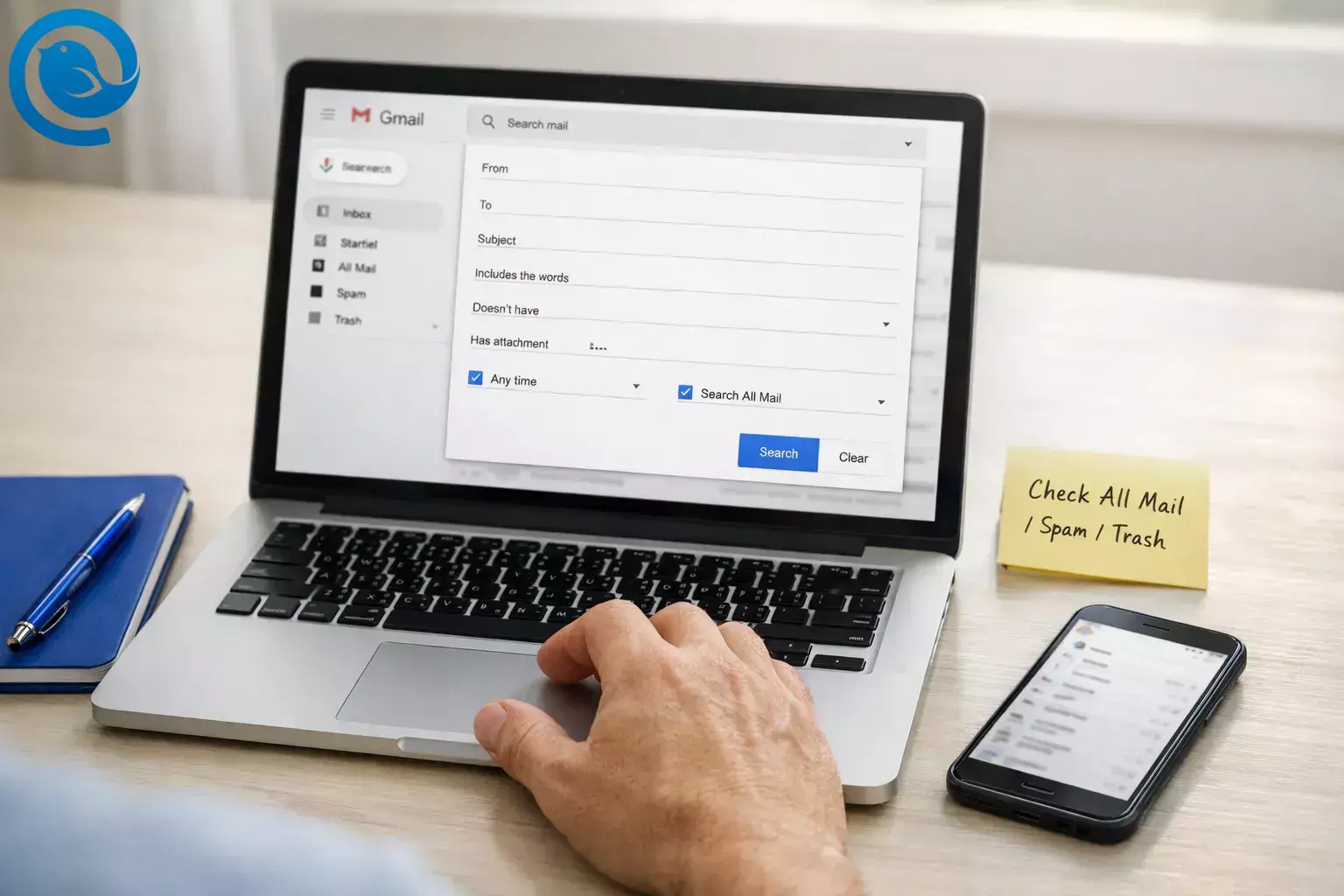
Большинство пропавших писем в Gmail на самом деле не исчезают — они обычно находятся в неправильном разделе (архивированы в "Вся почта", отнесены к другой вкладке "Входящие" или перемещены в "Спам"/"Корзина"), либо были перемещены фильтром, настройкой пересылки/POP или синхронизированным приложением. Это руководство поможет вам найти сообщение и исправить настройку, из-за которой казалось, что письмо исчезло.234
Одна из причин, почему люди могут замедлиться: поиск и сортировка в Gmail могут выглядеть по-разному в разных аккаунтах (например, «Наиболее релевантные» против «Самые новые»), а новые функции внедряются постепенно. В случае сомнений следуйте приведённым ниже шагам в Gmail через веб-интерфейс и проверяйте ярлыки, где Gmail хранит почту — а не только то, что видно во "Входящих".61
Быстрый ответ: где обычно находятся пропавшие письма в Gmail
- Вся почта (Архив): письмо всё ещё в вашем аккаунте, но больше не помечено как Входящие.3
- Спам или Корзина: оно было отфильтровано туда и может быть автоматически удалено через некоторое время, поэтому проверяйте быстро.4
- Другая вкладка/категория во Входящих: Промоакции, Обновления, Социальные и др.5
- Фильтр, переадресация или настройка POP: что-то автоматически классифицировало, переслало, архивировало или удалило письмо.2
- Синхронизированное устройство/приложение: перемещение или удаление в одном месте влияет на Gmail повсеместно.2
Перед началом
- Требования: доступ к Gmail через веб (рекомендуется) и на вашем телефоне (если вы используете приложение Gmail). Если вы используете Mailbird, убедитесь, что он установлен и обновлен.
- Инструменты/ингредиенты: ваши данные для входа в Gmail, браузер и (по желанию) Mailbird.
- Время: 10–30 минут.
- Стоимость: обычно 0 долларов.
- Примечания по безопасности: не делитесь одноразовыми кодами или паролями. Если вы заметили пересылку на незнакомый адрес, отнеситесь к этому с подозрением и обеспечьте безопасность аккаунта, прежде чем что-либо удалять.2
Пошагово: как найти пропавшие письма в Gmail (и предотвратить их повторное «исчезновение»)
Если вы спешите: выполните сначала шаги 2, 4, 5, 7 и 8. Именно в них чаще всего решаются случаи с пропавшими письмами.
Пошагово: как найти пропавшие письма в Gmail (и предотвратить их повторное «исчезновение»)
- Начните с Gmail в веб-браузере и убедитесь, что вы вошли в правильный аккаунт. Откройте Gmail в браузере (введите
mail.google.com). Нажмите на иконку профиля в правом верхнем углу и проверьте точный адрес электронной почты. Затем нажмите Входящие в левой боковой панели и очистите поиск (нажмите X в строке поиска или клавишуEsc). Готово, когда: вы видите правильный адрес Gmail и чистый вид Входящих (без активного поиска). - Ищите везде (включая Спам и Корзину) с помощью опций поиска Gmail. Нажмите в строку поиска, затем нажмите Показать параметры поиска (иконка ползунка/настройки). В выпадающем меню Поиск выберите Почта & Спам & Корзина. Введите один сильный признак (например,
from:billing@company.comилиsubject:invoice) и нажмите Поиск.2 Если вы не видите опции поиска, вы также можете включить Спам/Корзину, начиная запрос сin:anywhere(например,in:anywhere from:billing@company.com).5 Готово, когда: письмо найдено в результатах или подтверждено, что Gmail не может его найти даже с включённым Спамом/Корзиной. - Если результаты сложно просмотреть, переключитесь на сортировку «Сначала новые» и сузьте даты. На странице результатов найдите выпадающее меню сортировки (возможно, указано Наиболее релевантные). Переключите на Сначала новые, затем добавьте ограничение по дате (например,
after:2026/04/01 before:2026/04/16), чтобы уменьшить прокрутку.65 Готово, когда: результаты отсортированы по дате, и вы проверили период, когда должно было прийти письмо. - Проверьте Всю почту (там хранятся архивированные письма). В левой боковой панели нажмите Ещё > Вся почта. Если письмо там, значит оно всё ещё в вашем аккаунте — просто не помечено как Входящие. Чтобы вернуть его в Входящие, выберите письмо и нажмите Переместить во Входящие. Если Вся почта большая, выполните тот же поиск по отправителю/теме/дате в разделе Вся почта для уточнения.35 Готово, когда: вы либо вернули письмо во Входящие, либо подтвердили, что его нет в Всей почте.
- Немедленно проверьте Корзину и Спам (там письма хранятся не более 30 дней). Откройте Корзину, затем Спам и выполните поиск по отправителю/теме в каждой папке. Если письмо найдено, переместите его обратно (Корзина: Переместить в > Входящие; Спам: Не спам). Не откладывайте — письма в Корзине и Спаме хранятся ограниченное время, потом удаляются навсегда.4 Готово, когда: письмо снова во Входящих (или помечено так, чтобы его можно было легко найти).
- Проверьте вкладки и категории (Основные/Промоакции/Обновления и т. д.). В Входящих кликните по каждой вкладке вверху (например, Основные, Промоакции, Обновления, Социальные). Если вам удобнее искать, попробуйте запросы
category:promotionsилиcategory:updates.5 Готово, когда: вы проверили все вкладки вашего почтового ящика, а не только Основные. - Проверьте фильтры, которые пропускают Входящие или удаляют сообщения. Перейдите в Настройки > Просмотреть все настройки > Фильтры и заблокированные адреса. Посмотрите, есть ли фильтры с командами Пропускать Входящие или Удалять. Отредактируйте или удалите любые правила, относящиеся к отправителю, домену или теме пропавших писем.2 Готово, когда: не осталось фильтров, которые автоматически скрывают или удаляют такие письма.
- Проверьте настройки переадресации и POP/IMAP (частая причина пропавших писем в Gmail). Перейдите в Настройки > Просмотреть все настройки > Переадресация и POP/IMAP. В разделе Переадресация убедитесь, что указан ваш знакомый адрес переадресации. Если нет — выберите Отключить переадресацию и сохраните изменения. Если вы используете POP, выберите настройку, которая сохраняет копию письма в Gmail (чтобы загрузка почты в другом месте не удаляла её из Gmail).2 Готово, когда: переадресация включена осознанно (или отключена), а настройки POP/IMAP не удаляют копию в Gmail.
- Проверьте другие устройства и приложения, синхронизирующиеся с Gmail (удаление в одном месте влияет на весь аккаунт). Если вы также читаете Gmail в другом приложении (например, почтовом приложении на телефоне, на компьютере или старом планшете), проверьте настройки этого приложения на предмет жестов удаления и поведения «удалить с сервера». Потом обновите Gmail в вебе и повторно проверьте Корзину и Всю почту.2 Готово, когда: вы идентифицировали устройство/приложение, которое переместило или удалило письма, или исключили эту причину.
- Удалите неизвестный доступ (приложения и сервисы) и обеспечьте безопасность аккаунта. В настройках Google-аккаунта проверьте раздел Сторонние приложения и сервисы. Удалите всё, что вам незнакомо. Затем смените пароль (особенно, если вы заметили подозрительную переадресацию).2 Готово, когда: доступ имеют только доверенные приложения, а пароль обновлен.
- Если вы используете Mailbird: сделайте метки Gmail видимыми в IMAP, затем повторно синхронизируйте. В веб-версии Gmail убедитесь, что IMAP включён: Настройки > Просмотреть все настройки > Переадресация и POP/IMAP > Включить IMAP.7 Затем откройте Настройки > Просмотреть все настройки > Метки и убедитесь, что системные метки, которые вы используете, отображаются в IMAP. В Mailbird, при необходимости, переподключите аккаунт и выполните повторную синхронизацию; затем выполните поиск по папкам Gmail (особенно Вся почта), чтобы проверить, остаётся ли письмо на сервере. Примечание: в интерфейсе расширенного поиска Mailbird нельзя искать по Спаму и Корзине, для этого используйте Gmail в вебе.8 Готово, когда: Mailbird и веб-версия Gmail показывают одинаковое наличие письма в Вся почта/Входящие.
- Предотвратите повторения с помощью 3-минутной ежемесячной процедуры проверки пропавших писем. Как только вы нашли письмо (или правило, которое его переместило), создайте повторяющееся напоминание раз в месяц, чтобы: (1) проверить Спам и Корзину, (2) просмотреть Фильтры и Переадресацию и удалить неиспользуемые, и (3) убедиться, что хранилище аккаунта не заполнено (полный аккаунт может блокировать отправку и получение).2 Готово, когда: вы создали одно регулярно повторяющееся напоминание и очистили хотя бы одну рискованную настройку (фильтр/переадресация/хранилище).
Почему пропавшие письма в Gmail обычно не бывают действительно «пропавшими»
Gmail использует метки и виды. Поэтому когда письмо «исчезает», оно часто всё ещё там — просто заархивировано, помечено по-другому, перемещено в Спам/Корзину или перемещено с помощью автоматизации (фильтры, переадресация/настройки POP или синхронизированное устройство/приложение). Описанные выше шаги заставляют Gmail искать в тех местах, о которых люди забывают, затем убирают конкретное правило, которое постоянно вновь скрывает сообщения.2
Что может измениться: Функции Gmail (включая параметры поиска и сортировку по релевантности) могут внедряться постепенно, и подписи в меню могут изменяться. Если настройка не там, где указано в этом руководстве, используйте поле поиска в настройках и введите название функции (например, «Фильтры», «Переадресация» или «IMAP»).61
Устранение неполадок с пропавшими письмами в Gmail
| Симптом | Вероятная причина | Решение (сделайте сейчас) |
|---|---|---|
| Письмо не в папке Входящие, но появляется в поиске. | Оно архивировано (ярлык Входящие удалён) или находится в другой категории/ярлыке. | Откройте сообщение и нажмите Переместить во Входящие. Затем проверьте Все письма и вкладки категорий, чтобы убедиться, что письмо снова найдено. |
| Письмо отсутствует как во Входящих, так и в Все письма. | Оно в Спаме/Корзине, было навсегда удалено или вообще не поступило. | Поиск с помощью Почта & Спам & Корзина (или in:anywhere), затем проверьте Спам/Корзину напрямую. Если ничего не найдено, попросите отправителя выслать повторно и проверьте фильтры/пересылку.25 |
| Письма исчезают сразу после получения. | Фильтр или правило пересылки их перемещает. | Настройки → Фильтры и заблокированные адреса: удалите действия «Пропустить Входящие» / «Удалить». Настройки → Пересылка и POP/IMAP: отключите неизвестную пересылку.2 |
| «Пропажа» писем происходит только на телефоне, на веб-версии Gmail всё нормально. | Выбран неправильный аккаунт, отличается вид ярлыков или приложение не обновилось. | Убедитесь в правильности адреса в приложении, сделайте обновление (pull-to-refresh), проверьте Спам/Корзину/Все письма в меню слева приложения. |
| Поиск Gmail не показывает последние письма первыми. | Результаты поиска сортируются по релевантности, а не по времени. | Переключите сортировку на Самые новые (если доступно) и добавьте after: / before: для просмотра по дате.65 |
| Отсутствуют только рассылки/квитанции. | Они попадают в категории Акции/Обновления (или другую), а не в Основные. | Кликните по каждой вкладке Входящих и выполните поиск с category:promotions или category:updates.5 |
| Mailbird не отображает те же папки/ярлыки, что и веб-версия Gmail. | IMAP отключён или системные ярлыки не настроены на «Показывать в IMAP». | Включите IMAP в Gmail, затем установите ключевые ярлыки (Все письма, Спам, Корзина) на «Показывать в IMAP» и выполните повторную синхронизацию в Mailbird.7 |
| Вы видите адрес пересылки, который не узнаёте. | Старая настройка, о которой забыли, или несанкционированный доступ. | Отключите пересылку, удалите неизвестный доступ третьих лиц и сразу смените пароль.2 |
Вариации
- Только мобильное устройство (без компьютера): В приложении Gmail откройте левое меню и проверьте Вся почта, Спам и Корзина. Используйте
in:anywhereв строке поиска, чтобы включить Спам/Корзину.5 - Пользователь Mailbird: Сначала используйте веб-версию Gmail, чтобы найти письмо, затем используйте Mailbird для поддержания последовательной проверки входящих по всем аккаунтам — просто убедитесь, что метки Gmail настроены на «Показывать в IMAP».7
- Работа/учёба (Google Workspace): Если вы нигде не можете найти письмо, ваш администратор мог установить правила хранения или маршрутизации, влияющие на доставку. Попросите администратора проверить настройки вашей учётной записи и организационные правила электронной почты.
- Поиск вложения: Используйте
has:attachmentилиfilename:pdfвместе с указанием отправителя/даты, чтобы быстро сузить результаты и найти пропавшие письма в Gmail.5
Подготовка заранее / хранение / масштабирование
- Подготовка заранее: Создайте простой ярлык, например «Квитанции» или «Клиенты», затем добавьте фильтры, которые применяют ярлык (вместо удаления или пропуска Во входящих). Таким образом, письма упорядочены, но остаются доступными для поиска, в том числе пропавшие письма в Gmail.2
- Хранение: Если вы регулярно достигаете лимитов хранилища, проводите ежемесячную очистку: удаляйте большие вложения, которые не нужны, затем очищайте Корзину. Полное хранилище может помешать поступлению новых писем.2
- Масштабирование (несколько аккаунтов): Стандартизируйте ярлыки и фильтры во всех аккаунтах (личных/рабочих/проектных). Если вы используете настольный клиент, такой как Mailbird, сохраняйте «источник истины» в веб-версии Gmail для проверки Спама/Корзины и действий по восстановлению.
Часто задаваемые вопросы
Куда в Gmail попадают архивированные письма?
Они исчезают из представления Входящих, но остаются в вашем аккаунте в разделе Вся почта. Чтобы восстановить письмо, откройте его и используйте Переместить во Входящие.3
Удаляет ли Gmail письма автоматически?
Почему письма пропадают из Входящих, но остаются в разделе Вся почта?
Как искать в Gmail письмо, которое в Спаме или Корзине?
Может ли Mailbird (или другое приложение для почты) заставить письма Gmail пропасть?
Да. Если приложение синхронизировано и вы удаляете или перемещаете письма там, Gmail отображает эти изменения. Всегда проверяйте в веб-версии Gmail, если что-то кажется пропавшим.2
Что если место в Google аккаунте заполнено?
Полное хранилище может помешать вам отправлять или получать письма. Освободите место, затем проверьте, отправив себе сообщение с другого аккаунта.2
Почему поиск Gmail не показывает сначала самые новые письма?
Можно ли восстановить письмо, удалённое более 30 дней назад?
Если письмо было окончательно удалено, восстановить его может быть невозможно для личных аккаунтов. Если это рабочий или учебный аккаунт, администратор может иметь дополнительные варианты восстановления — обратитесь к нему как можно скорее.4
Краткий чек-лист для пропавших писем в Gmail (сделайте скриншот)
- Подтвердите правильность учетной записи Gmail в веб-браузере
- Поиск с использованием “Почта & Спам & Корзина” (или
in:anywhere) - Переключите сортировку поиска на “Самые последние” (если доступно) + добавьте
after:/before: - Проверьте Вся почта (Архив)
- Проверьте Корзина и Спам (быстро восстановите)
- Проверьте вкладки входящих (Основные/Промоакции/Обновления/Социальные/Форумы)
- Проверьте фильтры (удалите правила “Пропустить входящие” / “Удалить”, которые не хотите применять)
- Проверьте настройки переадресации + POP/IMAP
- Проверьте другие синхронизированные устройства/приложения на предмет настроек удаления/перемещения
- Удалите неизвестный доступ третьих лиц + смените пароль
- Если используете Mailbird: включите IMAP + установите системные ярлыки в “Показывать в IMAP” + повторно синхронизируйте
Источники
- Google: «Последние новости об ИИ, которые мы объявили в январе» (опубликовано 4 февраля 2026)
- Справка Google Gmail: «Пропавшие письма в Gmail»
- Справка Google Gmail: «Архивирование писем Gmail»
- Справка Google Gmail: «Удаление писем в Gmail»
- Справка Google Gmail: «Уточнение поиска в Gmail» (операторы поиска)
- Google: «Новое обновление поиска в Gmail помогает быстрее находить релевантные письма»
- Поддержка Mailbird: «Включение IMAP для Gmail»
- Поддержка Mailbird: «Расширенные запросы поиска и интерфейс»


