Ontbrekende Gmail-e-mails: Waarom ze verdwijnen en hoe je het kunt voorkomen
De meeste "ontbrekende Gmail-e-mails" zijn niet echt verdwenen. Ze bevinden zich meestal in de verkeerde weergave (gearchiveerd in Alle Mail, onder een ander Postvak IN-tabblad, of verplaatst naar Spam/Prullenbak) of zijn verplaatst door een filter, een doorstuur-/POP-instelling of een gesynchroniseerde app. Deze gids helpt je om de berichten te vinden en de instelling te corrigeren die ervoor zorgde dat ze verdwenen leken.


De meeste “ontbrekende Gmail-e-mails” zijn niet echt verdwenen—they bevinden zich meestal in het verkeerde overzicht (gearchiveerd in Alle e-mail, onder een ander tabblad Postvak IN, of verplaatst naar Spam/Prullenbak), of ze zijn verplaatst door een filter, een doorstuur-/POP-instelling, of een gesynchroniseerde app. Deze gids helpt je het bericht te vinden en de instelling te corrigeren die ervoor zorgde dat het leek alsof het verdwenen was.234
Eén ding dat mensen kan vertragen: Gmail zoeken en sorteren kan verschillen tussen accounts (bijvoorbeeld “Meest relevant” versus “Meest recent”), en nieuwe functies worden geleidelijk uitgerold. Als je twijfelt, volg dan de onderstaande stappen in Gmail op het web en controleer de labels waar Gmail e-mail opslaat—niet alleen wat zichtbaar is in je Postvak IN.61
Kort antwoord: waar ontbrekende Gmail-e-mails meestal zijn
- Alle e-mail (Archief): de e-mail bevindt zich nog steeds in je account, maar is niet langer gelabeld als Inbox.3
- Spam of Prullenbak: het werd daar gefilterd en kan na beperkte tijd automatisch verwijderd worden, dus controleer snel.4
- Een andere Inbox-tab/categorie: Promoties, Updates, Sociaal, enz.5
- Een filter-, doorstuur- of POP-instelling: iets heeft het automatisch gearchiveerd, doorgestuurd, opgeslagen of verwijderd.2
- Een gesynchroniseerd apparaat/app: verplaatsen of verwijderen op één plek beïnvloedt Gmail overal.2
Voordat je begint
- Vereisten: toegang tot Gmail op het web (aanbevolen) en je telefoon (als je de Gmail-app gebruikt). Als je Mailbird gebruikt, zorg dan dat het geïnstalleerd en bijgewerkt is.
- Benodigdheden/ingrediënten: je Gmail-inloggegevens, een browser en (optioneel) Mailbird.
- Tijd: 10–30 minuten.
- Kosten: meestal €0.
- Veiligheidsnotities: Deel geen eenmalige codes of wachtwoorden. Als je ziet dat er wordt doorgestuurd naar een adres dat je niet herkent, beschouw dit dan als verdacht en beveilig het account voordat je iets verwijdert.2
Stap voor stap: ontbrekende Gmail-e-mails vinden (en voorkomen dat ze weer “verdwijnen”)
Heb je haast: doe dan eerst stappen 2, 4, 5, 7 en 8. Daar eindigen de meeste gevallen van “ontbrekende Gmail-e-mails”.
Stap voor stap: ontbrekende Gmail-e-mails vinden (en voorkomen dat ze weer “verdwijnen”)
- Begin bij Gmail op het web en bevestig dat je in het juiste account bent ingelogd. Open Gmail in een browser (typ
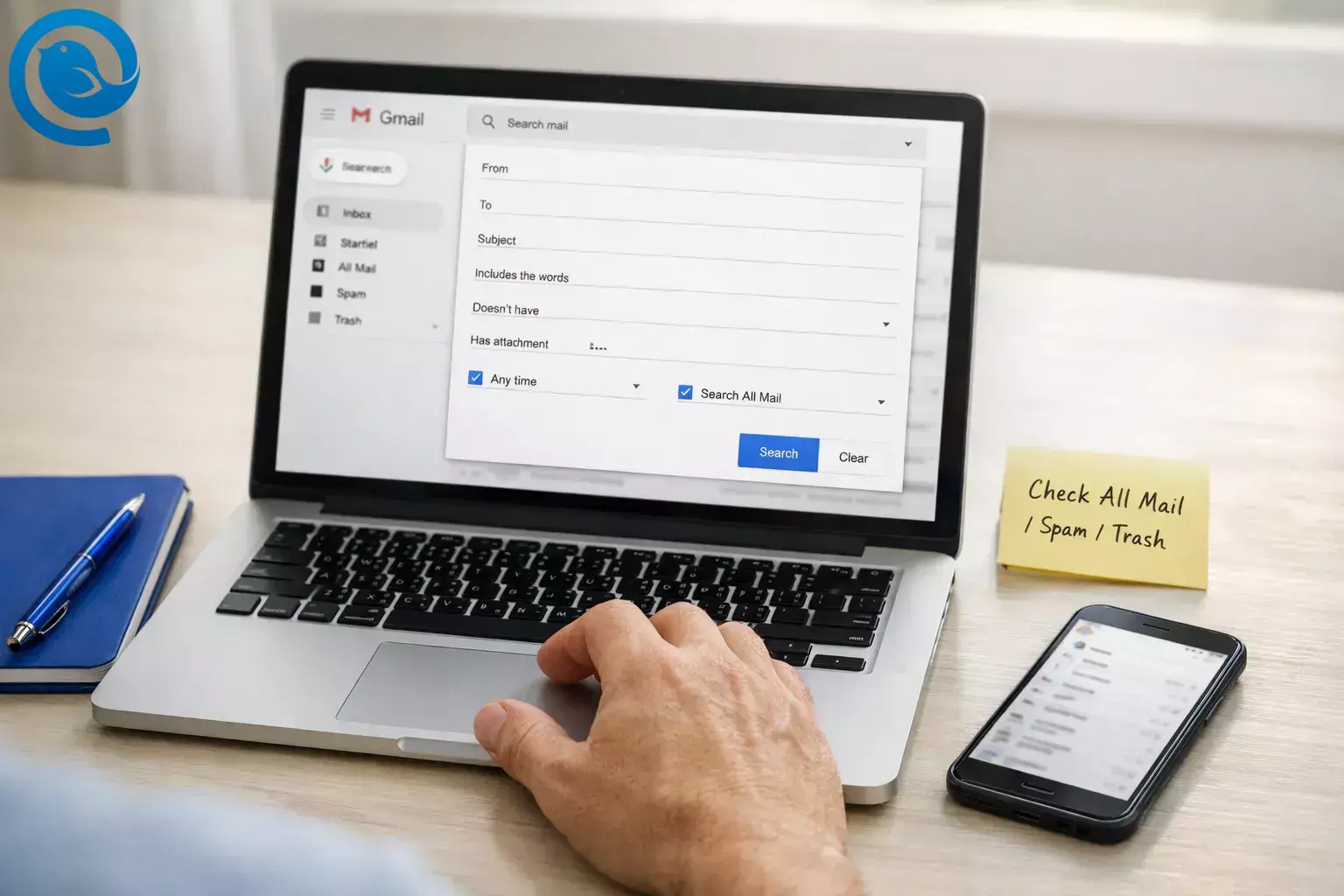
mail.google.com). Klik op je profielpictogram rechtsboven en controleer het exacte e-mailadres. Klik vervolgens op Inbox in de linkerzijbalk en verwijder eventuele zoekopdrachten (klik op het X in het zoekvak of druk opEsc). Klaar wanneer: je het juiste Gmail-adres ziet en een schone Inbox-weergave zonder actieve zoekopdracht. - Zoek overal (inclusief Spam en Prullenbak) met de zoekopties van Gmail. Klik op het zoekvak en klik vervolgens op Zoekopties tonen (het schuifregelaar/instellingspictogram). Kies in het dropdownmenu Mail & Spam & Trash. Voer een sterk zoekwoord in (bijvoorbeeld
from:billing@company.comofsubject:invoice) en klik op Zoeken.2 Zie je geen zoekopties, dan kun je Spam/Prullenbak ook doorzoeken door de zoekopdracht te laten beginnen metin:anywhere(bijvoorbeeldin:anywhere from:billing@company.com).5 Klaar wanneer: je de e-mail vindt of hebt bevestigd dat Gmail deze niet kan vinden, zelfs inclusief Spam/Prullenbak. - Als de resultaten moeilijk te doorzoeken zijn, wijzig dan de sortering naar “Meest recent” en versmal de datum. Op de resultatenpagina zoek je naar een sorteerkeuzemenu (mogelijk staat deze op Meest relevant). Zet dit op Meest recent, voeg vervolgens een datumvenster toe (bijvoorbeeld
after:2026/04/01 before:2026/04/16) zodat je minder hoeft te scrollen.65 Klaar wanneer: de resultaten op datum zijn gesorteerd en je de periode waarin het bericht had moeten binnenkomen hebt gecontroleerd. - Controleer Alle Post (hier worden gearchiveerde e-mails bewaard). Klik in de linkerzijbalk op Meer > Alle Post. Als de e-mail daar staat, zit hij nog in je account—hij is alleen niet gemarkeerd met Inbox. Om hem terug in de Inbox te zetten, selecteer je hem en klik je op Verplaatsen naar Inbox. Als Alle Post erg lang is, voer dan dezelfde zoekopdracht op afzender/onderwerp/datum opnieuw uit terwijl je in Alle Post bent om te verfijnen.35 Klaar wanneer: je de e-mail hebt hersteld naar de Inbox of hebt bevestigd dat hij niet in Alle Post staat.
- Controleer direct de Prullenbak en Spam (de bewaartermijn is 30 dagen). Open eerst Prullenbak, daarna Spam, en zoek binnen deze labels op afzender/onderwerp. Als je het bericht vindt, zet het dan terug (Prullenbak: Verplaatsen naar > Inbox; Spam: Geen spam). Wacht niet—berichten in Prullenbak (en Spam) worden maar tijdelijk bewaard voordat ze permanent verwijderd worden.4 Klaar wanneer: de e-mail weer in de Inbox staat (of veilig ergens gelabeld zodat je hem terugvindt).
- Controleer tabbladen en categorieën (Primair/Promoties/Updates/etc.). Klik in Inbox op elk tabblad bovenaan (bijvoorbeeld Primair, Promoties, Updates, Sociaal). Als je liever zoekt, probeer dan
category:promotionsofcategory:updates.5 Klaar wanneer: je elk tabblad hebt gecontroleerd dat je inbox gebruikt, niet alleen Primair. - Bekijk filters die de Inbox overslaan of berichten verwijderen. Ga naar Instellingen > Alle instellingen bekijken > Filters en geblokkeerde adressen. Zoek naar filters met handelingen zoals Inbox overslaan of Verwijderen. Bewerk of verwijder elke regel die overeenkomt met de ontbrekende afzender, domein of het onderwerp.2 Klaar wanneer: er geen filter meer is dat automatisch dat soort e-mails verbergt of verwijdert.
- Controleer Doorsturen + POP/IMAP-instellingen (een veelvoorkomende oorzaak van ontbrekende Gmail-e-mails). Ga naar Instellingen > Alle instellingen bekijken > Doorsturen en POP/IMAP. Controleer bij Doorsturen of het doorstuuradres jou bekend is. Zo niet, kies dan Doorsturen uitschakelen en sla op. Gebruik je POP, kies dan een instelling die een kopie in Gmail bewaart (zodat het downloaden elders de mail niet verwijdert uit Gmail).2 Klaar wanneer: het doorsturen bewust is ingeschakeld (of uitgeschakeld) en POP/IMAP-instellingen de kopie in Gmail niet verwijderen.
- Controleer andere apparaten/apps die met Gmail synchroniseren (verwijderen op één plek beïnvloedt het hele account). Lees je Gmail ook via een andere app (bijvoorbeeld een telefoon mail-app, desktop mail-app of oude tablet), controleer dan die app-instellingen voor swipe-acties en “verwijderen van server” gedrag. Vernieuw daarna Gmail op het web en controleer opnieuw Prullenbak en Alle Post.2 Klaar wanneer: je het apparaat/de app hebt geïdentificeerd die berichten heeft verplaatst of verwijderd—of dit hebt uitgesloten.
- Verwijder onbekende toegang (apps en diensten) en beveilig je account. Bekijk in je Google-accountinstellingen Apps en diensten van derden. Verwijder alles wat je niet herkent. Verander daarna je wachtwoord (vooral als je verdachte doorsturing hebt gezien).2 Klaar wanneer: alleen vertrouwde apps toegang hebben en je wachtwoord is bijgewerkt.
- Gebruik je Mailbird: maak Gmail-labels zichtbaar in IMAP en synchroniseer opnieuw. Zorg in Gmail web dat IMAP is ingeschakeld: Instellingen > Alle instellingen bekijken > Doorsturen en POP/IMAP > IMAP inschakelen.7 Open vervolgens Instellingen > Alle instellingen bekijken > Labels en zorg dat de systeemlabels waarop je vertrouwt, staan ingesteld op Toon in IMAP. Verbind het account in Mailbird opnieuw als dat nodig is en synchroniseer opnieuw; zoek daarna in je Gmail-mappen (vooral Alle Post) om te bevestigen of het bericht nog op de server staat. Let op: de Mailbird Advanced Search interface kan niet in Spam of Prullenbak zoeken, gebruik dus Gmail web voor deze controles.8 Klaar wanneer: Mailbird en Gmail web dezelfde berichtstatus tonen in Alle Post/Inbox voor de ontbrekende e-mail.
- Voorkom herhaling met een maandelijkse “verloren mail” routine van 3 minuten. Zodra je de e-mail (of de regel die hem verplaatste) hebt gevonden, zet een maandelijkse herinnering in je agenda om: (1) Spam en Prullenbak te scannen, (2) Filters en Doorsturen te herzien op ongebruikte instellingen, en (3) te controleren of je accountopslag niet vol is (een volle account kan versturen/ontvangen blokkeren).2 Klaar wanneer: je een terugkerende herinnering hebt ingesteld en minstens één risicovolle instelling hebt opgeschoond (filter/doorsturen/opslag).
Waarom ontbrekende Gmail-e-mails meestal niet echt “ontbreken”
Gmail gebruikt labels en weergaven. Dus wanneer een e-mail “verdwijnt”, is deze vaak nog steeds aanwezig—gewoon gearchiveerd, anders gelabeld, verplaatst naar Spam/Prullenbak, of verplaatst door een automatisering (filters, doorstuur-/POP-instellingen, of een gesynchroniseerd apparaat/app). De bovenstaande stappen dwingen Gmail om op de plekken te zoeken die mensen vergeten, en verwijderen vervolgens de specifieke regel die berichten steeds opnieuw verbergt.2
Wat kan veranderen: Gmail-functies (inclusief zoekopties en op relevantie gebaseerde sortering) kunnen geleidelijk worden uitgerold, en menulabels kunnen verschuiven. Als een instelling niet op de plaats staat zoals deze gids zegt, gebruik dan het zoekvak in Instellingen en typ de naam van de functie (bijvoorbeeld “Filters,” “Doorsturen,” of “IMAP”).61
Problemen oplossen met ontbrekende Gmail-e-mails
| Symptoom | Waarschijnlijke oorzaak | Oplossing (doe dit nu) |
|---|---|---|
| E-mail staat niet in Inbox, maar verschijnt wel in zoekresultaten. | Het is gearchiveerd (Inbox-label verwijderd) of het staat in een andere categorie/label. | Open het bericht en klik op Verplaatsen naar Inbox. Controleer daarna Alle e-mail en je categorietabbladen om te bevestigen dat je het weer kunt vinden. |
| E-mail ontbreekt zowel in Inbox als in Alle e-mail. | Het zit in Spam/Prullenbak, is permanent verwijderd, of is nooit ontvangen. | Zoek met Mail & Spam & Prullenbak (of in:anywhere) en controleer Spam/Prullenbak direct. Als er niets verschijnt, vraag de afzender opnieuw te sturen en controleer je filters/doorsturing.25 |
| E-mails verdwijnen direct nadat ze zijn ontvangen. | Een filter of doorstuurregel verplaatst ze. | Instellingen → Filters en Geblokkeerde adressen: verwijder acties “Inbox overslaan” / “Verwijderen”. Instellingen → Doorsturen en POP/IMAP: schakel onbekende doorsturing uit.2 |
| Je ‘verliest’ alleen e-mails op je telefoon, maar Gmail web ziet er goed uit. | Verkeerd account geselecteerd, andere labelweergave, of de app is niet vernieuwd. | Bevestig het adres in de app, trek om te vernieuwen, en controleer Spam/Prullenbak/Alle e-mail via het linker menu van de app. |
| Gmail-zoekopdracht toont niet de nieuwste e-mail eerst. | Zoekresultaten worden gesorteerd op relevantie in plaats van tijd. | Schakel sorteren over naar Meest recent (indien beschikbaar) en gebruik after: / before: om per datum te zoeken.65 |
| Alleen nieuwsbrieven/bewijzen lijken te ontbreken. | Ze komen binnen in Promoties/Updates (of een andere categorie), niet in Primair. | Klik op elk Inbox-tabblad en zoek met category:promotions of category:updates.5 |
| Mailbird toont niet dezelfde mappen/labels als Gmail web. | IMAP staat uit, of systeemplakken zijn niet ingesteld op “Toon in IMAP.” | Schakel IMAP in Gmail in, stel vervolgens belangrijke labels (Alle e-mail, Spam, Prullenbak) in op “Toon in IMAP” en synchroniseer Mailbird opnieuw.7 |
| Je ziet een doorstuuradres dat je niet herkent. | Oude instelling die je vergeten bent, of ongeautoriseerde toegang. | Schakel doorsturen uit, verwijder onbekende derden-toegang en wijzig direct je wachtwoord.2 |
Variaties
- Alleen mobiel (geen computer): Open in de Gmail-app het linkermenu en controleer Alle e-mails, Spam en Prullenbak. Gebruik
in:anywherein de zoekbalk om ook Spam/Prullenbak mee te nemen.5 - Mailbird-gebruiker: Gebruik eerst Gmail op het web om de ontbrekende Gmail-e-mails te vinden, gebruik daarna Mailbird om toekomstige inboxcontroles tussen accounts consistent te houden—zorg er wel voor dat de labels van Gmail zijn ingesteld op “Toon in IMAP.”7
- Werk/school (Google Workspace): Als je nergens mail kunt vinden, kan het zijn dat je beheerder bewaarbeleidsregels of routering heeft die de bezorging beïnvloeden. Vraag je beheerder je accountinstellingen en eventuele organisatiebrede e-mailregels te controleren.
- Op zoek naar een bijlage: Gebruik
has:attachmentoffilename:pdfplus een afzender-/datumvenster om snel resultaten te verfijnen.5
Vooraf voorbereiden / opslag / opschalen
- Vooraf voorbereiden: Maak een eenvoudig label zoals “Ontvangsten” of “Klanten”, en voeg vervolgens filters toe die het label toepassen (in plaats van te verwijderen of de Inbox over te slaan). Zo wordt mail gearchiveerd maar blijft het vindbaar.2
- Opslag: Als je regelmatig opslaglimieten bereikt, voer dan maandelijks een opruiming uit: verwijder grote bijlagen die je niet nodig hebt, en leeg daarna de Prullenbak. Volle opslag kan voorkomen dat nieuwe mail aankomt, wat problematisch kan zijn bij ontbrekende Gmail-e-mails.2
- Opschalen (meerdere accounts): Standaardiseer labels en filters over accounts heen (persoonlijk/werk/projecten). Als je een desktopclient zoals Mailbird gebruikt, houd dan je “waarheid” als Gmail-web aan voor Spam-/Prullenbakcontroles en herstelacties.
Veelgestelde vragen
Waar gaan gearchiveerde e-mails naartoe in Gmail?
Ze verdwijnen uit je Postvak IN-weergave maar blijven in je account onder Alle e-mail staan. Om er een te herstellen, open je deze en gebruik je Verplaatsen naar Postvak IN.3
Verwijdert Gmail e-mails automatisch?
Waarom ontbreken er e-mails in het Postvak IN maar staan ze nog wel onder Alle e-mail?
Hoe zoek ik in Gmail naar een e-mail die in Spam of Prullenbak staat?
Kan Mailbird (of een andere e-mailapp) Gmail-e-mails laten verdwijnen?
Ja. Als de app gesynchroniseerd is en je verwijdert of verplaatst berichten daar, weerspiegelt Gmail die wijziging. Controleer altijd in Gmail-web als er iets “ontbreekt”.2
Wat als mijn Google-accountopslag vol is?
Een volle opslag kan voorkomen dat je e-mails kunt verzenden of ontvangen. Maak ruimte vrij en test door jezelf een bericht te sturen vanuit een ander account.2
Waarom toont de Gmail-zoekfunctie niet het nieuwste bericht eerst?
Kan ik een e-mail herstellen die meer dan 30 dagen geleden is verwijderd?
Als het permanent is verwijderd, kan herstel mogelijk niet beschikbaar zijn voor persoonlijke accounts. Bij een werk- of schoolaccount kan een beheerder extra herstelopties hebben—neem zo snel mogelijk contact met hen op.4
Snelle checklist voor ontbrekende Gmail-e-mails (maak hier een screenshot van)
- Bevestig het juiste Gmail-account in een webbrowser
- Zoek met “Mail & Spam & Prullenbak” (of
in:anywhere) - Zet zoekvolgorde op “Meest recent” (indien beschikbaar) + voeg
after:/before:toe - Controleer Alle mail (Archief)
- Controleer Prullenbak en Spam (snel herstellen)
- Controleer Inbox-tabbladen (Primair/Promoties/Updates/Sociaal/Forums)
- Bekijk Filters (verwijder “Overslaan Inbox” / “Verwijderen” regels die je niet bedoelt)
- Bekijk Doorschakelen + POP/IMAP-instellingen
- Controleer andere gesynchroniseerde apparaten/apps op verwijder-/verplaatsinstellingen
- Verwijder onbekende toegang van derden + verander wachtwoord
- Als je Mailbird gebruikt: schakel IMAP in + zet systeemplaketten op “Toon in IMAP” + synchroniseer opnieuw
Bronnen
- Google: “Het laatste AI-nieuws dat we in januari aankondigden” (geplaatst op 4 feb 2026)
- Google Gmail Help: “Ontbrekende Gmail-e-mails”
- Google Gmail Help: “Gmail-berichten archiveren”
- Google Gmail Help: “Berichten verwijderen in Gmail”
- Google Gmail Help: “Zoekopdrachten verfijnen in Gmail” (zoekoperatoren)
- Google: “Gmail’s nieuwe zoekupdate vindt sneller relevante e-mails”
- Mailbird Support: “IMAP inschakelen voor Gmail”
- Mailbird Support: “Geavanceerde zoekopdrachten en gebruikersinterface”


