E-mails Gmail manquants : pourquoi ils disparaissent et comment l'éviter
La plupart des "e-mails Gmail manquants" ne sont pas supprimés—ils se trouvent souvent dans la mauvaise vue (archivés dans Tous les Messages, sous un autre onglet de Boîte de Réception ou dans Spam/Corbeille), ou déplacés par un filtre, un paramètre de transfert/POP, ou une application synchronisée. Ce guide vous aide à retrouver le message et à corriger le paramètre qui a causé sa disparition.


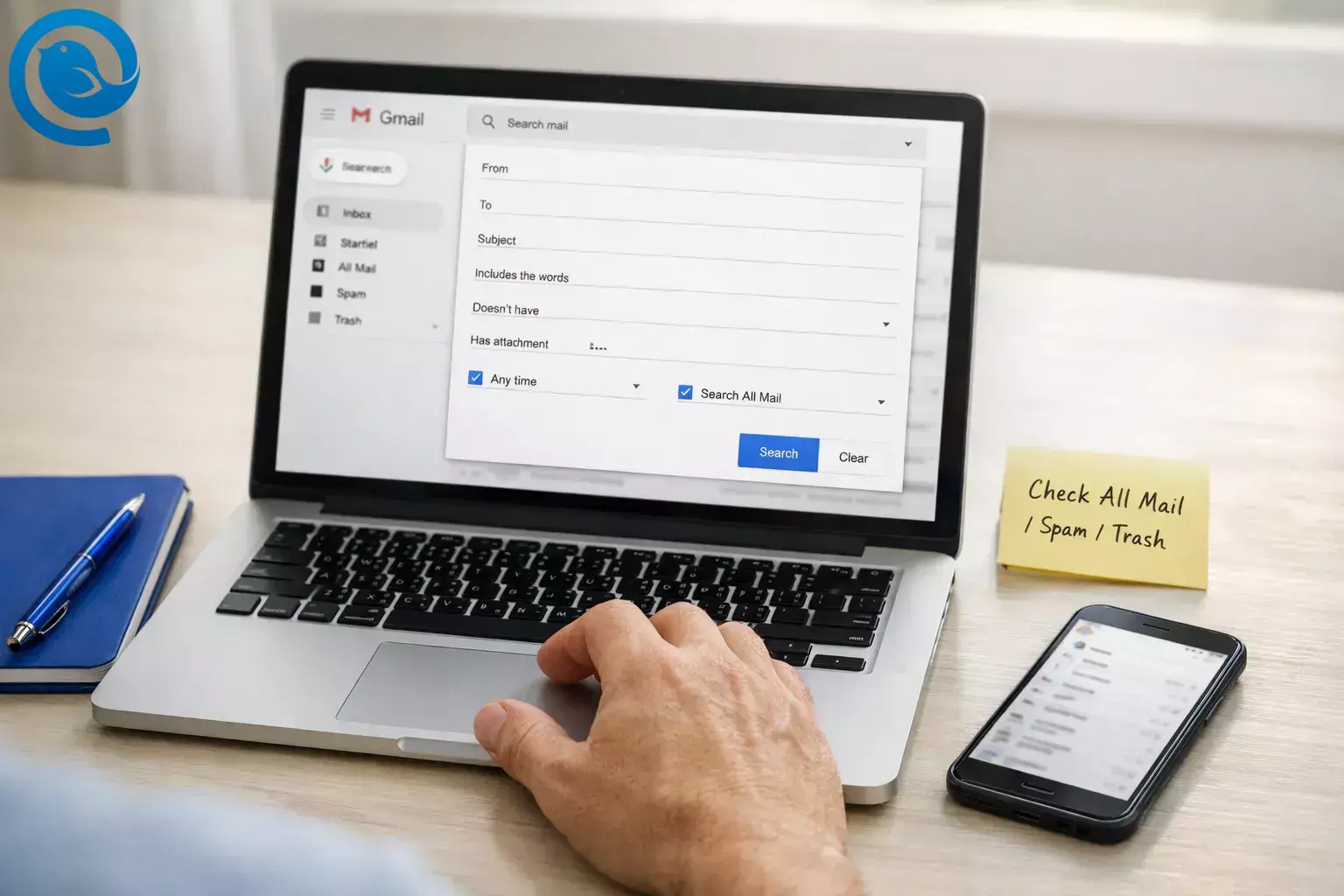
La plupart des « e-mails manquants dans Gmail » ne sont pas vraiment perdus — ils se trouvent généralement dans une vue incorrecte (archivés dans Tous les messages, classés sous un autre onglet de la boîte de réception, ou déplacés dans Spam/Corbeille), ou ils ont été déplacés par un filtre, un paramètre de transfert/POP, ou une application synchronisée. Ce guide vous aide à retrouver le message et à corriger le paramètre qui a donné l'impression qu'il avait disparu.234
Une chose qui peut ralentir les gens : la recherche et le tri dans Gmail peuvent apparaître différemment selon les comptes (par exemple, « Le plus pertinent » vs « Le plus récent »), et les nouvelles fonctionnalités sont déployées progressivement. En cas de doute, suivez les étapes ci-dessous dans Gmail sur le web et vérifiez les libellés où Gmail stocke les mails — pas seulement ce qui est visible dans votre boîte de réception.61
Réponse rapide : où se trouvent généralement les e-mails manquants dans Gmail
- Tous les messages (Archive) : l’e-mail est toujours dans votre compte, mais n’est plus étiqueté Boîte de réception.3
- Spam ou Corbeille : il a été filtré là et peut être supprimé automatiquement après un certain temps, alors vérifiez rapidement.4
- Un autre onglet/catégorie de la boîte de réception : Promotions, Mises à jour, Réseaux sociaux, etc.5
- Un filtre, un transfert ou un paramètre POP : quelque chose a automatiquement classé, transféré, archivé ou supprimé l’e-mail.2
- Un appareil/application synchronisé(e) : déplacer ou supprimer à un endroit affecte Gmail partout.2
Avant de commencer
- Prérequis : accès à Gmail sur le web (recommandé) et sur votre téléphone (si vous utilisez l’application Gmail). Si vous utilisez Mailbird, assurez-vous qu’il soit installé et à jour.
- Outils/ingrédients : votre identifiant Gmail, un navigateur, et (optionnel) Mailbird.
- Durée : 10–30 minutes.
- Coût : généralement 0 €.
- Notes de sécurité : ne partagez jamais les codes à usage unique ou les mots de passe. Si vous constatez un transfert vers une adresse inconnue, considérez-le comme suspect et sécurisez le compte avant de supprimer quoi que ce soit.2
Étape par étape : retrouver les e-mails manquants dans Gmail (et éviter qu’ils ne « disparaissent » à nouveau)
Si vous êtes pressé : faites d’abord les étapes 2, 4, 5, 7 et 8. C’est là que la plupart des cas d’« e-mails manquants » se terminent.
Étape par étape : retrouver les e-mails manquants dans Gmail (et éviter qu’ils ne « disparaissent » à nouveau)
- Commencez par Gmail sur le web et confirmez que vous êtes dans le bon compte. Ouvrez Gmail dans un navigateur (tapez
mail.google.com). Cliquez sur votre icône de profil en haut à droite et confirmez l’adresse e-mail exacte. Puis cliquez sur Boîte de réception dans la barre latérale gauche et effacez toute recherche (cliquez sur le X dans la boîte de recherche ou appuyez surEsc). Fait lorsque : vous voyez la bonne adresse Gmail et une vue propre de la Boîte de réception (sans recherche active). - Recherchez partout (y compris dans Spam et Corbeille) en utilisant les options de recherche de Gmail. Cliquez dans la boîte de recherche, puis sur Afficher les options de recherche (l’icône en forme de curseur/accordeur). Dans le menu déroulant Rechercher, choisissez Mail & Spam & Corbeille. Saisissez un indice précis (par exemple
from:billing@company.comousubject:invoice) et cliquez sur Rechercher.2 Si vous ne voyez pas d’options de recherche, vous pouvez aussi inclure Spam/Corbeille en commençant votre requête parin:anywhere(par exemplein:anywhere from:billing@company.com.5 Fait lorsque : vous trouvez l’e-mail dans les résultats, ou que vous avez confirmé que Gmail ne le trouve pas même en incluant Spam/Corbeille. - Si les résultats sont difficiles à parcourir, changez le tri en « Les plus récents » et resserrez la date. Sur la page des résultats, cherchez un menu déroulant de tri (vous verrez peut-être Les plus pertinents). Changez-le en Les plus récents, puis ajoutez une plage de dates (par exemple
after:2026/04/01 before:2026/04/16) pour faire défiler moins.65 Fait lorsque : les résultats sont triés par date et que vous avez vérifié la période pendant laquelle le message aurait dû arriver. - Vérifiez Tous les messages (c’est là où les mails archivés se trouvent). Dans la barre latérale gauche, cliquez sur Plus > Tous les messages. Si l’e-mail s’y trouve, il est toujours dans votre compte — il n’est juste pas étiqueté Boîte de réception. Pour le remettre dans la Boîte de réception, sélectionnez-le et cliquez sur Déplacer vers la boîte de réception. Si Tous les messages est long, refaites la même recherche par expéditeur/sujet/date tout en étant dans Tous les messages pour affiner.35 Fait lorsque : vous avez soit restauré l’e-mail dans la Boîte de réception, soit confirmé qu’il n’est pas dans Tous les messages.
- Vérifiez immédiatement Corbeille et Spam (limite de 30 jours). Ouvrez la Corbeille, puis le Spam, et recherchez dans chaque libellé l’expéditeur/le sujet. Si vous trouvez le message, remettez-le en place (Corbeille : Déplacer vers > Boîte de réception ; Spam : Pas un spam). Ne tardez pas — les messages dans la Corbeille (et le Spam) sont conservés temporairement avant suppression définitive.4 Fait lorsque : l’e-mail est de retour dans la Boîte de réception (ou étiqueté quelque part où vous pouvez le retrouver).
- Vérifiez les onglets et catégories (Principale/Promotions/Mises à jour/etc.). Dans la Boîte de réception, cliquez sur chaque onglet en haut (par exemple Principale, Promotions, Mises à jour, Réseaux sociaux). Si vous préférez la recherche, essayez
category:promotionsoucategory:updates.5 Fait lorsque : vous avez vérifié chaque onglet utilisé dans votre boîte de réception, pas seulement Principale. - Revoyez les filtres qui sautent la Boîte de réception ou suppriment des messages. Allez dans Paramètres > Voir tous les paramètres > Filtres et adresses bloquées. Recherchez les filtres qui incluent des actions comme Ignorer la boîte de réception ou Supprimer. Modifiez ou supprimez toute règle correspondant à l’expéditeur, domaine ou sujet manquant.2 Fait lorsque : aucun filtre ne reste qui masquerait ou supprimerait automatiquement ce genre d’e-mail.
- Vérifiez le transfert + les paramètres POP/IMAP (cause fréquente d’e-mails manquants dans Gmail). Allez dans Paramètres > Voir tous les paramètres > Transfert et POP/IMAP. Dans Transfert, confirmez que l’adresse de transfert est connue. Sinon, désactivez le transfert et enregistrez. Si vous utilisez POP, choisissez un paramètre qui garde la copie Gmail (ainsi, le téléchargement ailleurs ne supprime pas le mail Gmail).2 Fait lorsque : le transfert est voulu (ou désactivé) et que les paramètres POP/IMAP ne suppriment pas la copie Gmail.
- Vérifiez les autres appareils/applications qui synchronisent avec Gmail (une suppression sur un appareil affecte tout le compte). Si vous consultez Gmail aussi dans une autre application (par exemple une app mail sur téléphone, une app desktop, ou une vieille tablette), vérifiez ses réglages pour les actions de balayage et le comportement « supprimer du serveur ». Puis rafraîchissez Gmail sur le web et revérifiez Corbeille et Tous les messages.2 Fait lorsque : vous avez identifié l’appareil/app qui a déplacé ou supprimé les messages — ou écarté cette hypothèse.
- Supprimez les accès inconnus (apps et services) et sécurisez votre compte. Dans vos paramètres de compte Google, passez en revue Applications et services tierces. Supprimez tout ce que vous ne reconnaissez pas. Puis changez votre mot de passe (surtout en cas de transfert suspect).2 Fait lorsque : seules les apps de confiance ont accès et que votre mot de passe est mis à jour.
- Si vous utilisez Mailbird : rendez visibles les libellés Gmail dans IMAP, puis resynchronisez. Dans Gmail web, assurez-vous qu’IMAP est activé : Paramètres > Voir tous les paramètres > Transfert et POP/IMAP > Activer IMAP.7 Ensuite, ouvrez Paramètres > Voir tous les paramètres > Libellés et assurez-vous que les libellés système dont vous dépendez sont réglés sur Afficher dans IMAP. Dans Mailbird, reconnectez le compte si nécessaire et resynchronisez ; puis recherchez dans vos dossiers Gmail (surtout Tous les messages) pour confirmer si le message est toujours sur le serveur. Note : l’interface de Mailbird Advanced Search ne peut pas chercher dans Spam ou Corbeille, donc utilisez Gmail web pour ces vérifications.8 Fait lorsque : Mailbird et Gmail web affichent la même présence du message dans Tous les messages/Boîte de réception pour l’e-mail manquant.
- Évitez les récidives avec une routine mensuelle de 3 minutes sur les « e-mails manquants ». Une fois l’e-mail retrouvé (ou la règle qui l’a déplacé), programmez un rappel mensuel pour : (1) scanner Spam et Corbeille, (2) vérifier Filtres et Transfert pour tout ce que vous n’utilisez plus, et (3) confirmer que le stockage de votre compte n’est pas plein (un compte plein peut bloquer l’envoi/réception).2 Fait lorsque : vous avez mis en place un rappel récurrent et nettoyé au moins un réglage à risque (filtre/transfert/stockage).
Pourquoi les e-mails manquants dans Gmail ne sont généralement pas vraiment « manquants »
Gmail utilise des libellés et des vues. Donc, lorsqu’un e-mail « disparaît », il est souvent encore là — simplement archivé, étiqueté différemment, déplacé dans Spam/Corbeille, ou déplacé par une automatisation (filtres, transfert/paramètres POP, ou un appareil/application synchronisé). Les étapes ci-dessus obligent Gmail à chercher dans les endroits que les gens oublient, puis à supprimer la règle spécifique qui fait que les messages se cachent à nouveau.2
Ce qui peut changer : les fonctionnalités de Gmail (y compris les options de recherche et le tri basé sur la pertinence) peuvent être déployées progressivement, et les libellés des menus peuvent changer. Si un paramètre n’est pas là où ce guide l’indique, utilisez la barre de recherche des Paramètres et tapez le nom de la fonctionnalité (par exemple « Filtres », « Transfert », ou « IMAP »).61
Dépannage des e-mails manquants dans Gmail
| Symptôme | Cause probable | Solution (à faire maintenant) |
|---|---|---|
| L’e-mail n’est pas dans la boîte de réception, mais apparaît dans la recherche. | Il est archivé (étiquette Boîte de réception retirée) ou se trouve dans une autre catégorie/étiquette. | Ouvrez le message et cliquez sur Déplacer vers la boîte de réception. Puis vérifiez Tous les messages et vos onglets de catégories pour confirmer que vous pouvez le retrouver. |
| L’e-mail manque à la fois dans la boîte de réception et dans Tous les messages. | Il est dans Spam/Corbeille, a été supprimé définitivement ou n’est jamais arrivé. | Recherchez avec Mail & Spam & Trash (ou in:anywhere), puis vérifiez directement Spam/Corbeille. Si rien n’apparaît, demandez à l’expéditeur de renvoyer et vérifiez vos filtres/transferts.25 |
| Les e-mails disparaissent juste après leur arrivée. | Un filtre ou une règle de transfert les déplace. | Paramètres → Filtres et adresses bloquées : supprimez les actions « Ignorer la boîte de réception » / « Supprimer ». Paramètres → Transfert et POP/IMAP : désactivez les transferts inconnus.2 |
| Vous « perdez » des e-mails seulement sur votre téléphone, mais Gmail web semble correct. | Compte incorrect sélectionné, vue d’étiquette différente ou l’application n’a pas rafraîchi. | Confirmez l’adresse dans l’application, faites un « tirer pour rafraîchir », et vérifiez Spam/Corbeille/Tous les messages depuis le menu gauche de l’application. |
| La recherche Gmail n’affiche pas l’e-mail le plus récent en premier. | Les résultats de recherche sont triés par pertinence au lieu de la date. | Changez le tri en Les plus récents (si disponible) et ajoutez after: / before: pour pouvoir filtrer par date.65 |
| Seuls les newsletters/reçus semblent manquer. | Ils atterrissent dans Promotions/Mises à jour (ou une autre catégorie), pas dans Principale. | Cliquez sur chaque onglet de la boîte de réception et recherchez avec category:promotions ou category:updates.5 |
| Mailbird n’affiche pas les mêmes dossiers/étiquettes que Gmail web. | IMAP est désactivé ou les étiquettes système ne sont pas configurées pour « Afficher dans IMAP ». | Activez IMAP dans Gmail, puis définissez les étiquettes clés (Tous les messages, Spam, Corbeille) sur « Afficher dans IMAP », puis resynchronisez dans Mailbird.7 |
| Vous voyez une adresse de transfert que vous ne reconnaissez pas. | Ancienne configuration oubliée ou accès non autorisé. | Désactivez le transfert, supprimez les accès tiers inconnus et changez immédiatement votre mot de passe.2 |
Variations
- Mobile uniquement (pas d’ordinateur) : Dans l’application Gmail, ouvrez le menu de gauche et vérifiez Tous les messages, Spam et Corbeille. Utilisez
in:anywheredans la barre de recherche pour inclure Spam/Corbeille.5 - Utilisateur Mailbird : Utilisez d’abord la version web de Gmail pour localiser l’e-mail, puis Mailbird pour garder une cohérence dans les vérifications futures de la boîte de réception entre les comptes — assurez-vous simplement que les libellés de Gmail sont réglés sur « Afficher dans IMAP ».7
- Travail/école (Google Workspace) : Si vous ne trouvez l’e-mail nulle part, votre administrateur peut avoir des règles de conservation ou de routage qui affectent la livraison. Demandez à votre administrateur de vérifier les paramètres de votre compte et toute règle de messagerie organisationnelle.
- Recherche d’une pièce jointe : Utilisez
has:attachmentoufilename:pdfavec un filtre expéditeur/date pour affiner rapidement les résultats, notamment en cas d’e-mails manquants dans Gmail.5
Préparation / stockage / mise à l'échelle
- Préparation : Créez une étiquette simple comme « Reçus » ou « Clients », puis ajoutez des filtres qui appliquent l’étiquette (au lieu de supprimer ou de passer la boîte de réception). Ainsi, les e-mails sont classés mais toujours retrouvables, ce qui aide à éviter les e-mails manquants dans Gmail.2
- Stockage : Si vous atteignez régulièrement les limites de stockage, effectuez un nettoyage mensuel : supprimez les grosses pièces jointes inutiles, puis videz la corbeille. Un stockage plein peut empêcher la réception de nouveaux e-mails.2
- Mise à l’échelle (plusieurs comptes) : Standardisez les étiquettes et filtres entre les comptes (personnel/travail/projets). Si vous utilisez un client de bureau comme Mailbird, conservez votre « source de vérité » sur le web Gmail pour les contrôles et récupérations de Spam/Corbeille.
Questions fréquemment posées
Où vont les e-mails archivés dans Gmail ?
Ils quittent la vue de votre Boîte de réception mais restent dans votre compte sous Tous les messages. Pour en restaurer un, ouvrez-le et utilisez Déplacer vers la Boîte de réception.3
Gmail supprime-t-il automatiquement les e-mails ?
Pourquoi des e-mails sont-ils manquants dans la Boîte de réception mais toujours dans Tous les messages ?
Comment chercher un e-mail dans Gmail qui est dans les Indésirables ou la Corbeille ?
Est-ce que Mailbird (ou une autre application de messagerie) peut faire disparaître des e-mails Gmail ?
Oui. Si l'application est synchronisée et que vous supprimez ou déplacez des messages via celle-ci, Gmail reflète ce changement. Vérifiez toujours sur le web Gmail lorsqu’un e-mail semble manquant.2
Que se passe-t-il si mon stockage Google est plein ?
Un compte avec stockage plein peut vous empêcher d’envoyer ou de recevoir des e-mails. Libérez de l’espace, puis testez en vous envoyant un message depuis un autre compte.2
Pourquoi la recherche Gmail n’affiche-t-elle pas le message le plus récent en premier ?
Puis-je récupérer un e-mail supprimé il y a plus de 30 jours ?
S’il a été définitivement supprimé, la récupération peut ne pas être possible pour les comptes personnels. Pour un compte professionnel ou scolaire, un administrateur peut disposer d’options de récupération supplémentaires — contactez-le rapidement.4
Liste de contrôle rapide pour les e-mails manquants dans Gmail (faites une capture d’écran)
- Confirmez le compte Gmail correct dans un navigateur web
- Recherchez en utilisant « Courrier & Spam & Corbeille » (ou
in:anywhere) - Changez le tri de la recherche en « Le plus récent » (si disponible) + ajoutez
after:/before: - Vérifiez Tous les messages (Archive)
- Vérifiez la Corbeille et le Spam (récupération rapide)
- Vérifiez les onglets de la boîte de réception (Principale/Promotions/Mises à jour/Réseaux sociaux/Forums)
- Examinez les filtres (supprimez les règles « Ignorer la boîte de réception » / « Supprimer » non souhaitées)
- Examinez les paramètres de transfert + POP/IMAP
- Vérifiez les autres appareils/applications synchronisés pour les réglages de suppression/déplacement
- Supprimez les accès tiers inconnus + changez le mot de passe
- Si vous utilisez Mailbird : activez IMAP + réglez les libellés système sur « Afficher dans IMAP » + resynchronisez
Sources
- Google : « Les dernières actualités sur l’IA annoncées en janvier » (publié le 4 février 2026)
- Aide Google Gmail : « Messages Gmail manquants »
- Aide Google Gmail : « Archiver les messages Gmail »
- Aide Google Gmail : « Supprimer des messages dans Gmail »
- Aide Google Gmail : « Affiner les recherches dans Gmail » (opérateurs de recherche)
- Google : « La nouvelle mise à jour de recherche de Gmail trouve les e-mails manquants dans Gmail plus rapidement »
- Support Mailbird : « Activation de l’IMAP pour Gmail »
- Support Mailbird : « Requêtes de recherche avancée et interface utilisateur »


