Email Gmail Scomparse: Perché Spariscono e Come Evitare
La maggior parte delle "email Gmail scomparse" non sono veramente sparite, ma si trovano nella visualizzazione sbagliata (archiviate in Tutti i messaggi, sotto un'altra scheda di Posta in arrivo o spostate in Spam/Cestino), oppure sono state spostate da un filtro, un'impostazione di inoltro/POP o un'app sincronizzata. Questa guida ti aiuta a trovare il messaggio e a correggere l'impostazione che ha fatto sembrare che sia scomparso.


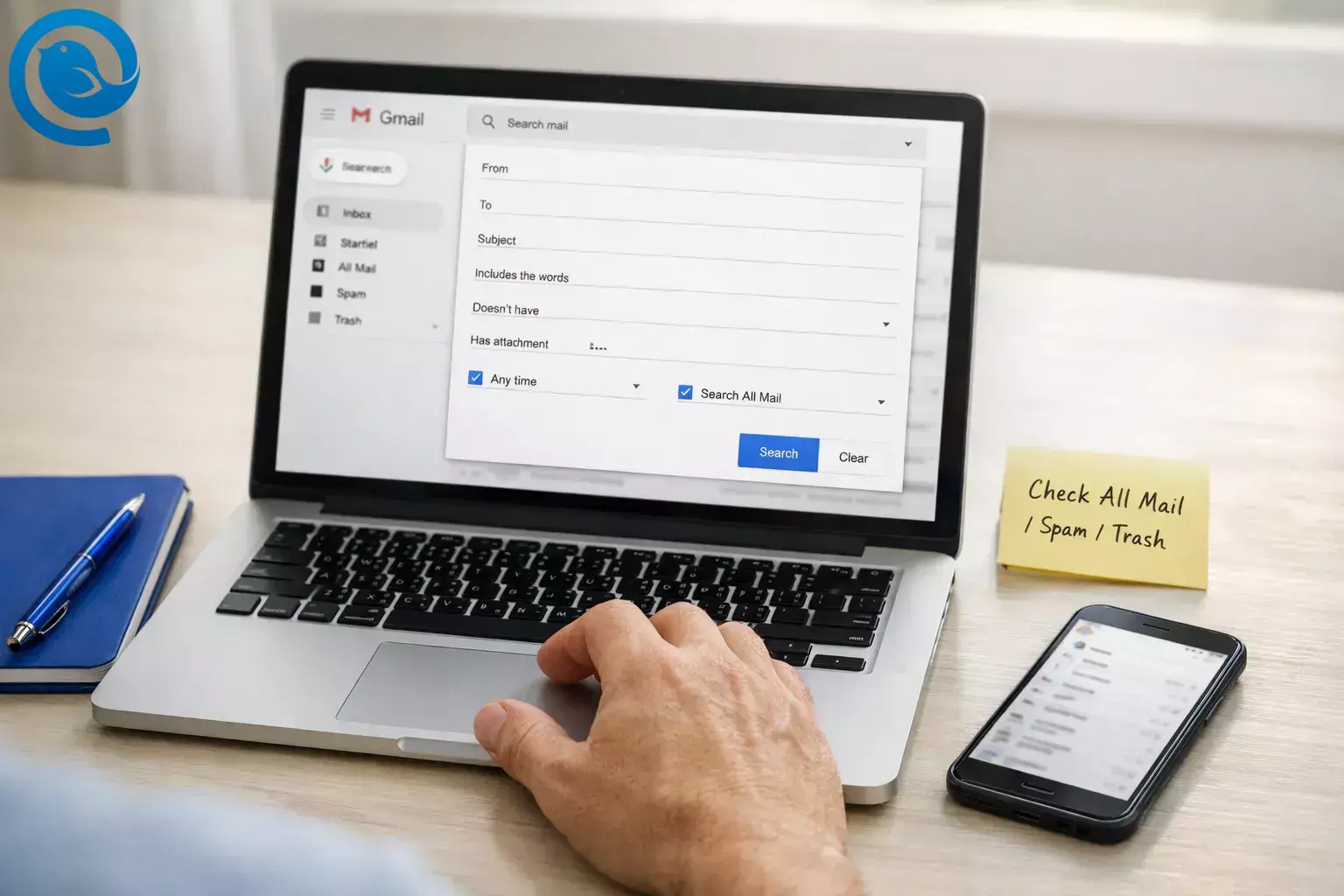
La maggior parte degli “email mancanti in Gmail” non sono realmente spariti—di solito si trovano nella vista sbagliata (archiviati in Tutta la Posta, inseriti in un'altra scheda della Posta in arrivo o spostati in Spam/Cestino), oppure sono stati spostati da un filtro, un'impostazione di inoltro/POP o un'app sincronizzata. Questa guida ti aiuta a trovare il messaggio e a correggere l'impostazione che ha fatto sembrare che fosse sparito.234
Una cosa che può rallentare le persone: la ricerca e l'ordinamento di Gmail possono apparire diversi tra gli account (per esempio, “Più rilevanti” vs “Più recenti”), e le nuove funzionalità vengono introdotte gradualmente. In caso di dubbio, segui i passaggi qui sotto in Gmail sul web e controlla le etichette dove Gmail conserva la posta—non solo ciò che è visibile nella Posta in arrivo.61
Risposta rapida: dove si trovano solitamente le email mancanti in Gmail
- Tutta la posta (Archivio): l’email è ancora nel tuo account, ma non è più contrassegnata come Posta in arrivo.3
- Spam o Cestino: è stata filtrata lì e potrebbe essere rimossa automaticamente dopo un certo periodo, quindi controlla rapidamente.4
- Un’altra scheda/categoria di Posta in arrivo: Promozioni, Aggiornamenti, Social, ecc.5
- Un filtro, inoltro o impostazione POP: qualcosa l’ha automaticamente archiviata, inoltrata, archiviata o cancellata.2
- Un dispositivo/app sincronizzata: spostare o eliminare in un posto influisce su Gmail ovunque.2
Prima di iniziare
- Prerequisiti: accesso a Gmail sul web (consigliato) e sul tuo telefono (se usi l'app Gmail). Se usi Mailbird, assicurati che sia installato e aggiornato.
- Strumenti/ingredienti: il tuo login Gmail, un browser e (opzionale) Mailbird.
- Tempo: 10–30 minuti.
- Costo: generalmente 0 €.
- Note di sicurezza: Non condividere codici usa e getta o password. Se noti un inoltro verso un indirizzo che non riconosci, consideralo sospetto e metti in sicurezza l'account prima di cancellare qualsiasi cosa.2
Passo dopo passo: trova email mancanti in Gmail (e impedisci che “scompaiano” di nuovo)
Se hai fretta: esegui prima i Passi 2, 4, 5, 7 e 8. Qui finiscono la maggior parte dei casi di “email perse”.
Passo dopo passo: trova email mancanti in Gmail (e impedisci che “scompaiano” di nuovo)
- Inizia da Gmail sul web e conferma di essere nell’account giusto. Apri Gmail nel browser (digita
mail.google.com). Clicca sull’icona del profilo in alto a destra e verifica l’indirizzo email preciso. Poi clicca su Posta in arrivo nella barra laterale sinistra e cancella qualsiasi ricerca (clicca la X nella casella di ricerca o premiEsc). Completato quando: vedi l’indirizzo Gmail corretto e una vista pulita della Posta in arrivo (nessuna ricerca attiva). - Cerca ovunque (inclusi Spam e Cestino) usando le opzioni di ricerca di Gmail. Clicca la casella di ricerca, poi clicca su Mostra opzioni di ricerca (l’icona a cursore/slider). Nel menu a tendina Ricerca, scegli Posta & Spam & Cestino. Inserisci un indizio forte (per esempio
from:billing@company.comosubject:invoice) e clicca Cerca.2 Se non vedi le opzioni di ricerca, puoi anche includere Spam/Cestino iniziando la query conin:anywhere(per esempioin:anywhere from:billing@company.com).5 Completato quando: trovi l’email nei risultati, o hai confermato che Gmail non la trova nemmeno includendo Spam/Cestino. - Se i risultati sono difficili da scorrere, cambia l’ordinamento in “Più recenti” e restringi la data. Nella pagina dei risultati, cerca un menu a tendina per ordinare (potresti vedere Più rilevanti). Cambialo in Più recenti, poi aggiungi un intervallo di date (per esempio
after:2026/04/01 before:2026/04/16) così scorri meno.65 Completato quando: i risultati sono ordinati per data e hai controllato il periodo in cui il messaggio dovrebbe essere arrivato. - Controlla Tutta la posta (qui si trovano le mail archiviate). Nella barra laterale sinistra, clicca Altro > Tutta la posta. Se l’email è lì, è ancora nel tuo account—solo che non è etichettata come Posta in arrivo. Per rimetterla in Posta in arrivo, selezionala e clicca Sposta in Posta in arrivo. Se Tutta la posta è lunga, rifai la stessa ricerca per mittente/oggetto/data mentre sei dentro Tutta la posta per restringere i risultati.35 Completato quando: hai ripristinato l’email nella Posta in arrivo o hai confermato che non è in Tutta la posta.
- Controlla subito Cestino e Spam (limite di 30 giorni). Apri Cestino, poi Spam, e cerca in ogni etichetta per mittente/oggetto. Se trovi il messaggio, spostalo indietro (Cestino: Sposta in > Posta in arrivo; Spam: Non spam). Non aspettare—i messaggi in Cestino (e Spam) vengono conservati solo per un tempo limitato prima di essere rimossi definitivamente.4 Completato quando: l’email è di nuovo nella Posta in arrivo (o etichettata in modo sicuro da poterla ritrovare).
- Controlla le schede e le categorie (Principale/Promozioni/Aggiornamenti/ecc.). In Posta in arrivo, clicca ogni scheda in alto (per esempio Principale, Promozioni, Aggiornamenti, Social). Se preferisci cercare, prova
category:promotionsocategory:updates.5 Completato quando: hai controllato tutte le schede usate nella tua posta in arrivo, non solo Principale. - Rivedi i filtri che saltano la Posta in arrivo o eliminano i messaggi. Vai su Impostazioni > Vedi tutte le impostazioni > Filtri e indirizzi bloccati. Cerca filtri con azioni come Salta Posta in arrivo o Eliminalo. Modifica o elimina qualsiasi regola che corrisponde al mittente, dominio o oggetto mancante.2 Completato quando: non rimane alcun filtro che nasconda o elimini automaticamente quel tipo di email.
- Verifica Inoltro + impostazioni POP/IMAP (causa comune di email mancanti in Gmail). Vai su Impostazioni > Vedi tutte le impostazioni > Inoltro e POP/IMAP. In Inoltro, conferma che l’indirizzo di inoltro sia uno che riconosci. Se no, seleziona Disabilita inoltro e salva. Se usi POP, scegli un’impostazione che mantenga la copia di Gmail (così scaricare mail altrove non la rimuove da Gmail).2 Completato quando: l’inoltro è intenzionale (o disabilitato) e le impostazioni POP/IMAP non eliminano la copia di Gmail.
- Controlla altri dispositivi/app che si sincronizzano con Gmail (un’eliminazione in un posto influisce su tutto l’account). Se leggi anche Gmail in un’altra app (per esempio un’app mail su telefono, desktop o tablet vecchio), controlla le impostazioni di quella app per azioni a scorrimento e comportamento “elimina dal server”. Poi aggiorna Gmail sul web e ricontrolla Cestino e Tutta la posta.2 Completato quando: hai identificato il dispositivo/app che ha spostato o eliminato i messaggi—o hai escluso questa possibilità.
- Rimuovi accessi sconosciuti (app e servizi) e metti in sicurezza il tuo account. Nelle impostazioni del tuo Google Account, rivedi App e servizi di terze parti. Rimuovi tutto ciò che non riconosci. Poi cambia la password (specialmente se hai visto inoltri sospetti).2 Completato quando: solo app fidate hanno accesso e la tua password è aggiornata.
- Se usi Mailbird: rendi visibili le etichette Gmail in IMAP, poi risincronizza. Nel web di Gmail, assicurati che IMAP sia abilitato: Impostazioni > Vedi tutte le impostazioni > Inoltro e POP/IMAP > Abilita IMAP.7 Poi apri Impostazioni > Vedi tutte le impostazioni > Etichette e verifica che le etichette di sistema su cui fai affidamento siano impostate su Mostra in IMAP. In Mailbird, riconnetti l’account se necessario e risincronizza; poi cerca nelle cartelle Gmail (specialmente Tutta la posta) per confermare se il messaggio è ancora sul server. Nota: l’interfaccia Mailbird Advanced Search non può cercare in Spam o Cestino, quindi usa Gmail web per questi controlli.8 Completato quando: Mailbird e Gmail web mostrano la stessa presenza del messaggio in Tutta la posta/Posta in arrivo per l’email mancante.
- Previeni ricorrenze con una routine mensile di 3 minuti per la “posta persa”. Una volta trovato l’email (o la regola che l’ha spostata), imposta un promemoria mensile per: (1) scansionare Spam e Cestino, (2) rivedere Filtri e Inoltro per tutto ciò che non usi più, e (3) confermare che lo spazio di archiviazione del tuo account non sia pieno (un account pieno può bloccare invio/ricezione).2 Completato quando: hai impostato un promemoria ricorrente e hai sistemato almeno un’impostazione a rischio (filtro/inoltro/spazio).
Perché le email mancanti in Gmail di solito non sono davvero “mancanti”
Gmail utilizza etichette e viste. Quindi quando un’email “scompare”, spesso è ancora presente — semplicemente archiviata, etichettata diversamente, spostata nella Spam/Cestino, o spostata da un’automazione (filtri, impostazioni di inoltro/POP o un dispositivo/app sincronizzati). I passaggi sopra costringono Gmail a cercare nei luoghi che le persone dimenticano, quindi rimuovono la regola specifica che continua a nascondere i messaggi.2
Cosa può cambiare: Le funzionalità di Gmail (comprese le opzioni di ricerca e l’ordinamento basato sulla rilevanza) possono essere implementate gradualmente, e le etichette del menu possono cambiare. Se un’impostazione non si trova dove indica questa guida, usa la casella di ricerca delle Impostazioni e digita il nome della funzione (per esempio “Filtri”, “Inoltro” o “IMAP”).61
Risoluzione dei problemi per email mancanti in Gmail
| Sintomo | Probabile causa | Soluzione (fai ora) |
|---|---|---|
| L'email non è nella Posta in arrivo, ma appare nella ricerca. | È archiviata (etichetta Posta in arrivo rimossa) o si trova in un'altra categoria/etichetta. | Apri il messaggio e clicca su Sposta nella Posta in arrivo. Poi controlla Tutta la posta e le schede delle categorie per confermare di ritrovarla. |
| L'email manca sia nella Posta in arrivo che in Tutta la posta. | È nella Spam/Cestino, è stata eliminata definitivamente o non è mai arrivata. | Cerca con Posta & Spam & Cestino (o in:anywhere), quindi controlla direttamente Spam/Cestino. Se non trovi nulla, chiedi al mittente di rinviare e verifica i filtri/inoltri.25 |
| Le email scompaiono subito dopo essere arrivate. | Un filtro o una regola di inoltro le sposta. | Impostazioni → Filtri e indirizzi bloccati: rimuovi le azioni “Salta Posta in arrivo” / “Elimina”. Impostazioni → Inoltro e POP/IMAP: disabilita inoltro sconosciuto.2 |
| Le email si “perdono” solo sul telefono, ma Gmail web funziona correttamente. | Account sbagliato selezionato, vista etichette differente o app non aggiornata. | Conferma l'indirizzo nell'app, aggiorna con pull-to-refresh e controlla Spam/Cestino/Tutta la posta dal menu a sinistra dell'app. |
| La ricerca su Gmail non mostra le email più recenti per prime. | I risultati della ricerca sono ordinati per rilevanza anziché per data. | Cambia l'ordinamento su Più recenti (quando disponibile) e aggiungi after: / before: per scorrere per data.65 |
| Sembrano mancare solo newsletter/bollette. | Arrivano in Promozioni/Aggiornamenti (o un’altra categoria), non in Principale. | Clicca ogni scheda della Posta in arrivo e cerca con category:promotions o category:updates.5 |
| Mailbird non mostra le stesse cartelle/etichette di Gmail web. | IMAP è disattivato o le etichette di sistema non sono impostate su “Mostra in IMAP.” | Attiva IMAP in Gmail, poi imposta le etichette principali (Tutta la posta, Spam, Cestino) su “Mostra in IMAP” e risincronizza in Mailbird.7 |
| Vedi un indirizzo di inoltro che non riconosci. | Vecchia configurazione dimenticata o accesso non autorizzato. | Disabilita l'inoltro, rimuovi accessi di terze parti sconosciuti e cambia subito la password.2 |
Varianti
- Solo mobile (niente computer): Nell’app Gmail, apri il menu a sinistra e controlla Tutte le mail, Spam e Cestino. Usa
in:anywherenella barra di ricerca per includere Spam/Cestino.5 - Utente Mailbird: Usa prima Gmail web per trovare l’email, poi usa Mailbird per mantenere coerenti i controlli futuri della posta in arrivo tra gli account — assicurati solo che le etichette di Gmail siano impostate su “Mostra in IMAP”.7
- Lavoro/scuola (Google Workspace): Se non riesci a trovare email da nessuna parte, l’amministratore potrebbe avere regole di conservazione o instradamento che influenzano la consegna. Chiedi al tuo amministratore di verificare le impostazioni del tuo account e qualsiasi regola email a livello organizzativo.
- Cercare un allegato: Usa
has:attachmentofilename:pdfpiù un filtro per mittente/data per restringere rapidamente i risultati.5
Preparazione anticipata / archiviazione / scalabilità
- Preparazione anticipata: Crea un'etichetta semplice come “Ricevute” o “Clienti”, poi aggiungi filtri che applicano l'etichetta (invece di eliminare o saltare la Posta in arrivo). In questo modo, le email mancanti in Gmail vengono archiviate ma sono comunque ritrovabili.2
- Archiviazione: Se raggiungi regolarmente i limiti di spazio, fai una pulizia mensile: elimina gli allegati di grandi dimensioni che non ti servono, quindi svuota il Cestino. Lo spazio pieno può impedire l'arrivo di nuova posta.2
- Scalabilità (più account): Standardizza etichette e filtri tra gli account (personale/lavoro/progetti). Se usi un client desktop come Mailbird, mantieni la “fonte di verità” su Gmail web per controlli Spam/Cestino e azioni di recupero.
Domande Frequenti
Dove vanno le email archiviate in Gmail?
Escono dalla visualizzazione della Posta in arrivo ma rimangono nel tuo account sotto Tutta la posta. Per ripristinarne una, aprila e usa Sposta nella Posta in arrivo.3
Gmail elimina automaticamente le email?
Perché le email mancano dalla Posta in arrivo ma sono ancora in Tutta la posta?
Come cerco in Gmail un’email che si trova in Spam o Cestino?
Mailbird (o un’altra app di posta) può far sparire le email di Gmail?
Sì. Se l’app è sincronizzata e cancelli o sposti messaggi lì, Gmail riflette quel cambiamento. Verifica sempre su Gmail web quando qualcosa sembra “mancante”.2
Cosa succede se lo spazio di archiviazione del mio account Google è pieno?
Un account con spazio pieno può impedirti di inviare o ricevere email. Libera spazio, poi prova inviandoti un messaggio da un altro account.2
Perché la ricerca di Gmail non mostra il messaggio più recente per primo?
Posso recuperare un’email eliminata da più di 30 giorni?
Se è stata eliminata definitivamente, il recupero potrebbe non essere possibile per gli account personali. Se è un account di lavoro/scuola, un amministratore potrebbe avere opzioni di recupero aggiuntive—contattalo subito.4
Checklist rapida per email mancanti in Gmail (salva uno screenshot)
- Conferma l'account Gmail corretto in un browser web
- Cerca usando “Posta & Spam & Cestino” (o
in:anywhere) - Imposta l'ordinamento della ricerca su “Più recenti” (se disponibile) + aggiungi
after:/before: - Controlla Tutte le mail (Archivio)
- Controlla Cestino e Spam (recupero rapido)
- Controlla le schede della Posta in arrivo (Principale/Promozioni/Aggiornamenti/Social/Forum)
- Esamina i Filtri (rimuovi le regole “Salta Posta in arrivo” / “Elimina” che non desideri)
- Esamina le impostazioni di Inoltro + POP/IMAP
- Controlla altri dispositivi/app sincronizzati per impostazioni di eliminazione/spostamento
- Rimuovi accessi di terze parti sconosciuti + cambia la password
- Se usi Mailbird: abilita IMAP + imposta le etichette di sistema su “Mostra in IMAP” + risincronizza
Fonti
- Google: “Le ultime notizie sull'IA annunciate a gennaio” (pubblicato il 4 febbraio 2026)
- Google Gmail Help: “Messaggi di Gmail mancanti”
- Google Gmail Help: “Archiviare messaggi Gmail”
- Google Gmail Help: “Eliminare messaggi in Gmail”
- Google Gmail Help: “Affinare le ricerche in Gmail” (operatori di ricerca)
- Google: “Il nuovo aggiornamento di ricerca di Gmail trova email rilevanti più velocemente”
- Supporto Mailbird: “Abilitare IMAP per Gmail”
- Supporto Mailbird: “Query di ricerca avanzata e interfaccia utente”


