E-Mails auf dem Mac blockieren
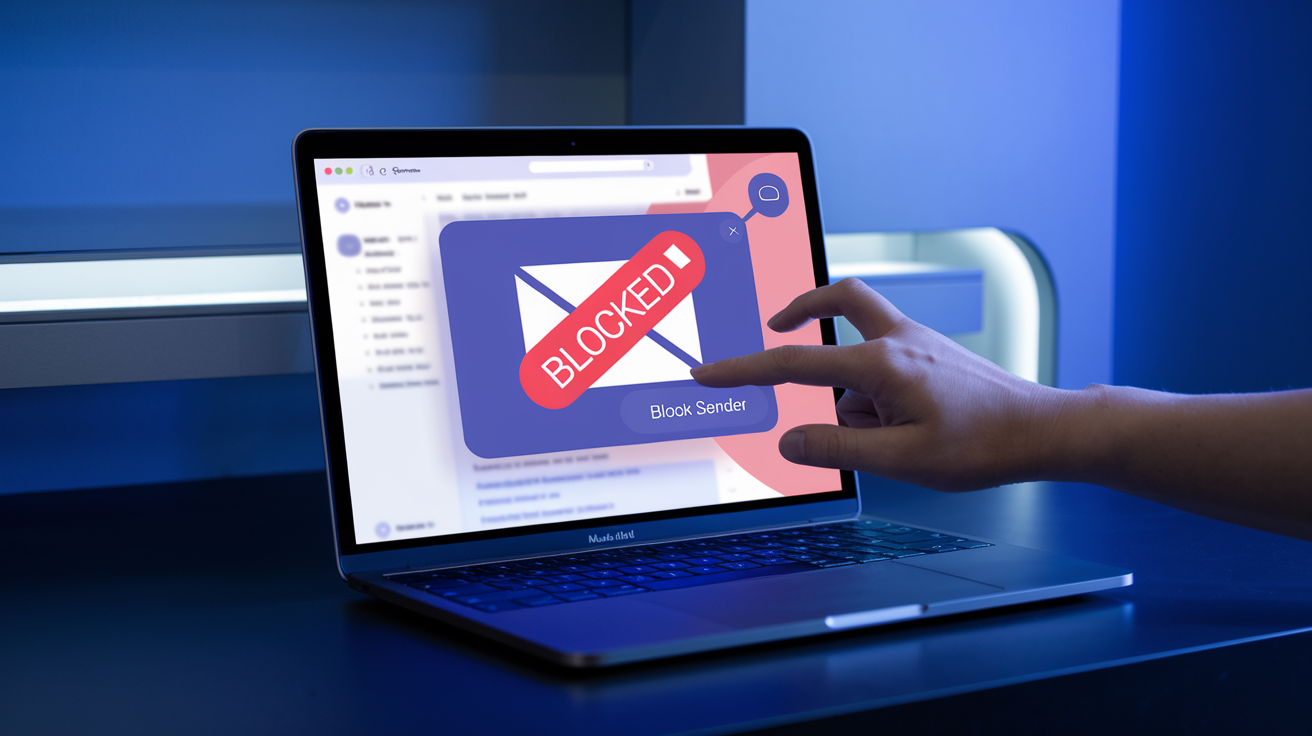

Das Blockieren unerwünschter Nachrichten auf Ihrem Mac kann die Nutzung von E-Mails deutlich verbessern und erleichtern. Nutzen Sie dieses Feature optimal aus?
Das Blockieren unerwünschter Nachrichten auf Ihrem Mac kann ein echter Wendepunkt sein, der Ihnen ein übersichtlicheres und besser verwaltbares E-Mail-Erlebnis bietet. Nutzen Sie dieses Feature optimal aus?
Mit ein paar einfachen Schritten können Sie die Kontrolle über Ihren Posteingang zurückgewinnen und sicherstellen, dass nur relevante Nachrichten Sie erreichen. Lassen Sie uns erkunden, wie Sie unerwünschte E-Mails auf dem Mac blockieren und Ihre Produktivität verbessern können.
E-Mails auf dem Mac blockieren: Warum es wichtig ist
Aufgrund der Verbreitung von Spam ist es unerlässlich, unerwünschte E-Mails auf Ihrem Mac zu blockieren. Wenn Sie Absender blockieren oder Ihre Einstellungen anpassen, um blockierte Adressen zu verwalten, verbessern Sie die E-Mail-Sicherheit und erhöhen die Kontrolle über Ihre digitalen Kommunikation.
E-Mails zu blockieren ist wichtig, doch manchmal können riskante Links trotz vorbeugender Maßnahmen in Ihrem Posteingang eindringen. Es ist entscheidend, eine höhere E-Mail-Sicherheit zu gewährleisten. Haben Sie jemals darüber nachgedacht, sollte ich darauf klicken? Nehmen Sie sich immer einen Moment Zeit und ziehen Sie in Betracht, ein Tool zu verwenden, um zu überprüfen, ob dieser Link sicher ist, bevor Sie mit nicht verifiziertem Absender interagieren.
Es ist entscheidend, E-Mail-Filter, Spam-Prävention und Maßnahmen zur E-Mail-Sicherheit zu implementieren, um Ihren Computer zu schützen und sich vor Identitätsdiebstahl zu schützen. Sobald Sie diese beherrschen, optimieren Sie die Effizienz und Sicherheit Ihres Posteingangs.
So blockieren Sie E-Mails in Apple Mail
Sie haben mehrere Möglichkeiten, E-Mails in Apple Mail zu blockieren: Sie können einen Absender blockieren, ohne dessen Nachricht zu öffnen, einen Absender blockieren, nachdem Sie dessen E-Mail überprüft haben, und Apple Mail so einrichten, dass blockierte Kontakte verwaltet werden. Wenn Sie jedoch die Standardanwendung als begrenzt empfinden, sollten Sie auf die beste E-Mail-App für Mac umsteigen, um erweiterte Funktionen und bessere E-Mail-Kontrolle zu erhalten.
einen Absender blockieren, ohne dessen Nachricht zu öffnen
Diese einfache Blockierungsmethode garantiert eine schnelle Kontrolle über unerwünschte E-Mails, um eine effiziente Verwaltung Ihres Posteingangs zu unterstützen und sofortigen Schutz vor potenziellen Spam-Bedrohungen zu bieten.
Um dies einzurichten, befolgen Sie diese Schritte:
- Öffnen Sie die Mail-App auf Ihrem Mac und suchen Sie die E-Mail des Absenders in Ihrem Posteingang.
- Klicken Sie mit der rechten Maustaste auf die Nachricht.
- Wählen Sie im Kontextmenü die Option 'Kontakt blockieren'.
Einen Absender nach dem Öffnen seiner Nachricht blockieren
In manchen Fällen möchten Sie die Nachricht eines Absenders überprüfen, um deren Relevanz zu beurteilen, bevor Sie entscheiden, ob Sie ihn davon abhalten möchten, Ihnen weitere E-Mails zu senden.
Um dies zu erreichen, befolgen Sie diese Schritte:
- Überprüfen Sie die Nachricht des Absenders.
- Klicken Sie auf den Pfeil neben dem Namen des Absenders.
- Wählen Sie 'Kontakt blockieren', um zukünftige Nachrichten von diesem Absender zu blockieren.
Erweiterte Blockierungsmethode
Erweiterte Blockierungsfunktionen helfen dabei, die Sicherheit des Posteingangs zu erhöhen und ermöglichen es Ihnen, die Blockierungsoptionen nach Ihren Bedürfnissen anzupassen:
- Öffnen Sie die Mail-App auf Ihrem Mac und navigieren Sie zu den Einstellungen im Mail-Menü.
- Gehen Sie zur Registerkarte Junk-E-Mails und klicken Sie auf Blockiert.
- Fügen Sie spezifische E-Mail-Adressen zu Ihrer Liste blockierter Absender hinzu, damit Sie die volle Kontrolle darüber haben, wer Sie kontaktieren kann.
So heben Sie die Blockierung von E-Mail-Absendern auf einem Mac auf
Wenn sich die Umstände ändern und Sie E-Mails von Absendern erhalten müssen, die Sie zuvor blockiert haben, können Sie den Vorgang ganz einfach umkehren:
- Öffnen Sie die Mail-App auf Ihrem Mac und navigieren Sie zu den Einstellungen im Mail-Menü.
- Gehen Sie zur Liste blockierter Absender.
- Wählen Sie eine Nachricht des Absenders aus, den Sie entsperren möchten.
- Klicken Sie auf den Pfeil neben dem Namen des Absenders und wählen Sie 'Kontakt entsperren.'
Verwandte Lektüre: So fügen Sie eine Signatur in Mac Mail hinzu
Einschränkungen beim Blockieren von E-Mails auf einem Mac
Trotz sorgfältigem Blockieren von Absendern kann das Blockieren von E-Mails gegen hartnäckige Spam-Versender, die häufig ihre E-Mail-Adressen ändern, um Blockaden zu umgehen, möglicherweise unwirksam sein.
Wenn Sie es mit häufigen Spam-Versendern zu tun haben, sind hier einige Gründe, warum traditionelle Methoden zum Blockieren von E-Mails möglicherweise nicht ausreichen:
- Adressverifizierung: Betrüger verwenden oft gefälschte oder ständig wechselnde E-Mail-Adressen, wodurch es für E-Mail-Blockierungssysteme schwierig wird, mit ihren Taktiken Schritt zu halten.
- Absenderidentifizierung: Es ist schwierig, Spam-Versender zu identifizieren, die ständig ihre Identität ändern oder unterschiedliche E-Mail-Adressen verwenden, für traditionelle Blockierungsmechanismen.
- Kontaktbeschränkungen: Häufige Spam-Versender, die Blockaden umgehen, indem sie E-Mail-Adressen wechseln, beeinträchtigen die Wirksamkeit der Kontaktbeschränkungen, die durch die Funktionen zum Blockieren von E-Mails implementiert werden.
Blockieren ganzer Domains
Das Blockieren ganzer Domains auf einem Mac hat erhebliche Einschränkungen, da es keine spezifischen Absender innerhalb dieser Domains anvisieren kann. Obwohl es effektiv ist, große Mengen unerwünschter E-Mails zu reduzieren, fehlt ihm die Präzision des individuellen Absender-Blockierens.
Ein weiterer großer Nachteil ist, dass legitime E-Mails von der blockierten Domain ebenfalls herausgefiltert werden, was dazu führen kann, dass wichtige Nachrichten verpasst werden.
Um das Blockieren von Domains zu optimieren, sollten Sie regelmäßig Ihre Liste der blockierten Domains überprüfen und aktualisieren. Überlegen Sie außerdem sorgfältig, welche Abwägungen zwischen der Reduzierung von Spam und dem möglichen Blockieren von gültigen Nachrichten bestehen.
Abmeldung von Newslettern
Was die Abmeldung von Newslettern betrifft, reichen traditionelle Methoden zum Blockieren von E-Mails möglicherweise nicht immer aus. Hier sind einige wichtige Punkte, die Sie beachten sollten:
- E-Mail-Filterung: Während das Blockieren von E-Mails hilft, unerwünschte Nachrichten von bestimmten Absendern zu verhindern, kann es nicht gegen Newsletter und Marketing-E-Mails vorgehen, bei denen Sie sich freiwillig angemeldet haben.
- Newsletter-Management: Die Abmeldung von Newslettern erfordert einen anderen Ansatz. Dabei müssen Sie aktiv aus Mailinglisten austreten, um den Posteingang zu entlasten.
- Posteingangsorganisation: Das Verwalten unerwünschter Abonnements führt zu einer besseren Organisation des Posteingangs. Indem Sie Ihren E-Mail-Posteingang von Newslettern befreien, können Sie sich auf wesentliche Kommunikationen konzentrieren und die allgemeine Produktivität verbessern.
Fazit
Unerwünschte E-Mails auf dem Mac zu blockieren, ist eine einfache und effektive Möglichkeit, Ihr Postfach zu entrümpeln und die E-Mail-Verwaltung zu verbessern. Durch die Verwendung der Blockierungsfunktionen in Apple Mail oder über Webmail-Dienste können Sie Spam problemlos herausfiltern, Ihr Postfach organisiert halten und einen ablenkungsfreien Tag genießen.


