Correos de Gmail Perdidos: Por Qué Desaparecen y Cómo Evitarlo
La mayoría de los "correos de Gmail perdidos" no están realmente desaparecidos. Por lo general, están en una vista incorrecta (archivados en Todos, bajo otra pestaña de la Bandeja de entrada o en Spam/Borradores), o fueron movidos por un filtro, reenvío/configuración POP o una aplicación sincronizada. Esta guía te ayuda a encontrar el mensaje y corregir la configuración que hizo que pareciera haber desaparecido.


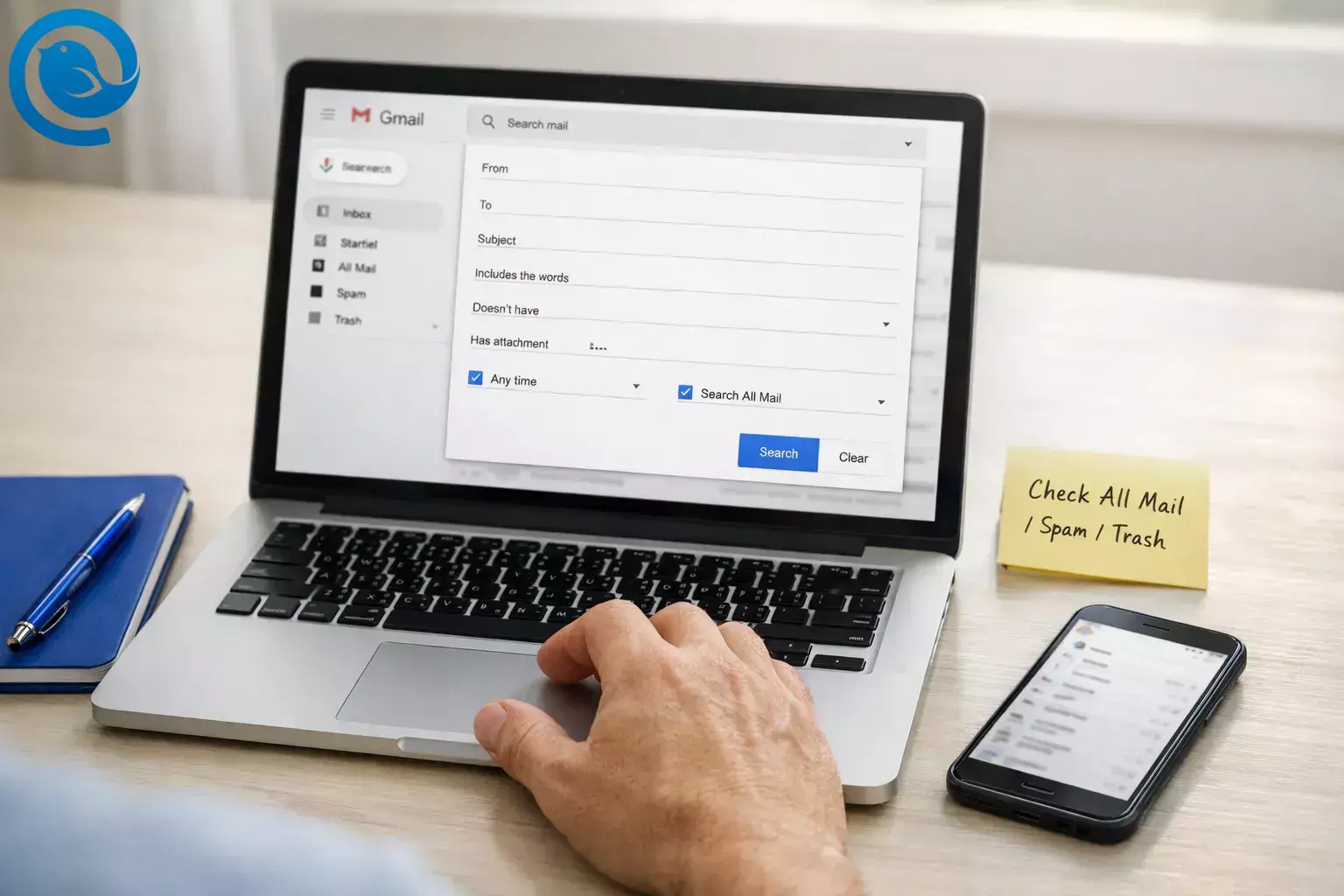
La mayoría de los “correos de Gmail perdidos” no están realmente desaparecidos: suelen estar en la vista equivocada (archivados en Todo el correo, clasificados bajo otra pestaña de la bandeja de entrada o movidos a Spam/Papelera), o fueron desplazados por un filtro, configuración de reenvío/POP, o una aplicación sincronizada. Esta guía te ayuda a encontrar el mensaje y a corregir la configuración que hizo parecer que desapareció.234
Un factor que puede ralentizar a las personas: la búsqueda y el orden en Gmail pueden verse diferentes según las cuentas (por ejemplo, “Más relevantes” vs “Más recientes”), y las nuevas funciones se lanzan gradualmente. En caso de duda, sigue los pasos abajo en Gmail en la web y revisa las etiquetas donde Gmail guarda los correos—no solo lo que está visible en tu bandeja de entrada.61
Respuesta rápida: dónde suelen estar los correos de Gmail perdidos
- Todos los correos (Archivo): el correo electrónico sigue en tu cuenta, pero ya no está etiquetado como Bandeja de entrada.3
- Spam o Papelera: fue filtrado allí y puede eliminarse automáticamente después de un tiempo limitado, así que revisa rápido.4
- Otra pestaña/categoría de la bandeja de entrada: Promociones, Actualizaciones, Social, etc.5
- Un filtro, reenvío o configuración POP: algo lo archivó, reenvió, archivó o eliminó automáticamente.2
- Dispositivo/aplicación sincronizada: mover o eliminar en un lugar afecta Gmail en todas partes.2
Antes de empezar
- Requisitos previos: acceso a Gmail en la web (recomendado) y en tu teléfono (si usas la app de Gmail). Si usas Mailbird, tenlo instalado y actualizado.
- Herramientas/ingredientes: tu acceso a Gmail, un navegador y (opcional) Mailbird.
- Tiempo: 10–30 minutos.
- Costo: típicamente 0 €.
- Notas de seguridad: No compartas códigos de un solo uso ni contraseñas. Si ves un reenvío a una dirección que no reconoces, trátalo como sospechoso y asegúrate de proteger la cuenta antes de eliminar cualquier cosa.2
Paso a paso: cómo encontrar correos de Gmail perdidos (y evitar que “desaparezcan” de nuevo)
Si tienes prisa: realiza primero los pasos 2, 4, 5, 7 y 8. Ahí es donde terminan la mayoría de los casos de “correos perdidos”.
Paso a paso: cómo encontrar correos de Gmail perdidos (y evitar que “desaparezcan” de nuevo)
- Comienza desde Gmail en la web y confirma que estás en la cuenta correcta. Abre Gmail en un navegador (escribe
mail.google.com). Haz clic en tu icono de perfil en la esquina superior derecha y confirma la dirección exacta de correo electrónico. Luego haz clic en Bandeja de entrada en la barra lateral izquierda y elimina cualquier búsqueda (haz clic en la X en el cuadro de búsqueda o presionaEsc). Hecho cuando: puedes ver la dirección correcta de Gmail y una vista limpia de la Bandeja de entrada (sin búsqueda activa). - Busca en todas partes (incluyendo Spam y Papelera) usando las opciones de búsqueda de Gmail. Haz clic en el cuadro de búsqueda, luego en Mostrar opciones de búsqueda (el icono de control deslizante/ajuste). En el desplegable Búsqueda, elige Correo & Spam & Papelera. Ingresa una pista clara (por ejemplo
from:billing@company.comosubject:invoice) y haz clic en Buscar.2 Si no ves opciones de búsqueda, también puedes incluir Spam/Papelera comenzando tu consulta conin:anywhere(por ejemploin:anywhere from:billing@company.com).5 Hecho cuando: encuentras el correo en los resultados, o confirmas que Gmail no lo encuentra ni incluyendo Spam/Papelera. - Si los resultados son difíciles de revisar, cambia el orden a “Más recientes” y ajusta la fecha. En la página de resultados, busca un desplegable de orden (puede mostrar Más relevante). Cámbialo a Más recientes, luego añade un rango de fechas (por ejemplo
after:2026/04/01 before:2026/04/16) para desplazarte menos.65 Hecho cuando: los resultados están en orden cronológico y has revisado el periodo en que debería haber llegado el mensaje. - Revisa Todos los correos (aquí se guardan los correos archivados). En la barra lateral izquierda, haz clic en Más > Todos los correos. Si el correo está ahí, sigue en tu cuenta—solo que no tiene la etiqueta Bandeja de entrada. Para devolverlo a la Bandeja de entrada, selecciónalo y haz clic en Mover a la Bandeja de entrada. Si Todos los correos es muy largo, realiza la misma búsqueda por remitente/asunto/fecha mientras estás en Todos los correos para reducir resultados.35 Hecho cuando: has restaurado el correo a la Bandeja de entrada o confirmado que no está en Todos los correos.
- Revisa Papelera y Spam de inmediato (el límite es de 30 días). Abre Papelera, luego Spam, y busca en cada etiqueta por remitente/asunto. Si encuentras el mensaje, muévelo de vuelta (Papelera: Mover a > Bandeja de entrada; Spam: No es spam). No esperes—los mensajes en Papelera (y Spam) solo se guardan un tiempo limitado antes de borrarse para siempre.4 Hecho cuando: el correo vuelve a la Bandeja de entrada (o está seguro en una etiqueta donde puedes encontrarlo otra vez).
- Revisa pestañas y categorías (Principal/Promociones/Actualizaciones/etc.). En Bandeja de entrada, haz clic en cada pestaña arriba (por ejemplo Principal, Promociones, Actualizaciones, Social). Si prefieres buscar, prueba
category:promotionsocategory:updates.5 Hecho cuando: has revisado todas las pestañas que usa tu bandeja, no solo Principal. - Revisa filtros que omitan la Bandeja de entrada o eliminen mensajes. Ve a Configuración > Ver toda la configuración > Filtros y direcciones bloqueadas. Busca filtros con acciones como Omitir la Bandeja de entrada o Eliminar. Edita o borra cualquier regla que coincida con el remitente, dominio o asunto perdido.2 Hecho cuando: no queda filtro que oculte o elimine automáticamente ese tipo de correo.
- Verifica Reenvío + configuraciones POP/IMAP (causa común de correos de Gmail perdidos). Ve a Configuración > Ver toda la configuración > Reenvío y POP/IMAP. En Reenvío, confirma que la dirección a la que se reenvía es conocida por ti. Si no, selecciona Desactivar reenvío y guarda. Si usas POP, elige una configuración que conserve la copia de Gmail (para que descargar correos en otro lugar no los elimine de Gmail).2 Hecho cuando: el reenvío es intencionado (o está desactivado) y la configuración de POP/IMAP no elimina la copia de Gmail.
- Revisa otros dispositivos/apps que se sincronizan con Gmail (un borrado en un sitio afecta toda la cuenta). Si también lees Gmail en otra app (por ejemplo una app de correo en el teléfono, una app de escritorio o una tablet antigua), revisa la configuración de esa app para acciones de deslizar y “borrar del servidor”. Luego actualiza Gmail en la web y vuelve a revisar Papelera y Todos los correos.2 Hecho cuando: has identificado el dispositivo/app que movió o borró mensajes—o descartado esa causa.
- Elimina accesos desconocidos (apps y servicios) y asegura tu cuenta. En la configuración de tu Cuenta Google, revisa Apps y servicios de terceros. Elimina todo lo que no reconozcas. Luego cambia tu contraseña (sobre todo si viste reenvíos sospechosos).2 Hecho cuando: solo apps confiables tienen acceso y tu contraseña está actualizada.
- Si usas Mailbird: haz visibles las etiquetas de Gmail en IMAP, luego vuelve a sincronizar. En Gmail web, asegúrate que IMAP está activo: Configuración > Ver toda la configuración > Reenvío y POP/IMAP > Activar IMAP.7 Luego abre Configuración > Ver toda la configuración > Etiquetas y asegúrate de que las etiquetas del sistema que usas estén en Mostrar en IMAP. En Mailbird, vuelve a conectar la cuenta si es necesario y resincroniza; luego busca en tus carpetas de Gmail (especialmente Todos los correos) para confirmar si el mensaje sigue en el servidor. Nota: la interfaz de Búsqueda avanzada de Mailbird no puede buscar en Spam o Papelera, así que usa Gmail web para esas comprobaciones.8 Hecho cuando: Mailbird y Gmail web muestran la misma presencia del mensaje en Todos los correos/Bandeja de entrada para el correo perdido.
- Evita repeticiones con una rutina mensual de “correo perdido” de 3 minutos. Una vez que has encontrado el correo (o la regla que lo movió), pon un recordatorio mensual para: (1) escanear Spam y Papelera, (2) revisar filtros y reenvíos de cosas que ya no usas, y (3) confirmar que tu almacenamiento de cuenta no está lleno (una cuenta llena puede bloquear enviar/recibir).2 Hecho cuando: has creado un recordatorio recurrente y limpiado al menos una configuración arriesgada (filtro/reenvío/almacenamiento).
Por qué los correos de Gmail perdidos generalmente no están realmente "perdidos"
Gmail usa etiquetas y vistas. Así que cuando un correo electrónico "desaparece", a menudo todavía está ahí, solo que archivado, etiquetado de manera diferente, movido a Spam/Papelera, o movido por una automatización (filtros, configuración de reenvío/POP, o un dispositivo/aplicación sincronizada). Los pasos anteriores hacen que Gmail busque en los lugares que la gente olvida, y luego eliminan la regla específica que vuelve a ocultar los mensajes.2
Lo que puede cambiar: Las funciones de Gmail (incluidas las opciones de búsqueda y el orden basado en relevancia) pueden implementarse gradualmente, y las etiquetas del menú pueden cambiar. Si una configuración no está donde dice esta guía, usa el cuadro de búsqueda de Configuración y escribe el nombre de la función (por ejemplo, "Filtros," "Reenvío," o "IMAP").61
Solución de problemas de correos de Gmail perdidos
| Síntoma | Causa probable | Solución (haz esto ahora) |
|---|---|---|
| El correo no está en la Bandeja de entrada, pero aparece en la búsqueda. | Está archivado (la etiqueta de la Bandeja de entrada fue eliminada) o está en otra categoría/etiqueta. | Abre el mensaje y haz clic en Mover a la Bandeja de entrada. Luego revisa Todos los correos y las pestañas de categoría para confirmar que puedes encontrarlo de nuevo. |
| El correo falta en la Bandeja de entrada y también falta en Todos los correos. | Está en Spam/Papelera, fue eliminado permanentemente, o nunca llegó. | Busca con Correo & Spam & Papelera (o in:anywhere) y luego revisa directamente Spam/Papelera. Si no aparece nada, pide al remitente que reenvíe y revisa tus filtros/reenvíos.25 |
| Los correos desaparecen justo después de llegar. | Un filtro o una regla de reenvío los está moviendo. | Configuración → Filtros y direcciones bloqueadas: elimina las acciones “Saltar la Bandeja de entrada” / “Eliminar”. Configuración → Reenvío y POP/IMAP: desactiva los reenvíos desconocidos.2 |
| Solo “pierdes” correos en tu teléfono, pero Gmail web parece correcto. | Cuenta incorrecta seleccionada, vista de etiquetas diferente, o la app no se ha actualizado. | Confirma la dirección en la app, realiza un gesto de actualización (pull-to-refresh) y revisa Spam/Papelera/Todos los correos desde el menú izquierdo de la app. |
| La búsqueda de Gmail no muestra primero el correo más nuevo. | Los resultados están ordenados por relevancia en lugar de por tiempo. | Cambia el orden a Más reciente (cuando esté disponible) y añade after: / before: para poder buscar por fecha.65 |
| Solo parecen faltar boletines/recibos. | Están llegando a Promociones/Actualizaciones (u otra categoría), no a Principal. | Haz clic en cada pestaña de la Bandeja de entrada y busca usando category:promotions o category:updates.5 |
| Mailbird no muestra las mismas carpetas/etiquetas que Gmail web. | IMAP está desactivado o las etiquetas del sistema no están configuradas para “Mostrar en IMAP”. | Activa IMAP en Gmail, luego configura las etiquetas clave (Todos los correos, Spam, Papelera) para “Mostrar en IMAP” y vuelve a sincronizar en Mailbird.7 |
| Ves una dirección de reenvío que no reconoces. | Configuración antigua que olvidaste o acceso no autorizado. | Desactiva el reenvío, elimina accesos desconocidos de terceros y cambia tu contraseña de inmediato.2 |
Variaciones
- Solo móvil (sin ordenador): En la aplicación de Gmail, abre el menú izquierdo y revisa Todos los correos, Spam y Papelera. Usa
in:anywhereen la barra de búsqueda para incluir Spam/Papelera.5 - Usuario de Mailbird: Usa primero la web de Gmail para localizar el correo, luego usa Mailbird para mantener la comprobación futura de la bandeja de entrada consistente entre cuentas—solo asegúrate de que las etiquetas de Gmail estén configuradas para “Mostrar en IMAP.”7
- Trabajo/escuela (Google Workspace): Si no puedes encontrar correos en ninguna parte, tu administrador podría tener reglas de retención o enrutamiento que afectan la entrega. Pide a tu administrador que revise la configuración de tu cuenta y las reglas de correo de la organización.
- Búsqueda de un archivo adjunto: Usa
has:attachmentofilename:pdfjunto con un remitente o ventana de fecha para acotar resultados rápidamente.5
Preparación previa / almacenamiento / escalado
- Preparación previa: Crea una etiqueta sencilla como “Recibos” o “Clientes”, luego añade filtros que apliquen la etiqueta (en lugar de eliminar o omitir la Bandeja de entrada). Así, el correo se archiva pero sigue siendo localizable.2
- Almacenamiento: Si habitualmente alcanzas límites de almacenamiento, realiza una limpieza mensual: elimina archivos adjuntos grandes que no necesites y luego vacía la Papelera. Un almacenamiento lleno puede impedir la llegada de nuevos correos, incluidos los correos de Gmail perdidos.2
- Escalado (varias cuentas): Estandariza etiquetas y filtros entre cuentas (personal/trabajo/proyectos). Si usas un cliente de escritorio como Mailbird, mantén tu “fuente de verdad” en la web de Gmail para revisiones y recuperaciones de Spam/Papelera.
Preguntas frecuentes
¿Dónde van los correos archivados en Gmail?
Salem de la vista de la Bandeja de entrada, pero permanecen en su cuenta bajo Todos los correos. Para restaurar uno, ábralo y use Mover a la Bandeja de entrada.3
¿Gmail elimina correos automáticamente?
¿Por qué faltan correos en la Bandeja de entrada pero siguen en Todos los correos?
¿Cómo busco en Gmail un correo que está en Spam o Papelera?
¿Puede Mailbird (u otra app de correo) hacer que desaparezcan correos de Gmail?
Sí. Si la app está sincronizada y borras o mueves mensajes allí, Gmail refleja ese cambio. Siempre confirma en la web de Gmail cuando algo parece “faltar”.2
¿Qué pasa si el almacenamiento de mi cuenta de Google está lleno?
Una cuenta con almacenamiento lleno puede impedir que envíes o recibas correos. Libera espacio y luego prueba enviándote un mensaje desde otra cuenta.2
¿Por qué la búsqueda de Gmail no muestra primero el mensaje más nuevo?
¿Puedo recuperar un correo borrado hace más de 30 días?
Si ha sido eliminado permanentemente, puede que no sea posible recuperarlo para cuentas personales. Si es una cuenta de trabajo o escuela, un administrador podría tener opciones adicionales de recuperación—pregúntale de inmediato.4
Lista rápida de verificación para correos de Gmail perdidos (haz captura de pantalla)
- Confirma la cuenta correcta de Gmail en un navegador web
- Busca usando “Correo & Spam & Papelera” (o
in:anywhere) - Cambia el orden de búsqueda a “Más reciente” (si está disponible) + añade
after:/before: - Revisa Todo el correo (Archivo)
- Revisa Papelera y Spam (recupera rápido)
- Revisa las pestañas de la Bandeja de entrada (Principal/Promociones/Actualizaciones/Social/Foros)
- Revisa los Filtros (elimina reglas de “Omitir Bandeja de entrada” / “Eliminar” que no desees)
- Revisa la configuración de Reenvío + POP/IMAP
- Revisa otros dispositivos/aplicaciones sincronizados para ajustes de eliminar/mover
- Elimina accesos de terceros desconocidos + cambia la contraseña
- Si usas Mailbird: activa IMAP + configura las etiquetas del sistema a “Mostrar en IMAP” + resincroniza
Fuentes
- Google: “Las últimas novedades de IA que anunciamos en enero” (publicado el 4 de feb. de 2026)
- Ayuda de Gmail de Google: “Mensajes de Gmail perdidos”
- Ayuda de Gmail de Google: “Archivar mensajes de Gmail”
- Ayuda de Gmail de Google: “Eliminar mensajes en Gmail”
- Ayuda de Gmail de Google: “Refinar búsquedas en Gmail” (operadores de búsqueda)
- Google: “La nueva actualización de búsqueda de Gmail encuentra correos de Gmail perdidos más rápido”
- Soporte de Mailbird: “Habilitar IMAP para Gmail”
- Soporte de Mailbird: “Consultas de búsqueda avanzada e interfaz”


