Zaginione e-maile Gmail: Dlaczego znikają i jak temu zapobiec
Większość "zaginionych e-maili Gmail" nie jest naprawdę zaginiona — zazwyczaj znajdują się w złym miejscu: są archiwizowane w Wszystkie, umieszczone w innej zakładce Skrzynki odbiorczej lub przeniesione do Spamu/Śmieci. Mogły być również przeniesione przez filtr, ustawienie przekierowania/POP, lub zsynchronizowaną aplikację. Ten przewodnik pomoże Ci znaleźć wiadomość i naprawić ustawienia, które sprawiły, że wydawała się zaginiona.


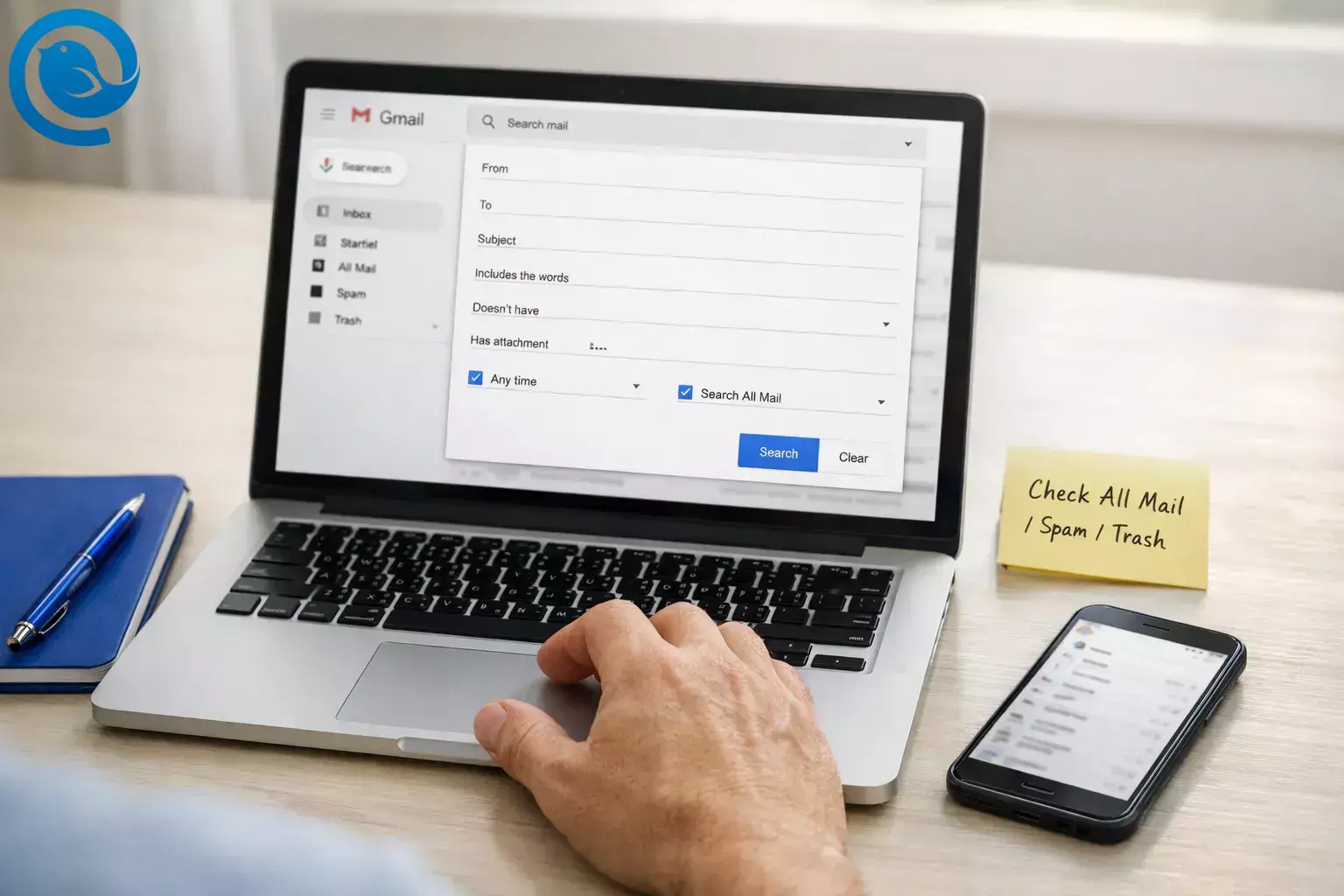
Większość „brakujących e-maili w Gmailu” tak naprawdę nie znika — zazwyczaj znajdują się w niewłaściwym widoku (zarchiwizowane w Wszystkiej poczcie, umieszczone w innej zakładce Skrzynki odbiorczej lub przeniesione do folderu Spam/Kosz), albo zostały przesunięte przez filtr, ustawienia przekazywania/POP lub synchronizowaną aplikację. Ten przewodnik pomoże Ci znaleźć wiadomość i naprawić ustawienie, które sprawiło, że wydawało się, iż zniknęła.234
Jedna rzecz, która może spowalniać użytkowników: wyszukiwanie i sortowanie w Gmailu mogą wyglądać inaczej na różnych kontach (na przykład „Najbardziej trafne” vs „Najnowsze”), a nowe funkcje wprowadzane są stopniowo. W razie wątpliwości wykonaj poniższe kroki w Gmailu w przeglądarce i sprawdź etykiety, w których Gmail przechowuje wiadomości — nie tylko to, co jest widoczne w Twojej Skrzynce odbiorczej.61
Szybka odpowiedź: gdzie zazwyczaj znajdują się brakujące e-maile w Gmailu
- Wszystkie wiadomości (Archiwum): email nadal znajduje się na Twoim koncie, ale nie ma już etykiety Odebrane.3
- Spam lub Kosz: został tam przefiltrowany i może zostać automatycznie usunięty po pewnym czasie, więc sprawdź szybko.4
- Inna zakładka/kategoria Skrzynki odbiorczej: Promocje, Aktualizacje, Społeczności itd.5
- Filtr, przekazywanie lub ustawienie POP: coś automatycznie sklasyfikowało, przekierowało, zarchiwizowało lub usunęło wiadomość.2
- Synchronizowane urządzenie/aplikacja: przesunięcie lub usunięcie wiadomości w jednym miejscu wpływa na Gmail wszędzie.2
Zanim zaczniesz
- Wymagania wstępne: dostęp do Gmaila przez przeglądarkę (zalecane) oraz na telefonie (jeśli używasz aplikacji Gmail). Jeśli korzystasz z Mailbird, upewnij się, że jest zainstalowany i zaktualizowany.
- Narzędzia/składniki: login do Gmaila, przeglądarka oraz (opcjonalnie) Mailbird.
- Czas: 10–30 minut.
- Koszty: zazwyczaj 0 zł.
- Uwagi dotyczące bezpieczeństwa: Nie udostępniaj jednorazowych kodów ani haseł. Jeśli zauważysz przekazywanie wiadomości na adres, którego nie rozpoznajesz, potraktuj to jako podejrzane i zabezpiecz konto zanim cokolwiek usuniesz.2
Krok po kroku: znajdź brakujące e-maile w Gmailu (i zapobiegaj ich ponownemu „znikaniu”)
Jeśli się spieszysz: wykonaj najpierw kroki 2, 4, 5, 7 i 8. To tam najczęściej kończą się przypadki „zagubionej poczty”.
Krok po kroku: znajdź brakujące e-maile w Gmailu (i zapobiegaj ich ponownemu „znikaniu”)
- Zacznij od Gmaila w przeglądarce i potwierdź, że jesteś w odpowiednim koncie. Otwórz Gmaila w przeglądarce (wpisz
mail.google.com). Kliknij ikonę profilu w prawym górnym rogu i potwierdź dokładny adres e-mail. Następnie kliknij Inbox w lewej kolumnie i wyczyść wszelkie wyszukiwania (kliknij X w polu wyszukiwania lub naciśnijEsc). Zrobione, gdy: widzisz poprawny adres Gmail oraz czysty widok Skrzynki odbiorczej (bez aktywnego wyszukiwania). - Przeszukaj wszędzie (w tym Spam i Kosz) za pomocą opcji wyszukiwania Gmaila. Kliknij pole wyszukiwania, następnie kliknij Pokaż opcje wyszukiwania (ikona suwaka/ustawień). W rozwijanym menu Szukaj wybierz Poczta, Spam i Kosz. Wpisz jedną mocną wskazówkę (np.
from:billing@company.comlubsubject:faktura) i kliknij Szukaj.2 Jeśli nie widzisz opcji wyszukiwania, możesz także uwzględnić Spam/Kosz, zaczynając zapytanie odin:anywhere(np.in:anywhere from:billing@company.com).5 Zrobione, gdy: znajdziesz e-mail w wynikach lub potwierdzisz, że Gmail nie może go znaleźć, nawet po uwzględnieniu Spamu i Kosza. - Jeśli wyniki trudno przeglądać, przełącz sortowanie na „Najnowsze” i zawęź datę. Na stronie wyników znajdź rozwijane menu sortowania (możesz widzieć Najbardziej trafne). Przełącz je na Najnowsze, potem dodaj zakres dat (np.
after:2026/04/01 before:2026/04/16), aby mniej przewijać.65 Zrobione, gdy: wyniki są uporządkowane chronologicznie i sprawdziłeś okres, w którym wiadomość powinna dotrzeć. - Sprawdź Wszystkie wiadomości (to tam znajdują się wiadomości zarchiwizowane). W lewej kolumnie kliknij Więcej > Wszystkie wiadomości. Jeśli wiadomość tam jest, nadal jest na Twoim koncie — po prostu nie ma etykiety Inbox. Aby przywrócić ją do skrzynki odbiorczej, zaznacz ją i kliknij Przenieś do skrzynki odbiorczej. Jeśli „Wszystkie wiadomości” jest długie, ponów wyszukiwanie według nadawcy/tematu/daty podczas przeglądania Wszystkich wiadomości, by zawęzić wyniki.35 Zrobione, gdy: przywróciłeś wiadomość do skrzynki lub potwierdziłeś, że nie ma jej w „Wszystkich wiadomościach”.
- Natychmiast sprawdź Kosz i Spam (limit 30 dni). Otwórz Kosz, potem Spam i przeszukaj każdą z tych etykiet według nadawcy/tematu. Jeśli znajdziesz wiadomość, przywróć ją (Kosz: Przenieś do > Skrzynka odbiorcza; Spam: To nie jest spam). Nie zwlekaj — wiadomości w Koszu (i Spamie) są przechowywane tylko przez ograniczony czas, zanim zostaną trwale usunięte.4 Zrobione, gdy: wiadomość wróciła do skrzynki odbiorczej (lub jest bezpiecznie oznaczona tam, gdzie możesz ją znaleźć ponownie).
- Sprawdź karty i kategorie (Główne/Promocje/Aktualizacje itp.). W Skrzynce odbiorczej kliknij każdą kartę u góry (np. Główne, Promocje, Aktualizacje, Społeczności). Jeśli wolisz wyszukiwanie, spróbuj
category:promotionslubcategory:updates.5 Zrobione, gdy: sprawdziłeś każdą kartę, z której korzysta Twoja skrzynka, nie tylko Główne. - Przejrzyj filtry, które pomijają Skrzynkę odbiorczą lub usuwają wiadomości. Przejdź do Ustawienia > Zobacz wszystkie ustawienia > Filtry i zablokowane adresy. Sprawdź filtry z akcjami takimi jak Pomijaj skrzynkę odbiorczą lub Usuń. Edytuj lub usuń reguły pasujące do brakującego nadawcy, domeny lub tematu.2 Zrobione, gdy: nie ma już filtru, który automatycznie ukrywa lub usuwa takie e-maile.
- Zweryfikuj ustawienia przekazywania + POP/IMAP (częsta przyczyna brakujących e-maili w Gmailu). Przejdź do Ustawienia > Zobacz wszystkie ustawienia > Przekazywanie i POP/IMAP. W zakładce Przekazywanie potwierdź, że adres przekazywania to ten, który znasz. Jeśli nie, wybierz Wyłącz przekazywanie i zapisz. Jeśli używasz POP, wybierz ustawienie, które pozostawia kopię Gmaila (aby pobieranie poczty gdzie indziej nie usuwało jej z Gmaila).2 Zrobione, gdy: przekazywanie jest celowe (lub wyłączone) i ustawienia POP/IMAP nie usuwają kopii Gmaila.
- Sprawdź inne urządzenia/aplikacje synchronizujące się z Gmailem (usunięcie w jednym miejscu wpływa na całe konto). Jeśli czytasz Gmaila również w innej aplikacji (np. aplikacja mailowa na telefonie, w komputerze lub stara na tablecie), sprawdź ustawienia tej aplikacji dotyczące gestów i „usuwania z serwera”. Następnie odśwież Gmaila w przeglądarce i ponownie sprawdź Kosz i Wszystkie wiadomości.2 Zrobione, gdy: zidentyfikowałeś urządzenie/aplikację, które przeniosło lub usunęło wiadomości — lub wykluczyłeś tę przyczynę.
- Usuń nieznany dostęp (aplikacje i usługi) i zabezpiecz konto. W ustawieniach konta Google przejrzyj Aplikacje i usługi innych firm. Usuń wszystko, czego nie rozpoznajesz. Następnie zmień hasło (zwłaszcza jeśli zauważyłeś podejrzane przekazywanie).2 Zrobione, gdy: dostęp mają tylko zaufane aplikacje, a hasło jest zmienione.
- Jeśli używasz Mailbirda: uaktywnij widoczność etykiet Gmaila w IMAP, a następnie zsynchronizuj ponownie. W Gmailu web upewnij się, że IMAP jest włączony: Ustawienia > Zobacz wszystkie ustawienia > Przekazywanie i POP/IMAP > Włącz IMAP.7 Następnie otwórz Ustawienia > Zobacz wszystkie ustawienia > Etykiety i upewnij się, że etykiety systemowe, na których Ci zależy, mają ustawione Pokaż w IMAP. W Mailbirdzie połącz konto ponownie, jeśli potrzeba, i zsynchronizuj; następnie wyszukaj wiadomość w folderach Gmaila (szczególnie Wszystkie wiadomości), aby potwierdzić, czy nadal jest na serwerze. Uwaga: Zaawansowane wyszukiwanie Mailbirda nie może przeszukiwać Spamu ani Kosza, więc wykonaj te sprawdzenia w Gmailu web.8 Zrobione, gdy: Mailbird i Gmail web wyświetlają tę samą obecność wiadomości w Wszystkich wiadomościach/Skrzynce odbiorczej.
- Zapobiegaj powtórkom dzięki 3-minutowemu miesięcznemu „rutynowemu sprawdzaniu zagubionej poczty”. Gdy znajdziesz wiadomość (lub regułę, która ją przeniosła), ustaw miesięczne przypomnienie w kalendarzu, aby: (1) skanować Spam i Kosz, (2) przeglądać Filtry i Przekazywanie pod kątem nieużywanych elementów, oraz (3) potwierdzić, że miejsce na koncie nie jest pełne (pełne konto może blokować wysyłanie i odbieranie).2 Zrobione, gdy: ustawisz jedno powtarzające się przypomnienie i oczyścisz co najmniej jedno ryzykowne ustawienie (filtr/przekazywanie/miejsce).
Dlaczego brakujące e-maile w Gmailu zazwyczaj nie są naprawdę „zaginione”
Gmail używa etykiet i widoków. Więc gdy e-mail „znika”, często nadal tam jest — tylko zarchiwizowany, oznaczony inaczej, przeniesiony do Spam/Kosz lub przesunięty przez automatyzację (filtry, ustawienia przekazywania/POP lub zsynchronizowane urządzenie/aplikację). Powyższe kroki wymuszają na Gmailu przeszukanie miejsc, o których ludzie zapominają, a następnie usuwają konkretną regułę, która wciąż ukrywa wiadomości.2
Co może się zmienić: Funkcje Gmaila (w tym opcje wyszukiwania i sortowanie oparte na relewancji) mogą być stopniowo wprowadzane, a nazwy w menu mogą się zmieniać. Jeśli ustawienie nie jest tam, gdzie mówi ten przewodnik, użyj pola wyszukiwania w Ustawieniach i wpisz nazwę funkcji (na przykład „Filtry”, „Przekazywanie” lub „IMAP”).61
Rozwiązywanie problemów z brakującymi e-mailami w Gmailu
| Objaw | Prawdopodobna przyczyna | Naprawa (zrób to teraz) |
|---|---|---|
| E-mail nie jest w Skrzynce odbiorczej, ale pojawia się w wyszukiwarce. | Jest zarchiwizowany (etykieta Skrzynka odbiorcza usunięta) lub znajduje się w innej kategorii/etykiecie. | Otwórz wiadomość i kliknij Przenieś do Skrzynki odbiorczej. Następnie sprawdź Wszystkie wiadomości oraz swoje zakładki kategorii, aby upewnić się, że możesz ją ponownie znaleźć. |
| E-mail zaginął zarówno ze Skrzynki odbiorczej, jak i Wszystkich wiadomości. | Jest w Spamie/Koszu, został trwale usunięty lub nigdy nie dotarł. | Wyszukaj za pomocą Poczta & Spam & Kosz (lub in:anywhere), a następnie sprawdź Spam/Kosz bezpośrednio. Jeśli nic nie znajdziesz, poproś nadawcę o ponowne wysłanie i skontroluj swoje filtry/przekazywanie.25 |
| E-maile znikają zaraz po ich nadejściu. | Filtr lub reguła przekazywania je przenosi. | Ustawienia → Filtry i zablokowane adresy: usuń akcje „Pomiń Skrzynkę odbiorczą” / „Usuń”. Ustawienia → Przekazywanie i POP/IMAP: wyłącz nieznane przekazywanie.2 |
| E-maile znikają tylko na telefonie, a Gmail w przeglądarce wygląda poprawnie. | Wybrano niewłaściwe konto, widok etykiet się różni lub aplikacja się nie odświeżyła. | Sprawdź adres w aplikacji, wykonaj odświeżenie gestem, a także sprawdź Spam/Kosz/Wszystkie wiadomości z lewego menu aplikacji. |
| Wyszukiwanie Gmail nie pokazuje najnowszego e-maila na początku. | Wyniki są sortowane według trafności, a nie czasu. | Zmień sortowanie na Najbardziej ostatnie (jeśli dostępne) i dodaj after: / before:, aby móc przeglądać według daty.65 |
| Brakuje tylko newsletterów/paragonów. | Lądują w Promocjach/Aktualizacjach (lub innej kategorii), nie w Głównej. | Kliknij każdą zakładkę Skrzynki odbiorczej i wyszukaj używając category:promotions lub category:updates.5 |
| Mailbird nie pokazuje tych samych folderów/etykiet co Gmail w przeglądarce. | IMAP jest wyłączony lub etykiety systemowe nie są ustawione na „Pokaż w IMAP”. | Włącz IMAP w Gmailu, następnie ustaw kluczowe etykiety (Wszystkie wiadomości, Spam, Kosz) na „Pokaż w IMAP” i ponownie zsynchronizuj Mailbird.7 |
| Widzisz adres przekazywania, którego nie rozpoznajesz. | Stare ustawienie, które zapomniałeś, albo nieautoryzowany dostęp. | Wyłącz przekazywanie, usuń nieznany dostęp osób trzecich i natychmiast zmień hasło.2 |
Warianty
- Tylko na urządzeniach mobilnych (bez komputera): W aplikacji Gmail otwórz lewe menu i sprawdź Wszystkie wiadomości, Spam oraz Kosz. Użyj
in:anywherew pasku wyszukiwania, aby uwzględnić Spam/Kosz.5 - Użytkownik Mailbird: Najpierw skorzystaj z Gmaila w przeglądarce, aby znaleźć brakujące e-maile w Gmailu, a następnie użyj Mailbird, aby przyszłe sprawdzanie skrzynki odbiorczej było spójne na wszystkich kontach — upewnij się tylko, że etykiety Gmaila są ustawione na „Pokaż w IMAP”.7
- Praca/szkoła (Google Workspace): Jeśli nie możesz znaleźć wiadomości nigdzie, Twój administrator mógł ustawić zasady przechowywania lub trasowania, które wpływają na dostarczanie. Poproś administratora o sprawdzenie ustawień konta i ogólnych zasad e-mailowych w organizacji.
- Poszukiwanie załącznika: Użyj
has:attachmentlubfilename:pdfwraz z filtrem nadawcy/datą, aby szybko zawęzić wyniki.5
Przygotowanie z wyprzedzeniem / przechowywanie / skalowanie
- Przygotowanie z wyprzedzeniem: Utwórz prostą etykietę, taką jak „Paragony” lub „Klienci”, a następnie dodaj filtry, które stosują etykietę (zamiast usuwać lub pomijać Skrzynkę odbiorczą). Dzięki temu poczta jest uporządkowana, ale nadal łatwa do znalezienia.2
- Przechowywanie: Jeśli regularnie osiągasz limity przechowywania, wykonuj miesięczne porządki: usuń duże załączniki, których nie potrzebujesz, a następnie opróżnij Kosz. Pełna przestrzeń dyskowa może zatrzymać przychodzące maile, co jest częstym problemem z brakującymi e-mailami w Gmailu.2
- Skalowanie (wiele kont): Standaryzuj etykiety i filtry dla wszystkich kont (osobiste/praca/projekty). Jeśli używasz klienta stacjonarnego, takiego jak Mailbird, utrzymuj „źródło prawdy” jako wersję webową Gmaila do sprawdzania spamu/kosza oraz działań naprawczych.
Najczęściej zadawane pytania
Gdzie trafiają zarchiwizowane e-maile w Gmailu?
Wychodzą z widoku Skrzynki odbiorczej, ale pozostają na Twoim koncie w folderze Wszystkie wiadomości. Aby przywrócić jeden z nich, otwórz go i użyj Przenieś do skrzynki odbiorczej.3
Czy Gmail automatycznie usuwa e-maile?
Dlaczego e-maile znikają ze Skrzynki odbiorczej, ale nadal są w Wszystkich wiadomościach?
Jak szukać w Gmailu e-maila, który jest w Spamie lub Koszu?
Czy Mailbird (lub inna aplikacja e-mail) może sprawić, że e-maile z Gmaila znikną?
Tak. Jeśli aplikacja jest zsynchronizowana i usuniesz lub przeniesiesz wiadomości tam, Gmail odzwierciedli tę zmianę. Zawsze sprawdzaj w Gmailu przez przeglądarkę, gdy coś wygląda na brakujące e-maile w Gmailu.2
Co jeśli miejsce na koncie Google jest pełne?
Pełne miejsce na koncie może uniemożliwić wysyłanie lub odbieranie e-maili. Zwolnij miejsce, a następnie przetestuj, wysyłając sobie wiadomość z innego konta.2
Dlaczego wyszukiwanie w Gmailu nie pokazuje najnowszej wiadomości jako pierwszej?
Czy mogę odzyskać e-mail usunięty ponad 30 dni temu?
Jeśli został trwale usunięty, odzyskanie może być niemożliwe w przypadku kont osobistych. Jeśli to konto służbowe lub szkolne, administrator może mieć dodatkowe opcje odzyskiwania — skontaktuj się z nim jak najszybciej.4
Szybka lista kontrolna dla brakujących e-maili w Gmailu (zrób zrzut ekranu)
- Potwierdź poprawne konto Gmail w przeglądarce internetowej
- Wyszukaj używając „Poczta & Spam & Kosz” (lub
in:anywhere) - Przełącz sortowanie wyszukiwania na „Najnowsze” (jeśli dostępne) + dodaj
after:/before: - Sprawdź Wszystkie wiadomości (Archiwum)
- Sprawdź Kosz i Spam (szybko odzyskaj)
- Sprawdź zakładki Skrzynki odbiorczej (Główne/Promocje/Aktualizacje/Społeczności/Forum)
- Przejrzyj filtry (usuń reguły „Pomiń skrzynkę odbiorczą” / „Usuń” które są niezamierzone)
- Przejrzyj ustawienia przekazywania + POP/IMAP
- Sprawdź inne zsynchronizowane urządzenia/aplikacje pod kątem ustawień usuwania/przenoszenia
- Usuń nieznany dostęp osób trzecich + zmień hasło
- Jeśli korzystasz z Mailbird: włącz IMAP + ustaw systemowe etykiety na „Pokaż w IMAP” + ponownie synchronizuj
Źródła
- Google: „Najnowsze wiadomości o sztucznej inteligencji, które ogłosiliśmy w styczniu” (opublikowano 4 lutego 2026)
- Pomoc Google Gmail: „Brakujące wiadomości Gmail”
- Pomoc Google Gmail: „Archiwizowanie wiadomości Gmail”
- Pomoc Google Gmail: „Usuwanie wiadomości w Gmail”
- Pomoc Google Gmail: „Udoskonalanie wyszukiwania w Gmail” (operatory wyszukiwania)
- Google: „Nowa aktualizacja wyszukiwania Gmail znajduje szybciej istotne e-maile”
- Wsparcie Mailbird: „Włączanie IMAP dla Gmail”
- Wsparcie Mailbird: „Zaawansowane zapytania wyszukiwania i interfejs użytkownika”


