Email-Client vs Webmail: Was ist der Unterschied?
Erfahren Sie den praktischen Unterschied zwischen einem Email-Client und Webmail, wann Mailbird mehr Sinn als Gmail Web macht, und wie Offline-Zugang, Multi-Account-Workflow und Einrichtungsaufwand die Wahl beeinflussen.


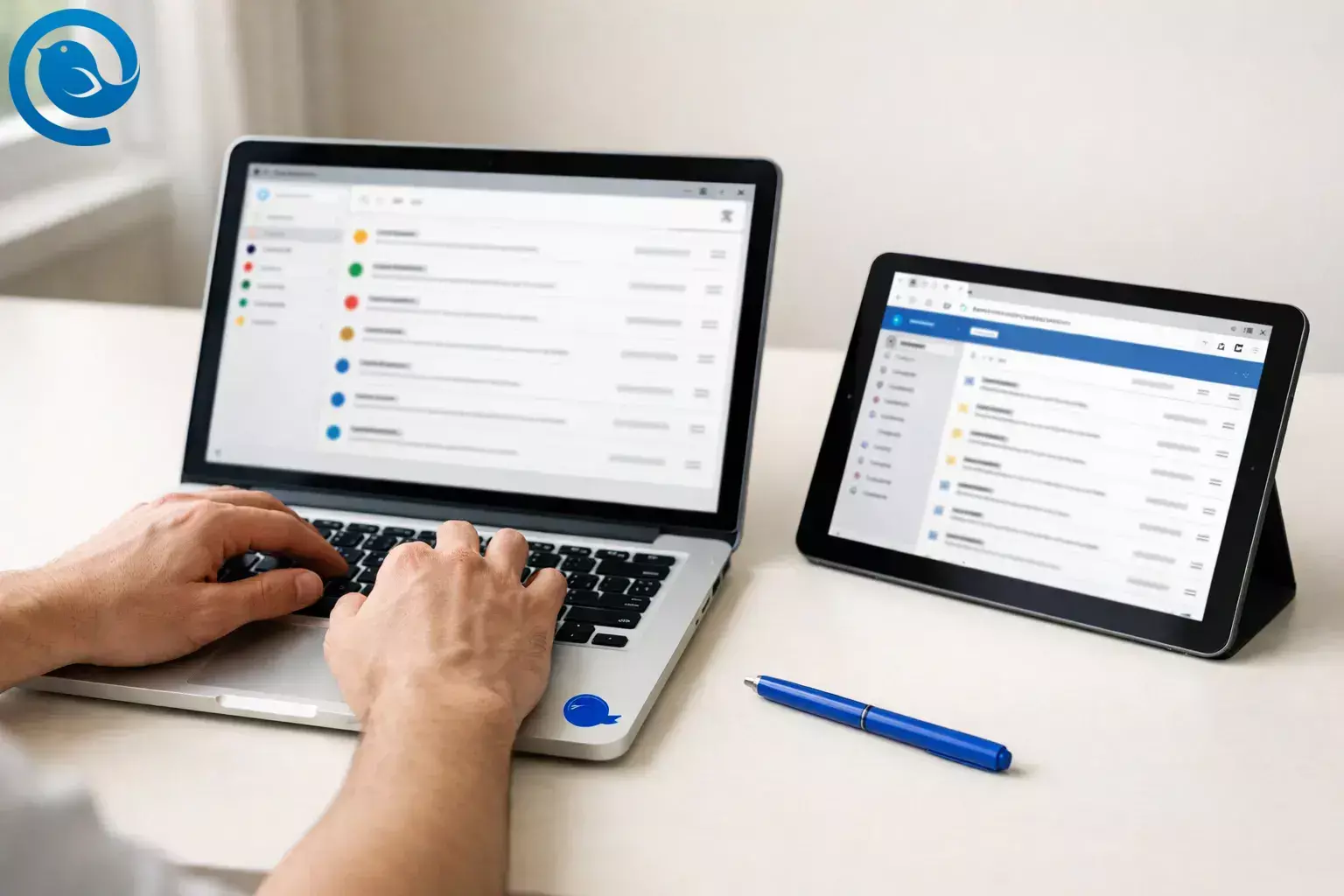
Die Entscheidung „E-Mail-Client vs Webmail“ dreht sich hauptsächlich darum, wo Sie Ihre E-Mails bearbeiten. Webmail läuft in Ihrem Browser. Ein E-Mail-Client ist eine Desktop-App, die Sie installieren, um über eine dedizierte Oberfläche auf ein oder mehrere Postfächer zuzugreifen.
Was ist neu
- Microsoft hat den Support für die integrierten Windows Mail- und Kalender-Apps am 31. Dezember 2024 eingestellt, wodurch Nutzer auf eine andere Benutzeroberfläche umsteigen müssen.[8]
TL;DR
Kurzes Fazit (wähle den Arbeitsablauf):
- Wähle Mailbird, wenn du 2 oder mehr Postfächer verwaltest und eine zentrale Desktop-Lösung möchtest, um mehrere E-Mail-Konten aus einer einzigen Ansicht zu verwalten.
- Wähle Gmail Web, wenn du dein Postfach auf jedem Gerät haben möchtest, ohne etwas installieren zu müssen.
- Offline Realität: In Google Workspace kann Gmail offline in Chrome verwendet werden und speichert standardmäßig die letzten 30 Tage an E-Mails lokal, inklusive Anhänge.[1]
Mailbird vs Gmail Web: Gegenüberstellung
| Was zählt | Mailbird (E-Mail-Client) | Gmail Web (Webmail) |
|---|---|---|
| Am besten wenn Sie… | Mehr als 2 Postfächer verwalten und einen Desktop-Arbeitsbereich dafür wünschen. | In einem Gmail/Workspace Postfach leben und von überall einfachen Zugriff möchten. |
| Wo es läuft | Installierte Desktop-Anwendung. | Browser-Tab. |
| Eine Ansicht für mehrere Konten | Einheitliches Postfach über verbundene Konten (für Multi-Account-Triage konzipiert).[2] | Kontowechsel möglich, aber Postfächer bleiben getrennt. |
| Offline-Verfügbarkeit | Funktioniert mit einem synchronisierten Postfach auf Ihrem Computer (hilfreich, wenn die Verbindung tagsüber ausfällt). | Offline-Modus existiert in Chrome für Google Workspace und cached kürzliche E-Mails lokal (standardmäßig der letzten 30 Tage).[1] |
| Gmail-Anmeldung in einem E-Mail-Client | Unterstützt OAuth 2.0 („Mit Google anmelden“) für Gmail-Verbindungen.[9] | Integriert – Anmeldung im Google-Konto im Browser. |
| Lokaler Daten-Fußabdruck | E-Mails werden auf Ihrem Computer synchronisiert/zwischengespeichert (Gerätesicherheit wichtig). | Vorwiegend cloudbasiert; Offline-Modus kann E-Mails lokal im Browser-Cache speichern.[1] |
| Kostenstruktur | Kostenloser Plan plus Premium-Lizenzen (jährlich oder einmalig).[5] | In Gmail enthalten; Workspace Business-Pläne pro Nutzer/Monat.[6] |
Was sie sind
- Mailbird
- Mailbird ist ein Desktop-E-Mail-Client. Er unterstützt IMAP-Konten und bietet eine einheitliche Posteingangsansicht, sobald Sie mehr als ein Konto hinzufügen.[2][3]
- Gmail Web
- Gmail Web ist Webmail: Sie öffnen Gmail in einem Browser, um E-Mails zu lesen und zu senden, ohne eine Desktop-E-Mail-App zu installieren.
E-Mail-Client vs Webmail: wesentliche Unterschiede
1) Zugriff: „jeder Browser“ vs „täglicher Desktop-Arbeitsplatz“
Wählen Sie Gmail Web, wenn Sie häufig das Gerät wechseln, an gemeinsam genutzten Computern arbeiten oder ohne Installation sofort dieselbe Einrichtung benötigen. Wählen Sie Mailbird, wenn die meiste Ihrer E-Mail-Arbeit an einem Hauptcomputer stattfindet und Sie E-Mail als fokussierten Arbeitsplatz (nicht nur als weiteren Tab) erleben möchten.
2) Multi-Konto-Workflow: einheitlicher Posteingang vs separate Posteingänge
Ein E-Mail-Client kann einen einheitlichen Posteingang bieten, der Nachrichten mehrerer Konten in einer Ansicht zeigt – ideal für die Verwaltung mehrerer Posteingänge. Gmail Web ist am stärksten, wenn Ihre Arbeit in einem einzigen Gmail/Workspace-Posteingang stattfindet.
3) Offline: browser-zwischengespeicherter Offline-Zugang vs synchronisierte Mail
In Google Workspace kann Gmail für die Offline-Nutzung in Chrome aktiviert werden. Standardmäßig speichert es die letzten 30 Tage an E-Mails (einschließlich Anhängen) lokal, und Administratoren können steuern, ob Offline-Daten beim Abmelden der Nutzer gelöscht oder behalten werden.[1]
Bei einem Desktop-E-Mail-Client wird Ihr Postfach mit dem Computer synchronisiert. Wenn Sie zwischen Geräten wechseln, ist IMAP für die Synchronisierung ausgelegt, während POP3 dafür gedacht ist, E-Mails auf ein Gerät herunterzuladen (und vom Server zu löschen).[4]
4) Besitz & Risiko von Änderungen: Wer kontrolliert die Oberfläche
Bei Webmail kontrolliert der Anbieter die Oberfläche und kann diese jederzeit ändern. Bei einem E-Mail-Client können Sie die App wechseln, ohne Ihre E-Mail-Adresse zu ändern.
5) Fokus und Anpassung: E-Mail als Kommandozentrum
Wenn Sie eine Desktop-App für die Verwaltung mehrerer Posteingänge möchten, fühlt sich ein E-Mail-Client oft ruhiger und konsistenter an. Wenn Sie Ihren Tag bereits im Browser verbringen und E-Mail eng an diese Umgebung gebunden haben möchten, ist Webmail die natürliche Wahl.
6) Gmail-Kompatibilität: OAuth ist der entscheidende Faktor
Wenn Sie Gmail mit einem Desktop-E-Mail-Client nutzen möchten, ist moderne Authentifizierung wichtig. Google empfiehlt für das Hinzufügen von Gmail zu einem anderen E-Mail-Client die Nutzung von „Anmelden mit Google“ (OAuth) statt der reinen Passwort-Anmeldung.[7] Mailbird unterstützt OAuth 2.0 für Gmail-Verbindungen, was diese Anforderung erfüllt.[9]
Kosten, Aufwand und Eigentumsabwägungen
Kosten (Aktuelle Preise vor Verpflichtung prüfen)
- Mailbird: Mailbird bietet einen kostenlosen Plan und kostenpflichtige Premium-Lizenzen an. Zum Zeitpunkt des Schreibens listet die Preisseite 4,03 $ pro Nutzer/Monat für Premium Jährlich (jährliche Zahlung) und 99,75 $ pro Nutzer für Premium Einmalzahlung (Preise, Rabatte und Zusatzangebote können sich ändern).[5]
- Gmail Web (geschäftliche Nutzung): Die Google Workspace Business-Pläne auf der US-Preisseite von Google sind mit 7 $ (Starter), 14 $ (Standard) und 22 $ (Plus) pro Nutzer/Monat bei einer 1-jährigen Bindung angegeben, mit höheren Monatspreisen (der Endpreis variiert je nach Region, Steuern und Aktionen).[6]
Aufwand
Gmail Web ist „einloggen und loslegen“ und aktualisiert sich automatisch. Mailbird benötigt Zeit zur Einrichtung (Installation + Konten verbinden), aber danach erhalten Sie einen einzigen Desktop-Arbeitsbereich für mehrere Anbieter.
Eigentum
Webmail hält Ihren täglichen Arbeitsablauf im Browser, und der Offline-Modus (wenn aktiviert) ist immer noch ein browserverwalteter Cache. Ein E-Mail-Client gibt Ihnen mehr Kontrolle über Ihre tägliche Benutzeroberfläche – aber Sie tragen auch mehr Verantwortung für Gerätesicherheit und lokale Datenpflege, besonders bei gemeinsam genutzten oder unverwalteten Computern.
Was sich ändern kann (vor Verpflichtung prüfen)
- Preise und Aktionen: Mailbird-Lizenzen und Google Workspace-Planpreise können sich ändern.[5][6]
- Admin-Einstellungen: In Google Workspace können Offline-Gmail und der Umgang mit Offline-Daten durch Administratoren gesteuert werden.[1]
- Authentifizierungsregeln: Die Anforderungen von Gmail für den Zugriff von Drittanbietern können sich weiterentwickeln; priorisieren Sie OAuth-fähige Clients.[7]
Risiken und Ausschlusskriterien
Mailbird ist keine gute Wahl, wenn…
- Sie keine Desktop-Apps installieren können (geteilte Geräte, gesperrte Firmen-Laptops, rein browserbasierte Umgebungen).
- Sie sofortigen Zugriff von jedem Gerät ohne jegliche Einrichtung benötigen.
- Ihre Organisation darauf besteht, aus Support- oder Richtliniengründen ausschließlich die Weboberfläche des Anbieters zu verwenden.
- Sie auf keinen Fall möchten, dass E-Mails lokal auf Ihrem Computer zwischengespeichert werden.
Gmail Web ist keine gute Wahl, wenn…
- Sie mehrere Konten von verschiedenen Anbietern verwalten und einen echten unified Posteingang in einem E-Mail-Client vs Webmail wünschen.
- Sie zuverlässige Offline-Arbeit mit einem umfangreicheren Archiv benötigen (nicht nur ein kürzlich zwischengespeichertes Fenster).
- Sie an einem gemeinsamen Computer arbeiten, bei dem browserbasiertes Offline-Mailspeichern ein Risiko darstellen würde.
Bei Google Workspace speichert Gmail offline standardmäßig die neuesten Mails lokal, und Administratoren können das Löschen der Offline-Daten beim Abmelden erzwingen – perfekt für einige Teams, für andere ein Ausschlusskriterium.[1]
Wechselpfad: Wenn Sie sich falsch entschieden haben, wie Sie die Richtung mit minimalem Verlust ändern
Die meisten Menschen benötigen hier keine Migration — Sie wechseln normalerweise die Oberfläche, ändern nicht Ihre E-Mail-Adresse oder wechseln Ihren Anbieter. Sie können einen Weg ausprobieren, ohne den anderen zu verbrennen.
Wenn Sie Gmail Web gewählt haben, aber Mailbird möchten
- Behalten Sie Ihre Adresse. Sie verlassen Gmail/Workspace nicht — Sie ändern, wie Sie darauf zugreifen.
- Installieren Sie Mailbird auf Ihrem Hauptcomputer und fügen Sie Ihr Gmail/Workspace-Konto hinzu.
- Verwenden Sie „Mit Google anmelden“ / OAuth, wenn angeboten.[7][9]
- Behalten Sie Gmail Web als Rückfalloption für Reisetage, geliehene Geräte oder schnelle Anmeldungen.
Wenn Sie Mailbird gewählt haben, aber Gmail Web möchten
- Öffnen Sie Gmail Web und melden Sie sich an; nichts zu installieren.
- Wenn Sie IMAP verwenden, ist der Wechsel zu Webmail meist unkompliziert, da das Postfach darauf ausgelegt ist, über Geräte synchron zu bleiben.[4]
- Wenn Sie POP3 verwenden, wurde die Mail möglicherweise auf ein Gerät heruntergeladen — wechseln Sie dieses Konto also zu IMAP (oder planen Sie einen einmaligen Export/Import) bevor Sie sich vollständig auf das Web verlassen.[4]
- Nutzen Sie beide für eine Woche, um sicherzustellen, dass Sie keine wichtigen Arbeitsabläufe verlieren (Suchgewohnheiten, Anhänge, Ordner/Labels).
Wenn Sie planen, Gmail weiterhin über verschiedene Tools zu verwenden, erwägen Sie eine Gmail E-Mail-Client-Einrichtung, damit Sie die Oberfläche wechseln können, ohne Ihr zugrundeliegendes Postfach zu ändern.
Häufig gestellte Fragen
Ist Webmail dasselbe wie eine E-Mail-Adresse? — Nein – Webmail ist
Nein – Webmail ist die Art, wie Sie auf Ihren Posteingang zugreifen (im Browser). Ihre E-Mail-Adresse gehört Ihrem Anbieter (Gmail, Outlook oder einem eigenen Domain-Host).
Kann ich mein Gmail-Konto in einem E-Mail-Client verwenden? — Ja. Normalerweise
Kann Gmail im Browser offline verwendet werden? — In manchen Konfigurationen
In manchen Konfigurationen, ja. Bei Google Workspace kann Offline-Gmail für Chrome aktiviert werden, sodass Sie ohne Internetverbindung innerhalb eines begrenzten zwischengespeicherten Zeitfensters weiterarbeiten können.[1]
Was ist der Unterschied zwischen IMAP und POP3? — IMAP ist entwickelt
IMAP ist für die Synchronisierung über Geräte hinweg entwickelt, während POP3 für das Herunterladen von E-Mails auf ein Gerät gedacht ist (was Überraschungen durch „fehlende E-Mails“ verursachen kann, wenn Sie das Gerät wechseln).[4]
Ändert der Wechsel zu einem E-Mail-Client meinen Anbieter oder meine E-Mail-Adresse? — Nein. Sie ändern
Nein. Sie ändern die App, die Sie zum Lesen und Senden von E-Mails verwenden – nicht automatisch Ihren Postfachanbieter.
Ich habe mehrere Posteingänge – kann ich sie an einem Ort sehen? — Ja, wenn Sie
Ja. Wenn Sie mehrere E-Mail-Konten verwalten, ermöglicht Ihnen ein E-Mail-Client mit einer einheitlichen Inbox, diese von einem Bildschirm aus zu sehen und zu verwalten, anstatt zwischen Tabs oder Anmeldungen zu wechseln.
Warum stellen einige E-Mail-Apps plötzlich die Verbindung zu Gmail ein? — Nur Passwort-Anmeldung
Viele ältere Apps basierten auf reiner Passwort-Anmeldung. Die Google-Richtlinie empfiehlt die Nutzung von „Mit Google anmelden“ (OAuth), daher können Apps, die dies nicht unterstützen, selbst bei korrektem Passwort fehlschlagen.[7]
Entscheidungsbaum: Wählen Sie Mailbird oder Gmail Web
- Wenn Sie einen einheitlichen Posteingang für 2+ Konten/Anbieter wünschen, dann wählen Sie Mailbird.
- Wenn Sie E-Mail auf jedem Gerät nutzen möchten, ohne etwas installieren zu müssen, dann wählen Sie Gmail Web.
- Wenn Sie oft offline sind und sich nicht auf einen begrenzten Browser-Cache verlassen wollen, dann wählen Sie Mailbird.
- Wenn Ihre Welt ein Gmail/Workspace-Posteingang ist und Sie eine browserbasierte Einrichtung bevorzugen, dann wählen Sie Gmail Web.
- Wenn Sie eine App-Lizenz (jährlich oder einmalig zahlen) für Ihre E-Mail-Oberfläche bevorzugen, dann wählen Sie Mailbird.[5]
- Wenn Ihre Organisation verlangt, in der Weboberfläche des Anbieters zu bleiben (Aus Gründen der Richtlinie/Unterstützung), dann wählen Sie Gmail Web.
Nachdem Sie sich entschieden haben: Behalten Sie die andere Option eine Woche lang als Backup. Es ist der schnellste Weg, um sicherzugehen, dass Sie nicht den falschen Workflow gewählt haben.
Quellen
- Google Workspace Hilfe — Gmail offline mit Google Workspace verwenden. https://support.google.com/a/answer/7684186?hl=en
- Mailbird Support — Einheitlicher Posteingang. https://support.getmailbird.com/hc/en-us/articles/220108147-Unified-Inbox
- Mailbird Support — IMAP-Unterstützung in Mailbird. https://support.getmailbird.com/hc/en-us/articles/220106687-IMAP-Support-in-Mailbird
- Mailbird Support — Was ist der Unterschied zwischen IMAP und POP3? https://support.getmailbird.com/hc/en-us/articles/20469571644183-What-is-the-difference-between-IMAP-and-POP3
- Mailbird — Preise und Pläne. https://www.getmailbird.com/pricing/
- Google Workspace — Preise. https://workspace.google.com/pricing.html
- Gmail Hilfe — Gmail zu einem anderen E-Mail-Client hinzufügen. https://support.google.com/mail/answer/7126229?hl=en
- Microsoft Support — Outlook für Windows: Die Zukunft von E-Mail-Client vs Webmail, Kalender und Kontakten unter Windows 11. https://support.microsoft.com/en-us/office/outlook-for-windows-the-future-of-mail-calendar-and-people-on-windows-11-715fc27c-e0f4-4652-9174-47faa751b199
- Mailbird Support — Authentifizierung fehlgeschlagen (Gmail: OAuth 2.0 Anleitung). https://support.getmailbird.com/hc/en-us/articles/220108287-Authentication-Failed-Unable-to-add-email-account


