E-mailclient vs Webmail: Wat is het Verschil?
Ontdek het praktische verschil tussen een e-mailclient en webmail, wanneer Mailbird meer zin heeft dan Gmail Web, en hoe offline toegang, meerdere accounts en installatie de keuze beïnvloeden.


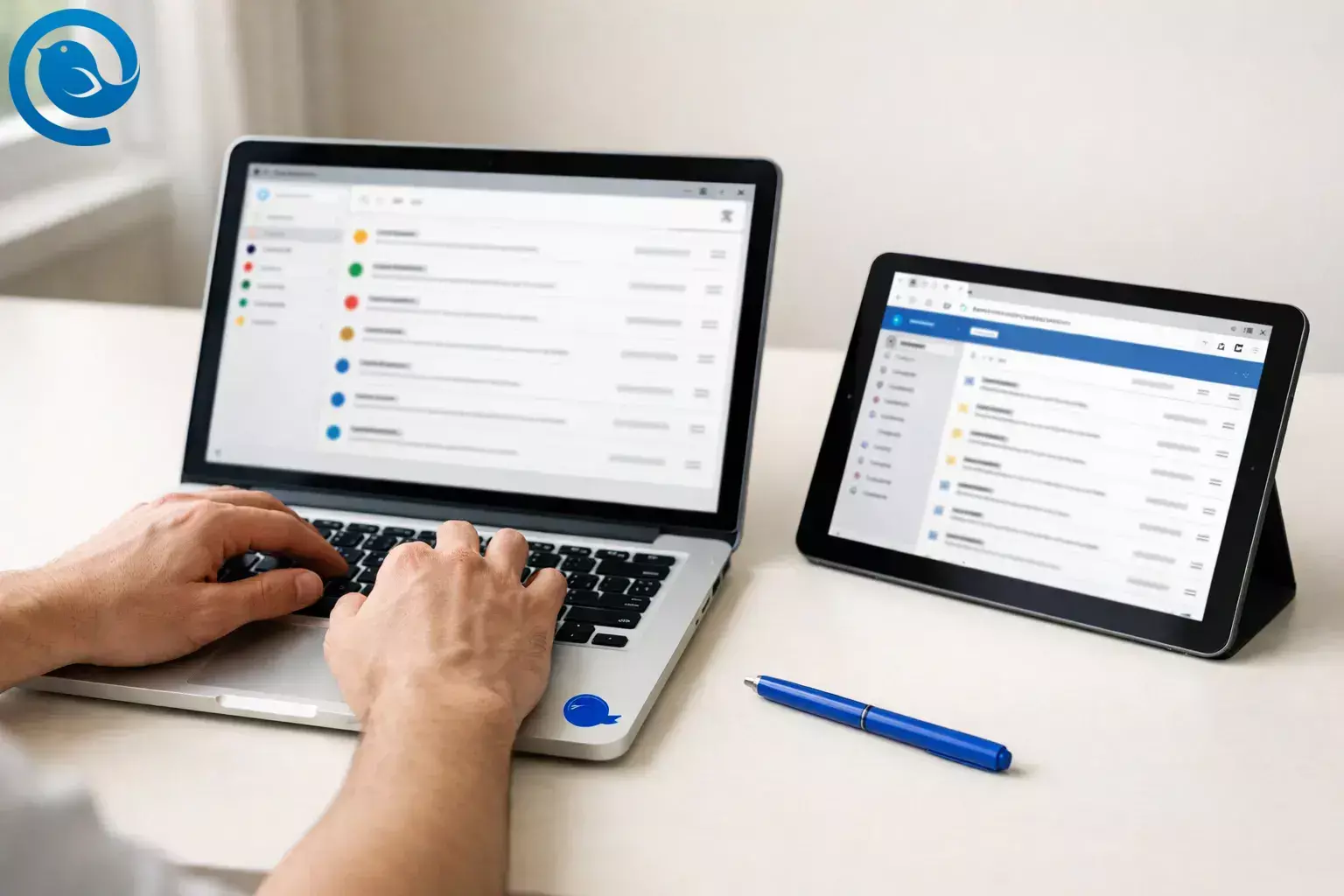
De keuze tussen “e-mailclient vs webmail” gaat vooral over waar je je e-mail werkzaamheden doet. Webmail werkt in je browser. Een e-mailclient is een desktopapp die je installeert om via een speciale interface toegang te krijgen tot een of meer inboxen.
Wat is nieuw
- Microsoft stopte op 31 december 2024 met de ondersteuning van de ingebouwde Windows Mail- en Agenda-apps, waardoor gebruikers worden doorverwezen naar een andere interface.[8]
TL;DR
Snel oordeel (kies de workflow):
- Kies Mailbird als je 2 of meer inboxen beheert en één desktop "thuisbasis" wilt om meerdere e-mailaccounts vanuit één overzicht te beheren.
- Kies Gmail Web als je je inbox op elke apparaat wilt met niets te installeren.
- Offline realiteit: In Google Workspace kan Gmail offline gebruikt worden in Chrome en slaat standaard recent mail lokaal op (de laatste 30 dagen, inclusief bijlagen).[1]
Mailbird vs Gmail Web: naast elkaar
| Wat telt | Mailbird (e-mailclient) | Gmail Web (webmail) |
|---|---|---|
| Beste wanneer je… | Beheert 2+ inboxen en een enkele desktopwerkruimte wilt om ze te beheren. | Leeft in één Gmail/Workspace-inbox en gemakkelijk toegang wilt vanaf elke locatie. |
| Waar het wordt uitgevoerd | Geïnstalleerde desktopapp. | Browsertabblad. |
| Één weergave voor meerdere accounts | Unified Inbox over verbonden accounts (gebouwd voor multi-account triage).[2] | Account wisselen is mogelijk, maar inboxen blijven gescheiden. |
| Offline realiteit | Werkt vanuit een gesynchroniseerde mailbox op je computer (handig als je verbinding halverwege de dag wegvalt). | Offline modus bestaat in Chrome voor Google Workspace en slaat recente mail lokaal op (standaard laatste 30 dagen).[1] |
| Gmail aanmelding in een e-mailclient | Ondersteunt OAuth 2.0 (“Aanmelden met Google”) voor Gmail-verbindingen.[9] | Ingebouwd—meld je aan bij je Google-account in de browser. |
| Lokale data footprint | Mail wordt gesynchroniseerd/gebufferd op je computer (apparaatbeveiliging is belangrijk). | Voornamelijk cloud-gebaseerd; offline modus kan mail lokaal opslaan in de browsercache.[1] |
| Kostenstijl | Gratis plan plus Premium-licenties (jaarlijks of eenmalig).[5] | Inbegrepen bij Gmail; Workspace zakelijke abonnementen zijn per gebruiker/maand.[6] |
Wat ze zijn
- Mailbird
- Mailbird is een desktop e-mailclient. Het ondersteunt IMAP-accounts en biedt een Unified Inbox-weergave zodra je meer dan één account toevoegt.[2][3]
- Gmail Web
- Gmail Web is webmail: je opent Gmail in een browser om e-mail te lezen en te verzenden zonder een desktop e-mailapp te installeren.
E-mailclient vs webmail: belangrijkste verschillen
1) Toegang: “elke browser” vs “dagelijks bureaubladwerkruimte”
Kies Gmail Web als u vaak van apparaat wisselt, vanaf gedeelde computers werkt of direct dezelfde instellingen nodig hebt zonder installatie. Kies Mailbird als het meeste van uw e-mailwerk op één hoofdcomputer gebeurt en u wilt dat e-mail aanvoelt als een gefocuste werkruimte (en niet slechts een ander tabblad).
2) Workflow met meerdere accounts: unified inbox vs losse inboxen
Een e-mailclient kan een gecombineerde inbox bieden die berichten van meerdere accounts in één overzicht toont—geoptimaliseerd voor het beheren van meerdere inboxen. Gmail Web is het sterkst wanneer uw werk binnen één Gmail/Workspace inbox past.
3) Offline: browser-cached offline vs gesynchroniseerde mail
In Google Workspace kan Gmail offline gebruik in Chrome worden ingeschakeld. Standaard slaat het de laatste 30 dagen aan mail lokaal op (inclusief bijlagen) en kunnen beheerders bepalen of offline gegevens bewaard blijven of verwijderd worden bij het afmelden.[1]
Met een desktop-e-mailclient wordt uw mailbox met uw computer gesynchroniseerd. Als u tussen apparaten wisselt, is IMAP ontworpen voor synchronisatie, terwijl POP3 bedoeld is om mail naar één apparaat te downloaden (en deze van de server kan verwijderen).[4]
4) Eigendom & risico op verandering: wie controleert de interface
Bij webmail controleert de provider de interface en kan deze op elk moment wijzigen. Met een e-mailclient kunt u de app wijzigen zonder uw e-mailadres te veranderen.
5) Focus en aanpassing: e-mail als commandocentrum
Als u één desktopapp wilt om meerdere inboxen te beheren, voelt een e-mailclient rustiger en consistenter aan. Als u uw dag al in de browser doorbrengt en wilt dat e-mail hier nauw mee verbonden is, is webmail de natuurlijke keuze.
6) Gmail-compatibiliteit: OAuth is de doorslaggevende factor
Wilt u Gmail met een desktop-e-mailclient gebruiken, dan is moderne authenticatie van belang. Google adviseert bij het toevoegen van Gmail aan een andere e-mailclient “Inloggen met Google” (OAuth) te gebruiken in plaats van alleen een wachtwoord.[7] Mailbird ondersteunt OAuth 2.0 voor Gmail-verbindingen, wat helpt aan deze eis te voldoen.[9]
Kosten, moeite en eigendomsoverwegingen
Kosten (controleer de huidige prijzen voordat u zich vastlegt)
- Mailbird: Mailbird biedt een Gratis abonnement en betaalde Premium-licenties. Op het moment van schrijven vermeldt de prijspagina NULL,03 per gebruiker/maand voor Premium Jaarlijks (jaarlijks betaald) en NULL,75 per gebruiker voor Premium Eenmalige betaling (prijzen, kortingen en extra’s kunnen veranderen).[5]
- Gmail Web (zakelijk gebruik): Google Workspace Business-abonnementen op de Amerikaanse prijspagina van Google worden getoond als NULL (Starter), NULL (Standaard) en ? (Plus) per gebruiker/maand met een verplichting van 1 jaar, met ook hogere maandelijkse tarieven (de uiteindelijke prijs varieert per regio, belastingen en promoties).[6]
Moeite
Gmail Web is “inloggen en gaan” en werkt zichzelf automatisch bij. Mailbird kost opstarttijd (installeren + accounts koppelen), maar eenmaal ingesteld heb je een enkele desktopwerkruimte voor meerdere providers.
Eigendom
Webmail houdt je dagelijkse workflow in de browser, en de offline-stand (indien ingeschakeld) is nog steeds een door de browser beheerde cache. Een e-mailclient geeft je meer controle over je dagelijkse interface—maar je draagt ook meer verantwoordelijkheid voor apparaatbeveiliging en lokale gegevenshygiëne, vooral op gedeelde of onbeheerde computers.
Wat kan veranderen (controleer voordat u zich vastlegt)
- Prijzen en promoties: Mailbird-licenties en Google Workspace-abonnementen kunnen van prijs veranderen.[5][6]
- Beheerdersinstellingen: In Google Workspace kunnen offline Gmail en offline-gegevensbeheer worden beheerd door beheerders.[1]
- Authenticatieregels: Gmail’s vereisten voor toegang van derde partijen kunnen evolueren; geef prioriteit aan OAuth-compatibele clients.[7]
Risico's en dealbreakers
Mailbird is een slechte keuze wanneer…
- Je geen desktop-apps kunt installeren (gedeelde apparaten, beveiligde zakelijke laptops, alleen-browseromgevingen).
- Je direct toegang vanaf elk apparaat nodig hebt zonder telkens iets in te stellen.
- Je organisatie vereist dat je binnen de webinterface van de provider blijft voor ondersteuning of beleidsredenen.
- Je onder geen enkele omstandigheid mail lokaal op je computer wilt opslaan.
Gmail Web is een slechte keuze wanneer…
- Je meerdere accounts beheert bij verschillende providers en een echte unified inbox wilt.
- Je betrouwbare offline toegang nodig hebt met een diepere archieffunctionaliteit (niet alleen een recent gecachte weergave).
- Je werkt op een gedeelde computer waar offline mail in de browser een risico zou kunnen vormen.
Bij Google Workspace slaat Gmail offline standaard recent mail lokaal op, en kunnen beheerders afdwingen dat offline gegevens worden verwijderd bij uitloggen—perfect voor sommige teams, een dealbreaker voor anderen.[1]
Overschakelroute: als je de verkeerde keuze hebt gemaakt, hoe je van richting verandert met minimale verliezen
De meeste mensen hebben hier geen migratie nodig — je schakelt meestal het interface om, niet je e-mailadres of provider. Je kunt één route proberen zonder de andere te verbranden.
Als je voor Gmail Web hebt gekozen maar Mailbird wilt
- Houd je adres. Je verlaat Gmail/Workspace niet — je verandert alleen hoe je toegang krijgt.
- Installeer Mailbird op je hoofdcomputer en voeg je Gmail/Workspace-account toe.
- Gebruik “Aanmelden met Google” / OAuth wanneer aangeboden.[7][9]
- Gebruik Gmail Web als fallback voor reisdagen, geleende apparaten of snelle aanmeldingen.
Als je voor Mailbird hebt gekozen maar Gmail Web wilt
- Open Gmail Web en meld je aan; niets te installeren.
- Als je IMAP gebruikt, is overschakelen naar webmail meestal eenvoudig omdat de mailbox is ontworpen om gesynchroniseerd te blijven op verschillende apparaten.[4]
- Als je POP3 gebruikt, is de mail mogelijk al gedownload op één apparaat — schakel dat account dan over op IMAP (of plan een eenmalige export/import) voordat je volledig op de webmail vertrouwt.[4]
- Draai beide een week tegelijkertijd om te bevestigen dat je geen belangrijke workflows (zoekgewoonten, bijlagen, mappen/labels) verliest.
Als je van plan bent Gmail in verschillende tools te blijven gebruiken, overweeg dan een Gmail e-mailclient setup zodat je interfaces kunt wisselen zonder je onderliggende mailbox te veranderen.
Veelgestelde Vragen
Is webmail hetzelfde als een e-mailadres? - Nee—webmail is
Nee—webmail is de manier waarop je toegang hebt tot je inbox (in een browser). Je e-mailadres behoort tot je provider (Gmail, Outlook, of een host met een aangepast domein).
Kan ik mijn Gmail-account gebruiken in een e-mailclient? - Ja. Je houdt meestal
Kan Gmail in een browser offline gebruikt worden? - In sommige configuraties
In sommige configuraties wel. In Google Workspace kan offline Gmail worden ingeschakeld voor Chrome, zodat je zonder internet kunt blijven werken binnen een beperkt, gecachet venster van mail.[1]
Wat is het verschil tussen IMAP en POP3? - IMAP is ontworpen
IMAP is ontworpen voor synchronisatie tussen apparaten, terwijl POP3 bedoeld is om mail naar één apparaat te downloaden (wat kan leiden tot “ontbrekende mail” als je van apparaat wisselt).[4]
Verandert het overschakelen naar een e-mailclient mijn provider of e-mailadres? - Nee. Je verandert
Nee. Je verandert de app die je gebruikt om e-mail te lezen en te versturen—je verhuist niet automatisch je mailbox naar een nieuwe provider.
Ik heb meerdere inboxen—kan ik ze op één plek zien? - Ja, als je
Ja. Als je meerdere e-mailaccounts beheert, kun je met een e-mailclient met een gezamenlijke inbox ze allemaal vanaf één scherm zien en beheren in plaats van te wisselen tussen tabbladen of aanmeldingen.
Waarom stoppen sommige e-mailapps plotseling met verbinden met Gmail? - Aanmelding alleen met wachtwoord
Veel oudere apps vertrouwden op aanmelding alleen met wachtwoord. Google raadt aan om “Aanmelden met Google” (OAuth) te gebruiken, dus apps die dat niet ondersteunen kunnen falen zelfs als je wachtwoord correct is.[7]
Beslissingsboom: kies Mailbird of Gmail Web
- Als je één gecombineerde inbox wilt voor 2 of meer accounts/providers, kies dan Mailbird.
- Als je e-mail op elk apparaat wilt gebruiken zonder iets te hoeven installeren, kies dan Gmail Web.
- Als je vaak offline bent en niet wilt vertrouwen op een beperkte browsercache, kies dan Mailbird.
- Als jouw wereld bestaat uit één Gmail/Workspace inbox en je de voorkeur geeft aan een browsergerichte setup, kies dan Gmail Web.
- Als je de voorkeur geeft aan een app-licentie stijl (jaarlijks of eenmalig betalen) voor je e-mailinterface, kies dan Mailbird.[5]
- Als je organisatie vereist dat je in de webinterface van de provider blijft (beleid/ondersteuning redenen), kies dan Gmail Web.
Nadat je gekozen hebt: houd de andere optie als backup nog een week bij de hand. Dit is de snelste manier om te bevestigen dat je de juiste workflow hebt gekozen.
Bronnen
- Google Workspace Help — Gebruik Gmail offline met Google Workspace. https://support.google.com/a/answer/7684186?hl=en
- Mailbird Support — Geünificeerde Inbox. https://support.getmailbird.com/hc/en-us/articles/220108147-Unified-Inbox
- Mailbird Support — IMAP-ondersteuning in Mailbird. https://support.getmailbird.com/hc/en-us/articles/220106687-IMAP-Support-in-Mailbird
- Mailbird Support — Wat is het verschil tussen IMAP en POP3? https://support.getmailbird.com/hc/en-us/articles/20469571644183-What-is-the-difference-between-IMAP-and-POP3
- Mailbird — Prijzen en abonnementen. https://www.getmailbird.com/pricing/
- Google Workspace — Prijzen. https://workspace.google.com/pricing.html
- Gmail Help — Gmail toevoegen aan een andere e-mailclient. https://support.google.com/mail/answer/7126229?hl=en
- Microsoft Support — Outlook voor Windows: De toekomst van Mail, Agenda en Contactpersonen op Windows 11. https://support.microsoft.com/en-us/office/outlook-for-windows-the-future-of-mail-calendar-and-people-on-windows-11-715fc27c-e0f4-4652-9174-47faa751b199
- Mailbird Support — Authenticatie mislukt (Gmail: OAuth 2.0 richtlijnen). https://support.getmailbird.com/hc/en-us/articles/220108287-Authentication-Failed-Unable-to-add-email-account


