Cliente de Email vs Webmail: Qual a Diferença?
Descubra a diferença prática entre um cliente de email e webmail, quando o Mailbird faz mais sentido que o Gmail Web e como o acesso offline, várias contas e o esforço de configuração influenciam a escolha.


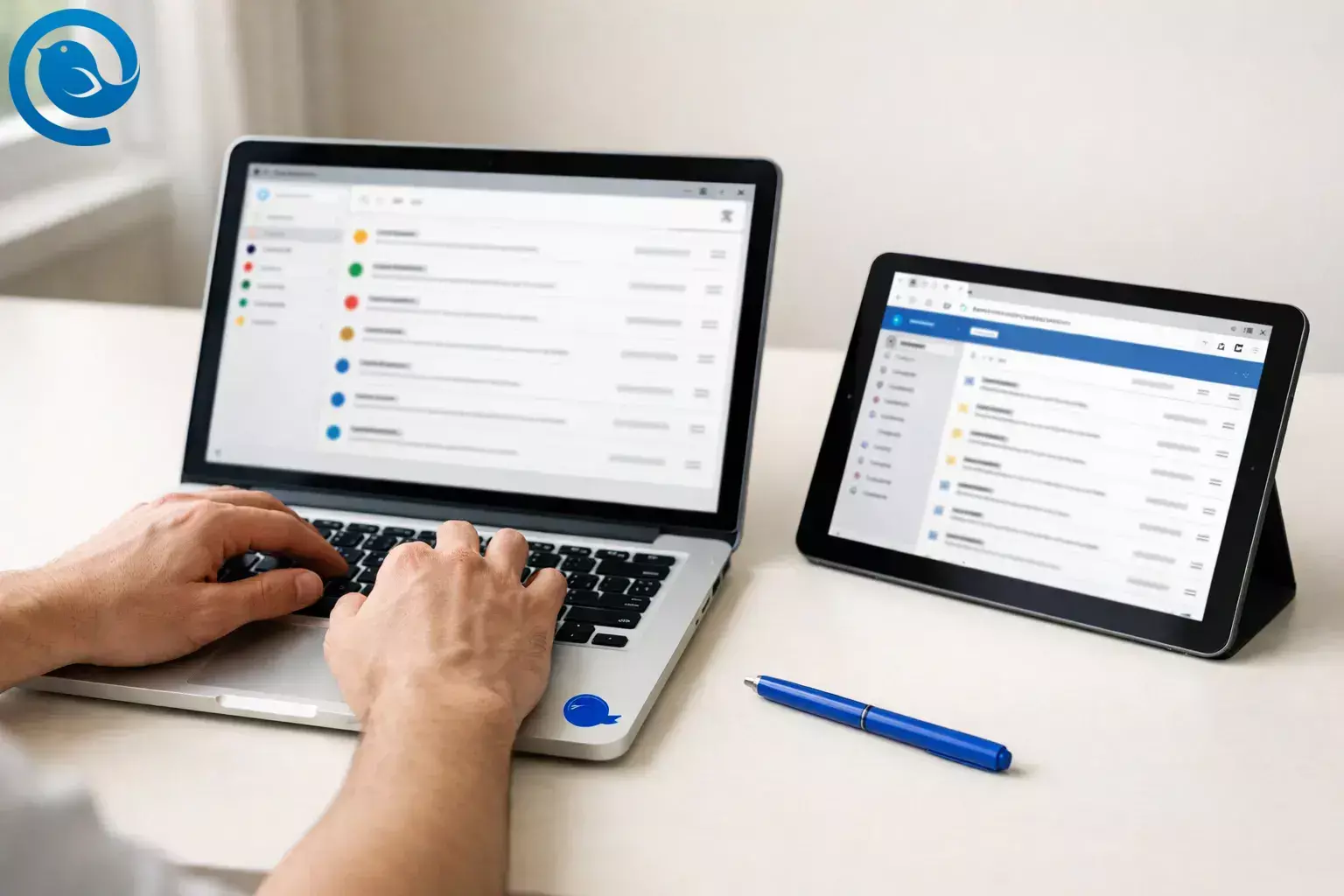
A escolha entre “cliente de e-mail vs webmail” é maioritariamente sobre onde faz o seu trabalho de e-mail. O webmail funciona no seu navegador. Um cliente de e-mail é uma aplicação de ambiente de trabalho que instala para aceder a uma ou mais caixas de entrada a partir de uma interface dedicada.
Novidades
- A Microsoft terminou o suporte para as aplicações integradas Windows Mail e Calendário a 31 de dezembro de 2024, levando os utilizadores a uma interface diferente.[8]
TL;DR
Veredicto rápido (escolha o fluxo de trabalho):
- Escolha o Mailbird se gerir 2 ou mais caixas de entrada e quiser uma “base central” de secretária para limpar múltiplas contas de e-mail a partir de uma única vista.
- Escolha o Gmail Web se quiser a sua caixa de entrada em qualquer dispositivo sem nada para instalar.
- Realidade offline: No Google Workspace, o Gmail pode ser usado offline no Chrome e armazena localmente o correio recente por defeito (os últimos 30 dias, incluindo anexos).[1]
Mailbird vs Gmail Web: Comparação Lado a Lado
| O que importa | Mailbird (cliente de e-mail) | Gmail Web (webmail) |
|---|---|---|
| Melhor quando você… | Gerencia 2+ caixas de entrada e quer um espaço de trabalho no ambiente de trabalho para as gerir. | Vive numa caixa de entrada do Gmail/Workspace e quer acesso fácil de qualquer lugar. |
| Onde funciona | Aplicação instalada no ambiente de trabalho. | Aba do navegador. |
| Uma vista para várias contas | Caixa de entrada unificada para contas ligadas (concebido para triagem multi-conta).[2] | É possível alternar contas, mas as caixas de entrada permanecem separadas. |
| Realidade offline | Funciona a partir de uma caixa de correio sincronizada no seu computador (útil quando perde a conexão durante o dia). | O modo offline existe no Chrome para Google Workspace e guarda em cache o correio recente localmente (últimos 30 dias por padrão).[1] |
| Início de sessão do Gmail num cliente de e-mail | Suporta OAuth 2.0 (“Iniciar sessão com Google”) para ligações ao Gmail.[9] | Incorporado—inicie sessão na sua conta Google no navegador. |
| Pegada local de dados | O correio é sincronizado/cacheado no seu computador (a segurança do dispositivo é importante). | Principalmente baseado na nuvem; o modo offline pode armazenar correio localmente no cache do navegador.[1] |
| Tipo de custo | Plano gratuito mais licenças Premium (anuais ou pagamento único).[5] | Incluído com o Gmail; os planos de negócios Workspace são por utilizador/mês.[6] |
O que são
- Mailbird
- Mailbird é um cliente de e-mail para ambiente de trabalho. Suporta contas IMAP e oferece uma vista de Caixa de Entrada Unificada assim que adicionar mais de uma conta.[2][3]
- Gmail Web
- Gmail Web é webmail: acede ao Gmail num navegador para ler e enviar correio sem instalar uma aplicação de e-mail para ambiente de trabalho.
Cliente de e-mail vs webmail: diferenças principais
1) Acesso: “qualquer browser” vs “espaço de trabalho diário no computador”
Escolha Gmail Web quando alterna frequentemente entre dispositivos, trabalha em computadores partilhados, ou necessita da mesma configuração instantaneamente sem instalações. Escolha Mailbird quando a maior parte do seu trabalho de e-mail ocorre num computador principal e quer que o e-mail funcione como um espaço de trabalho focado (não apenas mais uma aba).
2) Fluxo de trabalho multi-conta: caixa de entrada unificada vs caixas separadas
Um cliente de e-mail pode oferecer uma caixa de entrada unificada que mostra mensagens de várias contas numa só vista — concebida para triagem multi-caixa de entrada. O Gmail Web é mais eficaz quando o seu trabalho cabe numa única caixa de entrada do Gmail/Workspace.
3) Offline: cache no browser vs correio sincronizado
No Google Workspace, o Gmail pode ser ativado para uso offline no Chrome. Por predefinição, armazena localmente os últimos 30 dias de correio (incluindo anexos), e os administradores podem controlar se os dados offline são mantidos ou removidos quando os utilizadores terminam a sessão.[1]
Com um cliente de e-mail de ambiente de trabalho, a sua caixa de correio é sincronizada com o computador. Se alternar entre dispositivos, o IMAP é desenhado para sincronização, enquanto o POP3 é desenhado para descarregar correio num só dispositivo (e pode eliminá-lo do servidor).[4]
4) Propriedade e risco de alterações: quem controla a interface
Com webmail, o fornecedor controla a interface e pode alterá-la a qualquer momento. Com um cliente de e-mail, pode mudar a aplicação sem alterar o seu endereço de e-mail.
5) Foco e personalização: o e-mail como centro de comando
Se quer uma aplicação de ambiente de trabalho para gerir várias caixas de entrada, um cliente de e-mail pode ser mais calmo e consistente. Se já gere o seu dia dentro do browser e quer que o e-mail esteja estreitamente ligado a esse ambiente, o webmail é a opção natural.
6) Compatibilidade com Gmail: OAuth é o fator decisivo
Se quiser usar Gmail com um cliente de e-mail de ambiente de trabalho, a autenticação moderna é importante. As orientações da Google para adicionar Gmail a outro cliente de e-mail recomendam usar “Iniciar sessão com Google” (OAuth) em vez de iniciar sessão só com palavra-passe.[7] O Mailbird suporta OAuth 2.0 para conexões com Gmail, ajudando a cumprir esse requisito.[9]
Compensações entre custos, esforço e propriedade
Custos (verifique os preços atuais antes de se comprometer)
- Mailbird: O Mailbird oferece um plano Gratuito e licenças Premium pagas. No momento da redação, a página de preços lista 4,03 $ por utilizador/mês para Premium Anual (pago anualmente) e 99,75 $ por utilizador para Premium Pagamento Único (os preços, descontos e complementos podem variar).[5]
- Gmail Web (uso empresarial): Os planos Google Workspace Business na página de preços dos EUA do Google estão indicados a 7 $ (Starter), 14 $ (Standard) e 22 $ (Plus) por utilizador/mês com compromisso de 1 ano, com tarifas mensais mais altas listadas também (o preço final varia conforme a região, impostos e promoções).[6]
Esforço
Gmail Web é “entrar e usar”, e atualiza-se automaticamente. Mailbird requer tempo de configuração (instalar + ligar contas), mas uma vez configurado, obtém-se um único espaço de trabalho de ambiente de trabalho para múltiplos fornecedores.
Propriedade
O webmail mantém o seu fluxo de trabalho diário dentro do navegador, e o modo offline (quando ativado) continua a ser uma cache gerida pelo navegador. Um cliente de e-mail dá-lhe maior controlo sobre a sua interface diária—mas também assume maior responsabilidade pela segurança do dispositivo e higiene dos dados locais, especialmente em computadores partilhados ou não geridos.
O que pode mudar (verifique antes de se comprometer)
- Preços e promoções: Os preços das licenças Mailbird e dos planos Google Workspace podem alterar-se.[5][6]
- Definições de administrador: No Google Workspace, o Gmail offline e o tratamento de dados offline podem ser controlados pelos administradores.[1]
- Regras de autenticação: Os requisitos do Gmail para acessos de terceiros podem evoluir; priorize clientes compatíveis com OAuth.[7]
Riscos e fatores decisivos
Mailbird não é uma boa escolha quando…
- Não consegue instalar aplicações de ambiente de trabalho (dispositivos partilhados, computadores portáteis corporativos bloqueados, ambientes apenas com navegador).
- Precisa de acesso instantâneo de qualquer dispositivo sem qualquer configuração sempre.
- A sua organização requer permanecer dentro da interface web do fornecedor por razões de suporte ou políticas.
- Não quer que o correio seja armazenado localmente no seu computador em qualquer circunstância.
Gmail Web não é uma boa escolha quando…
- Gere múltiplas contas em diferentes fornecedores e quer uma única caixa de entrada unificada verdadeira.
- Precisa de trabalho offline fiável com um arquivo mais profundo (não apenas uma janela recente em cache).
- Trabalha num computador partilhado onde o correio em cache do navegador offline seria um risco.
No Google Workspace, o Gmail offline armazena por defeito o correio recente localmente, e os administradores podem impor a eliminação dos dados offline ao encerrar sessão — perfeito para algumas equipas, mas um fator decisivo para outras.[1]
Caminho de mudança: se escolheu errado, como mudar de direção com perda mínima
A maioria das pessoas não precisa de uma migração aqui — geralmente está a mudar a interface, não a alterar o seu endereço de email nem a mudar de fornecedor. Pode experimentar um caminho sem queimar o outro.
Se escolheu Gmail Web mas quer Mailbird
- Mantenha o seu endereço. Não está a sair do Gmail/Workspace — está a mudar a forma como acede a ele.
- Instale o Mailbird no seu computador principal e adicione a sua conta Gmail/Workspace.
- Use “Iniciar sessão com Google” / OAuth quando oferecido.[7][9]
- Mantenha o Gmail Web como alternativa para dias de viagem, dispositivos emprestados ou sessões rápidas.
Se escolheu Mailbird mas quer Gmail Web
- Abra o Gmail Web e inicie sessão; não há nada para instalar.
- Se estiver a usar IMAP, passar para webmail é geralmente simples porque a caixa de correio é concebida para se manter sincronizada entre dispositivos.[4]
- Se estiver a usar POP3, o correio pode ter sido descarregado para um dispositivo — por isso, mude essa conta para IMAP (ou planeie uma exportação/importação única) antes de confiar totalmente no webmail.[4]
- Use ambos durante uma semana para confirmar que não está a perder fluxos de trabalho essenciais (hábitos de pesquisa, anexos, pastas/etiquetas).
Se pretende continuar a usar o Gmail em diferentes ferramentas, considere uma configuração de cliente de e-mail Gmail para poder alternar entre interfaces sem mudar a sua caixa de correio subjacente.
Perguntas Frequentes
O webmail é a mesma coisa que um endereço de e-mail? - Não - webmail é
Não - webmail é a forma de aceder à sua caixa de entrada (num navegador). O seu endereço de e-mail pertence ao seu fornecedor (Gmail, Outlook ou um alojamento de domínio personalizado).
Posso usar a minha conta Gmail num cliente de e-mail? - Sim. Normalmente
O Gmail num navegador pode ser utilizado offline? - Nalgumas configurações
Nalgumas configurações, sim. No Google Workspace, o Gmail offline pode ser ativado para o Chrome para que possa continuar a trabalhar sem internet durante um período limitado, com correio em cache.[1]
Qual é a diferença entre IMAP e POP3? - O IMAP é concebido
O IMAP é concebido para sincronização entre dispositivos, enquanto o POP3 é destinado ao download de correio para um único dispositivo (o que pode causar surpresas de “correio em falta” se mudar de dispositivo).[4]
Mudar para um cliente de e-mail altera o meu fornecedor ou endereço de e-mail? - Não. Está a mudar
Não. Está a mudar a aplicação que utiliza para ler e enviar e-mails - não a sua caixa de correio para um novo fornecedor automaticamente.
Tenho várias caixas de entrada—posso vê-las num só lugar? - Sim, se
Sim. Se gerir várias contas de e-mail, um cliente de e-mail com uma caixa de entrada unificada permite vê-las e gerir a partir de um só ecrã, em vez de alternar entre separadores ou inícios de sessão.
Porque é que algumas apps de e-mail deixam subitamente de ligar ao Gmail? - Inicio de sessão só com palavra-passe
Muitas apps antigas baseavam-se no início de sessão só com palavra-passe. A orientação do Google recomenda usar “Iniciar sessão com Google” (OAuth), por isso apps que não suportem podem falhar mesmo se a palavra-passe estiver correta.[7]
Árvore de decisão: escolha Mailbird ou Gmail Web
- Se quiser uma caixa de entrada unificada para 2+ contas/fornecedores, então escolha Mailbird.
- Se precisar que o e-mail funcione em qualquer dispositivo sem nada para instalar, então escolha Gmail Web.
- Se costuma estar offline e não quer depender de uma cache limitada do navegador, então escolha Mailbird.
- Se o seu mundo é uma caixa de entrada Gmail/Workspace e preferir uma configuração centrada no navegador, então escolha Gmail Web.
- Se preferir um estilo de licença para app (anual ou pagamento único) para a sua interface de e-mail, então escolha Mailbird.[5]
- Se a sua organização requer permanecer na interface web do fornecedor (por razões de política/suporte), então escolha Gmail Web.
Após escolher: mantenha a outra opção como reserva durante uma semana. É a forma mais rápida de confirmar que não escolheu o workflow errado.
Fontes
- Google Workspace Ajuda — Utilizar o Gmail offline com o Google Workspace. https://support.google.com/a/answer/7684186?hl=en
- Mailbird Suporte — Caixa de Entrada Unificada. https://support.getmailbird.com/hc/en-us/articles/220108147-Unified-Inbox
- Mailbird Suporte — Suporte IMAP no Mailbird. https://support.getmailbird.com/hc/en-us/articles/220106687-IMAP-Support-in-Mailbird
- Mailbird Suporte — Qual é a diferença entre IMAP e POP3? https://support.getmailbird.com/hc/en-us/articles/20469571644183-What-is-the-difference-between-IMAP-and-POP3
- Mailbird — Preços e Planos. https://www.getmailbird.com/pricing/
- Google Workspace — Preços. https://workspace.google.com/pricing.html
- Gmail Ajuda — Adicionar o Gmail a outro cliente de e-mail. https://support.google.com/mail/answer/7126229?hl=en
- Microsoft Suporte — Outlook para Windows: O futuro do Mail, Calendário e Contactos no Windows 11. https://support.microsoft.com/en-us/office/outlook-for-windows-the-future-of-mail-calendar-and-people-on-windows-11-715fc27c-e0f4-4652-9174-47faa751b199
- Mailbird Suporte — Autenticação Falhou (Gmail: orientação OAuth 2.0). https://support.getmailbird.com/hc/en-us/articles/220108287-Authentication-Failed-Unable-to-add-email-account


