Email клиент и Веб-почта: в чем разница?
Узнайте практическую разницу между email клиентом и веб-почтой, когда Mailbird лучше Gmail Web, и как оффлайн доступ, работа с несколькими аккаунтами и установка влияют на выбор.


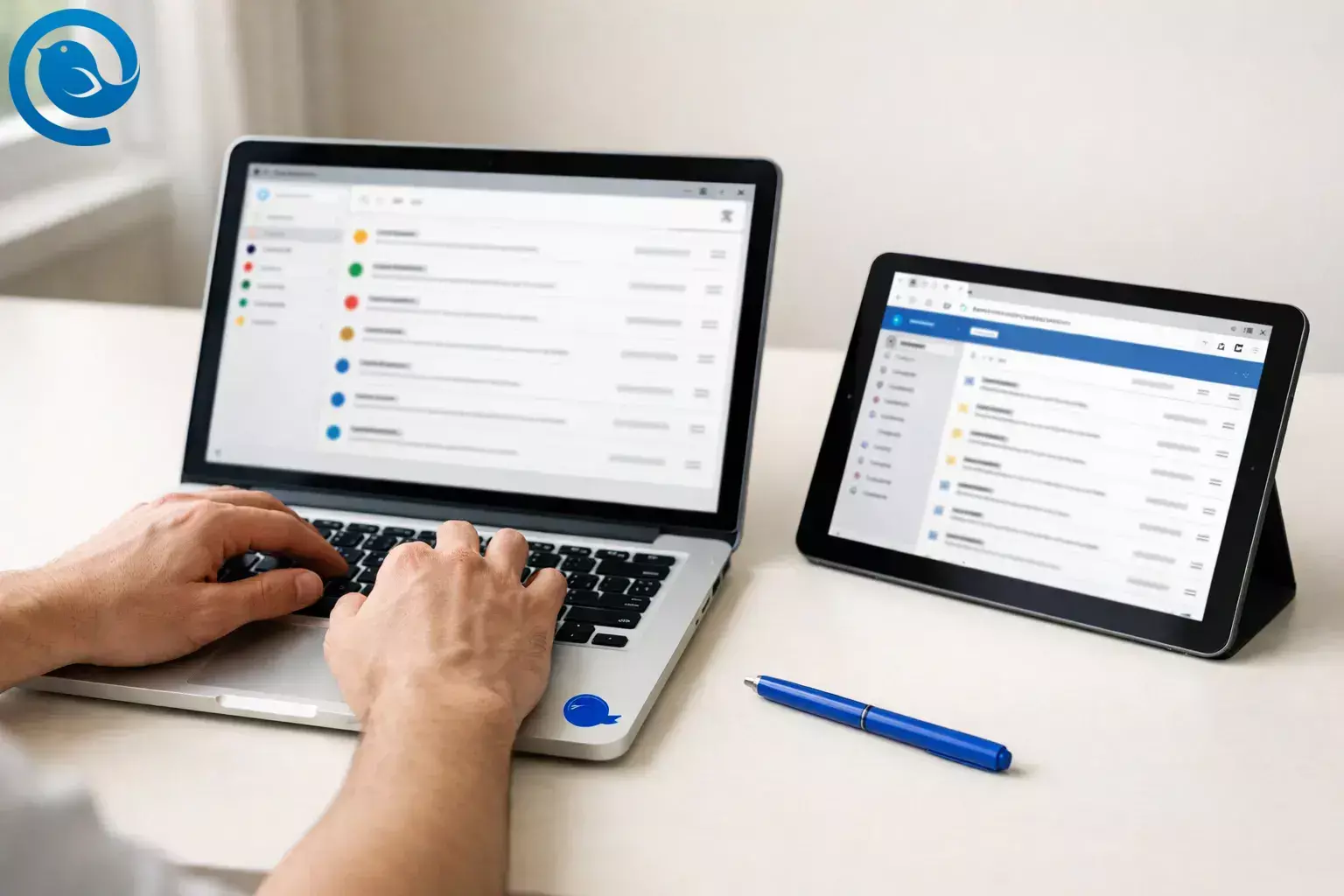
Выбор «почтовый клиент против веб почты» в основном обусловлен тем, где вы работаете с электронной почтой. Веб-почта работает в вашем браузере. Почтовый клиент — это настольное приложение, которое вы устанавливаете для доступа к одному или нескольким почтовым ящикам через специальный интерфейс.
Что нового
- Microsoft прекратила поддержку встроенных приложений Windows Mail и Calendar 31 декабря 2024 года, заставив пользователей перейти на другой интерфейс.[8]
Кратко
Быстрый вывод (выберите рабочий процесс):
- Выберите Mailbird, если вы управляете 2 и более почтовыми ящиками и хотите иметь одно настольное «главное место» для работы с несколькими почтовыми аккаунтами из одного окна.
- Выберите Gmail Web, если хотите иметь доступ к почтовому ящику с любого устройства без необходимости что-либо устанавливать.
- Офлайн-возможности: В Google Workspace Gmail можно использовать офлайн в Chrome, и он по умолчанию хранит недавно полученную почту локально (за последние 30 дней, включая вложения).[1]
Mailbird против Gmail Web: сравнение бок о бок
| Что важно | Mailbird (почтовый клиент) | Gmail Web (веб почта) |
|---|---|---|
| Лучше всего подходит, когда вы… | Управляете 2+ почтовыми ящиками и хотите иметь одно рабочее пространство на компьютере для их обработки. | Используете один почтовый ящик Gmail/Workspace и хотите легко получать к нему доступ из любого места. |
| Где работает | Установленное приложение для компьютера. | Вкладка браузера. |
| Один вид для нескольких аккаунтов | Общий почтовый ящик для всех подключенных аккаунтов (создан для обработки нескольких аккаунтов).[2] | Возможна смена аккаунтов, но почтовые ящики остаются раздельными. |
| Работа офлайн | Работает с синхронизированным почтовым ящиком на вашем компьютере (полезно, когда соединение прерывается в течение дня). | Режим офлайн существует в Chrome для Google Workspace и кэширует последние письма локально (по умолчанию за последние 30 дней).[1] |
| Вход в Gmail через почтовый клиент | Поддерживает OAuth 2.0 (“Войти через Google”) для подключения Gmail.[9] | Встроено — вход в Google аккаунт происходит в браузере. |
| Локальное хранение данных | Почта синхронизируется и кэшируется на вашем компьютере (важна безопасность устройства). | В основном основано на облаке; режим офлайн может сохранять почту локально в кеше браузера.[1] |
| Стоимость | Бесплатный план плюс премиум-лицензии (ежегодно или единоразово).[5] | Включено в Gmail; бизнес-планы Workspace оплачиваются за пользователя в месяц.[6] |
Что это такое
- Mailbird
- Mailbird — это настольный почтовый клиент. Он поддерживает учетные записи IMAP и предлагает просмотр единого почтового ящика, если добавить более одной учетной записи.[2][3]
- Gmail Web
- Gmail Web — это веб почта: вы открываете Gmail в браузере, чтобы читать и отправлять письма без установки настольного почтового клиента.
Почтовый клиент против веб почты: ключевые различия
1) Доступ: «любой браузер» против «ежедневного рабочего стола»
Выберите Gmail Web, если вы часто меняете устройства, работаете на общих компьютерах или вам нужна мгновенная готовность без установки. Выберите Mailbird, если большинство работы с почтой происходит на одном основном компьютере и вы хотите, чтобы почта была как сосредоточенное рабочее пространство (а не просто еще одна вкладка).
2) Работа с несколькими аккаунтами: единый почтовый ящик против отдельных ящиков
Почтовый клиент может предложить единый почтовый ящик, показывающий сообщения с нескольких аккаунтов в одном окне — предназначенный для работы с несколькими ящиками. Gmail Web наиболее удобен, когда вся работа происходит в одном почтовом ящике Gmail/Workspace.
3) Оффлайн: кэш браузера против синхронизированной почты
В Google Workspace можно включить оффлайн доступ для Gmail в Chrome. По умолчанию он хранит последние 30 дней почты (включая вложения) локально, а администраторы могут управлять сохранением или удалением оффлайн данных при выходе пользователя.[1]
В настольном почтовом клиенте ваша почта синхронизируется с компьютером. Если вы переключаетесь между устройствами, IMAP создан для синхронизации, а POP3 – для загрузки почты на одно устройство (с возможным удалением с сервера).[4]
4) Владение и риск изменений: кто контролирует интерфейс
В веб-почте управление интерфейсом принадлежит провайдеру, который может изменить его в любой момент. В почтовом клиенте вы можете менять приложение без смены адреса электронной почты.
5) Концентрация и настройка: почта как командный центр
Если вы хотите одно настольное приложение для управления несколькими почтовыми ящиками, почтовый клиент может показаться более спокойным и последовательным. Если вы уже работаете в браузере и хотите тесную интеграцию почты с этим окружением, веб-почта будет естественным выбором.
6) Совместимость с Gmail: OAuth – решающий фактор
Если вы хотите использовать Gmail с настольным почтовым клиентом, важна современная аутентификация. Руководство Google по добавлению Gmail в другие почтовые клиенты рекомендует использовать «Войти через Google» (OAuth) вместо входа только по паролю.[7] Mailbird поддерживает OAuth 2.0 для подключения к Gmail, что соответствует этому требованию.[9]
Компромиссы между стоимостью, усилиями и владением
Стоимость (проверьте текущие цены перед покупкой)
- Mailbird: Mailbird предлагает бесплатный план и платные лицензии Premium. На момент написания цены на странице указаны как 4,03 $ за пользователя в месяц для Premium Yearly (оплата ежегодно) и 99,75 $ за пользователя для Premium Pay Once (цены, скидки и доплаты могут меняться).[5]
- Gmail Web (для бизнеса): Планы Google Workspace Business на странице с ценами Google в США указаны как 7 $ (Starter), 14 $ (Standard) и 22 $ (Plus) за пользователя в месяц при годовом обязательстве, также указаны более высокие цены за помесячную оплату (окончательная цена варьируется в зависимости от региона, налогов и акций).[6]
Усилия
Gmail Web — это «зашел и пользуйся», с автоматическим обновлением. Mailbird требует времени на настройку (установка + подключение аккаунтов), но после настройки вы получаете единое рабочее пространство на компьютере для нескольких провайдеров.
Владение
Веб-почта сохраняет вашу ежедневную работу внутри браузера, а офлайн-режим (если включён) представляет собой кэш, управляемый браузером. Почтовый клиент даёт больше контроля над вашим ежедневным интерфейсом — но при этом вы берёте больше ответственности за безопасность устройства и локальную чистоту данных, особенно на общих или неуправляемых компьютерах.
Что может измениться (проверьте перед покупкой)
- Цены и акции: Лицензии Mailbird и цены на план Google Workspace могут изменяться.[5][6]
- Настройки администратора: В Google Workspace офлайн Gmail и обработку офлайн-данных могут контролировать администраторы.[1]
- Правила аутентификации: Требования Gmail к доступу сторонних приложений могут изменяться; отдавайте предпочтение клиентам с поддержкой OAuth.[7]
Риски и недостатки
Mailbird — плохой выбор, когда…
- Вы не можете устанавливать настольные приложения (общие устройства, заблокированные корпоративные ноутбуки, среды только с браузером).
- Вам нужен мгновенный доступ с любого устройства без настройки каждый раз.
- Ваша организация требует оставаться внутри веб-интерфейса провайдера по причинам поддержки или политики.
- Вы ни при каких условиях не хотите кешировать почту локально на компьютере.
Gmail Web — плохой выбор, когда…
- Вы управляете несколькими аккаунтами у разных провайдеров и хотите один настоящий единый почтовый ящик.
- Вам нужна надежная офлайн-работа с более глубокой архивной базой (не просто недавно закешированное окно).
- Вы работаете на общем компьютере, где офлайн-почта, кешированная браузером, может быть риском.
В Google Workspace Gmail офлайн по умолчанию хранит недавнюю почту локально, и администраторы могут принудительно удалять офлайн-данные при выходе — идеально для одних команд, но является dealbreaker для других.[1]
Путь переключения: если вы выбрали неправильно, как изменить направление с минимальными потерями
Большинству людей здесь не нужна миграция — обычно вы меняете интерфейс, а не свой адрес электронной почты или провайдера. Вы можете попробовать один путь, не "сжигая" другой.
Если вы выбрали Gmail Web, но хотите Mailbird
- Сохраните свой адрес. Вы не уходите из Gmail/Workspace — вы меняете способ доступа к нему.
- Установите Mailbird на свой основной компьютер и добавьте аккаунт Gmail/Workspace.
- Используйте «Войти через Google» / OAuth, когда предложат.[7][9]
- Держите Gmail Web как резервный вариант на случай путешествий, устройств на время или быстрых входов.
Если вы выбрали Mailbird, но хотите Gmail Web
- Откройте Gmail Web и войдите; ничего устанавливать не нужно.
- Если вы используете IMAP, переключение на веб почту обычно просто, потому что почтовый ящик спроектирован для синхронизации между устройствами.[4]
- Если вы используете POP3, почта, возможно, была загружена на одно устройство — поэтому переключите аккаунт на IMAP (или запланируйте однократный экспорт/импорт) перед тем, как полностью перейти на веб.[4]
- Работайте с обоими вариантами в течение недели, чтобы убедиться, что не теряете важные рабочие процессы (привычки поиска, вложения, папки/метки).
Если вы планируете продолжать использовать Gmail через разные инструменты, рассмотрите настройку почтового клиента Gmail, чтобы менять интерфейсы, не меняя базовый почтовый ящик.
Часто задаваемые вопросы
Является ли веб почта тем же, что и email-адрес? — Нет — веб почта это
Нет — веб почта это способ доступа к вашему почтовому ящику (через браузер). Ваш email-адрес принадлежит вашему провайдеру (Gmail, Outlook или хосту с пользовательским доменом).
Могу ли я использовать свою учетную запись Gmail в почтовом клиенте? — Да. Обычно
Можно ли использовать Gmail в браузере офлайн? — В некоторых настройках
В некоторых настройках — да. В Google Workspace офлайн Gmail можно включить для Chrome, чтобы продолжать работать без интернета в течение ограниченного времени с кешем.[1]
В чем разница между IMAP и POP3? — IMAP предназначен
IMAP предназначен для синхронизации между устройствами, тогда как POP3 предназначен для загрузки почты на одно устройство (что может привести к неожиданной «потере писем», если вы меняете устройства).[4]
Изменится ли мой провайдер или email-адрес при переходе на почтовый клиент? — Нет. Вы меняете
Нет. Вы меняете приложение, с помощью которого читаете и отправляете письма, но не переносите автоматически почтовый ящик к другому провайдеру.
У меня несколько почтовых ящиков — могу ли я видеть их в одном месте? — Да, если вы
Да. Если вы управляете несколькими почтовыми аккаунтами, почтовый клиент с объединенным почтовым ящиком позволяет видеть и управлять ими на одном экране, вместо переключения между вкладками или входами.
Почему некоторые почтовые приложения вдруг перестают подключаться к Gmail? — Авторизация только по паролю
Многие старые приложения использовали авторизацию только по паролю. Руководство Google рекомендует использовать «Войти через Google» (OAuth), поэтому приложения без такой поддержки могут не работать, даже если пароль верен.[7]
Дерево решений: выберите Mailbird или Gmail Web
- Если вам нужен единый почтовый ящик для 2 и более аккаунтов/провайдеров, то выбирайте Mailbird.
- Если вам нужна почта, работающая на любом устройстве без необходимости установки, то выбирайте Gmail Web.
- Если вы часто работаете офлайн и не хотите полагаться на ограниченный кэш браузера, то выбирайте Mailbird.
- Если вы используете один почтовый ящик Gmail/Workspace и предпочитаете работу через браузер, то выбирайте Gmail Web.
- Если вы предпочитаете лицензию на приложение (годовую или единовременную оплату) для интерфейса почты, то выбирайте Mailbird.[5]
- Если ваша организация требует оставаться в веб-интерфейсе провайдера (по политическим или техническим причинам), то выбирайте Gmail Web.
После выбора: держите другой вариант в качестве резервного в течение недели. Это самый быстрый способ убедиться, что вы не выбрали неправильный рабочий процесс в вопросе почтового клиента против веб почты.
Источники
- Справка Google Workspace — Использование Gmail в автономном режиме с Google Workspace. https://support.google.com/a/answer/7684186?hl=en
- Поддержка Mailbird — Универсальный почтовый ящик. https://support.getmailbird.com/hc/en-us/articles/220108147-Unified-Inbox
- Поддержка Mailbird — Поддержка IMAP в Mailbird. https://support.getmailbird.com/hc/en-us/articles/220106687-IMAP-Support-in-Mailbird
- Поддержка Mailbird — В чем разница между IMAP и POP3? https://support.getmailbird.com/hc/en-us/articles/20469571644183-What-is-the-difference-between-IMAP-and-POP3
- Mailbird — Цены и планы. https://www.getmailbird.com/pricing/
- Google Workspace — Цены. https://workspace.google.com/pricing.html
- Справка Gmail — Добавление Gmail в другой почтовый клиент. https://support.google.com/mail/answer/7126229?hl=en
- Поддержка Microsoft — Outlook для Windows: будущее почты, календаря и контактов в Windows 11. https://support.microsoft.com/en-us/office/outlook-for-windows-the-future-of-mail-calendar-and-people-on-windows-11-715fc27c-e0f4-4652-9174-47faa751b199
- Поддержка Mailbird — Ошибка аутентификации (Gmail: руководство по OAuth 2.0). https://support.getmailbird.com/hc/en-us/articles/220108287-Authentication-Failed-Unable-to-add-email-account


