Client Email vs Webmail: Qual è la Differenza?
Scopri la differenza pratica tra un client email e webmail, quando Mailbird è più utile di Gmail Web e come l'accesso offline, la gestione multi-account e lo sforzo di configurazione influenzano la scelta.


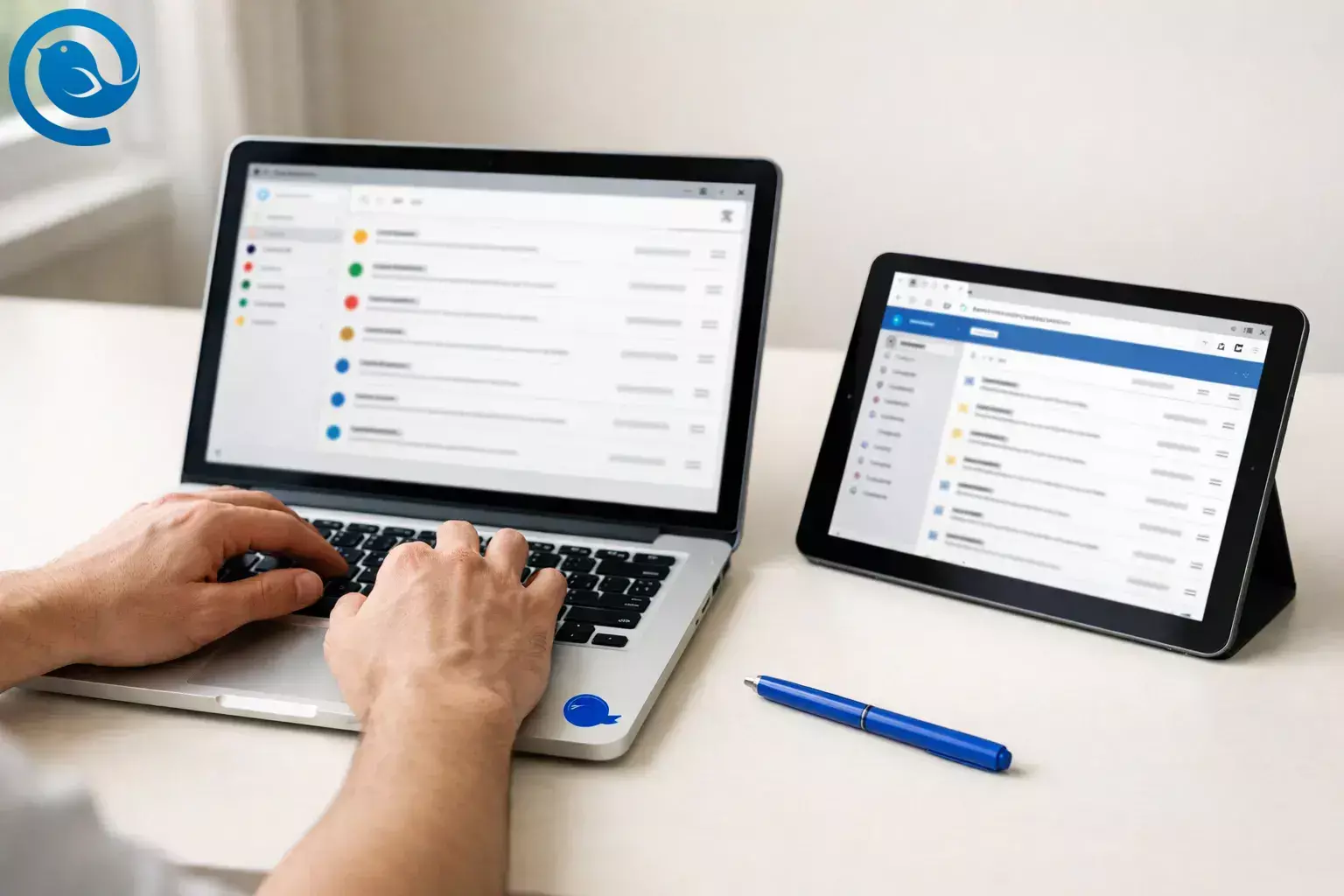
La scelta tra “client di posta elettronica vs webmail” riguarda principalmente dove svolgi il tuo lavoro di posta elettronica. La webmail funziona nel tuo browser. Un client di posta elettronica è un’app desktop che installi per accedere a una o più caselle di posta da un’interfaccia dedicata.
Novità
- Microsoft ha interrotto il supporto per le app integrate Windows Mail e Calendario il 31 dicembre 2024, spingendo gli utenti verso un’interfaccia diversa.[8]
TL;DR
Verdetto rapido (scegli il flusso di lavoro):
- Scegli Mailbird se gestisci 2 o più caselle di posta e desideri una “base operativa” desktop per gestire più account email da una singola vista.
- Scegli Gmail Web se vuoi la tua casella di posta su qualsiasi dispositivo con niente da installare.
- Realtà offline: In Google Workspace, Gmail può essere usato offline in Chrome e memorizza di default la posta recente localmente (gli ultimi 30 giorni, allegati inclusi).[1]
Mailbird vs Gmail Web: a confronto
| Cosa conta | Mailbird (client di posta elettronica) | Gmail Web (webmail) |
|---|---|---|
| Ideale quando… | Gestisci 2+ caselle di posta e vuoi un unico spazio di lavoro desktop per gestirle. | Usi una casella Gmail/Workspace e desideri un accesso facile da qualsiasi luogo. |
| Dove funziona | App desktop installata. | Scheda del browser. |
| Una vista per più account | Casella unificata per account connessi (progettata per la gestione multi-account).[2] | È possibile cambiare account, ma le caselle restano separate. |
| Funzionalità offline | Funziona da una casella sincronizzata sul computer (utile quando la connessione cade durante la giornata). | La modalità offline esiste in Chrome per Google Workspace e memorizza in cache la posta recente localmente (ultimi 30 giorni di default).[1] |
| Accesso Gmail in un client di posta elettronica | Supporta OAuth 2.0 (“Accedi con Google”) per le connessioni Gmail.[9] | Integrato – accedi al tuo account Google nel browser. |
| Spazio occupato localmente | La posta è sincronizzata/memorizzata sul computer (la sicurezza del dispositivo è importante). | Principalmente basato sul cloud; la modalità offline può memorizzare la posta localmente nella cache del browser.[1] |
| Modalità di costo | Piano gratuito più licenze Premium (annuali o pagamento una tantum).[5] | Incluso con Gmail; i piani business di Workspace sono per utente/mese.[6] |
Cosa sono
- Mailbird
- Mailbird è un client di posta elettronica desktop. Supporta gli account IMAP e offre una vista Posta in arrivo unificata una volta aggiunti più account.[2][3]
- Gmail Web
- Gmail Web è webmail: si apre Gmail in un browser per leggere e inviare mail senza installare un'applicazione client di posta elettronica desktop.
Client di posta elettronica vs webmail: differenze chiave
1) Accesso: “qualsiasi browser” vs “spazio di lavoro desktop quotidiano”
Scegli Gmail Web se cambi spesso dispositivo, lavori da computer condivisi o hai bisogno della stessa configurazione immediatamente senza installazioni. Scegli Mailbird quando la maggior parte del tuo lavoro di posta elettronica avviene su un solo computer principale e vuoi che la posta elettronica sia percepita come un ambiente di lavoro focalizzato (non solo un’altra scheda).
2) Flusso multi-account: inbox unificata vs inbox separate
Un client di posta elettronica può offrire una inbox unificata che mostra i messaggi di più account in una sola vista—progettata per la gestione di multi-inbox. Gmail Web è più adatto quando il tuo lavoro si svolge all’interno di una sola inbox Gmail/Workspace.
3) Offline: offline memorizzato nel browser vs posta sincronizzata
In Google Workspace, Gmail può essere abilitato per l’uso offline in Chrome. Per impostazione predefinita, memorizza localmente gli ultimi 30 giorni di email (inclusi gli allegati), e gli amministratori possono controllare se i dati offline vengono conservati o rimossi quando gli utenti escono.[1]
Con un client di posta elettronica desktop, la tua casella è sincronizzata con il computer. Se ti sposti tra dispositivi, IMAP è pensato per la sincronizzazione, mentre POP3 serve per scaricare la posta su un solo dispositivo (e può eliminarla dal server).[4]
4) Proprietà e rischio di cambiamento: chi controlla l’interfaccia
Con la webmail, il fornitore controlla l’interfaccia e può modificarla in qualsiasi momento. Con un client di posta elettronica, puoi cambiare l’app senza cambiare il tuo indirizzo email.
5) Focus e personalizzazione: la posta come centro di comando
Se vuoi un’app desktop per gestire più inbox, un client di posta elettronica può risultare più calmo e coerente. Se invece lavori già nel browser e vuoi che la posta sia strettamente integrata in quell’ambiente, la webmail è la scelta naturale.
6) Compatibilità Gmail: OAuth è il fattore decisivo
Se vuoi usare Gmail con un client di posta elettronica desktop, l’autenticazione moderna è importante. La guida di Google per aggiungere Gmail a un altro client di posta raccomanda di usare “Accedi con Google” (OAuth) invece dell’accesso solo con password.[7] Mailbird supporta OAuth 2.0 per le connessioni Gmail, soddisfacendo tale requisito.[9]
Costi, sforzi e compromessi di proprietà
Costi (controlla i prezzi attuali prima di impegnarti)
- Mailbird: Mailbird offre un piano gratuito e licenze Premium a pagamento. Al momento della scrittura, la pagina dei prezzi indica 4,03 $ per utente/mese per il Premium annuale (pagato annualmente) e 99,75 $ per utente per il Premium a pagamento unico (i prezzi, gli sconti e le aggiunte possono variare).[5]
- Gmail Web (uso aziendale): I piani Google Workspace Business sulla pagina dei prezzi USA di Google sono indicati a 7 $ (Starter), 14 $ (Standard) e 22 $ (Plus) per utente/mese con un impegno di 1 anno, con tariffe più alte mensili elencate anch’esse (il prezzo finale varia a seconda della regione, delle tasse e delle promozioni).[6]
Sforzo
Gmail Web è “accedi e vai”, e si aggiorna automaticamente. Mailbird richiede tempo per la configurazione (installazione + connessione degli account), ma una volta configurato offre un unico spazio di lavoro desktop per più provider.
Proprietà
Il webmail mantiene il flusso di lavoro quotidiano all’interno del browser, e la modalità offline (quando abilitata) è comunque una cache gestita dal browser. Un client di posta elettronica ti dà più controllo sull’interfaccia quotidiana—ma ti assume anche maggiori responsabilità per la sicurezza del dispositivo e l’igiene dei dati locali, specialmente su computer condivisi o non gestiti.
Cosa può cambiare (controlla prima di impegnarti)
- Prezzi e promozioni: I prezzi delle licenze Mailbird e dei piani Google Workspace possono cambiare.[5][6]
- Impostazioni amministratore: In Google Workspace, Gmail offline e la gestione dei dati offline possono essere controllati dagli amministratori.[1]
- Regole di autenticazione: I requisiti di Gmail per l’accesso di terze parti possono evolvere; privilegia client capaci di OAuth.[7]
Rischi e fattori decisivi
Mailbird è una scelta sbagliata quando…
- Non puoi installare app desktop (dispositivi condivisi, laptop aziendali bloccati, ambienti solo browser).
- Hai bisogno di accesso immediato da qualsiasi dispositivo senza alcuna configurazione ogni volta.
- La tua organizzazione richiede di rimanere all'interno dell'interfaccia web del provider per motivi di supporto o politica.
- Non vuoi che la posta venga memorizzata nella cache localmente sul tuo computer in nessun caso.
Gmail Web è una scelta sbagliata quando…
- Gestisci più account di diversi provider e vuoi una vera casella di posta unificata.
- Hai bisogno di un lavoro offline affidabile con un archivio più vasto (non solo una finestra cache recente).
- Lavori su un computer condiviso dove la posta offline memorizzata nella cache del browser sarebbe un rischio.
In Google Workspace, Gmail offline memorizza la posta recente localmente per impostazione predefinita, e gli amministratori possono imporre la cancellazione dei dati offline al logout—perfetto per alcuni team, un fattore decisivo per altri.[1]
Percorso di cambio: se hai scelto male, come cambiare direzione con una perdita minima
La maggior parte delle persone non ha bisogno di una migrazione qui—di solito si cambia l’interfaccia, non il proprio indirizzo email o il provider. Puoi provare un percorso senza bruciare l’altro.
Se hai scelto Gmail Web ma vuoi Mailbird
- Mantieni il tuo indirizzo. Non stai lasciando Gmail/Workspace—stai cambiando solo il modo in cui vi accedi.
- Installa Mailbird sul tuo computer principale e aggiungi il tuo account Gmail/Workspace.
- Usa “Accedi con Google” / OAuth quando proposto.[7][9]
- Tieni Gmail Web come soluzione di riserva per i giorni di viaggio, dispositivi in prestito o accessi rapidi.
Se hai scelto Mailbird ma vuoi Gmail Web
- Apri Gmail Web e accedi; niente da installare.
- Se usi IMAP, passare al client di posta elettronica vs webmail è di solito semplice perché la casella è progettata per rimanere sincronizzata tra i dispositivi.[4]
- Se usi POP3, la posta potrebbe essere stata scaricata su un dispositivo—quindi cambia quell’account in IMAP (o pianifica una esportazione/importazione una tantum) prima di fare pieno affidamento sul web.[4]
- Usa entrambi per una settimana per confermare che non stai perdendo flussi di lavoro chiave (abitudini di ricerca, allegati, cartelle/etichette).
Se prevedi di continuare a usare Gmail su diversi strumenti, considera una configurazione di client di posta elettronica Gmail così puoi cambiare interfaccia senza modificare la tua casella di posta sottostante.
Domande Frequenti
Webmail è la stessa cosa di un indirizzo email? - No, webmail è
No, la webmail è il modo in cui accedi alla tua casella di posta (tramite browser). Il tuo indirizzo email appartiene al tuo provider (Gmail, Outlook o un host di dominio personalizzato).
Posso usare il mio account Gmail in un client di posta elettronica? - Sì. Di solito
Gmail in un browser può essere usato offline? - In alcune configurazioni
In alcune configurazioni, sì. In Google Workspace, Gmail offline può essere abilitato per Chrome in modo da poter continuare a lavorare senza internet per una finestra limitata di posta memorizzata nella cache.[1]
Qual è la differenza tra IMAP e POP3? - IMAP è progettato
IMAP è progettato per la sincronizzazione tra dispositivi, mentre POP3 è progettato per scaricare la posta su un singolo dispositivo (il che può causare sorprese di “posta mancante” se cambi dispositivo).[4]
Passare a un client di posta elettronica cambierà il mio provider o indirizzo email? - No. Stai cambiando
No. Stai cambiando l'app che usi per leggere e inviare email, non spostando automaticamente la tua casella di posta a un nuovo provider.
Ho più caselle di posta—posso vederle tutte in un unico posto? - Sì, se
Sì. Se gestisci più account email, un client di posta elettronica con una casella unificata ti permette di vederle e gestirle da un'unica schermata invece di passare da una scheda o login all'altro.
Perché alcune app email smettono improvvisamente di connettersi a Gmail? - L’accesso solo con password
Molte app più vecchie si basavano sull’accesso solo con password. Le indicazioni di Google raccomandano di usare “Accedi con Google” (OAuth), quindi le app che non lo supportano possono fallire anche se la password è corretta.[7]
Albero decisionale: scegli Mailbird o Gmail Web
- Se vuoi una casella di posta unificata per 2 o più account/provider, allora scegli Mailbird.
- Se hai bisogno che la posta funzioni su qualsiasi dispositivo senza nulla da installare, allora scegli Gmail Web.
- Se sei spesso offline e non vuoi dipendere da una cache del browser limitata, allora scegli Mailbird.
- Se il tuo mondo è una casella Gmail/Workspace e preferisci una configurazione browser-first, allora scegli Gmail Web.
- Se preferisci una licenza app (annuale o una tantum) per la tua interfaccia email, allora scegli Mailbird.[5]
- Se la tua organizzazione richiede di rimanere nell'interfaccia web del provider (per motivi di policy/supporto), allora scegli Gmail Web.
Dopo aver scelto: mantieni l'altra opzione come backup per una settimana. È il modo più rapido per confermare di non aver scelto il flusso di lavoro sbagliato.
Fonti
- Google Workspace Aiuto — Usa Gmail offline con Google Workspace. https://support.google.com/a/answer/7684186?hl=en
- Supporto Mailbird — Casella unificata. https://support.getmailbird.com/hc/en-us/articles/220108147-Unified-Inbox
- Supporto Mailbird — Supporto IMAP in Mailbird. https://support.getmailbird.com/hc/en-us/articles/220106687-IMAP-Support-in-Mailbird
- Supporto Mailbird — Qual è la differenza tra IMAP e POP3? https://support.getmailbird.com/hc/en-us/articles/20469571644183-What-is-the-difference-between-IMAP-and-POP3
- Mailbird — Prezzi e piani. https://www.getmailbird.com/pricing/
- Google Workspace — Prezzi. https://workspace.google.com/pricing.html
- Aiuto Gmail — Aggiungi Gmail a un altro client di posta elettronica. https://support.google.com/mail/answer/7126229?hl=en
- Supporto Microsoft — Outlook per Windows: Il futuro di Mail, Calendario e Persone su Windows 11. https://support.microsoft.com/en-us/office/outlook-for-windows-the-future-of-mail-calendar-and-people-on-windows-11-715fc27c-e0f4-4652-9174-47faa751b199
- Supporto Mailbird — Autenticazione fallita (Gmail: guida OAuth 2.0). https://support.getmailbird.com/hc/en-us/articles/220108287-Authentication-Failed-Unable-to-add-email-account


