Cliente de Correo vs Webmail: ¿Cuál es la Diferencia?
Descubre la diferencia práctica entre un cliente de correo y webmail, cuándo tiene más sentido usar Mailbird que Gmail Web, y cómo el acceso offline, varias cuentas y el esfuerzo de configuración influyen en tu elección.


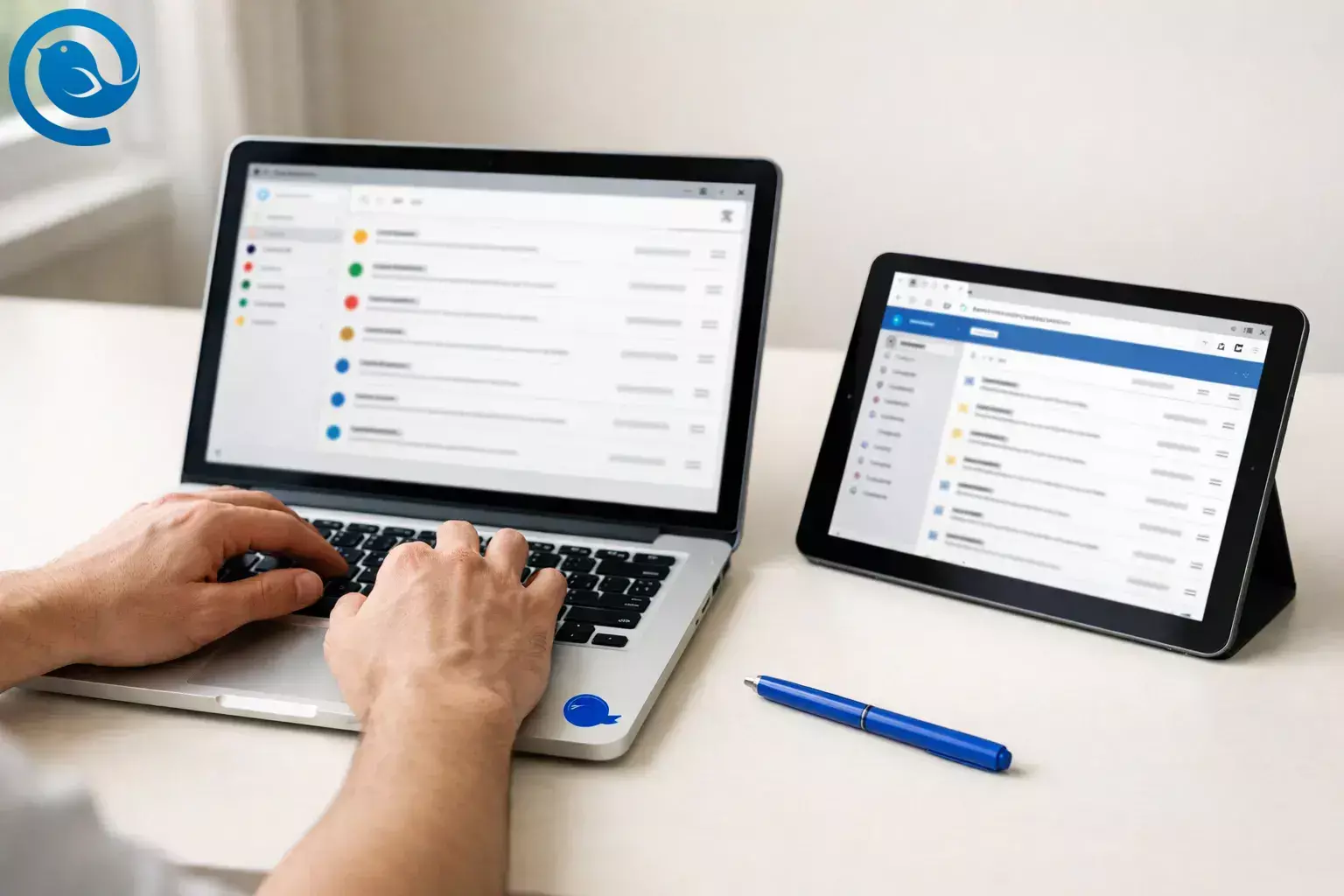
La elección “cliente de correo vs webmail” se trata principalmente de dónde realizas tu trabajo de correo electrónico. El webmail funciona en tu navegador. Un cliente de correo es una aplicación de escritorio que instalas para acceder a una o más bandejas de entrada desde una interfaz dedicada.
Novedades
- Microsoft finalizó el soporte para las aplicaciones integradas de Correo y Calendario de Windows el 31 de diciembre de 2024, empujando a los usuarios a una interfaz diferente.[8]
TL;DR
Veredicto rápido (elige el flujo de trabajo):
- Elige Mailbird si gestionas 2 o más bandejas de entrada y quieres un “hogar” de escritorio para gestionar múltiples cuentas de correo desde una sola vista.
- Elige Gmail Web si quieres tu bandeja de entrada en cualquier dispositivo sin nada que instalar.
- Realidad sin conexión: En Google Workspace, Gmail puede usarse sin conexión en Chrome y guarda el correo reciente localmente por defecto (los últimos 30 días, incluyendo archivos adjuntos).[1]
Mailbird vs Gmail Web: Comparación lado a lado
| Lo que importa | Mailbird (cliente de correo) | Gmail Web (webmail) |
|---|---|---|
| Mejor cuando tú… | Gestionas 2 o más bandejas de entrada y quieres un espacio de trabajo de escritorio para manejarlas. | Vives en una sola bandeja de entrada de Gmail/Workspace y quieres acceso fácil desde cualquier lugar. |
| Dónde se ejecuta | Aplicación de escritorio instalada. | Pestaña del navegador. |
| Una vista para múltiples cuentas | Bandeja de entrada unificada en las cuentas conectadas (diseñada para la gestión de múltiples cuentas).[2] | Es posible cambiar de cuenta, pero las bandejas permanecen separadas. |
| Realidad sin conexión | Funciona desde un buzón sincronizado en tu ordenador (útil cuando la conexión se interrumpe a mitad del día). | El modo sin conexión existe en Chrome para Google Workspace y almacena en caché el correo reciente localmente (últimos 30 días por defecto).[1] |
| Inicio de sesión de Gmail en un cliente de correo | Soporta OAuth 2.0 (“Iniciar sesión con Google”) para conexiones de Gmail.[9] | Integrado—inicia sesión en tu cuenta Google en el navegador. |
| Huella de datos local | El correo se sincroniza/almacena en caché en tu ordenador (la seguridad del dispositivo importa). | Principalmente basado en la nube; el modo sin conexión puede almacenar correo localmente en la caché del navegador.[1] |
| Costo | Plan gratuito más licencias Premium (anuales o pago único).[5] | Incluido con Gmail; los planes de negocio Workspace son por usuario/mes.[6] |
Qué son
- Mailbird
- Mailbird es un cliente de correo de escritorio. Soporta cuentas IMAP y ofrece una vista de Bandeja de Entrada Unificada una vez que añades más de una cuenta.[2][3]
- Gmail Web
- Gmail Web es webmail: abres Gmail en un navegador para leer y enviar correo sin instalar una aplicación de cliente de correo de escritorio.
Cliente de correo vs webmail: diferencias clave
1) Acceso: "cualquier navegador" vs "espacio de trabajo de escritorio diario"
Elige Gmail Web cuando cambies frecuentemente de dispositivo, trabajes desde ordenadores compartidos o necesites la misma configuración al instante sin instalaciones. Elige Mailbird cuando la mayor parte de tu trabajo con correo electrónico se realice en un solo ordenador principal y quieras que el correo se sienta como un espacio de trabajo enfocado (no solo otra pestaña).
2) Flujo de trabajo multi-cuenta: bandeja unificada vs bandejas separadas
Un cliente de correo puede ofrecer una bandeja unificada que muestra mensajes de varias cuentas en una sola vista, diseñada para la gestión de múltiples bandejas. Gmail Web es más eficaz cuando tu trabajo se realiza dentro de una sola bandeja de Gmail/Workspace.
3) Offline: almacenamiento en caché del navegador vs correo sincronizado
En Google Workspace, Gmail puede habilitarse para uso sin conexión en Chrome. Por defecto, almacena localmente los últimos 30 días de correo (incluyendo archivos adjuntos), y los administradores pueden controlar si los datos sin conexión se mantienen o eliminan cuando los usuarios cierran sesión.[1]
Con un cliente de correo de escritorio, tu buzón se sincroniza con tu ordenador. Si cambias de dispositivo, IMAP está diseñado para la sincronización, mientras que POP3 está diseñado para descargar el correo a un solo dispositivo (y puede eliminarlo del servidor).[4]
4) Propiedad y riesgo de cambios: quién controla la interfaz
Con el webmail, el proveedor controla la interfaz y puede cambiarla en cualquier momento. Con un cliente de correo, puedes cambiar la aplicación sin cambiar tu dirección de correo electrónico.
5) Enfoque y personalización: el correo como centro de mando
Si quieres una aplicación de escritorio para gestionar varias bandejas, un cliente de correo puede parecer más tranquilo y consistente. Si ya trabajas dentro del navegador y quieres que el correo esté estrechamente ligado a ese entorno, el webmail es la opción natural.
6) Compatibilidad con Gmail: OAuth es el factor decisivo
Si quieres usar Gmail con un cliente de correo de escritorio, la autenticación moderna es importante. Las recomendaciones de Google para añadir Gmail a otro cliente de correo aconsejan usar “Iniciar sesión con Google” (OAuth) en lugar de iniciar sesión solo con contraseña.[7] Mailbird soporta OAuth 2.0 para conexiones Gmail, lo que ayuda a cumplir este requisito.[9]
Costes, esfuerzo y compensaciones de propiedad
Costes (verifique los precios actuales antes de comprometerse)
- Mailbird: Mailbird ofrece un plan gratuito y licencias Premium de pago. En el momento de escribir, la página de precios lista 4,03 $ por usuario/mes para Premium Anual (pago anual) y 99,75 $ por usuario para Premium de Pago Único (los precios, descuentos y complementos pueden cambiar).[5]
- Gmail Web (uso empresarial): Los planes Google Workspace Business en la página de precios de EE. UU. de Google se muestran a 7 $ (Inicio), 14 $ (Estándar) y 22 $ (Plus) por usuario/mes con un compromiso de 1 año, con tarifas mensuales más altas indicadas también (el precio final varía según la región, impuestos y promociones).[6]
Esfuerzo
Gmail Web es “iniciar sesión y listo”, y se actualiza automáticamente. Mailbird requiere tiempo de configuración (instalar + conectar cuentas), pero una vez configurado tienes un espacio de trabajo de escritorio único para múltiples proveedores.
Propiedad
Webmail mantiene tu flujo de trabajo diario dentro del navegador, y el modo sin conexión (cuando está habilitado) sigue siendo una caché gestionada por el navegador. Un cliente de correo te ofrece más control sobre tu interfaz diaria, pero también asumes más responsabilidad por la seguridad del dispositivo y la higiene de datos locales, especialmente en ordenadores compartidos o no gestionados.
Lo que puede cambiar (verifique antes de comprometerse)
- Precios y promociones: Las licencias de Mailbird y los precios de los planes de Google Workspace pueden cambiar.[5][6]
- Configuraciones de administrador: En Google Workspace, Gmail sin conexión y el manejo de datos sin conexión pueden ser controlados por administradores.[1]
- Reglas de autenticación: Los requisitos de Gmail para acceso de terceros pueden evolucionar; priorice clientes capaces de OAuth.[7]
Riesgos y puntos críticos
Mailbird es una mala elección cuando…
- No puedes instalar aplicaciones de escritorio (dispositivos compartidos, portátiles corporativos bloqueados, entornos solo con navegador).
- Necesitas acceso instantáneo desde cualquier dispositivo sin configuración alguna cada vez.
- Tu organización requiere permanecer dentro de la interfaz web del proveedor por razones de soporte o políticas.
- No quieres que el correo se almacene en caché localmente en tu ordenador bajo ninguna circunstancia.
Gmail Web es una mala elección cuando…
- Gestionas múltiples cuentas en diferentes proveedores y quieres una verdadera bandeja de entrada unificada.
- Necesitas trabajo sin conexión fiable con un archivo más profundo (no solo una ventana de caché reciente).
- Trabajas en un ordenador compartido donde el correo sin conexión en caché en el navegador sería un riesgo.
En Google Workspace, Gmail sin conexión almacena por defecto correos recientes localmente, y los administradores pueden forzar la eliminación de datos sin conexión al cerrar sesión—perfecto para algunos equipos, un problema grave para otros.[1]
Camino para cambiar: si elegiste mal, cómo cambiar de dirección con la menor pérdida posible
La mayoría de las personas no necesitan una migración aquí—normalmente estás cambiando la interfaz, no tu dirección de correo ni el proveedor. Puedes probar un camino sin quemar el otro.
Si elegiste Gmail Web pero quieres Mailbird
- Mantén tu dirección. No estás dejando Gmail/Workspace—estás cambiando la forma de acceder.
- Instala Mailbird en tu ordenador principal y añade tu cuenta de Gmail/Workspace.
- Usa “Iniciar sesión con Google” / OAuth cuando se ofrezca.[7][9]
- Mantén Gmail Web como respaldo para días de viaje, dispositivos prestados o accesos rápidos.
Si elegiste Mailbird pero quieres Gmail Web
- Abre Gmail Web e inicia sesión; no hay nada que instalar.
- Si usas IMAP, cambiar a webmail suele ser sencillo porque el buzón está diseñado para mantenerse sincronizado en dispositivos.[4]
- Si usas POP3, es posible que el correo se haya descargado a un solo dispositivo—por lo que cambia esa cuenta a IMAP (o planea una exportación/importación única) antes de depender completamente del webmail.[4]
- Usa ambos durante una semana para confirmar que no pierdes flujos de trabajo clave (hábitos de búsqueda, archivos adjuntos, carpetas/etiquetas).
Si planeas seguir usando Gmail en diferentes herramientas, considera una configuración de cliente de correo Gmail para que puedas cambiar de interfaz sin cambiar tu buzón subyacente.
Preguntas Frecuentes
¿Es webmail lo mismo que una dirección de correo electrónico? — No—webmail es
No—webmail es la forma en que accedes a tu bandeja de entrada (desde un navegador). Tu dirección de correo electrónico pertenece a tu proveedor (Gmail, Outlook o un host de dominio personalizado).
¿Puedo usar mi cuenta de Gmail en un cliente de correo? — Sí. Por lo general
¿Se puede usar Gmail en un navegador sin conexión? — En algunas configuraciones
En algunas configuraciones, sí. En Google Workspace, se puede habilitar Gmail sin conexión para Chrome, por lo que puedes seguir trabajando sin internet durante un período limitado con correos almacenados en caché.[1]
¿Cuál es la diferencia entre IMAP y POP3? — IMAP está diseñado
IMAP está diseñado para sincronizar entre dispositivos, mientras que POP3 está diseñado para descargar el correo a un solo dispositivo (lo que puede causar sorpresas de “correo perdido” si cambias de dispositivo).[4]
¿Cambiar a un cliente de correo cambiará mi proveedor o dirección de correo? — No. Estás cambiando
No. Estás cambiando la aplicación que usas para leer y enviar correo, no moviendo automáticamente tu buzón a un nuevo proveedor.
Tengo varias bandejas de entrada—¿puedo verlas en un solo lugar? — Sí, si
Sí. Si gestionas varias cuentas de correo, un cliente de correo con bandeja de entrada unificada te permite verlas y gestionarlas desde una sola pantalla en lugar de cambiar entre pestañas o inicios de sesión.
¿Por qué algunas aplicaciones de correo dejan de conectar repentinamente con Gmail? — El inicio de sesión solo con contraseña
Muchas aplicaciones antiguas dependían del inicio de sesión solo con contraseña. Las recomendaciones de Google aconsejan usar “Iniciar sesión con Google” (OAuth), así que las aplicaciones que no lo soportan pueden fallar incluso si tu contraseña es correcta.[7]
Árbol de decisiones: elige Mailbird o Gmail Web
- Si quieres una bandeja de entrada unificada para 2 o más cuentas/proveedores, entonces elige Mailbird.
- Si necesitas que el correo funcione en cualquier dispositivo sin nada que instalar, entonces elige Gmail Web.
- Si estás a menudo sin conexión y no quieres depender de una caché limitada del navegador, entonces elige Mailbird.
- Si tu mundo es una bandeja de entrada de Gmail/Workspace y prefieres una configuración basada en navegador, entonces elige Gmail Web.
- Si prefieres un tipo de licencia de aplicación (anual o pago único) para tu interfaz de correo, entonces elige Mailbird.[5]
- Si tu organización requiere permanecer en la interfaz web del proveedor (por razones de política/soporte), entonces elige Gmail Web.
Después de elegir: mantén la otra opción como respaldo durante una semana. Es la forma más rápida de confirmar que no elegiste el flujo de trabajo equivocado.
Fuentes
- Ayuda de Google Workspace — Usar Gmail sin conexión con Google Workspace. https://support.google.com/a/answer/7684186?hl=en
- Soporte de Mailbird — Bandeja de entrada unificada. https://support.getmailbird.com/hc/en-us/articles/220108147-Unified-Inbox
- Soporte de Mailbird — Soporte IMAP en Mailbird. https://support.getmailbird.com/hc/en-us/articles/220106687-IMAP-Support-in-Mailbird
- Soporte de Mailbird — ¿Cuál es la diferencia entre IMAP y POP3? https://support.getmailbird.com/hc/en-us/articles/20469571644183-What-is-the-difference-between-IMAP-and-POP3
- Mailbird — Precios y planes. https://www.getmailbird.com/pricing/
- Google Workspace — Precios. https://workspace.google.com/pricing.html
- Ayuda de Gmail — Añadir Gmail a otro cliente de correo. https://support.google.com/mail/answer/7126229?hl=en
- Soporte de Microsoft — Outlook para Windows: El futuro del correo, calendario y contactos en Windows 11. https://support.microsoft.com/en-us/office/outlook-for-windows-the-future-of-mail-calendar-and-people-on-windows-11-715fc27c-e0f4-4652-9174-47faa751b199
- Soporte de Mailbird — Autenticación fallida (Gmail: guía OAuth 2.0). https://support.getmailbird.com/hc/en-us/articles/220108287-Authentication-Failed-Unable-to-add-email-account


