E-Mail-Anhang: So fügen Sie Dateien richtig hinzu
Müssen Sie eine Datei per E-Mail senden? Diese Anleitung zeigt Ihnen, wie Sie Dateien korrekt an eine E-Mail anhängen, häufige Größen- und Formatprobleme vermeiden und wann ein Link die bessere Wahl ist. Sie funktioniert sowohl mit Webmail als auch mit Desktop-E-Mail-Programmen.



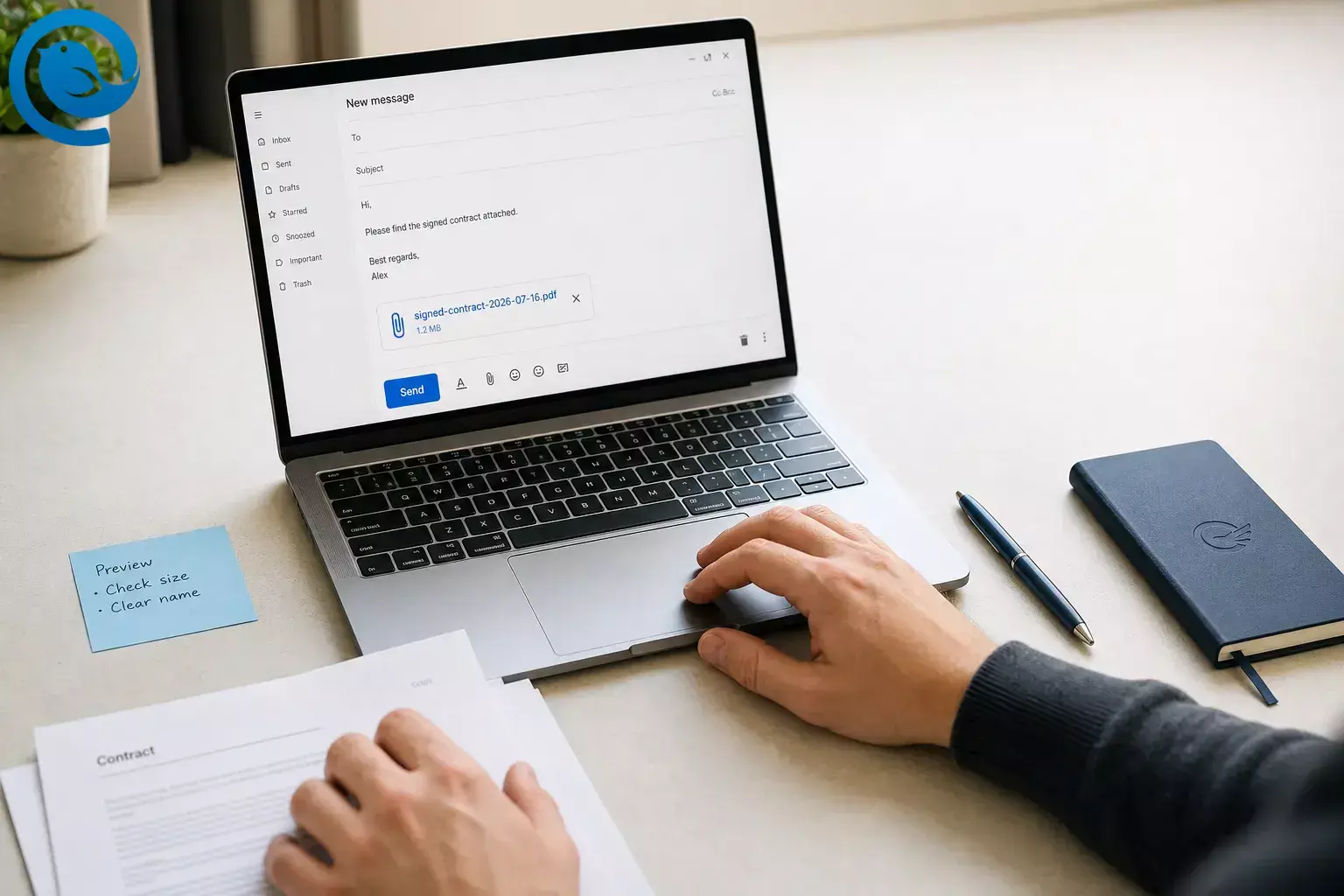
Müssen Sie eine Datei per E-Mail senden? Dieser Leitfaden zeigt Ihnen, wie Sie Dateien an eine E-Mail korrekt anhängen, häufige Probleme mit Größe und Format vermeiden und wissen, wann ein Link die bessere Lösung ist. Er funktioniert mit standardmäßigem Webmail und Desktop-E-Mail-Programmen.
Was gibt es Neues
teilte Microsoft mit, dass eine Phishing-Kampagne mit personalisierten PDF-Anhängen mehr als 35.000 Nutzer in über 13.000 Organisationen angriff. Die Erkenntnis: Anhänge funktionieren weiterhin, aber klare Dateinamen, gängige Formate und schnelle Absenderprüfungen sind jedes Mal wichtig. 1
Schnelle Antwort
Eine E-Mail mit Anhang ist einfach eine E-Mail, der eine oder mehrere Dateien hinzugefügt wurden. Eine zuverlässige Methode, Dateien an E-Mail anzuhängen, besteht darin, der Datei einen klaren Namen zu geben, das richtige Format zu wählen, die Größe zu überprüfen und die Datei in der Nachricht zu erwähnen. Wenn ein normaler Anhang zu groß ist oder blockiert wird, verwenden Sie stattdessen einen Freigabelink . 2 3 5
- Geben Sie der Datei einen klaren Namen.
- Wählen Sie das richtige Format für die Aufgabe.
- Überprüfen Sie die Dateigröße, bevor Sie sie anhängen.
- Erwähnen Sie die Datei in der Nachricht.
- Sehen Sie sich den Anhang einmal an, bevor Sie ihn senden.
- Verwenden Sie einen Link, wenn ein normaler Anhang zu groß ist oder blockiert wird.
Bevor Sie beginnen
Sicherheitshinweise: Überprüfen Sie unerwartete Anhänge über eine bekannte Kontaktmethode, bevor Sie sie öffnen. Viele Mail-Dienste blockieren auch absichtlich riskante Dateitypen. 3 4
Was sich ändern kann: Größenbeschränkungen für Anhänge, blockierte Dateitypen und Regeln für das Teilen von Links variieren je nach Anbieter, Tarif und Einstellungen des Arbeitsplatz-Administrators. 2 3 5
Zum Überprüfen: Senden Sie die Datei zuerst an sich selbst, und öffnen Sie sie einmal, bevor Sie sie an jemand anderen senden.
Wie man eine E-Mail mit Anhang sendet
Wie man eine E-Mail mit Anhang sendet
-
Legen Sie die endgültige Datei an einem leicht auffindbaren Ort ab
Verschieben Sie die Datei, die Sie senden möchten, in einen Ordner, den Sie schnell erreichen können, wie den Desktop, Downloads oder einen Projektordner. Öffnen Sie sie einmal außerhalb Ihrer E-Mail-App, damit Sie wissen, dass die Datei selbst funktioniert.
Überprüfung: Sie können die Datei öffnen, ohne E-Mail zu verwenden.
-
Benennen Sie die Datei so um, dass eine reale Person sie versteht
Ersetzen Sie vage Namen wie
final2oderscan0001durch einen klaren Namen. Fügen Sie ein Datum oder eine Version hinzu, wenn es wichtig ist, z. B.angebot-2026-07-16.pdf.Überprüfung: Der Dateiname sagt dem Empfänger, was es ist, bevor er sie öffnet.
-
Wählen Sie das richtige Format für den Zweck
Verwenden Sie PDF für ein schreibgeschütztes Dokument, DOCX/XLSX/PPTX, wenn der Empfänger bearbeiten muss, JPG oder PNG für einzelne Bilder und ZIP, wenn Sie mehrere Dateien oder einen Ordner bündeln müssen.
Überprüfung: Sie wissen, ob der Empfänger die Datei lesen, bearbeiten oder herunterladen soll.
-
Prüfen Sie die Dateigröße, bevor Sie sie anhängen
Schauen Sie sich die Größe der Datei im Info- oder Eigenschaftenfenster Ihres Geräts an. Wenn die Datei groß ist, komprimieren Sie sie oder planen Sie, stattdessen einen Freigabelink zu senden; die Größenbeschränkungen für Anhänge variieren je nach Anbieter, und einige Mail-Apps übergeben große Dateien an einen Transferdienst, anstatt sie als normalen Anhang zu senden. 2 5
Überprüfung: Sie wissen, ob Sie eine Dateikopie oder einen Link senden.
-
Beginnen Sie eine neue E-Mail und schreiben Sie zuerst den Betreff
Öffnen Sie eine neue Nachricht und schreiben Sie einen spezifischen Betreff, bevor Sie die endgültigen Empfänger hinzufügen. „Unterschriebener Vertrag angehängt“ ist besser als „Dokument“.
Überprüfung: Die Betreffzeile sagt dem Empfänger, was als Dateien an E-Mail anhängen mitgesendet wird.
-
Fügen Sie die Datei mit der Büroklammer hinzu oder ziehen Sie sie per Drag-and-Drop
Klicken Sie auf das Büroklammer-Symbol und wählen Sie die Datei aus, oder ziehen Sie die Datei in das Verfassen-Fenster, wenn Ihre App dies zulässt. Warten Sie, bis der Dateiname im Entwurf erscheint, bevor Sie fortfahren.
Überprüfung: Sie können den Dateinamen oder die Anhangsanzeige in der Nachricht sehen.
-
Erwähnen Sie den Anhang in klarem Deutsch
Geben Sie in ein oder zwei Sätzen genau an, was angehängt ist und was Sie als Nächstes möchten. Verzichten Sie auf steife Formulierungen wie „anbei finden Sie“ und sagen Sie einfach, was die Datei ist. Wenn Sie mehr als eine Datei senden, nennen Sie jede einzeln beim Namen.
Einfaches E-Mail-Beispiel mit Anhang
Betreff: Unterschriebener Vertrag angehängt
Hallo Maya,
Anbei der unterschriebene Vertrag als PDF. Bitte bestätigen Sie den Erhalt, wenn Sie einen Moment Zeit haben.
Danke,
AvaÜberprüfung: Der E-Mail-Text erwähnt den Anhang namentlich.
-
Vorschau des Anhangs vor dem Senden
Verwenden Sie die Vorschau Ihrer Mail-App, falls vorhanden, oder öffnen Sie die Originaldatei erneut von Ihrem Gerät. So erkennen Sie leere Scans, falsche Versionen und halb fertige Exporte, bevor die andere Person sie sieht.
Überprüfung: Die Datei öffnet sich und zeigt den finalen Inhalt.
-
Verwenden Sie einen Link, wenn ein normaler E-Mail-Anhang ungeeignet ist
Senden Sie einen Link, wenn die Datei sehr groß ist, der Dateityp blockiert wird oder viele Personen dieselbe Datei benötigen. Mailsysteme blockieren bestimmte riskante Erweiterungen absichtlich, und Tools für große Dateien halten Downloads möglicherweise nur für eine begrenzte Zeit verfügbar, also informieren Sie den Empfänger darüber, was er bekommt und was er erwarten kann. 2 3 5
Überprüfung: Der Empfänger erhält entweder eine sichere Dateikopie oder einen funktionierenden Link.
-
Machen Sie eine letzte Prüfung und senden Sie dann
Bei wichtigen Dingen senden Sie die genaue Nachricht zuerst an sich selbst und öffnen die Datei einmal. Dann fügen Sie den endgültigen Empfänger hinzu, wenn Sie ihn zurückgehalten haben, klicken auf Senden und öffnen Gesendete, um sicherzustellen, dass die Nachricht den Anhang oder die Büroklammer zeigt.
Überprüfung: Ihre gesendete Nachricht zeigt deutlich, dass die Datei vorhanden ist.
Warum dieser E-Mail-Anhang-Workflow funktioniert
Die meisten Probleme beim Dateien an E-Mail anhängen resultieren aus Zustellproblemen, wie Größenbeschränkungen und blockierten Dateitypen, oder aus Klarheitsproblemen, wie unklaren Dateinamen und fehlendem Kontext in der Nachricht. Dieser Workflow berücksichtigt beides, bevor Sie auf Senden klicken, was fehlgeschlagene Zustellungen, verwirrte Empfänger und riskante Klicks auf verdächtig aussehende Dateien reduziert. 2 3 4
Fehlerbehebung bei E-Mail-Anhängen
- Symptom
Nachricht wird nicht gesendet oder bleibt im Entwurf/Postausgang
Wahrscheinliche Ursache: Die Datei ist zu groß für das aktuelle Limit. Lösung: Komprimieren Sie die Datei, ändern Sie die Bildgröße oder wechseln Sie zu einem Freigabelink oder einem Tool für große Dateien, bevor Sie die Nachricht erneut senden. 2 5
- Symptom
Empfänger sagt, der Anhang wurde blockiert
Wahrscheinliche Ursache: Der Dateityp gilt als riskant oder eine Arbeitsrichtlinie blockiert ihn. Lösung: Senden Sie die Datei bei Bedarf als PDF oder ZIP erneut oder verwenden Sie einen genehmigten Freigabelink anstelle eines Rohanhangs. 3
- Symptom
Empfänger sagt: „Ich kann es nicht öffnen“
Wahrscheinliche Ursache: Das Format ist ungewöhnlich oder sie haben nicht die passende Anwendung. Lösung: Senden Sie ein PDF zur Ansicht erneut und fügen Sie nur das bearbeitbare Original bei, wenn Änderungen erforderlich sind.
- Symptom
Der Anhang fehlt
Wahrscheinliche Ursache: Der Upload wurde nie abgeschlossen oder die Datei wurde nie hinzugefügt. Lösung: Öffnen Sie den Entwurf oder die gesendete Nachricht erneut und suchen Sie nach dem Dateinamen , bevor Sie erneut senden.
- Symptom
Falsche Version wurde gesendet
Wahrscheinliche Ursache: Doppelte Dateinamen oder kurzfristige Änderungen. Lösung: Fügen Sie dem Dateinamen ein Datum oder eine Versionsnummer hinzu, entfernen Sie alte Kopien aus dem Entwurf und hängen Sie die endgültige Datei erneut an.
- Symptom
Der Link öffnet sich, aber der Empfänger sieht „Zugriff verweigert“
Wahrscheinliche Ursache: Die Freigabeberechtigungen sind zu restriktiv. Lösung: Öffnen Sie den Link in einem privaten Fenster, passen Sie die Zugriffseinstellungen an und testen Sie ihn, bevor Sie erneut senden.
- Symptom
Ein unerwarteter Anhang landet in Ihrem Posteingang
Wahrscheinliche Ursache: Ein gefälschter Absender oder eine bösartige Falle. Lösung: Stoppen Sie, überprüfen Sie die Nachricht über eine bekannte Telefonnummer oder einen Chat und öffnen Sie die Datei nur, wenn Sie sicher sind, dass sie echt ist. 1 4
- Symptom
Fotos machen die E-Mail riesig
Wahrscheinliche Ursache: Fotos in voller Auflösung von der Kamera. Lösung: Exportieren Sie kleinere Kopien oder senden Sie stattdessen einen gemeinsamen Album- oder Ordnerlink, anstatt jedes Originalbild anzuhängen. 2 5
Beispiele und Varianten für Dateianhänge an E-Mails
Ein formelles Dokument
Fügen Sie eine PDF-Datei an, verwenden Sie einen spezifischen Betreff und fügen Sie eine Handlungsaufforderung wie „Bitte Empfang bestätigen“ oder „Bitte bis Freitag prüfen“ hinzu.
Mehrere Dateien
Benennen Sie Dateien in Reihenfolge, z. B. 01-brief.pdf , 02-preise.xlsx , und 03-zeitplan.pdf . Wenn es viele sind, packen Sie sie zuerst in eine ZIP-Datei.
Große Video- oder Design-Datei
Verwenden Sie statt eines normalen Anhangs einen Freigabelink. Wenn der Dienst Downloads nach einer bestimmten Zeit sperrt, erwähnen Sie dies in der E-Mail, damit der Empfänger die Gelegenheit nicht verpasst. 5
Antwort mit Updates
Einige E-Mail-Apps behalten den ursprünglichen Anhang bei Antworten nicht bei. Hängen Sie die überarbeitete Datei daher manuell an. Wenn die nächste Person auch den früheren Anhang benötigt, leiten Sie stattdessen die Originalnachricht weiter. 6
Wie man Anhänge vor und nach dem Versand organisiert
Bereiten Sie im Voraus vor, indem Sie zwei Ordner anlegen: einen für Dateien, die versandbereit sind, und einen für Dateien, die Sie bereits gesendet haben. Speichern Sie die endgültige PDF und das bearbeitbare Original zusammen, damit Sie schnell eine der beiden Versionen erneut senden können. Wenn Sie dieselbe große Datei an viele Personen senden, verwenden Sie einen verwalteten Link, anstatt eine schwere Kopie an jede Nachricht anzuhängen. 2 5
Checkliste für E-Mail-Anhänge
- Die Datei öffnet sich vor dem Senden korrekt
- Der Dateiname ist klar und gut lesbar
- Das Format passt zum Zweck: ansehen, bearbeiten oder herunterladen
- Die Dateigröße wurde überprüft
- Die Betreffzeile gibt an, was der Anhang ist
- Der Anhang ist im Entwurf sichtbar
- Der E-Mail-Text erwähnt den Anhang namentlich
- Bei Verwendung eines Links wurden die Berechtigungen geprüft
- Die endgültige Empfängerliste ist korrekt
- Die Gesendet-Nachricht zeigt den Anhang oder die Büroklammer
Häufig gestellte Fragen
Was ist eine E-Mail mit Anhang? – einfach eine E-Mail
Es ist einfach eine E-Mail, die eine oder mehrere Dateien enthält, wie z. B. eine PDF, ein Foto, eine Tabelle oder eine ZIP-Datei.
Wie kann ich Dateien an eine E-Mail anhängen? – neuen
Öffnen Sie eine neue Nachricht, schreiben Sie den Betreff, klicken Sie auf das Büroklammer-Symbol oder ziehen Sie die Datei in das Verfassen-Fenster, warten Sie, bis der Dateiname angezeigt wird, erwähnen Sie die Datei im Textkörper und senden Sie dann die E-Mail.
Wie groß kann ein E-Mail-Anhang sein? – universelles Limit
Sollte ich eine Datei oder einen Link senden? – senden Sie eine Datei
Kann ich einen ganzen Ordner anhängen? – normalerweise nicht direkt
Normalerweise nicht direkt. Zippen Sie zuerst den Ordner oder senden Sie stattdessen einen Ordner-Link.
Welches Dateiformat ist am besten für einen E-Mail-Anhang? – sicherer Standard
PDF ist der sicherste Standard für sauberes Anzeigen. Senden Sie ein bearbeitbares Format nur, wenn die andere Person die Datei ändern muss.
Warum wurde mein Anhang blockiert? – als unsicher betrachtet
Der Dateityp kann als unsicher betrachtet werden, oder die Mail-Regeln Ihrer Organisation blockieren ihn. 3
Mailbird bringt all dies in einem Desktop-Postfach für Windows und Mac zusammen, sodass Sie es in wenigen Minuten einrichten können.
Quellen
- Microsoft Security Blog — Den Code knacken: Mehrstufige „Code of Conduct“ Phishing-Kampagne führt zur Kompromittierung von AiTM-Token
- Microsoft Support — Größe von Anhängen reduzieren, um große Dateien mit Outlook zu senden
- Microsoft Support — Blockierte Anhänge in Outlook
- Microsoft Support — So schützen Sie Ihr Outlook.com-E-Mail-Konto
- Apple Support — Mail Drop Limits
- Microsoft Support — Auf eine E-Mail antworten oder sie weiterleiten


