Bijlage Email: Hoe Bestanden Correct te Bevestigen
Moet je een bestand per e-mail verzenden? Deze gids toont hoe je bestanden correct aan een e-mail toevoegt, veelvoorkomende problemen met grootte en formaat vermijdt, en wanneer een link een betere optie is. Geschikt voor standaard webmail en desktop e-mail apps.



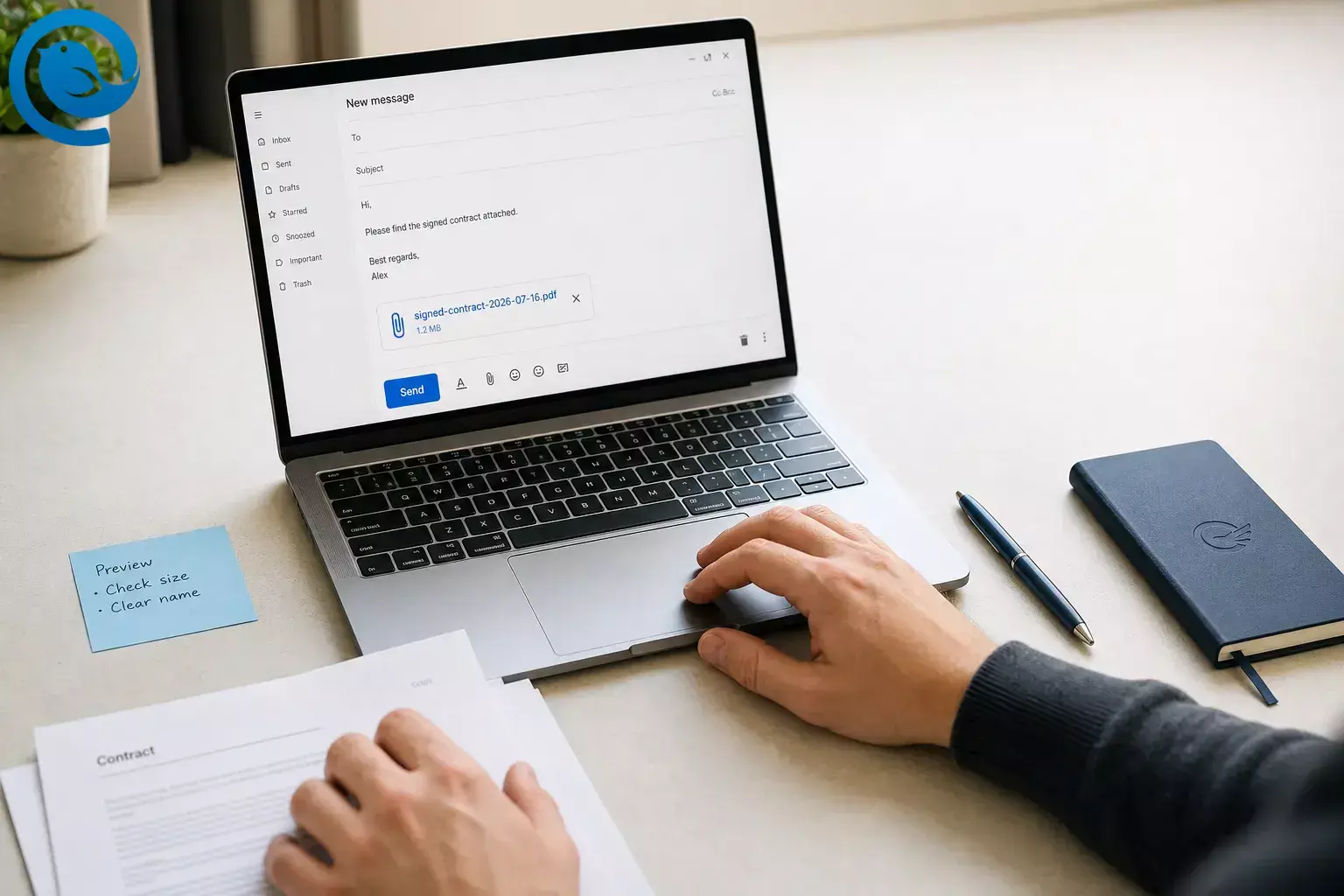
Moet u een bestand per e-mail versturen? Deze gids laat zien hoe u bestanden aan e-mail kunt toevoegen op de juiste manier, veelvoorkomende problemen met grootte en formaat kunt vermijden en weet wanneer een link de betere optie is. Het werkt met standaard webmail en desktop e-mail apps.
Wat is nieuw
zei Microsoft dat een phishingcampagne met gepersonaliseerde PDF-bijlagen meer dan 35.000 gebruikers bij meer dan 13.000 organisaties had getroffen. De les: bijlagen werken nog steeds, maar duidelijke bestandsnamen, gangbare formaten en snelle controle van de afzender zijn elke keer belangrijk. 1
Snel antwoord
Een e-mail met een bijlage is simpelweg een e-mail waaraan één of meerdere bestanden zijn toegevoegd. Een betrouwbare manier om bestanden aan e-mail toe te voegen is door het bestand een duidelijke naam te geven, het juiste formaat te kiezen, de grootte te controleren en het bestand te vermelden in het bericht. Wanneer een normale bijlage te groot of geblokkeerd is, gebruik dan in plaats daarvan een deel-link . 2 3 5
- Geef het bestand een duidelijke naam.
- Kies het juiste formaat voor de taak.
- Controleer de bestandsgrootte voordat je het bestanden aan e-mail toevoegt.
- Vermeld het bestand in het bericht.
- Bekijk de bijlage één keer voordat je het verstuurt.
- Gebruik een link als een normale bijlage te groot is of wordt geblokkeerd.
Voordat je begint
Veiligheidstips: Controleer onverwachte bijlagen via een bekende contactmethode voordat je ze opent. Veel maildiensten blokkeren ook bewust risicovolle bestandstypen. 3 4
Wat kan veranderen: Limieten voor bijlagegrootte, geblokkeerde bestandstypen en regels voor linkdeling verschillen per aanbieder, abonnement en werkbeheerdersinstellingen. 2 3 5
Ter controle: Stuur eerst het exacte bestand naar jezelf, en open het daarna eenmaal voordat je het naar iemand anders stuurt.
Hoe een e-mail met bijlage te versturen
Hoe een e-mail met bijlage te versturen
-
Zet het definitieve bestand op een makkelijk te vinden plek
Verplaats het bestand dat je wilt versturen naar een map die je snel kunt bereiken, zoals Bureaublad, Downloads of een projectmap. Open het eenmaal buiten je e-mailapp zodat je weet dat het bestand zelf werkt.
Controleer: Je kunt het bestand openen zonder e-mail te gebruiken.
-
Hernoem het bestand zodat een echt persoon het begrijpt
Vervang vage namen zoals
final2ofscan0001door iets duidelijkers. Voeg een datum of versie toe wanneer dat belangrijk is, zoalsvoorstel-2026-07-16.pdf.Controleer: De bestandsnaam vertelt de ontvanger wat het is voordat ze het openen.
-
Kies het juiste formaat voor de taak
Gebruik PDF voor een alleen-lezen document, DOCX/XLSX/PPTX als de ontvanger het moet bewerken, JPG of PNG voor losse afbeeldingen, en ZIP als je meerdere bestanden of een map moet bundelen.
Controleer: Je weet of de ontvanger het bestand moet lezen, bewerken of downloaden.
-
Controleer de bestandsgrootte voordat je het toevoegt
Kijk naar de grootte van het bestand in de info- of eigenschappenpaneel van je apparaat. Als het bestand groot is, comprimeer het dan of plan om een deel link te versturen; het limiet voor bijlagen verschilt per provider, en sommige mailapps geven grote bestanden door aan een overdrachtsdienst in plaats van ze als normale bijlage te versturen. 2 5
Controleer: Je weet of je een kopie van het bestand of een link verstuurt.
-
Begin een nieuwe e-mail en schrijf eerst het onderwerp
Open een nieuw bericht en schrijf een specifiek onderwerp voordat je de definitieve ontvangers toevoegt. “Getekend contract bijgevoegd” is beter dan “Document.”
Controleer: De onderwerpregel vertelt de ontvanger wat is bijgevoegd.
-
Voeg het bestand toe met de paperclip of sleep- en neerzetfunctie
Klik op het paperclip-icoon en kies het bestand, of sleep het bestand in het opstelvenster als je app dat toestaat. Wacht totdat de bestandsnaam in het concept verschijnt voordat je verder gaat.
Controleer: Je kunt de bestandsnaam of bijlagechip in het bericht zien.
-
Noem de bijlage in duidelijke taal
Zeg precies wat is bijgevoegd en wat je vervolgens wilt in een of twee zinnen. Vermijd stijve zinnen zoals “zie bijlage” en zeg gewoon wat het bestand is. Als je meer dan één bestand verstuurt, noem dan elk bestand bij naam.
Eenvoudig voorbeeld van een e-mail met bijlage
Onderwerp: Getekend contract bijgevoegd
Hallo Maya,
Bijgevoegd is het getekende contract als PDF. Bevestig ontvangst als je tijd hebt.
Dank je,
AvaControleer: De inhoud van je e-mail noemt de bijlage bij naam.
-
Bekijk de bijlage één keer voordat je verzendt
Gebruik de preview van je mailapp als die er is, of open het oorspronkelijke bestand opnieuw vanaf je apparaat. Dit voorkomt lege scans, verkeerde versies, en half afgemaakte exports voordat de ander ze ziet.
Controleer: Het bestand opent en toont de definitieve inhoud.
-
Gebruik een link wanneer een normale e-mailbijlage niet geschikt is
Verstuur een link wanneer het bestand zeer groot is, het bestandstype geblokkeerd wordt, of veel mensen hetzelfde bestand nodig hebben. Mail systemen blokkeren bepaalde risicovolle extensies bewust, en tools voor grote bestanden houden downloads mogelijk maar tijdelijk beschikbaar, dus vertel de ontvanger wat ze krijgen en wat ze kunnen verwachten. 2 3 5
Controleer: De ontvanger krijgt een veilige bestandkopie of een werkende link.
-
Doe een laatste controle en verstuur dan
Voor belangrijke zaken, stuur het exacte bericht eerst naar jezelf en open het bestand één keer. Voeg dan de definitieve ontvanger toe als je die tijdelijk had achtergehouden, klik op Verzenden, en open Verzonden om te controleren of de bijlage of paperclip zichtbaar is.
Controleer: Je verzonden bericht toont duidelijk dat het bestand erbij zit.
Waarom deze workflow voor het toevoegen van bestanden aan e-mail werkt
De meeste problemen met e-mailbijlagen zijn te herleiden tot bezorgproblemen, zoals limieten op bestandsgrootte en geblokkeerde bestandstypen, of duidelijkheidsproblemen, zoals vage bestandsnamen en geen context in het bericht. Deze workflow pakt beide aan voordat je op Verzenden klikt, wat het aantal mislukte bezorgingen, verwarde ontvangers en risicovolle klikken op verdachte bestanden vermindert. 2 3 4
Probleemoplossing bij het toevoegen van bestanden aan e-mail
- Symptoom
Bericht wordt niet verzonden of blijft in Concepten/Uitgaande staan
Waarschijnlijke oorzaak: Het bestand is te groot voor de huidige limiet. Oplossing: Comprimeer het bestand, verklein afbeeldingen, of schakel over op een deelbare link of een tool voor grote bestanden voordat u opnieuw verzendt. 2 5
- Symptoom
Ontvanger zegt dat de bijlage is geblokkeerd
Waarschijnlijke oorzaak: Het bestandstype wordt als risicovol beschouwd, of er geldt een werkplekrichtlijn die dit blokkeert. Oplossing: Stuur opnieuw als PDF of ZIP waar passend, of gebruik een goedgekeurde deelbare link in plaats van een ruwe bijlage. 3
- Symptoom
Ontvanger zegt: "Ik kan het niet openen"
Waarschijnlijke oorzaak: Het formaat is ongebruikelijk of ze hebben niet de juiste app. Oplossing: Verstuur een PDF voor het lezen, en voeg alleen het bewerkbare origineel toe als ze wijzigingen moeten aanbrengen.
- Symptoom
De bijlage ontbreekt
Waarschijnlijke oorzaak: De upload is nooit voltooid, of het bestand is nooit toegevoegd. Oplossing: Open het concept of het verzonden bericht opnieuw en zoek naar de bestandsnaam voordat u opnieuw verzendt.
- Symptoom
De verkeerde versie is verzonden
Waarschijnlijke oorzaak: Dubbele bestandsnamen of last-minute wijzigingen. Oplossing: Voeg een datum of versie toe aan de bestandsnaam, verwijder oude kopieën uit het concept, en voeg het definitieve bestand opnieuw toe.
- Symptoom
De link opent, maar de ontvanger ziet "toegang geweigerd"
Waarschijnlijke oorzaak: De deelmachtigingen zijn te strikt. Oplossing: Open de link in een privénavigatievenster, pas de toegangsinstellingen aan, en test het voordat u opnieuw verzendt.
- Symptoom
Een onverwachte bijlage komt binnen in je inbox
Waarschijnlijke oorzaak: Een vervalste afzender of een kwaadaardige lokker. Oplossing: Stop, verifieer het bericht via een bekend telefoonnummer of chat, en open het bestand pas nadat u hebt bevestigd dat het echt is. 1 4
- Symptoom
Foto’s maken de e-mail enorm
Waarschijnlijke oorzaak: Camera-afbeeldingen in volledige resolutie. Oplossing: Exporteer kleinere kopieën of stuur een gedeeld album- of maplink in plaats van elke originele foto als bijlage toe te voegen. 2 5
Voorbeelden en variaties van e-mailbijlagen
Eén formeel document
Voeg een PDF toe, gebruik een specifieke onderwerpregel en voeg een actieaanvraag toe, zoals “Bevestig ontvangst alstublieft” of “Bekijk dit alstublieft voor vrijdag.”
Meerdere bestanden
Noem bestanden op volgorde, bijvoorbeeld 01-brief.pdf , 02-prijzen.xlsx , en 03-tijdlijn.pdf . Als er veel zijn, zip ze dan eerst.
Groot video- of ontwerpb bestand
Gebruik een deel-link in plaats van een standaardbijlage. Als de dienst downloads na een bepaalde tijd laat verlopen, vermeld dat dan in de e-mail zodat de ontvanger het niet mist. 5
Antwoorden met updates
Sommige e-mailapps bewaren de originele bijlage niet bij antwoorden, dus voeg het bijgewerkte bestand handmatig toe. Als de volgende persoon de eerdere bijlage ook nodig heeft, stuur dan het oorspronkelijke bericht door. 6
Hoe bijlagen organiseren voor en na het verzenden
Bereid voor door twee mappen bij te houden: één voor bestanden die klaar zijn om te verzenden en één voor bestanden die je al hebt verzonden. Bewaar de definitieve PDF en het bewerkbare origineel samen zodat je snel een van beide versies opnieuw kunt verzenden. Als je hetzelfde grote bestand naar veel mensen stuurt, gebruik dan één beheerde link in plaats van een zware kopie aan elk bericht toe te voegen. 2 5
Checklist voor e-mailbijlagen
- Het bestand opent correct voordat het wordt verzonden
- De bestandsnaam is duidelijk en leesbaar
- Het formaat past bij de taak: bekijken, bewerken of downloaden
- De bestandsgrootte is gecontroleerd
- De onderwerpregel geeft aan wat de bijlage is
- De bijlage is zichtbaar in het concept
- De e-mailtekst vermeldt de bijlage bij naam
- Als er een link wordt gebruikt, zijn de machtigingen getest
- De uiteindelijke ontvangerslijst is correct
- Het verzonden bericht toont de bijlage of paperclip
Veelgestelde vragen
Wat is een attachment e-mail? — simpelweg een e-mail
Het is simpelweg een e-mail die één of meerdere bestanden bevat, zoals een PDF, foto, spreadsheet of ZIP-bestand.
Hoe kan ik bestanden aan een e-mail toevoegen? — open een nieuw
Open een nieuw bericht, schrijf het onderwerp, klik op het paperclip-icoon of sleep het bestand in het opmaakvenster, wacht tot de bestandsnaam verschijnt, noem het bestand in de berichttekst en verstuur dan.
Hoe groot mag een e-mailbijlage zijn? — universele limiet
Moet ik een bestand of een link sturen? — stuur een bestand
Kan ik een hele map als bijlage toevoegen? — meestal niet direct
Meestal niet direct. Zip eerst de map of stuur in plaats daarvan een link naar de map.
Welk bestandsformaat is het beste voor een e-mailbijlage? — veiligste standaard
PDF is de veiligste standaard voor een schone weergave. Stuur een bewerkbaar formaat alleen als de ontvanger het bestand moet kunnen aanpassen.
Waarom werd mijn bijlage geblokkeerd? — als onveilig beschouwd
Het bestandstype kan als onveilig worden beschouwd of de mailregels van je organisatie kunnen het blokkeren. 3
Mailbird brengt dit samen in één desktop-inbox voor Windows en Mac, zodat je het binnen enkele minuten kunt instellen.
Bronnen
- Microsoft Security Blog — De code kraken: Meerfasige phishingcampagne met “gedragscode” leidt tot compromittering van AiTM-token
- Microsoft Support — Bestandsgrootte verkleinen om grote bestanden te versturen met Outlook
- Microsoft Support — Geblokkeerde bijlagen in Outlook
- Microsoft Support — Help uw Outlook.com e-mailaccount te beschermen
- Apple Support — Mail Drop limieten
- Microsoft Support — Beantwoord of stuur een e-mailbericht door


