Anexar E-mail: Como Anexar Ficheiros Corretamente
Precisa enviar um ficheiro por e-mail? Este guia explica como anexar ficheiros corretamente ao email e evitar problemas comuns de tamanho e formato, além de saber quando um link é a melhor opção. Funciona com webmail padrão e aplicativos de email de desktop.



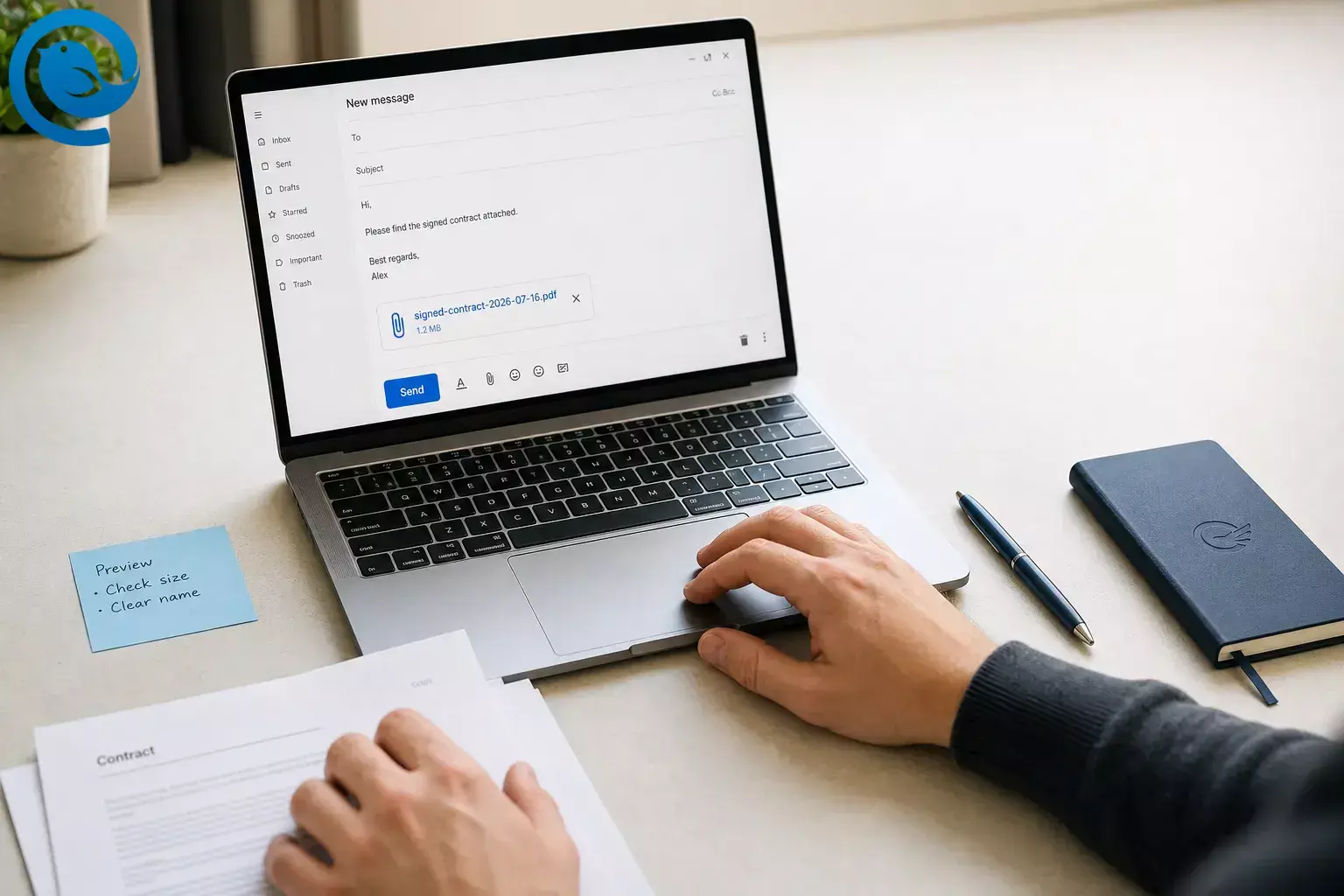
Precisa enviar um ficheiro por e-mail? Este guia mostra-lhe como anexar arquivos ao e-mail corretamente, evitar problemas comuns de tamanho e formato, e saber quando um link é a melhor opção. Funciona com webmail padrão e aplicações de e-mail para ambiente de trabalho.
O que há de novo
, a Microsoft anunciou que uma campanha de phishing que utilizava anexos PDF personalizados visou mais de 35.000 utilizadores em mais de 13.000 organizações. A conclusão: anexar arquivos ao e-mail ainda funciona, mas nomes de ficheiro claros, formatos comuns e verificações rápidas do remetente são importantes em todas as situações. 1
Resposta rápida
Um e-mail com anexo é simplesmente um e-mail com um ou mais ficheiros adicionados. Uma forma fiável de enviar um é dar ao ficheiro um nome claro, escolher o formato correto, verificar o tamanho e mencionar o ficheiro na mensagem. Quando um anexo normal for demasiado grande ou bloqueado, use um link de partilha em vez disso. 2 3 5
- Dê ao ficheiro um nome claro.
- Escolha o formato certo para o trabalho.
- Verifique o tamanho do ficheiro antes de o anexar.
- Mencione o ficheiro na mensagem.
- Pré-visualize o anexo uma vez antes de enviar.
- Use um link quando um anexo normal for demasiado grande ou bloqueado.
Antes de começar
Notas de segurança: Verifique anexos inesperados através de um método de contacto conhecido antes de os abrir. Muitos serviços de mail também bloqueiam intencionalmente tipos de ficheiros arriscados. 3 4
O que pode mudar: Limites de tamanho do anexo, tipos de ficheiros bloqueados e regras de partilha de links variam consoante o fornecedor, plano e configurações do administrador do local de trabalho. 2 3 5
Para verificar: Envie primeiro o ficheiro exato para si mesmo e depois abra-o pelo menos uma vez antes de enviar a outra pessoa.
Como enviar um e-mail com anexo
Como enviar um e-mail com anexo
-
Coloque o ficheiro final num local fácil de encontrar
Mova o ficheiro que quer enviar para uma pasta de acesso rápido, como Ambiente de Trabalho, Transferências ou uma pasta de projeto. Abra-o uma vez fora da sua aplicação de e-mail para garantir que o ficheiro funciona.
Verificação: Consegue abrir o ficheiro sem usar o e-mail.
-
Renomeie o ficheiro para que uma pessoa compreenda
Substitua nomes vagos como
final2ouscan0001por algo claro. Inclua uma data ou versão quando for relevante, comoproposta-2026-07-16.pdf.Verificação: O nome do ficheiro indica ao destinatário do que se trata antes de abrir.
-
Escolha o formato correto para o trabalho
Use PDF para um documento só de leitura, DOCX/XLSX/PPTX se o destinatário precisar de editar, JPG ou PNG para imagens isoladas, e ZIP se precisar de agrupar vários ficheiros ou uma pasta.
Verificação: Sabe se o destinatário deve ler, editar ou descarregar o ficheiro.
-
Verifique o tamanho do ficheiro antes de anexar
Veja o tamanho do ficheiro nas informações ou propriedades do seu dispositivo. Se o ficheiro for grande, compacte-o ou planeie enviar um link de partilha; os limites de anexo variam conforme o fornecedor, e algumas aplicações de e-mail transferem ficheiros grandes para um serviço de transferência em vez de enviá-los como anexo normal. 2 5
Verificação: Sabe se está a enviar uma cópia do ficheiro ou um link.
-
Inicie um novo e-mail e escreva o assunto primeiro
Abra uma nova mensagem e escreva um assunto específico antes de adicionar os destinatários finais. "Contrato assinado em anexo" é melhor do que "Documento."
Verificação: A linha do assunto informa o destinatário sobre o anexo.
-
Anexe o ficheiro com o clipe ou arrastar e largar
Clique no ícone do clipe e escolha o ficheiro, ou arraste o ficheiro para a janela de composição se a aplicação permitir. Espere até que o nome do ficheiro apareça no rascunho antes de continuar.
Verificação: Pode ver o nome do ficheiro ou o ícone de anexo na mensagem.
-
Mencione o anexo de forma clara
Diga exatamente o que está anexado e o que espera, numa ou duas frases. Evite frases formais como "por favor, veja o anexo" e diga simplesmente o que é o ficheiro. Se enviar mais do que um ficheiro, liste cada um pelo nome.
Exemplo simples de e-mail com anexo
Assunto: Contrato assinado em anexo
Olá Maya,
Em anexo está o contrato assinado em PDF. Por favor confirme o recebimento quando tiver um momento.
Obrigada,
AvaVerificação: O corpo do e-mail menciona o anexo pelo nome.
-
Faça uma pré-visualização do anexo antes de enviar
Utilize a pré-visualização da sua aplicação de e-mail, se existir, ou reabra o ficheiro original no seu dispositivo. Isto evita envios de digitalizações em branco, versões erradas, e exportações incompletas antes que o destinatário veja.
Verificação: O ficheiro abre e mostra o conteúdo final.
-
Use um link quando um anexo normal não for adequado
Envie um link quando o ficheiro for muito grande , o tipo de ficheiro seja bloqueado, ou várias pessoas precisem do mesmo ficheiro. Os sistemas de e-mail bloqueiam certas extensões por motivos de segurança, e as ferramentas para ficheiros grandes podem manter downloads disponíveis apenas por tempo limitado, pelo que informe o destinatário sobre o que está a receber e o que esperar. 2 3 5
Verificação: O destinatário receberá uma cópia segura do ficheiro ou um link funcional.
-
Faça uma verificação final e, em seguida, envie
Para assuntos importantes, envie a mensagem exata para si primeiro e abra o ficheiro uma vez. Depois adicione o destinatário final se o tiver guardado, clique em Enviar, e abra a pasta de Enviados para garantir que a mensagem mostra o ficheiro ou clipe.
Verificação: A sua mensagem em Enviados mostra claramente o ficheiro.
Por que este fluxo de trabalho para anexar arquivos ao e-mail funciona
A maioria dos problemas com anexos de e-mail está relacionada a questões de entrega, como limites de tamanho e tipos de ficheiros bloqueados, ou a problemas de clareza, como nomes de ficheiros vagos e ausência de contexto na mensagem. Este fluxo de trabalho resolve ambos antes de clicar em Enviar, o que reduz falhas na entrega, destinatários confusos e cliques arriscados em ficheiros com aparência suspeita. 2 3 4
Resolução de problemas de anexar arquivos ao e-mail
- Sintoma
A mensagem não envia ou fica em Rascunhos/Caixa de saída
Causa provável: O ficheiro é demasiado grande para o limite atual. Solução: Comprimir o ficheiro, redimensionar imagens, ou mudar para um link de partilha ou ferramenta de ficheiros grandes antes de reenviar. 2 5
- Sintoma
O destinatário diz que o anexo foi bloqueado
Causa provável: O tipo de ficheiro é considerado arriscado, ou uma regra do local de trabalho bloqueia-o. Solução: Reenviar como PDF ou ZIP quando apropriado, ou usar um link de partilha aprovado em vez de um anexo bruto. 3
- Sintoma
O destinatário diz, "Não consigo abrir"
Causa provável: O formato é incomum ou eles não têm a aplicação correta. Solução: Reenviar um PDF para leitura, e incluir o original editável apenas se precisarem de fazer alterações.
- Sintoma
O anexo está em falta
Causa provável: O carregamento nunca foi concluído, ou o ficheiro nunca foi adicionado. Solução: Reabrir a mensagem em rascunho ou enviada e procurar pelo nome do ficheiro antes de reenviar.
- Sintoma
A versão errada foi enviada
Causa provável: Nomes de ficheiros duplicados ou edições de última hora. Solução: Adicionar uma data ou versão no nome do ficheiro, remover cópias antigas do rascunho, e anexar novamente o ficheiro final.
- Sintoma
O link abre, mas o destinatário vê "acesso negado"
Causa provável: As permissões de partilha são demasiado restritas. Solução: Abrir o link numa janela privada, ajustar as configurações de acesso e testar antes de reenviar.
- Sintoma
Um anexo inesperado chega à sua caixa de entrada
Causa provável: Um remetente falsificado ou um truque malicioso. Solução: Pare, verifique a mensagem através de um número de telefone ou chat conhecido, e só abra o ficheiro depois de confirmar que é legítimo. 1 4
- Sintoma
Fotos tornam o e-mail enorme
Causa provável: Imagens da câmara em resolução total. Solução: Exportar cópias menores ou enviar um álbum ou pasta partilhada em vez de anexar todas as fotos originais. 2 5
Exemplos e variações de anexos de e-mail
Um documento formal
Anexe um PDF, use um assunto específico e inclua um pedido de ação, como “Por favor, confirme o recebimento” ou “Por favor, reveja até sexta-feira”.
Múltiplos arquivos
Nomeie os arquivos por ordem, como 01-brief.pdf , 02-pricing.xlsx , e 03-timeline.pdf . Se forem muitos, compacte-os primeiro.
Vídeo grande ou arquivo de design
Use um link para partilha em vez de um anexo padrão. Se o serviço expirar os downloads após um certo tempo, indique isso no e-mail para que o destinatário não perca. 5
Responder com atualizações
Algumas apps de e-mail não mantêm o anexo original nas respostas, por isso anexe manualmente o ficheiro revisto. Se a próxima pessoa também precisar do anexo anterior, reencaminhe a mensagem original. 6
Como organizar anexos antes e depois de enviar
Prepare-se com antecedência, mantendo duas pastas: uma para arquivos prontos para enviar e outra para arquivos que já enviou. Guarde o PDF final e o original editável juntos para poder reenviar qualquer uma das versões rapidamente. Se enviar o mesmo arquivo grande para muitas pessoas, use um único link gerido em vez de anexar uma cópia pesada a cada mensagem. 2 5
Lista de verificação para anexar arquivos ao e-mail
- O ficheiro abre corretamente antes de enviar
- O nome do ficheiro é claro e legível
- O formato corresponde à finalidade: visualização, edição ou download
- O tamanho do ficheiro foi verificado
- A linha de assunto indica o que é o anexo
- O anexo está visível no rascunho
- O corpo do e-mail menciona o anexo pelo nome
- Se usar um link, as permissões foram testadas
- A lista final de destinatários está correta
- A mensagem enviada mostra o anexo ou o clip
Perguntas Frequentes
O que é um email com anexo? — simplesmente um email
É simplesmente um email que inclui um ou mais arquivos, como um PDF, foto, folha de cálculo ou ficheiro ZIP.
Como faço para anexar arquivos ao e-mail? — abrir um novo
Abra uma nova mensagem, escreva o assunto, clique no ícone do clipe ou arraste o ficheiro para a janela de composição, espere que o nome do ficheiro apareça, mencione o ficheiro no corpo da mensagem e depois envie.
Qual o tamanho máximo de um anexo de e-mail? — limite universal
Devo enviar um ficheiro ou um link? — envie um ficheiro
Posso anexar uma pasta inteira? — geralmente não diretamente
Geralmente não diretamente. Primeiro compacte a pasta em ZIP, ou envie um link para a pasta.
Qual o melhor formato para anexos de email? — padrão mais seguro
PDF é o padrão mais seguro para visualização limpa. Envie um formato editável apenas quando a outra pessoa precisar alterar o ficheiro.
Por que o meu anexo foi bloqueado? — considerado inseguro
O tipo de ficheiro pode ser considerado inseguro, ou as regras de email da sua organização podem bloqueá-lo. 3
Mailbird reúne tudo numa única caixa de entrada para desktop em Windows e Mac, para que possa configurá-lo em minutos.
Fontes
- Blog de Segurança da Microsoft — Quebrar o código: Campanha de phishing “código de conduta” em múltiplas etapas leva ao comprometimento do token AiTM
- Suporte Microsoft — Reduzir o tamanho do anexo para enviar ficheiros grandes com Outlook
- Suporte Microsoft — Anexos bloqueados no Outlook
- Suporte Microsoft — Ajude a proteger a sua conta de email Outlook.com
- Suporte Apple — Limites do Mail Drop
- Suporte Microsoft — Responder ou encaminhar uma mensagem de email


