Correo Electrónico con Archivos Adjuntos: Cómo Adjuntar Archivos Correctamente
¿Necesitas enviar un archivo por correo? Esta guía te muestra cómo adjuntar archivos correctamente, evitar problemas comunes de tamaño y formato, y cuándo es mejor usar un enlace. Funciona con servicios estándar de correo web y aplicaciones de correo de escritorio.



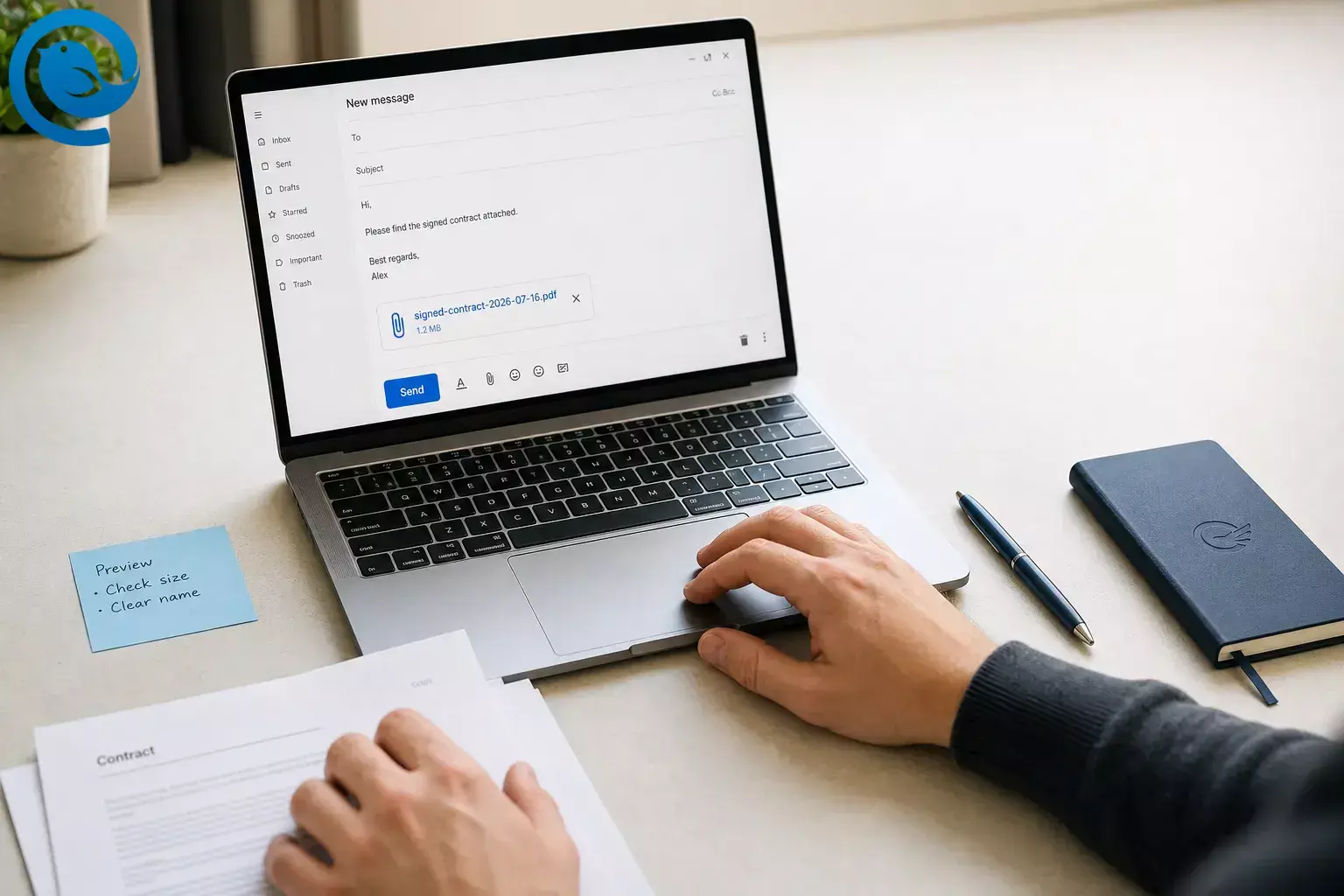
¿Necesitas enviar un archivo por correo electrónico? Esta guía te muestra cómo adjuntar archivos al correo correctamente, evitar los problemas comunes de tamaño y formato, y saber cuándo un enlace es la mejor opción. Funciona con el correo web estándar y las aplicaciones de correo de escritorio.
Novedades
, Microsoft informó que una campaña de phishing utilizando archivos PDF personalizados adjuntos apuntó a más de 35.000 usuarios en más de 13.000 organizaciones. La conclusión: los archivos adjuntos siguen funcionando, pero nombres de archivo claros, formatos comunes y rápidas verificaciones del remitente son importantes cada vez. 1
Respuesta rápida
Un correo electrónico con adjunto es simplemente un correo que lleva uno o más archivos añadidos. Una forma fiable de enviar uno es darle al archivo un nombre claro, elegir el formato correcto, comprobar el tamaño y mencionar el archivo en el mensaje. Cuando un adjunto normal es demasiado grande o está bloqueado, usa un enlace para compartir en su lugar. 2 3 5
- Da al archivo un nombre claro.
- Elige el formato adecuado para el trabajo.
- Comprueba el tamaño del archivo antes de adjuntarlo.
- Menciona el archivo en el mensaje.
- Previsualiza el adjunto una vez antes de enviarlo.
- Usa un enlace cuando un adjunto normal sea demasiado grande o esté bloqueado.
Antes de empezar
Notas de seguridad: Verifique los archivos adjuntos inesperados mediante un método de contacto conocido antes de abrirlos. Muchos servicios de correo también bloquean intencionadamente tipos de archivos riesgosos. 3 4
Lo que puede cambiar: Los límites de tamaño de adjuntar archivos al correo, tipos de archivos bloqueados y las reglas para compartir enlaces varían según el proveedor, el plan y la configuración del administrador del lugar de trabajo. 2 3 5
Para verificar: Primero envíese el archivo exacto a sí mismo y ábralo una vez antes de enviarlo a alguien más.
Cómo enviar un correo con adjunto
Cómo enviar un correo con adjunto
-
Coloca el archivo final en un lugar fácil de encontrar
Mueve el archivo que quieres enviar a una carpeta a la que puedas acceder rápidamente, como Escritorio, Descargas o una carpeta de proyecto. Ábrelo una vez fuera de tu aplicación de correo para asegurarte de que el archivo funciona.
Comprobar: Puedes abrir el archivo sin usar el correo electrónico.
-
Cambia el nombre del archivo para que una persona real lo entienda
Sustituye nombres vagos como
final2oscan0001por algo claro. Incluye una fecha o versión cuando importe, comopropuesta-2026-07-16.pdf.Comprobar: El nombre del archivo indica al destinatario qué es antes de abrirlo.
-
Elige el formato adecuado para la tarea
Usa PDF para un documento solo lectura, DOCX/XLSX/PPTX si el destinatario necesita editar, JPG o PNG para imágenes individuales, y ZIP si necesitas agrupar varios archivos o una carpeta.
Comprobar: Sabes si el destinatario debe leer, editar o descargar el archivo.
-
Comprueba el tamaño del archivo antes de adjuntarlo
Mira el tamaño del archivo en la información o propiedades de tu dispositivo. Si el archivo es grande, comprímelo o planea enviar un enlace para compartir; los límites de adjuntos varían según el proveedor, y algunas aplicaciones de correo envían archivos grandes a un servicio de transferencia en lugar de adjuntarlos normalmente. 2 5
Comprobar: Sabes si estás enviando una copia del archivo o un enlace.
-
Comienza un nuevo correo y escribe el asunto primero
Abre un nuevo mensaje y escribe un asunto específico antes de añadir los destinatarios finales. “Contrato firmado adjunto” es mejor que “Documento.”
Comprobar: La línea de asunto indica al destinatario lo que está adjunto.
-
Adjunta el archivo con el clip o arrastrando y soltando
Haz clic en el icono de clip y selecciona el archivo, o arrastra el archivo a la ventana de redacción si tu aplicación lo permite. Espera hasta que el nombre del archivo aparezca en el borrador antes de continuar.
Comprobar: Puedes ver el nombre del archivo o el icono de adjunto en el mensaje.
-
Menciona el adjunto en un lenguaje claro
Di exactamente qué está adjunto y qué quieres a continuación en una o dos frases. Evita frases formales como “adjunto encontrará” y simplemente di qué es el archivo. Si envías más de un archivo, enumera cada uno por su nombre.
Ejemplo simple de correo con adjunto
Asunto: Contrato firmado adjunto
Hola Maya,
Adjunto está el contrato firmado en formato PDF. Por favor confirma recibo cuando puedas.
Gracias,
AvaComprobar: El cuerpo del correo menciona el adjunto por nombre.
-
Previsualiza el adjunto una vez antes de enviar
Usa la vista previa de tu aplicación de correo si tiene, o vuelve a abrir el archivo original desde tu dispositivo. Esto evita escaneos en blanco, versiones erróneas y exportaciones incompletas antes de que la otra persona lo vea.
Comprobar: El archivo se abre y muestra el contenido final.
-
Usa un enlace cuando un adjunto normal no sea la herramienta adecuada
Envía un enlace cuando el archivo sea muy grande , el tipo de archivo esté bloqueado, o muchas personas necesiten el mismo archivo. Los sistemas de correo bloquean ciertas extensiones riesgosas a propósito, y las herramientas para archivos grandes pueden mantener las descargas disponibles por tiempo limitado, así que informa al destinatario qué está recibiendo y qué esperar. 2 3 5
Comprobar: El destinatario recibirá una copia segura del archivo o un enlace funcional.
-
Haz una última comprobación y luego envía
Para algo importante, envía el mensaje exacto a ti mismo primero y abre el archivo una vez. Luego añade el destinatario final si lo habías omitido, haz clic en Enviar y abre Enviados para asegurarte de que el mensaje muestra el archivo o el clip.
Comprobar: Tu mensaje Enviado muestra claramente que el archivo está ahí.
Por qué funciona este flujo de trabajo para adjuntar archivos al correo
La mayoría de los problemas con los adjuntos al correo se deben a cuestiones de entrega, como límites de tamaño y tipos de archivo bloqueados, o a problemas de claridad, como nombres de archivo vagos y falta de contexto en el mensaje. Este flujo de trabajo aborda ambos antes de que hagas clic en Enviar, lo que reduce las entregas fallidas, los destinatarios confundidos y los clics arriesgados en archivos que parecen sospechosos. 2 3 4
Solución de problemas de adjuntar archivos al correo
- Síntoma
El mensaje no se envía o se queda en Borradores/Bandeja de salida
Causa probable: El archivo es demasiado grande para el límite actual. Solución: Comprime el archivo, redimensiona las imágenes o cambia a un enlace compartido o herramienta para archivos grandes antes de reenviar. 2 5
- Síntoma
El destinatario dice que el adjunto fue bloqueado
Causa probable: El tipo de archivo se considera riesgoso o una regla del lugar de trabajo lo bloquea. Solución: Reenvía como PDF o ZIP cuando sea apropiado o usa un enlace compartido aprobado en lugar de un adjunto directo. 3
- Síntoma
El destinatario dice, "No puedo abrirlo"
Causa probable: El formato es poco común o no tienen la aplicación adecuada. Solución: Reenvía un PDF para leer y solo incluye el original editable si necesitan hacer cambios.
- Síntoma
El adjunto no está
Causa probable: La carga nunca terminó o el archivo nunca se añadió. Solución: Reabre el borrador o mensaje enviado y busca el nombre del archivo antes de reenviar.
- Síntoma
Se envió la versión equivocada
Causa probable: Nombres de archivo duplicados o ediciones de última hora. Solución: Añade una fecha o versión al nombre del archivo, elimina las copias antiguas del borrador y adjunta el archivo final de nuevo.
- Síntoma
El enlace se abre, pero el destinatario ve "acceso denegado"
Causa probable: Los permisos de compartición son demasiado estrictos. Solución: Abre el enlace en una ventana privada, ajusta la configuración de acceso y pruébalo antes de reenviar.
- Síntoma
Un adjunto inesperado llega a tu bandeja de entrada
Causa probable: Un emisor falsificado o un señuelo malicioso. Solución: Detente, verifica el mensaje a través de un número de teléfono o chat conocido, y solo abre el archivo después de confirmar que es real. 1 4
- Síntoma
Las fotos hacen que el correo sea enorme
Causa probable: Imágenes de cámara en resolución completa. Solución: Exporta copias más pequeñas o envía un álbum o carpeta compartida en lugar de adjuntar cada foto original. 2 5
Ejemplos y variaciones de adjuntar archivos al correo
Un documento formal
Adjunta un PDF, usa un asunto específico e incluye una solicitud de acción como "Por favor confirma la recepción" o "Por favor revisa antes del viernes".
Múltiples archivos
Nombra los archivos en orden, como 01-brief.pdf , 02-pricing.xlsx , y 03-timeline.pdf . Si son muchos, comprímelos en un archivo zip primero.
Archivo grande de vídeo o diseño
Usa un enlace para compartir en lugar de un adjunto estándar. Si el servicio caduca las descargas después de un tiempo determinado, indícalo en el correo para que el destinatario no lo pase por alto. 5
Responder con actualizaciones
Algunas aplicaciones de correo no mantienen el archivo adjunto original en las respuestas, así que adjunta el archivo revisado manualmente. Si la siguiente persona también necesita el adjunto anterior, reenvía el mensaje original en su lugar. 6
Cómo organizar los adjuntos antes y después de enviar
Prepárate con anticipación manteniendo dos carpetas: una para los archivos que están listos para enviar y otra para los archivos que ya has enviado. Almacena el PDF final y el original editable juntos para que puedas reenviar cualquiera de las dos versiones rápidamente. Si envías el mismo archivo grande a muchas personas, usa un enlace gestionado en lugar de adjuntar una copia pesada en cada mensaje. 2 5
Lista de verificación para adjuntar archivos al correo
- El archivo se abre correctamente antes de enviar
- El nombre del archivo es claro y legible
- El formato coincide con la tarea: ver, editar o descargar
- Se ha comprobado el tamaño del archivo
- La línea del asunto indica qué es el archivo adjunto
- El adjunto es visible en el borrador
- El cuerpo del correo menciona el adjunto por su nombre
- Si se usa un enlace, se han probado los permisos
- La lista final de destinatarios es correcta
- El mensaje enviado muestra el archivo adjunto o el clip
Preguntas Frecuentes
¿Qué es un correo con archivo adjunto? — simplemente un correo
Es simplemente un correo que incluye uno o más archivos, como un PDF, foto, hoja de cálculo o archivo ZIP.
¿Cómo adjunto archivos al correo? — abrir un nuevo
Abre un mensaje nuevo, escribe el asunto, haz clic en el icono del clip o arrastra el archivo a la ventana de redacción, espera a que aparezca el nombre del archivo, menciona el archivo en el cuerpo del mensaje y luego envía.
¿Qué tamaño máximo puede tener un archivo adjunto en el correo? — límite universal
¿Debo enviar un archivo o un enlace? — envía un archivo
¿Puedo adjuntar una carpeta completa? — generalmente no directamente
Generalmente no directamente. Primero comprime la carpeta en un ZIP, o envía un enlace a la carpeta.
¿Cuál es el formato de archivo mejor para un archivo adjunto en correo? — el predeterminado más seguro
El PDF es el formato predeterminado más seguro para una visualización limpia. Envía un formato editable solo cuando la otra persona necesite modificar el archivo.
¿Por qué fue bloqueado mi archivo adjunto? — considerado inseguro
El tipo de archivo puede ser considerado inseguro, o las reglas de correo de tu organización pueden bloquearlo. 3
Mailbird reúne todo esto en una única bandeja de entrada para escritorio en Windows y Mac, para que puedas configurarlo en minutos.
Fuentes
- Blog de Seguridad de Microsoft — Descifrando el código: campaña de phishing "código de conducta" de varias etapas que conduce a la compromisión del token AiTM
- Soporte de Microsoft — Reducir el tamaño del adjunto para enviar archivos grandes con Outlook
- Soporte de Microsoft — Archivos adjuntos bloqueados en Outlook
- Soporte de Microsoft — Ayuda para proteger tu cuenta de correo electrónico Outlook.com
- Soporte de Apple — Límites de Mail Drop
- Soporte de Microsoft — Responder o reenviar un mensaje de correo electrónico


