Вложение в письме: Как правильно прикрепить файлы
Хотите отправить файл по почте? Узнайте, как правильно прикрепить файлы к письму, избежать проблем с размером и форматом, и когда лучше использовать ссылку. Руководство подходит для стандартных веб-почтовых служб и десктопных приложений.



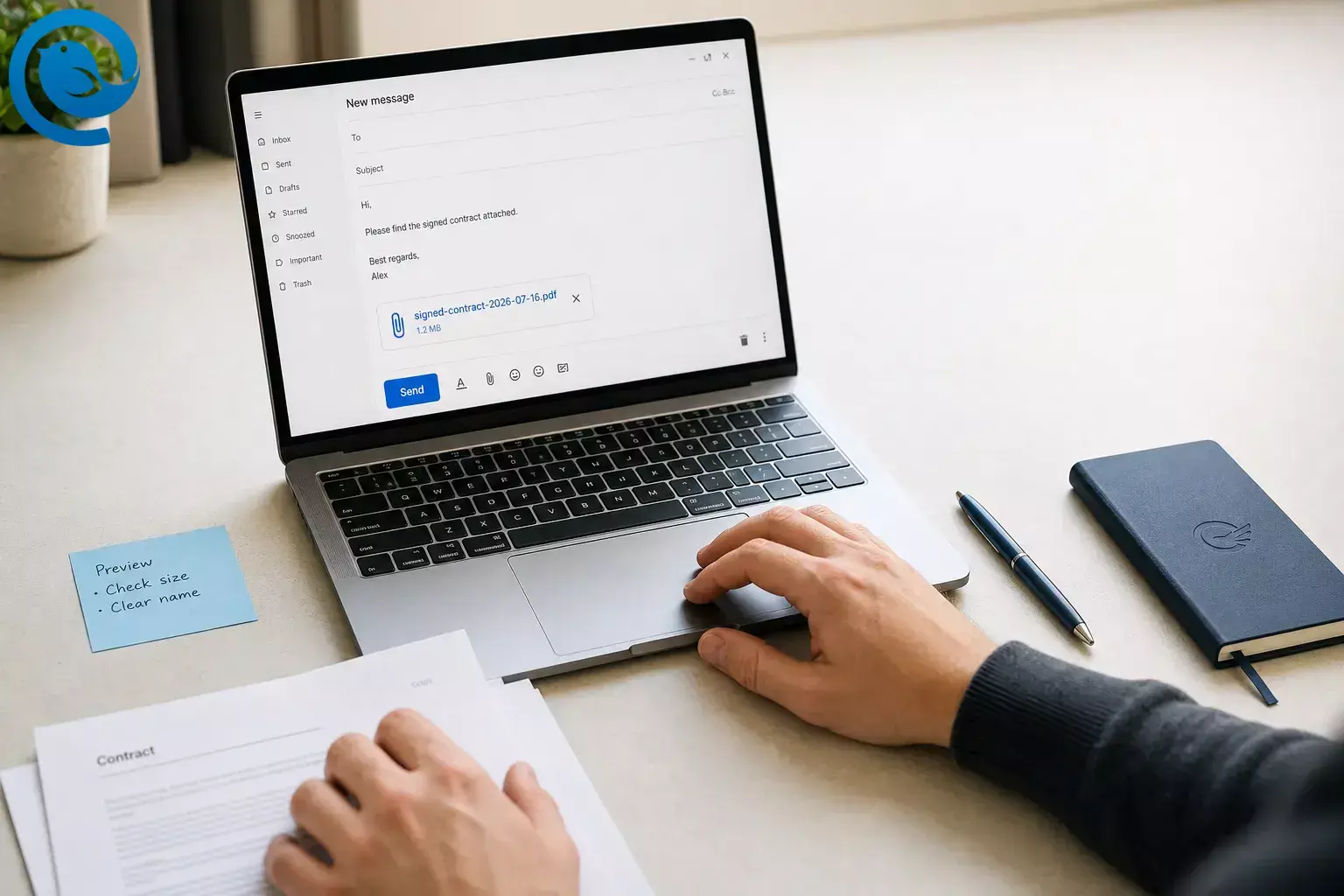
Нужно отправить файл по электронной почте? Это руководство покажет, как правильно прикрепить файлы к электронному письму, избежать распространённых проблем с размером и форматом, а также понять, когда лучше использовать ссылку. Оно работает как со стандартной веб-почтой, так и с настольными почтовыми приложениями.
Что нового
компания Microsoft сообщила, что фишинговая кампания с использованием персонализированных PDF-вложений затронула более 35 000 пользователей из более чем 13 000 организаций. Вывод: вложения всё ещё работают, но важно давать понятные имена файлам, использовать распространённые форматы и тщательно проверять отправителя каждый раз. 1
Быстрый ответ
Письмо с вложением — это просто электронное письмо с одним или несколькими прикрепленными файлами. Надежный способ отправить такое письмо — дать файлу понятное имя, выбрать правильный формат, проверить размер и упомянуть файл в сообщении. Когда обычное вложение слишком большое или заблокировано, используйте ссылку для совместного доступа вместо этого. 2 3 5
- Дайте файлу понятное имя.
- Выберите правильный формат для задачи.
- Проверьте размер файла перед тем, как прикрепить его.
- Упомяните файл в сообщении.
- Просмотрите вложение один раз перед отправкой.
- Используйте ссылку, когда обычное вложение слишком большое или заблокировано.
Прежде чем начать
Примечания по безопасности: Перед открытием неудивительные вложения проверяйте через известный способ связи. Многие почтовые службы также умышленно блокируют опасные типы файлов. 3 4
Что может измениться: Ограничения на размер вложений, блокируемые типы файлов и правила обмена ссылками варьируются в зависимости от провайдера, тарифа и настроек администрирования рабочего места. 2 3 5
Для проверки: Сначала отправьте себе точный файл, затем один раз откройте его, прежде чем отправлять кому-либо другому.
Как отправить письмо с вложением
Как отправить письмо с вложением
-
Поместите конечный файл в удобное для поиска место
Переместите файл, который хотите отправить, в папку, к которой можно быстро получить доступ, например Рабочий стол, Загрузки или папку проекта. Откройте его один раз вне вашего почтового приложения, чтобы убедиться, что файл работает.
Проверка: Вы можете открыть файл без использования электронной почты.
-
Переименуйте файл, чтобы его понимал человек
Замените неопределённые имена, такие как
final2илиscan0001, на понятные. Включите дату или версию, когда это важно, напримерproposal-2026-07-16.pdf.Проверка: Имя файла сообщает получателю, что это, до открытия.
-
Выберите правильный формат для задачи
Используйте PDF для документа только для чтения, DOCX/XLSX/PPTX, если получателю нужно редактировать, JPG или PNG для отдельных изображений, а ZIP, если нужно прикрепить несколько файлов или папку.
Проверка: Вы знаете, должен ли получатель читать, редактировать или скачать файл.
-
Проверьте размер файла перед тем, как прикрепить его
Посмотрите размер файла в информации или свойствах вашего устройства. Если файл большой, сожмите его или планируйте отправить ссылку; ограничения на вложения зависят от провайдера, и некоторые почтовые приложения передают большие файлы сервисам передачи вместо отправки как обычное вложение. 2 5
Проверка: Вы знаете, отправляете ли копию файла или ссылку.
-
Начните новое письмо и сначала напишите тему
Откройте новое сообщение и напишите конкретную тему до того, как добавите получателей. «Подписанный контракт прикреплён» лучше, чем «Документ».
Проверка: Тема письма сообщает получателю, что прикреплено.
-
Прикрепите файл с помощью скрепки или перетащите его
Нажмите на значок скрепки и выберите файл или перетащите файл в окно создания письма, если это поддерживается вашим приложением. Дождитесь, пока имя файла появится в черновике, прежде чем продолжить.
Проверка: Вы видите имя файла или значок вложения в сообщении.
-
Упомяните вложение простыми словами
Чётко сообщите, что прикреплено, и что вы ожидаете, в одном-двух предложениях. Пропустите формальные фразы типа «во вложении» и просто скажите, что это за файл. Если вы отправляете несколько файлов, перечислите их по именам.
Пример простого письма с вложением
Тема: Подписанный контракт прикреплён
Привет, Майя,
Во вложении подписанный контракт в формате PDF. Пожалуйста, подтвердите получение, когда у вас будет возможность.
Спасибо,
АваПроверка: Текст вашего письма упоминает вложение по имени.
-
Просмотрите вложение один раз перед отправкой
Используйте просмотр в вашем почтовом приложении, если он есть, или снова откройте оригинальный файл на устройстве. Это помогает обнаружить пустые сканы, неправильные версии и незаконченные экспорты до того, как увидят другой человек.
Проверка: Файл открывается и показывает окончательное содержимое.
-
Используйте ссылку, если обычное вложение не подходит
Отправьте ссылку, если файл очень большой , тип файла заблокирован или много людей должны получить одинаковый файл. Почтовые системы намеренно блокируют некоторые рискованные расширения, а инструменты для больших файлов могут ограничивать время доступа к скачиванию, поэтому сообщите получателю, что он получит и чего ожидать. 2 3 5
Проверка: Получатель получит либо безопасную копию файла, либо рабочую ссылку.
-
Сделайте последний проверочный шаг и отправляйте
Для важного отправления сначала отправьте точное сообщение себе и один раз откройте файл. Затем добавьте окончательного получателя, если вы его удерживали, нажмите Отправить и откройте папку Отправленные, чтобы убедиться, что сообщение содержит вложение или значок скрепки.
Проверка: Ваше отправленное сообщение явно показывает, что файл прикреплён.
Почему этот процесс прикрепления файлов к электронному письму работает
Большинство проблем с вложениями в письмах связаны с вопросами доставки, такими как ограничения по размеру и блокировка типов файлов, или с вопросами ясности, такими как нечеткие имена файлов и отсутствие контекста в сообщении. Этот процесс обрабатывает оба момента до того, как вы нажмете Отправить, что сокращает количество неудачных доставок, смущенных получателей и рискованных кликов по подозрительным файлам. 2 3 4
Устранение неполадок с вложениями в электронной почте
- Симптом
Сообщение не отправляется или остается в Черновиках/Исходящих
Вероятная причина: Файл слишком большого размера для текущего ограничения. Решение: Сожмите файл, измените размер изображений или переключитесь на ссылку для совместного доступа или инструмент для больших файлов перед повторной отправкой. 2 5
- Симптом
Получатель сообщает, что вложение было заблокировано
Вероятная причина: Тип файла считается рискованным, или правило на рабочем месте блокирует его. Решение: Отправьте заново в формате PDF или ZIP, если это уместно, или используйте одобренную ссылку для совместного использования вместо необработанного вложения. 3
- Симптом
Получатель говорит: «Я не могу открыть»
Вероятная причина: Формат необычный или у него нет подходящего приложения. Решение: Отправьте повторно PDF для чтения, и только если нужны изменения — оригинал с возможностью редактирования.
- Симптом
Вложение отсутствует
Вероятная причина: Загрузка не завершилась или файл так и не был добавлен. Решение: Откройте черновик или отправленное сообщение и найдите имя файла перед повторной отправкой.
- Симптом
Отправлена неправильная версия
Вероятная причина: Дублирование имен файлов или правки в последний момент. Решение: Добавьте дату или версию в имя файла, удалите старые копии из черновика и повторно прикрепите окончательный файл.
- Симптом
Ссылка открывается, но получатель видит «доступ запрещен»
Вероятная причина: Слишком строгие параметры доступа. Решение: Откройте ссылку в приватном окне, настройте параметры доступа и проверьте перед повторной отправкой.
- Симптом
Неожиданное вложение приходит во входящие
Вероятная причина: Подделка отправителя или вредоносная приманка. Решение: Приостановитесь, проверьте сообщение через известный номер телефона или чат, и открывайте файл только после подтверждения его подлинности. 1 4
- Симptom
Фотографии делают письмо очень большим
Вероятная причина: Изображения с полным разрешением камеры. Решение: Экспортируйте уменьшенные копии или отправляйте ссылку на общий альбом или папку вместо прикрепления каждого оригинального фото. 2 5
Примеры и варианты вложений в электронную почту
Один официальный документ
Прикрепите PDF, используйте конкретную тему и включите одну просьбу к действию, например «Пожалуйста, подтвердите получение» или «Пожалуйста, рассмотрите до пятницы».
Несколько файлов
Присвойте файлам имена в порядке, например 01-brief.pdf , 02-pricing.xlsx , и 03-timeline.pdf . Если их много, сначала сожмите их в архив.
Большой видео- или дизайн-файл
Используйте ссылку для обмена вместо стандартного вложения. Если сервис удаляет загрузки по истечении определённого времени, укажите это в письме, чтобы получатель не пропустил. 5
Ответ с обновлениями
Некоторые почтовые приложения не сохраняют оригинальное вложение при ответах, поэтому прикрепляйте исправленный файл вручную. Если следующему человеку также нужно прикрепить файлы к электронному письму, пересылайте оригинальное сообщение. 6
Как организовать прикрепленные файлы до и после отправки
Подготовьтесь заранее, создавая две папки: одну для файлов, готовых к отправке, и одну для файлов, которые вы уже отправили. Храните финальный PDF и редактируемый оригинал вместе, чтобы быстро переслать любую из версий. Если вы отправляете один и тот же большой файл многим людям, используйте одну управляемую ссылку вместо того, чтобы прикреплять тяжелую копию к каждому сообщению. 2 5
Контрольный список для прикрепления файлов к электронной почте
- Файл правильно открывается перед отправкой
- Имя файла понятно и читаемо человеком
- Формат соответствует назначению: просмотр, редактирование или загрузка
- Размер файла проверен
- Тема письма указывает, что за вложение
- Вложение видно в черновике
- Текст письма упоминает вложение по имени
- Если используется ссылка, права доступа проверены
- Финальный список получателей корректен
- Отправленное сообщение отображает вложение или скрепку
Часто задаваемые вопросы
Что такое вложение в письме? — просто письмо
Это просто письмо, в котором есть один или несколько файлов, например PDF, фотография, таблица или ZIP-архив.
Как прикрепить файл к электронному письму? — откройте новое
Откройте новое сообщение, напишите тему, нажмите на значок скрепки или перетащите файл в окно создания письма, дождитесь появления имени файла, упомяните файл в тексте сообщения и отправьте.
Какой максимальный размер вложения в письме? — универсального ограничения нет
Что лучше отправлять — файл или ссылку? — отправляйте файл
Можно ли прикрепить целую папку? — обычно не напрямую
Обычно не напрямую. Сначала архивируйте папку в ZIP или отправьте ссылку на папку.
Какой формат файлов лучше всего подходит для вложений в письме? — самый безопасный вариант
PDF — самый безопасный вариант для корректного просмотра. Отправляйте редактируемый формат только если человеку нужно изменить файл.
Почему моё вложение заблокировали? — считается небезопасным
Тип файла может считаться небезопасным, или правила вашей организации блокируют его. 3
Mailbird объединяет всё это в один десктопный почтовый ящик для Windows и Mac, чтобы вы могли настроить это за минуты.
Источники
- Блог безопасности Microsoft — Взлом кода: многоступенчатая фишинговая кампания «кодекс поведения» приводит к компрометации AiTM токена
- Поддержка Microsoft — Уменьшение размера вложения для отправки больших файлов с помощью Outlook (как прикрепить файлы к электронному письму)
- Поддержка Microsoft — Заблокированные вложения в Outlook
- Поддержка Microsoft — Помощь в защите вашей учетной записи электронной почты Outlook.com
- Поддержка Apple — Ограничения Mail Drop
- Поддержка Microsoft — Ответить или переслать электронное письмо


