E-mail Pièce Jointe: Comment Joindre des Fichiers Correctement
Besoin d'envoyer un fichier par e-mail ? Ce guide vous montre comment joindre correctement des fichiers à un e-mail, éviter les problèmes courants de taille et de format et savoir quand un lien est une meilleure option. Fonctionne avec les webmails classiques et les applications de messagerie de bureau.



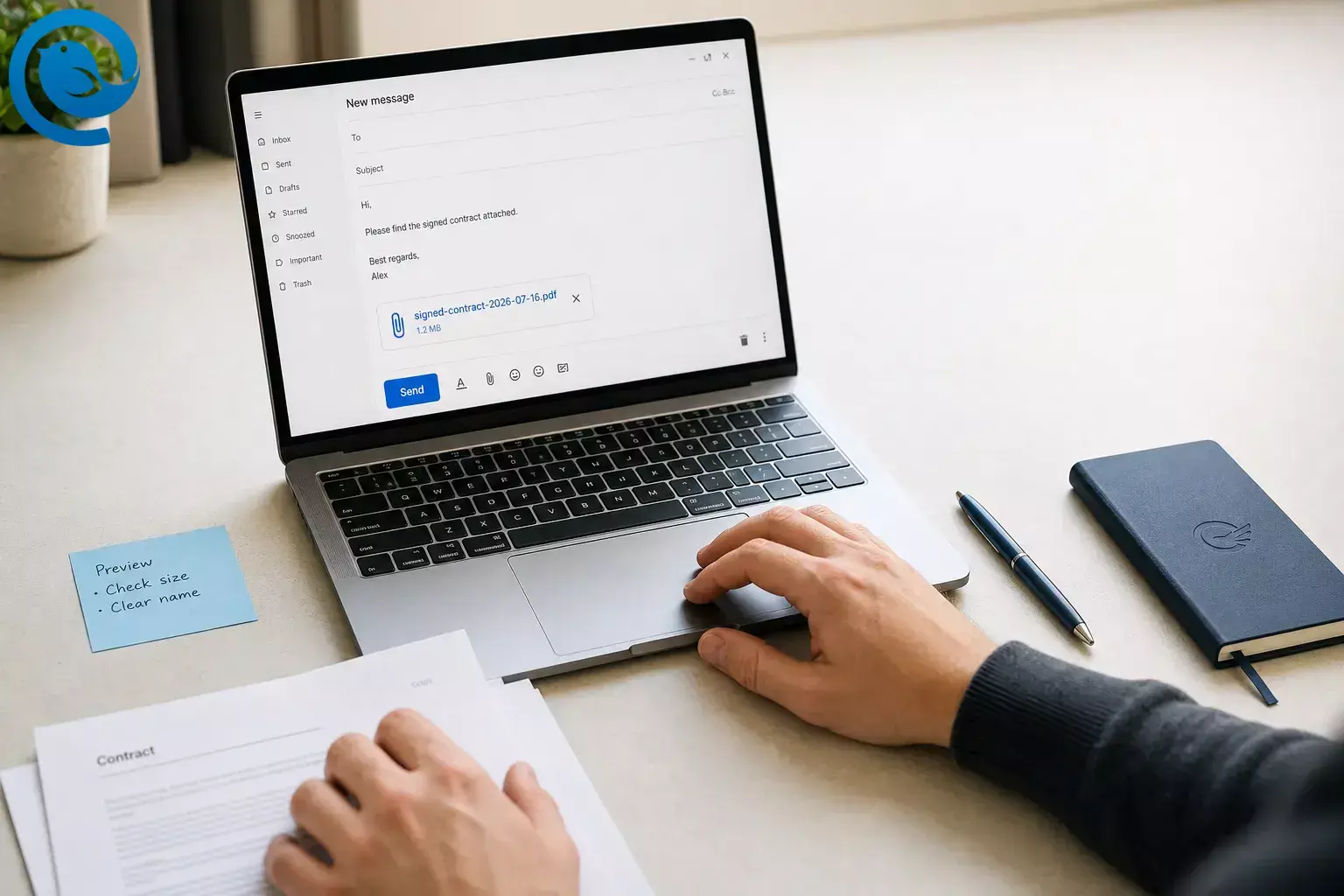
Besoin d'envoyer un fichier par e-mail ? Ce guide vous montre comment ajouter des fichiers à un e-mail correctement, éviter les problèmes courants de taille et de format, et savoir quand un lien est une meilleure option. Il fonctionne avec les webmails standards et les applications de messagerie de bureau.
Nouveautés
, Microsoft a annoncé qu'une campagne de phishing utilisant des pièces jointes PDF personnalisées a ciblé plus de 35 000 utilisateurs au sein de plus de 13 000 organisations. La leçon : les pièces jointes fonctionnent toujours, mais des noms de fichiers clairs, des formats courants et une vérification rapide de l'expéditeur sont essentiels à chaque fois. 1
Réponse rapide
Un e-mail avec pièce jointe est simplement un e-mail auquel un ou plusieurs fichiers ont été ajoutés. Une façon fiable d'en envoyer un est de donner au fichier un nom clair, de choisir le bon format, de vérifier la taille et de mentionner le fichier dans le message. Lorsqu'une pièce jointe normale est trop volumineuse ou bloquée, utilisez plutôt un lien de partage . 2 3 5
- Donnez au fichier un nom clair.
- Choisissez le format adapté au travail.
- Vérifiez la taille du fichier avant de l’ajouter.
- Mentionnez le fichier dans le message.
- Prévisualisez la pièce jointe une fois avant d’envoyer.
- Utilisez un lien quand une pièce jointe normale est trop volumineuse ou bloquée.
Avant de commencer
Notes de sécurité : Vérifiez les pièces jointes inattendues via un moyen de contact connu avant de les ouvrir. De nombreux services mail bloquent également volontairement les types de fichiers à risque. 3 4
Ce qui peut changer : Les limites de taille des pièces jointes, les types de fichiers bloqués, et les règles de partage par lien varient selon le fournisseur, le forfait et les paramètres administratifs du lieu de travail. 2 3 5
Pour vérifier : Envoyez d'abord le fichier exact à vous-même, puis ouvrez-le une fois avant de l'envoyer à quelqu'un d'autre.
Comment envoyer un e-mail avec une pièce jointe
Comment envoyer un e-mail avec une pièce jointe
-
Placez le fichier final dans un endroit facile à trouver
Déplacez le fichier que vous souhaitez envoyer dans un dossier que vous pouvez atteindre rapidement, comme le Bureau, les Téléchargements ou un dossier de projet. Ouvrez-le une fois hors de votre application de messagerie pour vous assurer que le fichier fonctionne.
Vérification : Vous pouvez ouvrir le fichier sans passer par la messagerie.
-
Renommez le fichier afin qu’une vraie personne puisse le comprendre
Remplacez les noms vagues comme
final2ouscan0001par quelque chose de clair. Incluez une date ou une version lorsque c’est important, par exempleproposition-2026-07-16.pdf.Vérification : Le nom du fichier indique au destinataire ce que c’est avant qu’il ne l’ouvre.
-
Choisissez le bon format pour le travail
Utilisez le PDF pour un document en lecture seule, le DOCX/XLSX/PPTX si le destinataire doit modifier, le JPG ou PNG pour des images uniques, et le ZIP si vous devez regrouper plusieurs fichiers ou un dossier.
Vérification : Vous savez si le destinataire doit lire, modifier ou télécharger le fichier.
-
Vérifiez la taille du fichier avant de l’ajouter en pièce jointe
Consultez la taille du fichier dans le panneau d’informations ou les propriétés de votre appareil. Si le fichier est volumineux, compressez-le ou prévoyez d’envoyer un lien de partage à la place ; les limites d’attachement varient selon le fournisseur, et certaines applications de messagerie transfèrent les gros fichiers vers un service de transfert plutôt que de les envoyer comme pièce jointe normale. 2 5
Vérification : Vous savez si vous envoyez une copie du fichier ou un lien.
-
Commencez un nouvel e-mail et écrivez d’abord l’objet
Ouvrez un nouveau message et écrivez un objet précis avant d’ajouter les destinataires finaux. « Contrat signé en pièce jointe » est mieux que « Document ».
Vérification : La ligne d’objet indique au destinataire ce qui est joint.
-
Ajoutez le fichier avec le trombone ou par glisser-déposer
Cliquez sur l’icône trombone et choisissez le fichier, ou faites glisser le fichier dans la fenêtre de composition si votre application le permet. Attendez que le nom du fichier apparaisse dans le brouillon avant de continuer.
Vérification : Vous pouvez voir le nom du fichier ou la puce de pièce jointe dans le message.
-
Mentionnez la pièce jointe en français clair
Dites exactement ce qui est joint et ce que vous attendez ensuite en une ou deux phrases. Évitez les phrases rigides comme « veuillez trouver ci-joint » et dites simplement ce qu’est le fichier. Si vous envoyez plusieurs fichiers, listez chacun par son nom.
Exemple simple d’e-mail avec pièce jointe
Objet : Contrat signé en pièce jointe
Bonjour Maya,
Vous trouverez en pièce jointe le contrat signé au format PDF. Merci de confirmer la réception dès que possible.
Merci,
AvaVérification : Le corps de votre e-mail mentionne la pièce jointe par son nom.
-
Prévisualisez la pièce jointe une fois avant d’envoyer
Utilisez la prévisualisation de votre application mail si elle en dispose, ou rouvrez le fichier original depuis votre appareil. Cela permet de détecter les scans blancs, les mauvaises versions et les exportations incomplètes avant que l’autre personne ne les voie.
Vérification : Le fichier s’ouvre et affiche le contenu final.
-
Utilisez un lien quand une pièce jointe normale n’est pas adaptée
Envoyez un lien lorsque le fichier est très volumineux , que le type de fichier est bloqué, ou que plusieurs personnes ont besoin du même fichier. Les systèmes de messagerie bloquent certaines extensions à risque intentionnellement, et les outils de gros fichiers peuvent rendre les téléchargements disponibles seulement pour une durée limitée, alors informez le destinataire de ce qu’il reçoit et à quoi s’attendre. 2 3 5
Vérification : Le destinataire recevra soit une copie sécurisée du fichier, soit un lien fonctionnel.
-
Faites une dernière vérification, puis envoyez
Pour tout ce qui est important, envoyez d'abord le message exact à vous-même et ouvrez le fichier une fois. Puis ajoutez le destinataire final si vous l’aviez retenu, cliquez sur Envoyer, et ouvrez le dossier Envoyés pour vérifier que le message affiche bien la pièce jointe ou le trombone.
Vérification : Votre message envoyé montre clairement que le fichier est présent.
Pourquoi ce flux de travail d'ajout des fichiers à un e-mail fonctionne
La plupart des problèmes liés aux pièces jointes aux e-mails sont dus à des problèmes de délivrabilité, tels que les limites de taille et les types de fichiers bloqués, ou à des problèmes de clarté, comme des noms de fichiers vagues et l'absence de contexte dans le message. Ce flux de travail gère ces deux aspects avant que vous ne cliquiez sur Envoyer, ce qui réduit les échecs de livraison, les destinataires confus et les clics risqués sur des fichiers suspects. 2 3 4
Dépannage des pièces jointes aux e-mails
- Symbole
Le message ne s'envoie pas ou reste dans Brouillons/Boîte d'envoi
Cause probable : Le fichier est trop volumineux pour la limite actuelle. Solution : Compressez le fichier, redimensionnez les images, ou passez à un lien de partage ou un outil pour fichiers volumineux avant de renvoyer. 2 5
- Symbole
Le destinataire dit que la pièce jointe a été bloquée
Cause probable : Le type de fichier est considéré comme risqué, ou une règle de l'entreprise le bloque. Solution : Renvoyez-le en PDF ou ZIP lorsque cela est approprié, ou utilisez un lien de partage approuvé au lieu d’une pièce jointe brute. 3
- Symbole
Le destinataire dit : « Je ne peux pas l’ouvrir »
Cause probable : Le format est peu commun ou il n’a pas la bonne application. Solution : Renvoyez un PDF pour la lecture, et n’incluez l’original modifiable que s’il doit faire des modifications.
- Symbole
La pièce jointe est manquante
Cause probable : L’envoi n’a jamais été terminé, ou le fichier n’a jamais été ajouté. Solution : Rouvrez le brouillon ou le message envoyé et cherchez le nom du fichier avant de renvoyer.
- Symbole
La mauvaise version a été envoyée
Cause probable : Noms de fichiers en double ou modifications de dernière minute. Solution : Ajoutez une date ou une version au nom du fichier, supprimez les anciennes copies du brouillon, et joignez à nouveau le fichier final.
- Symbole
Le lien s’ouvre, mais le destinataire voit « accès refusé »
Cause probable : Les permissions de partage sont trop strictes. Solution : Ouvrez le lien dans une fenêtre privée, ajustez les paramètres d’accès, et testez avant de renvoyer.
- Symbole
Une pièce jointe inattendue arrive dans votre boîte de réception
Cause probable : Un expéditeur usurpé ou un leurre malveillant. Solution : Arrêtez-vous, vérifiez le message via un numéro de téléphone ou un chat connus, et n’ouvrez le fichier qu’après avoir confirmé son authenticité. 1 4
- Symbole
Les photos rendent l’e-mail énorme
Cause probable : Images en pleine résolution provenant de la caméra. Solution : Exportez des copies plus petites ou envoyez un album partagé ou un lien vers un dossier au lieu de joindre chaque photo originale. 2 5
Exemples et variations de pièces jointes dans un e-mail
Un document formel
Ajouter un PDF, utiliser un objet spécifique, et inclure une seule demande d'action telle que « Veuillez confirmer la réception » ou « Merci de vérifier avant vendredi ».
Plusieurs fichiers
Nommez les fichiers dans l'ordre, comme 01-brief.pdf , 02-pricing.xlsx , et 03-timeline.pdf . S'ils sont nombreux, compressez-les d'abord.
Gros fichier vidéo ou de design
Utilisez un lien de partage au lieu d'une pièce jointe standard. Si le service supprime les téléchargements après un certain temps, mentionnez-le dans l'e-mail pour que le destinataire ne le manque pas. 5
Répondre avec des mises à jour
Certaines applications de messagerie ne conservent pas la pièce jointe originale dans les réponses, donc ajoutez manuellement le fichier révisé. Si la personne suivante a également besoin de la pièce jointe précédente, transférez plutôt le message original. 6
Comment organiser les pièces jointes avant et après l’envoi
Préparez-vous en gardant deux dossiers : un pour les fichiers prêts à être envoyés et un pour les fichiers déjà envoyés. Stockez le PDF final et l’original modifiable ensemble afin de pouvoir renvoyer rapidement l’une ou l’autre version. Si vous envoyez le même fichier volumineux à plusieurs personnes, utilisez un lien unique et géré au lieu d’ajouter un fichier lourd à chaque message. 2 5
Liste de contrôle pour les pièces jointes aux e-mails
- Le fichier s'ouvre correctement avant l'envoi
- Le nom du fichier est clair et compréhensible
- Le format correspond à l'utilisation : visualisation, modification ou téléchargement
- La taille du fichier a été vérifiée
- L'objet indique de quoi il s'agit en termes de pièce jointe
- La pièce jointe est visible dans le brouillon
- Le corps de l'e-mail mentionne la pièce jointe par son nom
- En cas d'utilisation d'un lien, les autorisations ont été testées
- La liste finale des destinataires est correcte
- Le message envoyé affiche la pièce jointe ou le trombone
Questions fréquemment posées
Qu’est-ce qu’un e-mail avec pièce jointe ? — simplement un e-mail
C’est simplement un e-mail qui inclut un ou plusieurs fichiers, tels qu’un PDF, une photo, un tableur ou un fichier ZIP.
Comment ajouter des fichiers à un e-mail ? — ouvrir un nouveau
Ouvrez un nouveau message, écrivez l’objet, cliquez sur l’icône trombone ou faites glisser le fichier dans la fenêtre de composition, attendez que le nom du fichier apparaisse, mentionnez le fichier dans le corps du message, puis envoyez.
Quelle est la taille maximale d’une pièce jointe ? — limite universelle
Dois-je envoyer un fichier ou un lien ? — envoyez un fichier
Puis-je joindre un dossier entier ? — généralement pas directement
Généralement pas directement. Compressez d’abord le dossier en ZIP, ou envoyez plutôt un lien vers le dossier.
Quel format de fichier est le meilleur pour une pièce jointe ? — par défaut le plus sûr
Le PDF est le format le plus sûr pour une visualisation propre. N’envoyez un format modifiable que si l’autre personne doit modifier le fichier.
Pourquoi ma pièce jointe a-t-elle été bloquée ? — considérée comme non sûre
Le type de fichier peut être considéré comme non sûr, ou les règles de messagerie de votre organisation peuvent le bloquer. 3
Mailbird regroupe tout cela dans une boîte de réception unique sur bureau pour Windows et Mac, afin que vous puissiez le configurer en quelques minutes.
Sources
- Blog de sécurité Microsoft — Briser le code : campagne d'hameçonnage "code de conduite" en plusieurs étapes conduisant à la compromission du jeton AiTM
- Support Microsoft — Réduire la taille des pièces jointes pour envoyer de gros fichiers avec Outlook
- Support Microsoft — Pièces jointes bloquées dans Outlook
- Support Microsoft — Aidez à protéger votre compte de messagerie Outlook.com
- Support Apple — Limites de Mail Drop
- Support Microsoft — Répondre à un message électronique ou le transférer


