E-Mail-Anhang: So fügen Sie Dateien hinzu, senden große Dateien und vermeiden Fehler
Ein E-Mail-Anhang ist eine Datei, die mit Ihrer Nachricht gesendet wird, wie ein PDF, Foto, Tabelle, Präsentation oder ZIP-Datei. Um einen anzuhängen, öffnen Sie eine neue E-Mail, wählen den Büroklammer- oder Anfügen-Button, wählen die Datei, warten, bis sie im Entwurf erscheint, und senden.



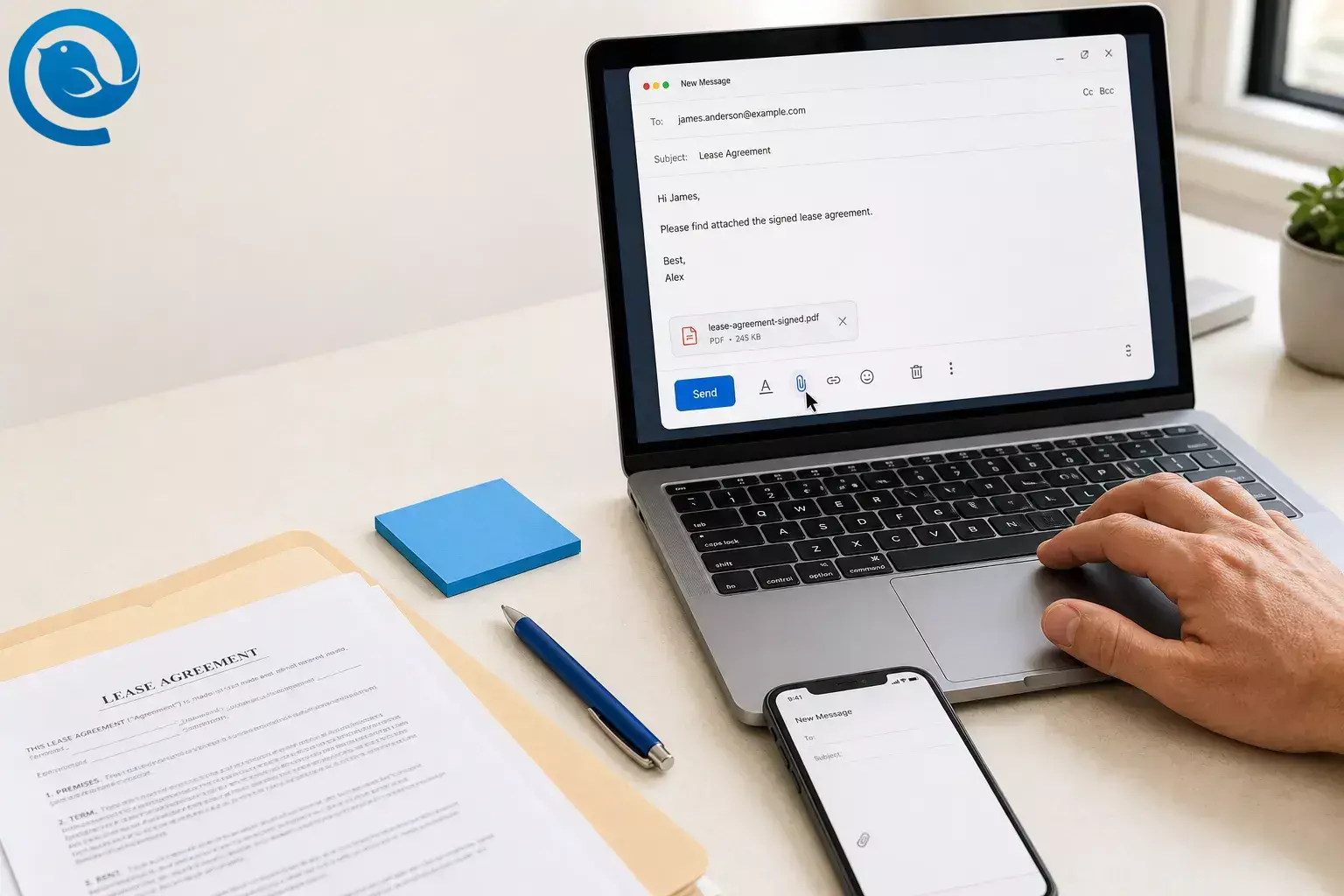
Ein E-Mail-Anhang ist eine Datei, die zusammen mit Ihrer Nachricht gesendet wird, wie z. B. eine PDF, ein Foto, eine Tabelle, eine Präsentation oder eine ZIP-Datei. Um eine Datei anzuhängen, öffnen Sie eine neue E-Mail, wählen Sie die Büroklammer oder die Anhang-Schaltfläche, wählen Sie die Datei aus, warten Sie, bis sie im Entwurf erscheint, und senden Sie die Nachricht.
Diese Methode funktioniert bei den meisten Desktop-E-Mail-Programmen, browserbasierten Postfächern und E-Mail-Apps auf dem Smartphone. Wenn die Datei groß ist, sich noch ändert oder Berechtigungen benötigt, senden Sie stattdessen einen Freigabelink. Behandeln Sie unbekannte Anhänge vorsichtig und prüfen Sie, was Sie öffnen, bevor Sie klicken.
Wichtige Erkenntnisse
Kurze Antwort: Beginnen Sie einen neuen Entwurf, verwenden Sie die Büroklammer- oder Anfügen -Schaltfläche, wählen Sie Ihre Datei aus, warten Sie, bis der Dateiname oder das Vorschaubild erscheint, und senden Sie dann. Wenn die Datei zu groß ist oder Berechtigungen benötigt, senden Sie stattdessen einen Freigabelink.
- Wenn die Datei in der Nähe von 20–25 MB liegt, ist mit Problemen zu rechnen, wechseln Sie vor dem Senden zu Komprimierung oder einem Freigabelink. 2 , 3 , 6
- E-Mail-Apps blockieren häufig Formate wie
.exe,.bat,.jsund.vbs. 1 - Verwenden Sie eine direkte Anlage, wenn die Datei klein und endgültig ist. Verwenden Sie einen Freigabelink, wenn die Datei groß ist, sich noch ändert oder Anzeigeberechtigungen/Bearbeitungsrechte benötigt.
- Testen Sie bei Freigabelinks den Zugriff in einem privaten oder Inkognito-Browserfenster oder überprüfen Sie die Link-Berechtigungen vor dem Senden.
- Überprüfen Sie nach dem Senden, ob die Nachricht den Postausgang verlassen hat und im Ordner Gesendet mit der Datei oder dem Link weiterhin sichtbar ist.
Bevor Sie einen E-Mail-Anhang senden
- Voraussetzungen: die Datei, die Sie senden möchten, ein E-Mail-Konto und die Erlaubnis, diese Datei zu teilen.
- Werkzeuge: jede E-Mail-App oder webbasierter Posteingang; optionales Komprimierungs-Tool oder Cloud-Speicher-Link für große Dateien.
- Zeit: eine kurze Sitzung.
- Schwierigkeitsgrad: einfach.
- Kosten: normalerweise keine.
- Sicherheit: Öffnen, Weiterleiten oder erneutes Senden unerwarteter Anhänge ohne vorherige Überprüfung vermeiden. Einige E-Mail-Apps blockieren aus Sicherheitsgründen riskante Dateitypen wie
.exe,.bat,.jsund.vbs. 1
Was sich ändern kann: Direktanhang-Limits, blockierte Dateitypen und Berechtigungen für Freigabelinks variieren je nach Anbieter, App, Plan und Einstellungen des Arbeitskontos. Microsoft dokumentiert 25 MB für Outlook.com und etwa 20 MB für einige Internet-E-Mail-Konto-Einrichtungen in Outlook. Yahoo Mail erlaubt insgesamt 25 MB, und Apple Mail Drop nutzt ein separates System für große Dateien mit eigenen Grenzwerten und Ablaufregeln. 2 , 3 , 4 , 6
Wie man eine Datei in einer E-Mail auf dem Desktop oder Telefon anhängt
Wie man eine Datei in einer E-Mail auf dem Desktop oder Telefon anhängt
-
Speichern Sie die genaue Datei, die Sie senden möchten
Öffnen Sie die Datei, nehmen Sie Ihre letzten Änderungen vor, speichern Sie sie und schließen Sie sie. Wenn der Empfänger die Datei nur lesen muss, exportieren Sie ein PDF, damit das Layout erhalten bleibt und versehentliche Änderungen am Original vermieden werden.
-
Überprüfen Sie die Dateigröße, bevor Sie Ihren Entwurf öffnen
Klicken Sie unter Windows mit der rechten Maustaste auf die Datei und öffnen Sie Eigenschaften . Auf einem Mac verwenden Sie Informationen . Auf einem Telefon oder Tablet öffnen Sie den Bildschirm mit den Dateidetails. Wenn die Datei in der Nähe von 20–25 MB liegt, erwarten Sie Probleme und wechseln Sie zuerst zur Komprimierung oder einem Freigabelink, bevor Sie auf Senden klicken. 2 , 3 , 6
-
Benennen Sie die Datei um, damit der Empfänger sie sofort versteht
Ersetzen Sie vage Namen wie
Scan0001oderfinal-finaldurch einen klaren Dateinamen wielease-agreement-signed.pdfoderq3-budget-review.xlsx. Ein klarer Dateiname hilft Ihnen und dem Empfänger, den Anhang später leichter zu finden. -
Öffnen Sie die Datei einmal und bestätigen Sie, dass sie korrekt ist
Stellen Sie sicher, dass die Datei geöffnet wird, korrekt aussieht und keine versteckten Kommentare oder falschen Seiten enthält. Wenn der Dateityp eine ausführbare Datei oder ein Skript ist, stoppen Sie und wählen Sie stattdessen ein sichereres Format oder einen Link; E-Mail-Apps blockieren häufig Formate wie
.exe,.bat,.jsund.vbs. 1 -
Starten Sie die E-Mail und schreiben Sie eine spezifische Betreffzeile
Erstellen Sie eine neue Nachricht oder antworten Sie, wenn die Datei zu einer bestehenden Konversation gehört. Schreiben Sie einen Betreff, der zur Datei passt, z. B. „Unterschriebener Vertrag angehängt“ oder „Aktualisierter PDF-Grundriss“.
-
Hängen Sie die Datei an und warten Sie, bis sie tatsächlich im Entwurf erscheint
Verwenden Sie die Büroklammer oder den Anhängen -Button und wählen Sie dann die Datei aus. Auf einem Computer können Sie normalerweise zur Datei navigieren und Öffnen oder Einfügen auswählen. Auf einem Telefon tippen Sie auf die Büroklammer oder das Plus-Symbol, wählen Dateien , Dokumente oder Fotos und warten, bis der Dateiname oder das Vorschaubild sichtbar ist, bevor Sie fortfahren. Wenn Ihre Mail-App auf dem Telefon nur Fotos anzeigt, speichern Sie das Dokument zuerst in Ihrer Dateien-App und hängen es von dort an.
-
Wählen Sie gezielt Anhang oder Link
Verwenden Sie einen direkten Anhang, wenn die Datei klein und endgültig ist. Verwenden Sie einen Freigabelink, wenn die Datei groß ist, sich noch ändert oder Ansichts-/Bearbeitungsrechte benötigt; Links halten die Nachricht kleiner, und eine angehängte Kopie bleibt nicht mit späteren Änderungen der Originaldatei synchronisiert. 4 , 5 , 6
-
Benennen Sie den Anhang im Nachrichtentext
Schreiben Sie einen einfachen Satz, der dem Empfänger mitteilt, was Sie geschickt haben und was damit zu tun ist, z. B. „Anbei der unterzeichnete Mietvertrag-PDF zur Überprüfung.“ Einige Apps, einschließlich Outlook, können Sie warnen, wenn Sie einen Anhang erwähnen und vergessen, ihn hinzuzufügen, aber verlassen Sie sich nicht darauf – stimmen Sie den Satz auf die tatsächlich im Entwurf angezeigte Datei ab. 5
-
Überprüfen Sie Empfänger, Berechtigungen und den finalen Entwurf
Testen Sie bei Freigabelinks den Zugriff in einem privaten oder Inkognito-Browserfenster oder überprüfen Sie die Link-Berechtigungen vor dem Versenden. Bei direkten Anhängen bestätigen Sie den korrekten Dateinamen, die Anzahl der Dateien und die Empfängerliste. Wenn die Datei sensibel ist, entfernen Sie vor dem Senden alle Extras.
-
Senden Sie die E-Mail und bestätigen Sie, dass sie Ihren Postausgang verlassen hat
Überprüfen Sie nach dem Senden, ob die Nachricht den Postausgang verlassen hat und im Ordner Gesendet mit der Datei oder dem Link weiterhin sichtbar ist. Wenn sie hängen bleibt oder zurückkommt, entfernen Sie den Anhang, reduzieren Sie die Größe oder senden Sie stattdessen mit einem Freigabelink erneut. 2 , 3 , 6
Warum diese Schritte Fehler bei E-Mail-Anhängen verhindern
Sie überprüfen die drei Dinge, die Anhänge am häufigsten beschädigen: falsche Datei, zu große Datei und falsche Berechtigungen. Sobald Sie diese vor dem Senden bestätigen, werden E-Mail-Anhänge deutlich vorhersagbarer.
Fehlerbehebung bei E-Mail-Anhängen
- Nachricht bleibt im Postausgang → Wahrscheinliche Ursache: der Anhang ist zu groß oder der Upload wurde unterbrochen. Lösung: Entfernen Sie die Datei, komprimieren Sie sie oder wechseln Sie zu einem Freigabelink und senden Sie erneut. 2 , 3 , 6
- Nachricht wird gesendet, kommt aber zurück → Wahrscheinliche Ursache: der empfangende Dienst hat ein kleineres Größenlimit als erwartet. Lösung: Senden Sie die Nachricht mit einer kleineren Datei oder einem Link statt eines direkten Anhangs erneut. 2 , 3 , 4 , 6
- Empfänger sagt „Ich kann es nicht öffnen“ → Wahrscheinliche Ursache: der Dateityp ist blockiert oder unüblich. Lösung: Senden Sie erneut als PDF, ZIP-Datei oder Freigabelink; vermeiden Sie riskante ausführbare Dateien und Skriptformate. 1
- Empfänger erhält eine „Zugriff anfragen“-Meldung → Wahrscheinliche Ursache: der Freigabelink ist eingeschränkt. Lösung: Ändern Sie den Link zu einem Zugriffslink oder fügen Sie stattdessen eine Kopie als Anhang hinzu. 5
- Ein Ordner lässt sich nicht anhängen → Wahrscheinliche Ursache: unbearbeitete Ordner werden nicht immer als direkte Anhänge akzeptiert. Lösung: ZIPpen Sie den Ordner zuerst oder senden Sie einen Ordnerlink. Apple Mail Drop lehnt beispielsweise unkomprimierte Ordner ab. 4
- Der Link funktioniert später nicht mehr → Wahrscheinliche Ursache: der Link ist abgelaufen oder wurde widerrufen. Lösung: Erstellen Sie einen neuen Link oder senden Sie einen kleineren direkten Anhang. Apple Mail Drop-Downloads sind 30 Tage verfügbar. 4
- Der Anhang fehlt in der gesendeten E-Mail → Wahrscheinliche Ursache: Sie haben vergessen, ihn anzuhängen oder die E-Mail vor Abschluss des Uploads gesendet. Lösung: Hängen Sie die Datei erneut an, warten Sie, bis der Dateiname oder das Vorschaubild angezeigt wird, und senden Sie erneut. Einige Anwendungen, darunter Outlook, können eine Warnung bei fehlendem Anhang anzeigen, dennoch sollten Sie dies manuell überprüfen. 5
- Das Bild macht die E-Mail immer noch zu groß → Wahrscheinliche Ursache: Sie haben nur das Aussehen des Bildes auf dem Bildschirm geändert, nicht die tatsächliche Dateigröße. Lösung: Komprimieren oder exportieren Sie vor dem Senden ein kleineres Bild. 6
Häufige Situationen bei E-Mail-Anhängen
- Ansicht-only-Version: Exportieren Sie ein PDF, wenn der Empfänger die Datei lesen, unterschreiben oder drucken, aber nicht bearbeiten soll.
- Mehrfach-Datei-Version: ZIPpen Sie mehrere verwandte Dateien zu einem Anhang, damit der Empfänger ein sauberes Paket herunterlädt.
- Inline-Bild-Version: Fügen Sie einen Screenshot oder ein Foto direkt in den Nachrichtenkörper ein, wenn das Bild sofort sichtbar sein soll, und hängen Sie die vollständige Datei nur bei Bedarf an.
- Live-Dokument-Version: Senden Sie einen Ansicht- oder Bearbeitungslink, wenn die Datei sich noch ändert oder mehrere Personen die aktuelle Version benötigen. 5 , 6
- Konversationskontext-Version: In einigen Desktop-Mail-Apps können Sie die Original-E-Mail an eine neue Nachricht anhängen, anstatt einen langen Verlauf einzufügen, wenn der Nachrichtenverlauf wichtig ist. 5
Möglichkeiten, E-Mail-Anhänge beim nächsten Mal einfacher zu gestalten
- Vorbereitung: Halten Sie einen Ordner namens
Versandbereitmit finalen PDFs, Bildern und ZIP-Paketen bereit. - Speicherung: Bewahren Sie das bearbeitbare Original und die versandfertige Kopie zusammen auf, damit Sie nicht die falsche Version anhängen.
- Skalierung: Wenn eine Datei an viele Personen gesendet wird, verwenden Sie einen einzigen Nur-Lese-Link, sodass alle dieselbe aktuelle Version öffnen; nutzen Sie separate Anhänge nur, wenn jeder Empfänger seine eigene feste Kopie oder Offline-Zugriff benötigt. 5 , 6
Anleitung für E-Mail-Anhänge FAQ
Was ist ein E-Mail-Anhang?
Ein E-Mail-Anhang ist eine Datei, die mit Ihrer Nachricht gesendet wird, wie eine PDF, ein Foto, eine Tabelle, eine Präsentation oder eine ZIP-Datei.
Wie groß kann ein E-Mail-Anhang sein?
Wie füge ich auf meinem Handy eine Datei als Anhang hinzu?
Öffnen Sie einen neuen Entwurf, tippen Sie auf die Büroklammer- oder Plus-Schaltfläche, wählen Sie Dateien, Dokumente oder Fotos aus, warten Sie, bis der Dateiname oder das Vorschaubild erscheint, und senden Sie dann die Nachricht.
Sollte ich die Datei anhängen oder einen Link senden?
Hängen Sie kleine fertige Dateien an. Senden Sie für große Dateien, Live-Dokumente oder alles, was Berechtigungskontrolle benötigt, einen Link.
Warum wird mein Anhang blockiert?
Risikoreiche Dateitypen wie ausführbare Dateien und Skripte werden aus Sicherheitsgründen oft blockiert. Das Konvertieren der Datei in PDF, das Zippen oder das Senden eines Links funktioniert in der Regel besser. 1
Kann ich einen Ordner als Anhang senden?
Meistens nicht zuverlässig als rohen Ordner. Zippen Sie ihn zuerst oder senden Sie stattdessen einen Ordnerlink. 4
Kann ich eine E-Mail an eine andere E-Mail anhängen?
Ja. Einige Desktop-Mail-Apps erlauben das, und es ist häufig die sauberste Methode, den ursprünglichen Kontext zu bewahren. 5
Warnt mich meine Mail-App, wenn ich den Anhang vergessen habe?
Einige Apps, darunter Outlook, können das in bestimmten Situationen tun, aber es ist trotzdem schlauer, den Entwurf vor dem Senden selbst zu überprüfen. 5
Anleitung für E-Mail-Anhänge
- Enddatei gespeichert und einmal geöffnet
- Dateigröße überprüft
- Dateiname bereinigt
- Sicheres Dateiformat gewählt
- Anhang oder Link hinzugefügt
- Berechtigungen geprüft, wenn ein Link verwendet wird
- Dateiname im E-Mail-Text genannt
- Empfänger doppelt überprüft
- Gesendete Nachricht im Postausgang bestätigt
Mailbird fasst dies in einem Desktop-Posteingang für Windows und Mac zusammen, sodass Sie es in wenigen Minuten einrichten können.
Quellen
- Microsoft Support: Blockierte Anhänge in Outlook
- Microsoft Support: Versandlimits in Outlook.com
- Yahoo Hilfe: Nachrichtenlimit in Yahoo Mail
- Apple Support: Mail Drop Limits
- Microsoft Support: Bilder hinzufügen oder Dateien an E-Mails in Outlook anhängen
- Microsoft Support: Anhanggröße reduzieren, um große Dateien mit Outlook zu senden


