Adjunto de Email: Cómo Enviar Archivos, Enviar Archivos Grandes y Evitar Errores
Un adjunto de email es un archivo enviado con tu mensaje, como un PDF, foto, hoja de cálculo, presentación o archivo ZIP. Para adjuntar uno, abre un nuevo correo, elige el botón de clip o adjuntar, selecciona el archivo, espera a que aparezca en el borrador y envíalo.



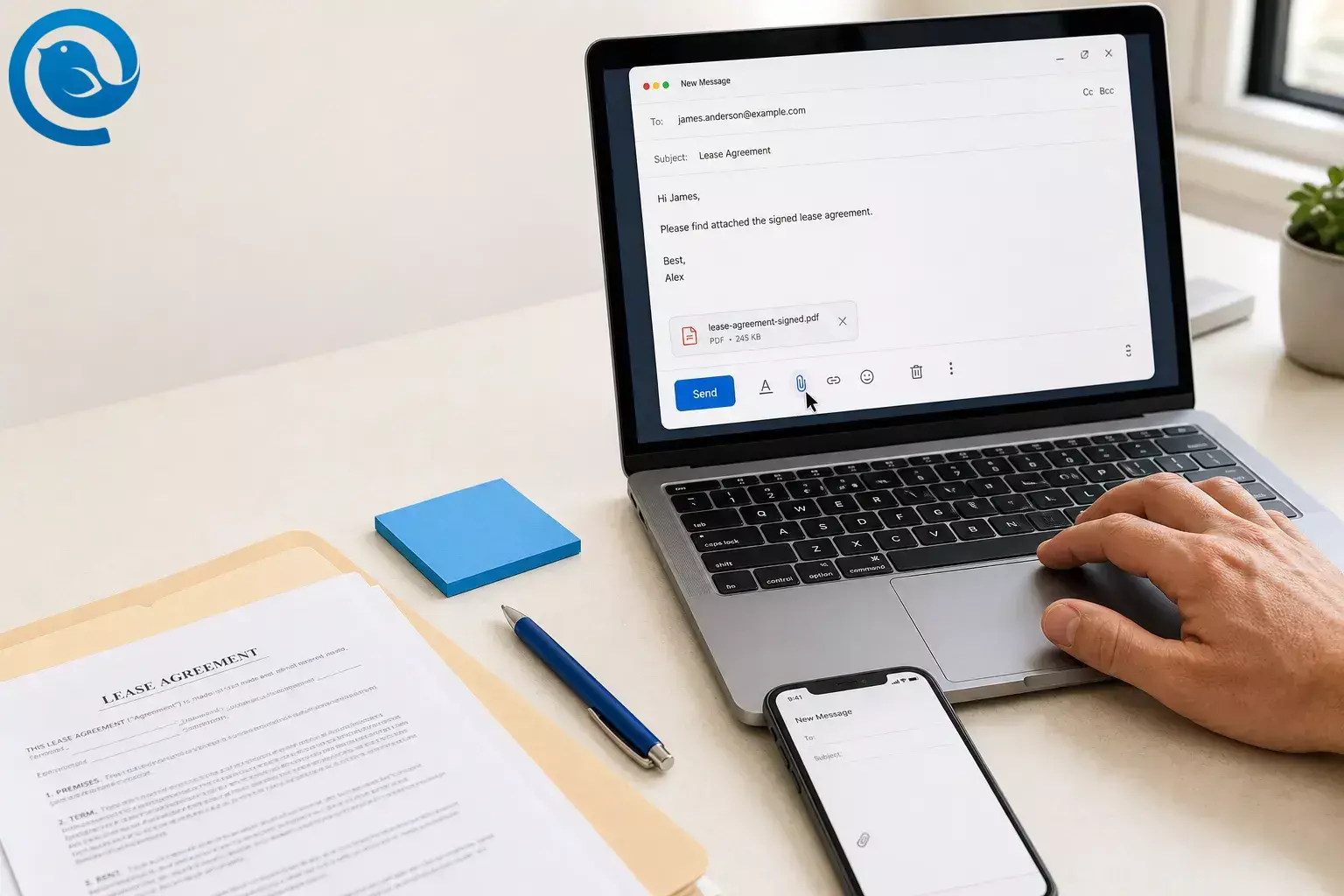
Un adjunto de correo electrónico es un archivo enviado con su mensaje, como un PDF, foto, hoja de cálculo, presentación o archivo ZIP. Para adjuntar uno, abra un nuevo correo electrónico, elija el clip o el botón Adjuntar , seleccione el archivo, espere a que aparezca en el borrador y envíe.
Este método funciona en la mayoría de las aplicaciones de correo de escritorio, bandejas de entrada basadas en navegador y aplicaciones de correo para teléfono. Si el archivo es grande, sigue cambiando o necesita permisos, envíe un enlace para compartir en lugar de un adjunto directo. Trate los adjuntos desconocidos con cuidado y verifique lo que está abriendo antes de hacer clic.
Puntos clave
Respuesta rápida: Comienza un nuevo borrador, usa el clip o el botón Adjuntar , selecciona tu archivo, espera a que aparezca el nombre o la miniatura del archivo, y luego envía. Si el archivo es demasiado grande o necesita permisos, envía un enlace para compartir en su lugar.
- Si el archivo se acerca a los 20-25 MB, espera problemas y cambia a compresión o un enlace para compartir antes de enviar. 2 , 3 , 6
- Las aplicaciones de correo electrónico suelen bloquear formatos como
.exe,.bat,.jsy.vbs. 1 - Usa un adjunto directo cuando el archivo sea pequeño y definitivo. Usa un enlace para compartir cuando el archivo sea grande, esté en proceso de cambio o necesite permisos de vista/edición.
- Para los enlaces para compartir, prueba el acceso en una ventana de navegador privada o de incógnito o revisa los permisos del enlace antes de enviarlo.
- Después de enviar, comprueba que el mensaje haya salido de la bandeja de salida y aparezca en enviados con el archivo o enlace todavía visible.
Antes de enviar un adjunto de correo electrónico
- Requisitos previos: el archivo que desea enviar, una cuenta de correo electrónico y permiso para compartir ese archivo.
- Herramientas: cualquier aplicación de correo electrónico o bandeja de entrada basada en navegador; herramienta opcional de compresión o enlace de almacenamiento en la nube para archivos grandes.
- Tiempo: una sesión corta.
- Dificultad: fácil.
- Costo: generalmente ninguno.
- Seguridad: no abra, reenvíe ni reenvíe adjuntos inesperados sin verificar primero. Algunas aplicaciones de correo electrónico bloquean tipos de archivos riesgosos como
.exe,.bat,.jsy.vbspor razones de seguridad. 1
Lo que puede cambiar: los límites de adjuntos directos, los tipos de archivos bloqueados y los permisos de enlace para compartir varían según el proveedor, la aplicación, el plan y la configuración de la cuenta laboral. Microsoft documenta 25 MB para Outlook.com y aproximadamente 20 MB para algunas configuraciones de cuentas de correo de internet en Outlook. Yahoo Mail documenta 25 MB en total, y Apple Mail Drop usa un sistema separado para archivos grandes con sus propios límites y reglas de expiración. 2 , 3 , 4 , 6
Cómo adjuntar un archivo a un correo electrónico en escritorio o teléfono
Cómo adjuntar un archivo a un correo electrónico en escritorio o teléfono
-
Guarda el archivo exacto que deseas enviar
Abre el archivo, realiza tus últimas ediciones, guárdalo y ciérralo. Si el destinatario solo necesita leerlo, exporta un PDF para que el diseño se mantenga y no edite accidentalmente el original.
-
Comprueba el tamaño del archivo antes de abrir tu borrador
En Windows, haz clic derecho sobre el archivo y abre Propiedades . En Mac, usa Obtener información . En un teléfono o tableta, abre la pantalla de detalles del archivo. Si el archivo está cerca de 20–25 MB, espera problemas y cambia a compresión o un enlace para compartir antes de pulsar enviar. 2 , 3 , 6
-
Renombra el archivo para que el destinatario lo entienda al instante
Sustituye nombres vagos como
Scan0001ofinal-finalpor un nombre claro comocontrato-firmado.pdforevision-presupuesto-q3.xlsx. Un nombre claro ayuda tanto a ti como al destinatario a encontrar el adjunto más tarde. -
Abre el archivo una vez y confirma que es correcto
Asegúrate de que se abre, se ve bien y no contiene comentarios ocultos ni páginas incorrectas. Si el tipo de archivo es un ejecutable o script, detente y elige un formato más seguro o un enlace; las aplicaciones de correo suelen bloquear formatos como
.exe,.bat,.jsy.vbs. 1 -
Inicia el correo y escribe un asunto específico
Crea un nuevo mensaje, o responde si el archivo pertenece a una conversación existente. Escribe un asunto que coincida con el archivo, como “Contrato firmado adjunto” o “Plano actualizado en PDF”.
-
Adjunta el archivo y espera a que aparezca realmente en el borrador
Usa el clip o el botón Adjuntar , luego elige el archivo. En un ordenador, normalmente puedes buscar el archivo y seleccionar Abrir o Insertar . En un teléfono, toca el clip o el icono más, elige Archivos , Documentos o Fotos , y espera hasta que el nombre del archivo o la miniatura sean visibles antes de continuar. Si tu app de correo en el teléfono solo muestra fotos, guarda primero el documento en tu app de Archivos y adjúntalo desde allí.
-
Elige adjunto o enlace con intención
Usa un adjunto directo cuando el archivo sea pequeño y definitivo. Usa un enlace para compartir cuando el archivo sea grande, esté cambiando o necesite permisos de visualización/edición; los enlaces mantienen el mensaje más pequeño, y una copia adjunta no se sincroniza con ediciones posteriores al archivo original. 4 , 5 , 6
-
Nombra el adjunto en el cuerpo del mensaje
Escribe una oración sencilla que informe al destinatario qué enviaste y qué hacer con ello, como “Adjunto el PDF firmado del contrato para revisión.” Algunas apps, incluyendo Outlook, pueden avisarte si mencionas un adjunto y olvidas añadirlo, pero no confíes en eso—que la frase coincida con el archivo real mostrado en el borrador. 5
-
Comprueba los destinatarios, permisos y el borrador final
Para enlaces para compartir, prueba el acceso en una ventana privada o de incógnito del navegador o repasa los permisos del enlace antes de enviar. Para adjuntos directos, confirma el nombre correcto, número de archivos y lista de destinatarios. Si el archivo es sensible, elimina cualquier extra antes de enviar.
-
Envíalo, luego confirma que salió de tu bandeja de salida
Después de enviar, verifica que el mensaje salió de la bandeja de salida y aparece en enviados con el archivo o enlace aún visible. Si se queda atascado o rebota, elimina el adjunto, reduce el tamaño o reenvía con un enlace para compartir. 2 , 3 , 6
Por qué estos pasos evitan errores en los adjuntos de correo electrónico
Estás comprobando las tres cosas que más a menudo causan problemas con los adjuntos: archivo incorrecto, archivo demasiado grande y permisos incorrectos. Una vez que confirmas estas antes de enviar, los adjuntos de correo electrónico se vuelven mucho más previsibles.
Solución de problemas de adjuntos de correo electrónico
- El mensaje se queda en la Bandeja de salida → Causa probable: el adjunto es demasiado grande o la carga se detuvo. Solución: elimine el archivo, comprímalo o cambie a un enlace compartido, luego envíelo de nuevo. 2 , 3 , 6
- El mensaje se envía pero rebota → Causa probable: el servicio receptor tiene un límite de tamaño menor del que esperaba. Solución: reenvíe con un archivo más pequeño o un enlace en lugar de un adjunto directo. 2 , 3 , 4 , 6
- El destinatario dice "No puedo abrirlo" → Causa probable: el tipo de archivo está bloqueado o es poco común. Solución: reenvíe como PDF, archivo ZIP o enlace compartido; evite formatos ejecutables y de scripts riesgosos. 1
- El destinatario recibe un mensaje de "solicitar acceso" → Causa probable: el enlace compartido está restringido. Solución: cambie el enlace a acceso de visualización, o adjunte una copia en su lugar. 5
- No se puede adjuntar una carpeta → Causa probable: las carpetas sin comprimir no siempre se aceptan como adjuntos directos. Solución: primero comprima la carpeta en ZIP o envíe un enlace de carpeta. Apple Mail Drop, por ejemplo, rechaza carpetas sin comprimir. 4
- El enlace deja de funcionar después → Causa probable: el enlace expiró o fue revocado. Solución: cree un enlace nuevo o envíe un adjunto directo más pequeño. Las descargas de Apple Mail Drop están disponibles durante 30 días. 4
- Falta el adjunto en el correo enviado → Causa probable: se olvidó adjuntarlo o se envió antes de que terminara la carga. Solución: adjunte el archivo otra vez, espere a que aparezca el nombre o la miniatura, y reenvíe. Algunas aplicaciones, incluida Outlook, pueden mostrar una advertencia de adjunto olvidado, pero aún debe comprobar manualmente. 5
- La imagen sigue haciendo que el correo sea demasiado grande → Causa probable: cambió cómo se ve la imagen en pantalla, no el tamaño real del archivo. Solución: comprima o exporte una imagen más pequeña antes de enviarla. 6
Situaciones comunes de adjuntos de correo electrónico
- Versión solo para ver: exporta un PDF cuando quieres que el destinatario lea, firme o imprima el archivo sin editarlo.
- Versión multi-archivo: comprime varios archivos relacionados en un solo archivo ZIP para que el destinatario descargue un paquete limpio.
- Versión con imagen en línea: inserta una captura de pantalla o foto dentro del cuerpo del mensaje cuando la imagen debe ser visible inmediatamente, y adjunta el archivo completo solo si es necesario.
- Versión de documento en vivo: envía un enlace para ver o editar cuando el archivo aún está cambiando o varias personas necesitan la versión actual. 5 , 6
- Versión con contexto de conversación: en algunas aplicaciones de correo de escritorio, puedes adjuntar el correo original a un nuevo mensaje en lugar de pegar un hilo largo cuando el historial del mensaje importa. 5
Formas de facilitar los adjuntos de correo electrónico la próxima vez
- Preparación previa: mantén una carpeta llamada
Listo para Enviarcon los PDFs finales, imágenes y paquetes ZIP. - Almacenamiento: guarda el original editable y la copia lista para enviar juntos para no adjuntar la versión incorrecta.
- Escalabilidad: cuando un archivo va a muchas personas, usa un enlace de solo visualización para que todos abran la misma versión actual; usa adjuntos separados solo cuando cada destinatario necesite su propia copia fija o acceso sin conexión. 5 , 6
Preguntas frecuentes sobre la guía de adjuntos de correo electrónico
¿Qué es un archivo adjunto en un correo electrónico?
Un archivo adjunto en un correo electrónico es un archivo enviado con tu mensaje, como un PDF, foto, hoja de cálculo, presentación o archivo ZIP.
¿Qué tamaño puede tener un archivo adjunto en un correo electrónico?
¿Cómo adjunto un archivo en mi teléfono?
Abre un borrador nuevo, toca el icono de clip o más, elige Archivos, Documentos o Fotos, espera a que aparezca el nombre o la miniatura del archivo y luego envía.
¿Debo adjuntar el archivo o enviar un enlace?
Adjunta archivos pequeños y finales. Envía un enlace para archivos grandes, documentos en vivo o cualquier cosa que requiera control de permisos.
¿Por qué se bloquea mi archivo adjunto?
Los tipos de archivo riesgosos, como ejecutables y scripts, suelen bloquearse por seguridad. Convertir el archivo a PDF, comprimirlo en ZIP o enviar un enlace suele funcionar mejor. 1
¿Puedo enviar una carpeta como archivo adjunto?
Por lo general, no como carpeta sin procesar de forma confiable. Mejor comprímela en ZIP primero o envía un enlace a la carpeta. 4
¿Puedo adjuntar un correo electrónico a otro correo electrónico?
Sí. Algunas aplicaciones de correo de escritorio permiten esto y a menudo es la forma más limpia de preservar el contexto original. 5
¿Mi aplicación de correo me avisará si olvidé adjuntar el archivo?
Algunas aplicaciones, incluida Outlook, pueden hacer esto en ciertas situaciones, pero sigue siendo más inteligente revisar el borrador tú mismo antes de enviar. 5
Lista de verificación de adjuntos de correo electrónico
- Archivo final guardado y abierto una vez
- Tamaño del archivo comprobado
- Nombre del archivo limpio
- Formato de archivo seguro elegido
- Adjuntar archivo o añadir enlace
- Permisos comprobados si usas un enlace
- El cuerpo del correo nombra el archivo
- Destinatarios revisados dos veces
- Mensaje enviado confirmado en Enviados
Mailbird integra esto en una bandeja de entrada para escritorio en Windows y Mac, para que puedas configurarlo en minutos.
Fuentes
- Soporte de Microsoft: Archivos adjuntos bloqueados en Outlook
- Soporte de Microsoft: Límites de envío en Outlook.com
- Ayuda de Yahoo: Límites de tamaño de mensaje en Yahoo Mail
- Soporte de Apple: Límites de Mail Drop
- Soporte de Microsoft: Agregar imágenes o adjuntar archivos a los correos electrónicos en Outlook
- Soporte de Microsoft: Reducir el tamaño del archivo adjunto para enviar archivos grandes con Outlook


