Pièces Jointes : Comment Joindre un Fichier, Envoyer de Gros Fichiers, et Éviter les Erreurs
Une pièce jointe est un fichier envoyé avec votre message, tel qu'un PDF, une photo, un tableur, une présentation ou un fichier ZIP. Pour en joindre un, ouvrez un nouvel e-mail, choisissez le bouton de trombone ou Joindre, sélectionnez le fichier, attendez qu'il apparaisse dans le brouillon, puis envoyez.



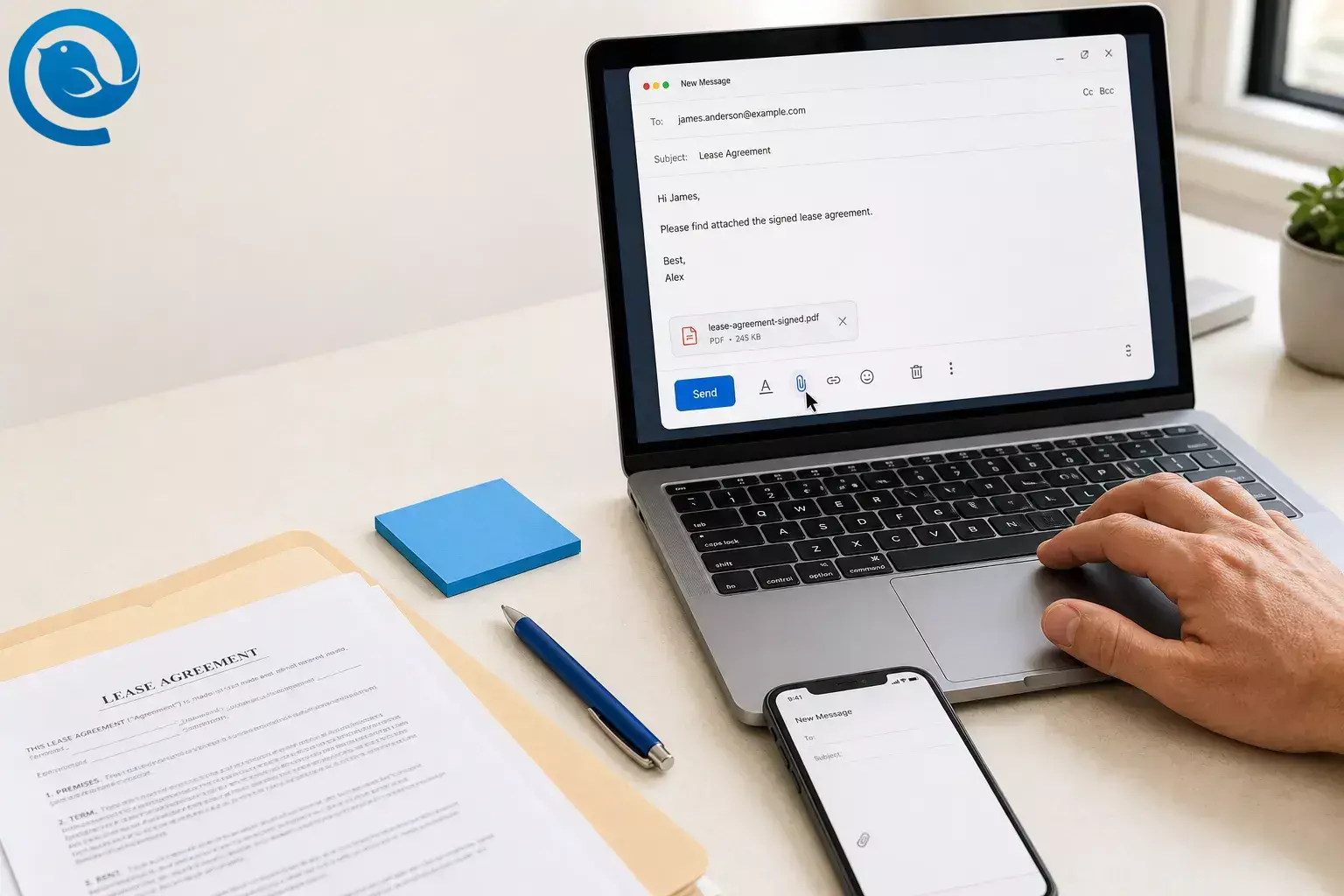
Une pièce jointe par email est un fichier envoyé avec votre message, comme un PDF, une photo, un tableau, une présentation ou un fichier ZIP. Pour en joindre un, ouvrez un nouvel email, choisissez le trombone ou le bouton Joindre , sélectionnez le fichier, attendez qu'il apparaisse dans le brouillon, puis envoyez-le.
Cette méthode fonctionne dans la plupart des applications mail sur ordinateur, des boîtes mail basées sur un navigateur et des applications mail sur téléphone. Si le fichier est volumineux, en cours de modification ou nécessite des autorisations, envoyez plutôt un lien de partage . Traitez les pièces jointes inconnues avec prudence et vérifiez ce que vous ouvrez avant de cliquer.
Points clés
Réponse rapide : Commencez un nouveau brouillon, utilisez le trombone ou le bouton Joindre , sélectionnez votre fichier, attendez que le nom du fichier ou la vignette apparaisse, puis envoyez. Si le fichier est trop volumineux ou nécessite des autorisations, envoyez plutôt un lien de partage.
- Si le fichier approche les 20–25 Mo, attendez-vous à des problèmes et passez à la compression ou à un lien de partage avant d’envoyer. 2 , 3 , 6
- Les applications de messagerie bloquent souvent les formats tels que
.exe,.bat,.js, et.vbs. 1 - Utilisez une pièce jointe directe lorsque le fichier est petit et final. Utilisez un lien de partage lorsque le fichier est volumineux, en cours de modification ou nécessite des autorisations de lecture/édition.
- Pour les liens de partage, testez l’accès dans une fenêtre de navigation privée ou incognito ou vérifiez les autorisations du lien avant d’envoyer.
- Après l’envoi, vérifiez que le message a quitté la Boîte d’envoi et apparaît dans Éléments envoyés avec le fichier ou le lien toujours visible.
Avant d’envoyer une pièce jointe par email
- Prérequis : le fichier que vous souhaitez envoyer, un compte email et l’autorisation de partager ce fichier.
- Outils : toute application email ou boîte de réception basée sur un navigateur ; outil de compression optionnel ou lien de stockage cloud pour les fichiers volumineux.
- Temps : une courte session.
- Difficulté : facile.
- Coût : généralement aucun.
- Sécurité : ne pas ouvrir, transférer ou renvoyer des pièces jointes inattendues sans les vérifier auparavant. Certaines applications email bloquent les types de fichiers risqués tels que
.exe,.bat,.js, et.vbspour des raisons de sécurité. 1
Ce qui peut changer : les limites des pièces jointes directes, les types de fichiers bloqués, et les autorisations des liens de partage varient selon le fournisseur, l’application, le forfait et les paramètres du compte professionnel. Microsoft documente 25 Mo pour Outlook.com et environ 20 Mo pour certains réglages de compte email internet dans Outlook. Yahoo Mail documente 25 Mo au total, et Apple Mail Drop utilise un système distinct pour les fichiers volumineux avec ses propres limites et règles d’expiration. 2 , 3 , 4 , 6
Comment joindre un fichier à un email sur ordinateur ou téléphone
Comment joindre un fichier à un email sur ordinateur ou téléphone
-
Enregistrez le fichier exact que vous souhaitez envoyer
Ouvrez le fichier, effectuez vos dernières modifications, enregistrez-le, puis fermez-le. Si le destinataire doit seulement le lire, exportez un PDF afin que la mise en page reste intacte et qu’il ne modifie pas accidentellement l’original.
-
Vérifiez la taille du fichier avant d’ouvrir votre brouillon
Sous Windows, faites un clic droit sur le fichier et ouvrez Propriétés . Sur Mac, utilisez Obtenir des informations . Sur un téléphone ou une tablette, ouvrez l’écran des détails du fichier. Si le fichier approche les 20–25 Mo, attendez-vous à des difficultés et optez pour la compression ou un lien de partage avant d’envoyer. 2 , 3 , 6
-
Renommez le fichier pour que le destinataire le comprenne instantanément
Remplacez les noms vagues tels que
Scan0001oufinal-finalpar un nom clair, par exemplecontrat-bail-signé.pdfourevue-budget-t3.xlsx. Un nom clair facilite la recherche ultérieure de la pièce jointe pour vous comme pour le destinataire. -
Ouvrez le fichier une fois et confirmez qu’il est correct
Vérifiez qu’il s’ouvre, a le bon aspect et ne contient pas de commentaires cachés ou de pages erronées. Si le type de fichier est un exécutable ou un script, arrêtez-vous et choisissez un format plus sûr ou un lien ; les applications mail bloquent souvent les formats tels que
.exe,.bat,.jset.vbs. 1 -
Commencez l’email et écrivez un objet précis
Créez un nouveau message, ou répondez si le fichier fait partie d’une conversation existante. Rédigez un objet correspondant au fichier, comme « Contrat signé en pièce jointe » ou « Plan d’étage PDF mis à jour ».
-
Joignez le fichier et attendez qu’il apparaisse réellement dans le brouillon
Utilisez le trombone ou le bouton Joindre , puis choisissez le fichier. Sur ordinateur, vous pouvez généralement parcourir les fichiers et sélectionner Ouvrir ou Insérer . Sur téléphone, appuyez sur le trombone ou l’icône plus, choisissez Fichiers , Documents ou Photos , et attendez que le nom ou la vignette du fichier soit visible avant de continuer. Si votre appli mail affiche uniquement les photos, enregistrez d’abord le document dans votre appli Fichiers et joignez-le depuis là.
-
Choisissez intentionnellement entre pièce jointe ou lien
Utilisez une pièce jointe directe lorsque le fichier est petit et final. Utilisez un lien de partage lorsque le fichier est volumineux, en cours de modification ou nécessite des autorisations de visualisation/modification ; les liens allègent le message, et une copie jointe ne reste pas synchronisée avec les modifications ultérieures du fichier original. 4 , 5 , 6
-
Nommez la pièce jointe dans le corps du message
Écrivez une phrase simple qui dit au destinataire ce que vous avez envoyé et quoi en faire, par exemple « Le PDF du bail signé est en pièce jointe pour révision. » Certaines applications, y compris Outlook, peuvent vous avertir si vous mentionnez une pièce jointe sans l’ajouter, mais ne comptez pas uniquement sur cela — faites correspondre la phrase au fichier réellement joint dans le brouillon. 5
-
Vérifiez les destinataires, les permissions et le brouillon final
Pour les liens de partage, testez l’accès dans une fenêtre de navigation privée ou incognito ou vérifiez les permissions du lien avant d’envoyer. Pour les pièces jointes directes, confirmez le nom correct du fichier, le nombre de fichiers et la liste des destinataires. Si le fichier est sensible, supprimez les éléments en trop avant d’envoyer.
-
Envoyez-le, puis confirmez qu’il est sorti de votre boîte d’envoi
Après l’envoi, vérifiez que le message a quitté la Boîte d’envoi et apparaît dans Éléments envoyés avec le fichier ou le lien toujours visible. S’il bloque ou rebondit, retirez la pièce jointe, réduisez la taille ou renvoyez avec un lien de partage. 2 , 3 , 6
Pourquoi ces étapes évitent les erreurs de pièces jointes par email
Vous vérifiez les trois éléments qui causent le plus souvent des problèmes avec les pièces jointes : fichier incorrect, fichier trop volumineux, et mauvaises autorisations. Une fois que vous les confirmez avant l'envoi, les pièces jointes par email deviennent beaucoup plus prévisibles.
Dépannage des pièces jointes par email
- Le message reste dans la boîte d’envoi → Cause probable : la pièce jointe est trop volumineuse ou le téléchargement a été interrompu. Solution : supprimez le fichier, compressez-le ou passez à un lien de partage, puis renvoyez. 2 , 3 , 6
- Le message est envoyé mais revient en erreur → Cause probable : le service destinataire a une limite de taille inférieure à ce que vous pensiez. Solution : renvoyez avec un fichier plus petit ou un lien au lieu d’une pièce jointe directe. 2 , 3 , 4 , 6
- Le destinataire dit « Je ne peux pas l’ouvrir » → Cause probable : le type de fichier est bloqué ou peu courant. Solution : renvoyez en PDF, fichier ZIP ou lien de partage ; évitez les formats exécutables et scripts à risque. 1
- Le destinataire reçoit un message « demande d’accès » → Cause probable : le lien de partage est restreint. Solution : modifiez le lien pour un accès en lecture ou joignez une copie à la place. 5
- Un dossier ne peut pas être joint → Cause probable : les dossiers bruts ne sont pas toujours acceptés comme pièces jointes directes. Solution : compressez le dossier en ZIP d’abord ou envoyez un lien vers le dossier. Apple Mail Drop, par exemple, refuse les dossiers non compressés. 4
- Le lien cesse de fonctionner plus tard → Cause probable : le lien a expiré ou a été révoqué. Solution : créez un lien neuf ou envoyez une pièce jointe directe plus petite. Les téléchargements Apple Mail Drop sont disponibles pendant 30 jours. 4
- La pièce jointe manque dans l’email envoyé → Cause probable : vous avez oublié de la joindre ou envoyé avant la fin du téléchargement. Solution : joignez de nouveau le fichier, attendez le nom ou la vignette du fichier, puis renvoyez. Certaines applications, y compris Outlook, peuvent afficher un avertissement de pièce jointe oubliée, mais vous devez quand même vérifier manuellement. 5
- L’image rend toujours l’email trop volumineux → Cause probable : vous avez modifié l’apparence de l’image à l’écran, pas la taille réelle du fichier. Solution : compressez ou exportez une image plus petite avant d’envoyer. 6
Situations courantes d’attachement par email
- Version en lecture seule : exportez un PDF lorsque vous souhaitez que le destinataire lise, signe ou imprime le fichier sans le modifier.
- Version multi-fichiers : compressez plusieurs fichiers liés en un seul dossier ZIP pour que le destinataire télécharge un paquet propre.
- Version image intégrée : insérez une capture d’écran ou une photo dans le corps du message quand l’image doit être visible immédiatement, puis joignez le fichier complet seulement si nécessaire.
- Version document en direct : envoyez un lien de consultation ou d’édition lorsque le fichier est encore en modification ou que plusieurs personnes ont besoin de la version actuelle. 5 , 6
- Version contexte de conversation : dans certaines applications mail de bureau, vous pouvez joindre l’email original à un nouveau message au lieu de coller une longue discussion quand l’historique des messages est important. 5
Façons de faciliter les pièces jointes par email la prochaine fois
- Préparation à l'avance : conservez un dossier appelé
Prêt à Envoyeravec les PDF finaux, images et archives ZIP. - Stockage : gardez l'original modifiable et la copie prête à l'envoi ensemble afin de ne pas joindre la mauvaise version.
- Mise à l'échelle : lorsque un fichier est envoyé à plusieurs personnes, utilisez un lien en lecture seule pour que chacun ouvre la même version actuelle ; n'utilisez des pièces jointes séparées que lorsque chaque destinataire a besoin de sa propre copie fixe ou d'un accès hors ligne. 5 , 6
FAQ sur les pièces jointes par email
Qu'est-ce qu'une pièce jointe par email ?
Une pièce jointe par email est un fichier envoyé avec votre message, tel qu'un PDF, une photo, un tableur, une présentation ou un fichier ZIP.
Quelle taille peut avoir une pièce jointe par email ?
Comment joindre un fichier depuis mon téléphone ?
Ouvrez un nouveau brouillon, appuyez sur l'icône trombone ou plus, choisissez Fichiers, Documents ou Photos, attendez que le nom du fichier ou la vignette apparaisse, puis envoyez.
Dois-je joindre le fichier ou envoyer un lien ?
Joignez de petits fichiers finis. Envoyez un lien pour les fichiers volumineux, les documents en direct ou tout ce qui nécessite un contrôle des autorisations.
Pourquoi ma pièce jointe est-elle bloquée ?
Les types de fichiers risqués comme les exécutables et scripts sont souvent bloqués pour des raisons de sécurité. Convertir le fichier en PDF, le compresser au format ZIP, ou envoyer un lien fonctionne généralement mieux. 1
Puis-je envoyer un dossier en pièce jointe ?
En général, pas en tant que dossier brut de manière fiable. Il faut d'abord le compresser en ZIP ou envoyer un lien vers le dossier. 4
Puis-je joindre un email à un autre email ?
Oui. Certaines applications mail de bureau le permettent, et c’est souvent la manière la plus propre de préserver le contexte original. 5
Mon application mail me prévient-elle si j’oublie la pièce jointe ?
Certaines applications, y compris Outlook, peuvent le faire dans certaines situations, mais il est toujours plus judicieux de vérifier vous-même le brouillon avant d’envoyer. 5
Liste de vérification des pièces jointes par email
- Fichier final sauvegardé et ouvert une fois
- Taille du fichier vérifiée
- Nom du fichier nettoyé
- Format de fichier sécurisé choisi
- Pièce jointe ou lien ajouté
- Permissions testées en cas d'utilisation d'un lien
- Le corps de l'email nomme le fichier
- Destinataires vérifiés deux fois
- Message envoyé confirmé dans Envoyés
Mailbird regroupe tout cela dans une seule boîte de réception de bureau pour Windows et Mac, afin que vous puissiez le configurer en quelques minutes.
Sources
- Assistance Microsoft : Pièces jointes bloquées dans Outlook
- Assistance Microsoft : Limites d’envoi dans Outlook.com
- Aide Yahoo : Limites de taille des messages dans Yahoo Mail
- Assistance Apple : Limites Mail Drop
- Assistance Microsoft : Ajouter des images ou joindre des fichiers à des emails dans Outlook
- Assistance Microsoft : Réduire la taille des pièces jointes pour envoyer des fichiers volumineux avec Outlook


