Вложение в Email: Как прикрепить файл, отправить большие файлы и избежать ошибок
Вложение в Email — это файл, отправленный с вашим сообщением, например, PDF, фото, таблица, презентация или ZIP файл. Чтобы прикрепить файл, откройте новое письмо, выберите скрепку или кнопку для прикрепления, найдите файл, дождитесь его появления в черновике и отправьте.



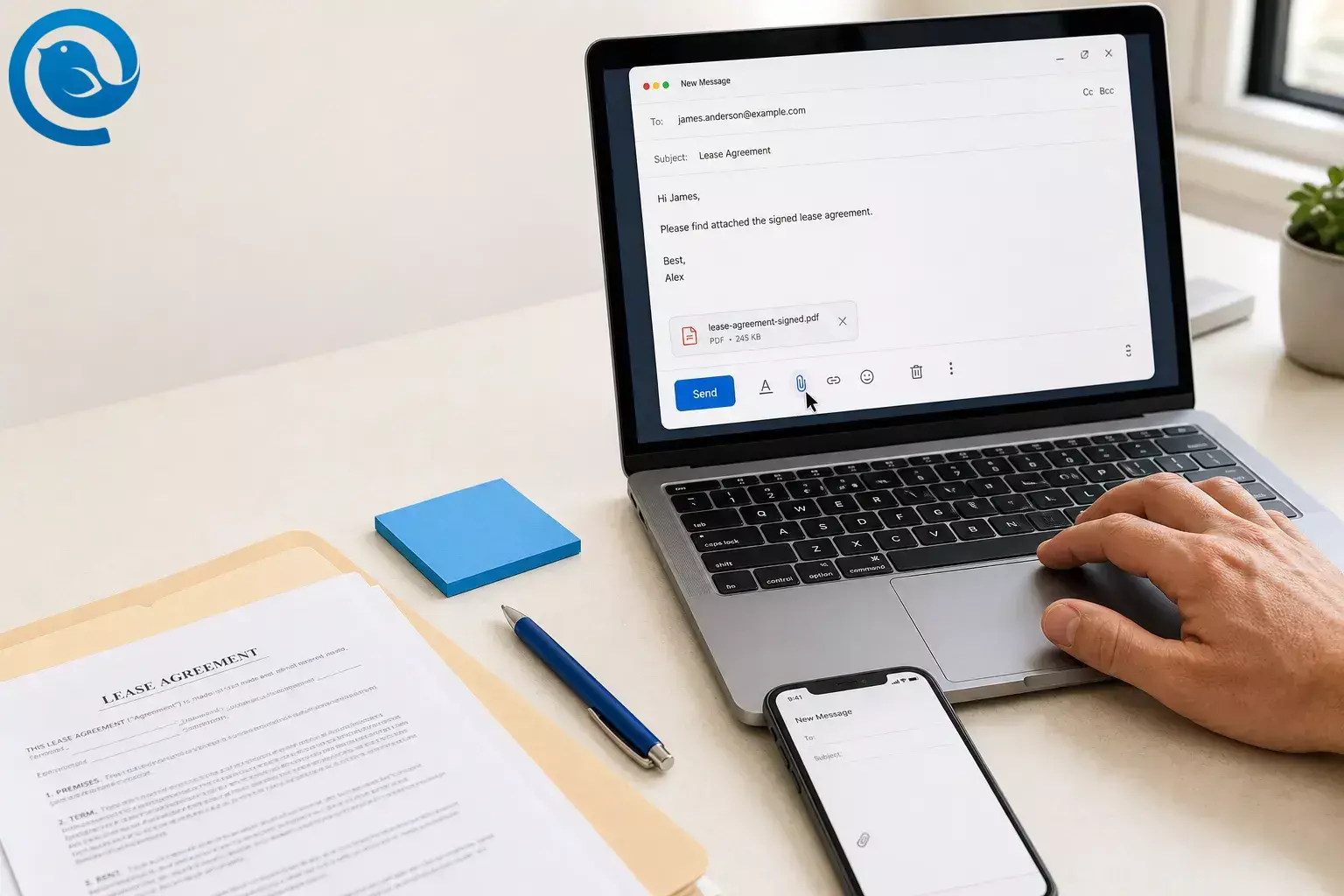
Вложение электронной почты — это файл, отправляемый вместе с вашим сообщением, такой как PDF, фото, таблица, презентация или ZIP-файл. Чтобы прикрепить файл, откройте новое письмо, выберите кнопку скрепки или Прикрепить, выберите файл, дождитесь его появления в черновике и отправьте.
Этот способ работает в большинстве настольных почтовых приложений, веб-интерфейсов и почтовых приложений на телефоне. Если файл большой, еще изменяется или требует разрешений, отправляйте ссылку для общего доступа вместо прямого вложения. Относитесь к незнакомым вложениям с осторожностью и проверяйте, что вы открываете, прежде чем кликать.
Основные выводы
Быстрый ответ: Начните новый черновик, используйте кнопку скрепки или Прикрепить , выберите файл, дождитесь появления имени файла или миниатюры, затем отправьте. Если файл слишком большой или требует разрешений, отправьте ссылку для совместного доступа вместо этого.
- Если размер файла приближается к 20–25 МБ, ожидайте проблем и переключитесь на сжатие или ссылку для совместного доступа до нажатия кнопки отправки. 2 , 3 , 6
- Почтовые приложения часто блокируют форматы, такие как
.exe,.bat,.js, и.vbs. 1 - Используйте прямое вложение, когда файл маленький и окончательный. Используйте ссылку для совместного доступа, когда файл большой, еще изменяется или требует прав просмотра/редактирования.
- Для ссылок совместного доступа проверьте доступ в приватном или инкогнито режиме браузера или проверьте разрешения ссылки перед отправкой.
- После отправки убедитесь, что сообщение покинуло Исходящие и появилось в Отправленных с видимым файлом или ссылкой.
Перед отправкой вложения в электронной почте
- Предварительные требования: файл, который вы хотите отправить, учетная запись электронной почты и разрешение на обмен этим файлом.
- Инструменты: любое приложение для электронной почты или почтовый ящик в браузере; при необходимости — инструмент сжатия или ссылка на облачное хранилище для больших файлов.
- Время: один короткий сеанс.
- Сложность: легкая.
- Стоимость: обычно отсутствует.
- Безопасность: не открывайте, не пересылайте и не отправляйте повторно неожиданные вложения без предварительной проверки. Некоторые почтовые приложения блокируют опасные типы файлов, такие как
.exe,.bat,.jsи.vbsпо соображениям безопасности. 1
Что может измениться: ограничения на прямые вложения, заблокированные типы файлов и разрешения на ссылки для совместного доступа зависят от провайдера, приложения, тарифа и настроек рабочей учетной записи. Microsoft указывает 25 МБ для Outlook.com и около 20 МБ для некоторых интернет-учетных записей в Outlook. Yahoo Mail допускает суммарно 25 МБ, а Apple Mail Drop использует отдельную систему для больших файлов с собственными ограничениями и правилами истечения срока действия. 2 , 3 , 4 , 6
Как прикрепить файл к письму на компьютере или телефоне
Как прикрепить файл к письму на компьютере или телефоне
-
Сохраните именно тот файл, который хотите отправить
Откройте файл, внесите последние правки, сохраните и закройте его. Если получателю нужно только прочитать файл, экспортируйте его в PDF, чтобы сохранить оформление и избежать случайного редактирования оригинала.
-
Проверьте размер файла до открытия черновика
В Windows щелкните файл правой кнопкой и выберите Свойства . На Mac используйте Получить информацию . На телефоне или планшете откройте экран с деталями файла. Если размер файла близок к 20–25 МБ, ожидайте проблемы и используйте сжатие или ссылку для обмена, прежде чем отправлять. 2 , 3 , 6
-
Переименуйте файл так, чтобы получатель понял его сразу
Замените неопределённые имена вроде
Scan0001илиfinal-finalна понятное, напримерlease-agreement-signed.pdfилиq3-budget-review.xlsx. Чёткое имя файла поможет вам и получателю потом легко найти вложение. -
Откройте файл один раз и убедитесь, что всё правильно
Убедитесь, что файл открывается, выглядит корректно, не содержит скрытых комментариев или неправильных страниц. Если файл — исполняемый или скриптовый, лучше выбрать более безопасный формат или ссылку; почтовые приложения обычно блокируют форматы
.exe,.bat,.jsи.vbs. 1 -
Создайте письмо и напишите точную тему
Создайте новое сообщение или ответьте, если файл относится к текущему разговору. Тема должна соответствовать файлу, например «Прикреплен подписанный договор» или «Обновлённый план этажа в PDF».
-
Прикрепите файл и дождитесь появления его в черновике
Используйте кнопку скрепки или Прикрепить , затем выберите файл. На компьютере обычно можно просто найти файл, выбрать Открыть или Вставить . На телефоне нажмите скрепку или значок плюса, выберите Файлы , Документы или Фото и дождитесь, пока в черновике появится имя файла или превью. Если приложение для почты на телефоне показывает только фото, сначала сохраните документ в приложении «Файлы» и прикрепляйте его оттуда.
-
Осознанно выбирайте вложение или ссылку
Используйте прямое вложение, если файл небольшой и окончательный. Используйте ссылку для обмена, если файл большой, ещё изменяется или требует прав просмотра/редактирования; ссылки уменьшают размер сообщения, а вложенная копия не синхронизируется с последующими изменениями основного файла. 4 , 5 , 6
-
Укажите имя вложения в теле письма
Напишите простое предложение, которое скажет получателю, что вы отправили и что с этим делать, например «В приложении подписанный PDF договора для ознакомления». Некоторые приложения, включая Outlook, могут предупредить, если вы упомянули вложение, но забыли его добавить, но не полагайтесь на это — согласуйте текст с реальным файлом в черновике. 5
-
Проверьте получателей, права доступа и окончательный черновик
Для ссылок на обмен проверьте доступ в приватном или инкогнито-окне браузера или проверьте права на ссылку перед отправкой. Для прямых вложений подтвердите правильность имени файла, количество файлов и список получателей. Если файл конфиденциальный, удалите лишнее перед отправкой.
-
Отправьте письмо и убедитесь, что оно покинуло исходящие
После отправки проверьте, что письмо ушло из папки исходящих и появилось в отправленных с видимым файлом или ссылкой. Если сообщение «зависло» или вернулось, удалите вложение, уменьшите размер или отправьте заново по ссылке. 2 , 3 , 6
Почему эти шаги предотвращают ошибки вложений в электронной почте
Вы проверяете три наиболее частые причины сбоев вложений: неправильный файл, слишком большой файл и неправильные разрешения. Как только вы подтвердите эти моменты перед отправкой, вложения в электронной почте станут гораздо более предсказуемыми.
Устранение неполадок с вложениями в электронной почте
- Сообщение остаётся в исходящих → Вероятная причина: вложение слишком большое или загрузка застопорилась. Решение: удалите файл, сожмите его или переключитесь на ссылку на файлообменник, затем отправьте повторно. 2 , 3 , 6
- Сообщение отправлено, но возвращается обратно → Вероятная причина: у сервиса получения ограничение по размеру меньше, чем вы ожидали. Решение: отправьте повторно с меньшим файлом или ссылкой вместо прямого вложения. 2 , 3 , 4 , 6
- Получатель говорит: «Не могу открыть» → Вероятная причина: тип файла заблокирован или редкий. Решение: отправьте повторно в формате PDF, ZIP или по ссылке; избегайте опасных исполняемых и скриптовых форматов. 1
- Получатель получает сообщение «запросить доступ» → Вероятная причина: ссылка для совместного доступа ограничена. Решение: измените ссылку на доступ для просмотра или прикрепите копию вместо этого. 5
- Папка не прикрепляется → Вероятная причина: сырые папки не всегда принимаются как прямые вложения. Решение: сначала заархивируйте папку в ZIP или отправьте ссылку на папку. Например, Apple Mail Drop отклоняет неупакованные папки. 4
- Ссылка перестаёт работать позже → Вероятная причина: срок действия ссылки истёк или она была отозвана. Решение: создайте новую ссылку или отправьте более маленькое прямое вложение. Загрузки Apple Mail Drop доступны в течение 30 дней. 4
- Вложение отсутствует в отправленном письме → Вероятная причина: вы забыли прикрепить файл или отправили до завершения загрузки. Решение: прикрепите файл заново, дождитесь названия файла или миниатюры и отправьте повторно. Некоторые приложения, включая Outlook, могут показать предупреждение о забытом вложении, но всё равно рекомендуется проверить вручную. 5
- Изображение всё ещё делает письмо слишком большим → Вероятная причина: вы изменили только визуальное отображение изображения, а не фактический размер файла. Решение: сожмите или экспортируйте изображение меньшего размера перед отправкой. 6
Распространённые ситуации с вложениями электронной почты
- Версия только для просмотра: экспортируйте PDF, когда вы хотите, чтобы получатель прочитал, подписал или распечатал файл без редактирования.
- Многофайловая версия: упакуйте несколько связанных файлов в один ZIP-архив, чтобы получатель загрузил один аккуратный пакет.
- Версия с встроенным изображением: вставьте скриншот или фото прямо в тело сообщения, когда изображение должно быть видно сразу, затем прикрепляйте полный файл только при необходимости.
- Версия с живым документом: отправьте ссылку для просмотра или редактирования, когда файл ещё изменяется или нескольким людям нужна текущая версия. 5 , 6
- Версия с контекстом разговора: в некоторых настольных почтовых приложениях вы можете прикрепить исходное письмо к новому сообщению вместо того, чтобы вставлять длинную цепочку, когда важна история сообщений. 5
Способы упростить работу с вложениями в электронной почте в следующий раз
- Подготовка заранее: храните папку с названием
Готово к отправке, где будут финальные PDF, изображения и ZIP-архивы. - Хранение: держите редактируемый оригинал и копию, готовую к отправке, вместе, чтобы не прикрепить неправильную версию.
- Масштабирование: когда один файл отправляется многим, используйте одну ссылку только для просмотра, чтобы все открывали одну текущую версию; используйте отдельные вложения только когда каждому получателю нужна своя фиксированная копия или доступ офлайн. 5 , 6
Часто задаваемые вопросы о вложениях в электронной почте
Что такое вложение в электронной почте?
Вложение в электронной почте — это файл, отправляемый вместе с вашим сообщением, например PDF, фото, таблица, презентация или ZIP-файл.
Какой максимальный размер может иметь вложение в электронной почте?
Как прикрепить файл на телефоне?
Откройте новое письмо, нажмите на значок скрепки или плюс, выберите Файлы, Документы или Фото, дождитесь появления названия файла или миниатюры, затем отправьте.
Стоит ли прикреплять файл или отправлять ссылку?
Прикрепляйте небольшие конечные файлы. Для больших файлов, живых документов или материалов с необходимостью контроля доступа лучше отправлять ссылку.
Почему мое вложение заблокировано?
Рискованные типы файлов, такие как исполняемые файлы и скрипты, часто блокируются из соображений безопасности. Конвертация файла в PDF, архивирование в ZIP или отправка ссылки обычно работают лучше. 1
Могу ли я отправить папку вложением?
Обычно нельзя надежно отправить папку как есть. Сначала архивируйте её в ZIP или отправьте ссылку на папку. 4
Можно ли вложить одно письмо в другое письмо?
Да. Некоторые почтовые приложения для настольных компьютеров позволяют это делать, и часто это самый удобный способ сохранить исходный контекст. 5
Предупредит ли мое почтовое приложение, если я забыл вложение?
Некоторые приложения, включая Outlook, могут делать это в определённых ситуациях, но всё же разумнее самому проверить черновик перед отправкой. 5
Контрольный список вложений в электронной почте
- Финальный файл сохранён и открыт один раз
- Проверен размер файла
- Очищено имя файла
- Выбран безопасный формат файла
- Добавлено вложение или ссылка
- Проверены разрешения при использовании ссылки
- В теле письма указано имя файла
- Дважды проверены получатели
- Подтверждена отправка сообщения в «Отправленные»
Mailbird собирает всё это в одном почтовом ящике для Windows и Mac, чтобы вы могли настроить его за несколько минут.
Источники
- Служба поддержки Microsoft: Заблокированные вложения в Outlook
- Служба поддержки Microsoft: Ограничения на отправку в Outlook.com
- Помощь Yahoo: Ограничения размера сообщений в Yahoo Mail
- Служба поддержки Apple: Ограничения Mail Drop
- Служба поддержки Microsoft: Добавление изображений и вложений к письмам в Outlook
- Служба поддержки Microsoft: Уменьшение размера вложений для отправки больших файлов в Outlook


