Anexo de Email: Como Anexar Arquivos e Enviar Ficheiros Grandes
Um anexo de email é um ficheiro enviado com a sua mensagem, como PDF, foto, planilha, apresentação ou ficheiro ZIP. Para anexar, abra um novo email, escolha o ícone de clip ou botão Anexar, selecione o ficheiro, espere que apareça no rascunho e envie.



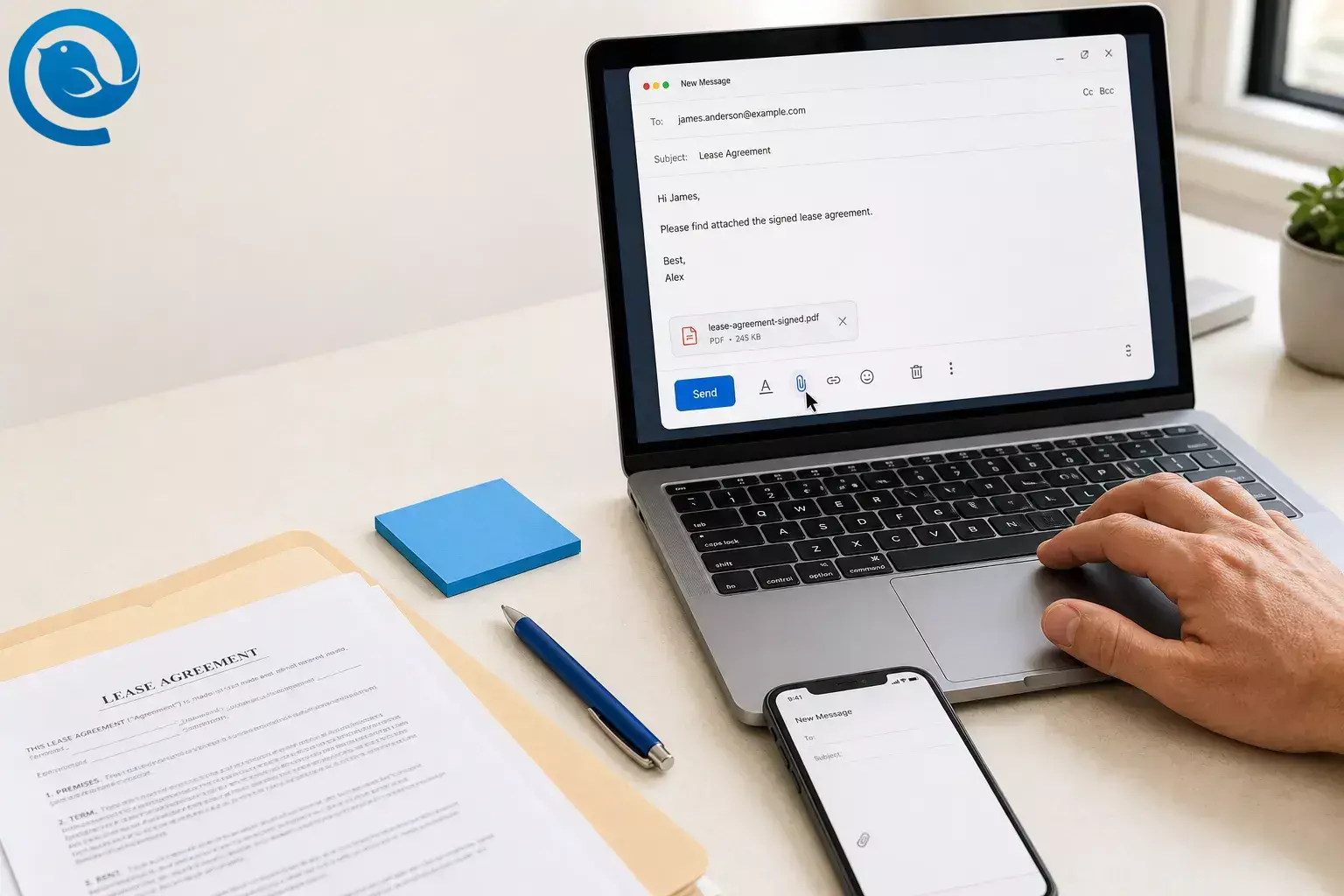
Um anexo de email é um ficheiro enviado com a sua mensagem, como um PDF, foto, folha de cálculo, apresentação ou ficheiro ZIP. Para anexar um, abra um novo email, escolha o clipe de papel ou o botão Anexar, selecione o ficheiro, aguarde que apareça no rascunho e envie.
Este método funciona na maioria das aplicações de email para computador, caixas de entrada baseadas em navegador e aplicações de email para telemóvel. Se o ficheiro for grande, estiver a ser alterado ou precisar de permissões, envie um link de partilha em vez de um anexo direto. Trate anexos desconhecidos com cuidado e verifique o que está a abrir antes de clicar.
Principais pontos
Resposta rápida: Inicie um novo rascunho, use o botão do clipe de papel ou Anexar , escolha o seu ficheiro, espere que o nome ou a miniatura do ficheiro apareça e depois envie. Se o ficheiro for demasiado grande ou precisar de permissões, envie antes um link de partilha.
- Se o ficheiro tiver perto de 20–25 MB, espere problemas e opte por compressão ou um link de partilha antes de clicar em enviar. 2 , 3 , 6
- As apps de email normalmente bloqueiam formatos como
.exe,.bat,.jse.vbs. 1 - Use um anexo direto quando o ficheiro for pequeno e final. Use um link de partilha quando o ficheiro for grande, ainda estiver a ser alterado ou precisar de permissões de visualização/edição.
- Para links de partilha, teste o acesso numa janela privada ou anónima do navegador ou reveja as permissões do link antes de enviar.
- Após enviar, verifique se a mensagem saiu da Caixa de saída e aparece na Enviadas com o ficheiro ou link ainda visível.
Antes de enviar um anexo de email
- Pré-requisitos: o ficheiro que pretende enviar, uma conta de email e permissão para partilhar esse ficheiro.
- Ferramentas: qualquer aplicação de email ou caixa de entrada baseada em navegador; ferramenta de compressão opcional ou link de armazenamento na nuvem para ficheiros grandes.
- Tempo: uma sessão curta.
- Dificuldade: fácil.
- Custo: geralmente nenhum.
- Segurança: não abra, reencaminhe ou volte a enviar anexos inesperados sem os verificar primeiro. Algumas aplicações de email bloqueiam tipos de ficheiro arriscados, como
.exe,.bat,.jse.vbspor motivos de segurança. 1
O que pode mudar: limites de anexos diretos, tipos de ficheiro bloqueados e permissões de links de partilha variam consoante o fornecedor, aplicação, plano e definições da conta profissional. A Microsoft documenta 25 MB para Outlook.com e cerca de 20 MB para algumas configurações de conta de email na internet no Outlook. O Yahoo Mail regista 25 MB no total, e o Apple Mail Drop usa um sistema separado para ficheiros grandes com os seus próprios limites e regras de expiração. 2 , 3 , 4 , 6
Como anexar um ficheiro a um email no computador ou telemóvel
Como anexar um ficheiro a um email no computador ou telemóvel
-
Guarde exatamente o ficheiro que quer enviar
Abra o ficheiro, faça as últimas edições, guarde-o e feche-o. Se o destinatário só precisa de o ler, exporte um PDF para que o layout se mantenha e não editem acidentalmente o original.
-
Verifique o tamanho do ficheiro antes de abrir o rascunho
No Windows, clique com o botão direito no ficheiro e abra Propriedades . Num Mac, use Obter Informação . Num telemóvel ou tablet, abra o ecrã de detalhes do ficheiro. Se o ficheiro tiver perto de 20–25 MB, espere problemas e mude para compressão ou um link de partilha antes de enviar. 2 , 3 , 6
-
Renomeie o ficheiro para que o destinatário o entenda imediatamente
Substitua nomes vagos como
Scan0001oufinal-finalpor um nome de ficheiro claro comolease-agreement-signed.pdfouq3-budget-review.xlsx. Um nome claro ajuda tanto você como o destinatário a encontrar o anexo mais tarde. -
Abra o ficheiro uma vez e confirme que está correto
Certifique-se de que abre, está correto e não contém comentários ocultos ou páginas erradas. Se o tipo de ficheiro for um executável ou script, pare e escolha um formato mais seguro ou um link em vez disso; as aplicações de email bloqueiam frequentemente formatos como
.exe,.bat,.jse.vbs. 1 -
Inicie o email e escreva um assunto específico
Crie uma nova mensagem ou responda se o ficheiro pertencer a uma conversa existente. Escreva um assunto que corresponda ao ficheiro, como "Contrato assinado anexado" ou "PDF do plano atualizado".
-
Anexe o ficheiro e espere que apareça no rascunho
Use o clip ou o botão Anexar , depois escolha o ficheiro. Num computador, normalmente pode procurar o ficheiro e selecionar Abrir ou Inserir . Num telemóvel, toque no clip ou no ícone de mais, escolha Ficheiros , Documentos ou Fotografias , e espere que o nome do ficheiro ou miniatura apareçam antes de continuar. Se a app de email do seu telemóvel só mostrar fotos, guarde primeiro o documento na app de Ficheiros e anexe a partir daí.
-
Escolha intencionalmente entre anexo ou link
Use um anexo direto quando o ficheiro for pequeno e final. Use um link de partilha quando o ficheiro for grande, ainda estiver a mudar, ou precise de permissões de visualização/edição; os links mantêm a mensagem menor e uma cópia anexada não se mantém sincronizada com edições posteriores ao ficheiro original. 4 , 5 , 6
-
Nomeie o anexo no corpo da mensagem
Escreva uma frase simples que diga ao destinatário o que enviou e o que fazer com ele, como "Anexo está o PDF do contrato assinado para revisão." Algumas apps, incluindo o Outlook, podem avisar se mencionar um anexo e esquecer de o adicionar, mas não confie nisso—faça corresponder a frase ao ficheiro real mostrado no rascunho. 5
-
Verifique os destinatários, permissões, e o rascunho final
Para links de partilha, teste o acesso numa janela privada ou incógnita do navegador ou reveja as permissões do link antes de enviar. Para anexos diretos, confirme o nome correto do ficheiro, número de ficheiros e lista de destinatários. Se o ficheiro for sensível, remova quaisquer extras antes de enviar.
-
Envie e depois confirme que saiu da sua caixa de saída
Depois de enviar, verifique se a mensagem saiu da Caixa de Saída e aparece nos Enviados com o ficheiro ou link ainda visível. Se estiver bloqueado ou rejeitado, remova o anexo, reduza o tamanho ou reenvie com um link de partilha em vez disso. 2 , 3 , 6
Por que estas etapas evitam erros em anexos de email
Está a verificar as três causas mais comuns de problemas com anexos: ficheiro errado, ficheiro demasiado grande e permissões incorretas. Depois de confirmar esses aspetos antes de enviar, os anexos de email tornam-se muito mais previsíveis.
Resolução de problemas com anexos de email
- Mensagem fica na Caixa de Saída → Causa provável: o anexo é demasiado grande ou o carregamento bloqueou. Solução: remova o ficheiro, compacte-o, ou utilize um link partilhado, e envie novamente. 2 , 3 , 6
- A mensagem é enviada mas é devolvida → Causa provável: o serviço receptor tem um limite de tamanho menor do que esperava. Solução: reenvie com um ficheiro menor ou um link em vez de um anexo direto. 2 , 3 , 4 , 6
- O destinatário diz “Não consigo abrir” → Causa provável: o tipo de ficheiro está bloqueado ou é incomum. Solução: reenvie como PDF, ficheiro ZIP, ou link partilhado; evite formatos executáveis e scripts arriscados. 1
- O destinatário recebe uma mensagem de “pedido de acesso” → Causa provável: o link partilhado está restrito. Solução: altere o link para acesso de visualização, ou anexe uma cópia em vez disso. 5
- Uma pasta não é anexada → Causa provável: pastas cruas nem sempre são aceites como anexos diretos. Solução: compacte a pasta em ZIP primeiro ou envie um link para a pasta. O Apple Mail Drop, por exemplo, rejeita pastas não compactadas. 4
- O link deixa de funcionar depois → Causa provável: o link expirou ou foi revogado. Solução: crie um link novo ou envie um anexo direto menor. Os downloads do Apple Mail Drop estão disponíveis por 30 dias. 4
- O anexo está em falta no email enviado → Causa provável: esqueceu-se de anexar ou enviou antes de terminar o carregamento. Solução: volte a anexar o ficheiro, aguarde pelo nome do ficheiro ou miniatura, e reenvie. Algumas aplicações, incluindo o Outlook, podem mostrar um aviso de anexo esquecido, mas deve sempre verificar manualmente. 5
- A imagem ainda torna o email demasiado grande → Causa provável: alterou a aparência da imagem no ecrã, e não o tamanho real do ficheiro. Solução: compacte ou exporte uma imagem menor antes de enviar. 6
Situações comuns de anexos de email
- Versão somente visualização: exporte um PDF quando quiser que o destinatário leia, assine ou imprima o ficheiro sem o editar.
- Versão multi-ficheiro: compacte vários ficheiros relacionados num só anexo ZIP para que o destinatário faça o download de um pacote limpo.
- Versão com imagem embutida: insira uma captura de ecrã ou foto dentro do corpo da mensagem quando a imagem deve ser visível imediatamente, anexando o ficheiro completo apenas se necessário.
- Versão de documento ao vivo: envie um link de visualização ou edição quando o ficheiro ainda está a ser alterado ou várias pessoas precisam da versão atual. 5 , 6
- Versão com contexto de conversa: em algumas aplicações de email para ambiente de trabalho, pode anexar o email original a uma nova mensagem em vez de colar uma longa conversa quando o histórico da mensagem é importante. 5
Formas de facilitar os anexos de email na próxima vez
- Preparação antecipada: mantenha uma pasta chamada
Pronto para Enviarcom PDFs finais, imagens e pacotes ZIP. - Armazenamento: mantenha o original editável e a cópia pronta para envio juntos para não anexar a versão errada.
- Escalonamento: quando um ficheiro for enviado para muitas pessoas, use um link só de visualização para que todos abram a mesma versão atual; use anexos separados apenas quando cada destinatário precisar da sua própria cópia fixa ou acesso offline. 5 , 6
Perguntas frequentes sobre anexos de email
O que é um anexo de email?
Um anexo de email é um ficheiro enviado com a sua mensagem, como um PDF, foto, folha de cálculo, apresentação ou ficheiro ZIP.
Qual o tamanho máximo de um anexo de email?
Como posso anexar um ficheiro no meu telemóvel?
Abra um novo rascunho, toque no ícone do clipe ou no sinal de mais, escolha Ficheiros, Documentos ou Fotografias, espere que o nome ou miniatura do ficheiro apareça e depois envie.
Devo anexar o ficheiro ou enviar um link?
Anexe ficheiros finais pequenos. Envie um link para ficheiros grandes, documentos em tempo real, ou qualquer coisa que precise de controlo de permissões.
Porque é que o meu anexo está bloqueado?
Tipos de ficheiro arriscados, como executáveis e scripts, são frequentemente bloqueados por razões de segurança. Converter o ficheiro para PDF, compactá-lo em ZIP, ou enviar um link geralmente funciona melhor. 1
Posso enviar uma pasta como anexo?
Normalmente não diretamente e de forma fiável. Primeiro compacte a pasta em ZIP ou envie um link para a pasta. 4
Posso anexar um email a outro email?
Sim. Algumas aplicações de email de ambiente de trabalho permitem isso, e é frequentemente a forma mais limpa de preservar o contexto original. 5
A minha aplicação de email vai avisar-me se esquecer o anexo?
Algumas aplicações, incluindo o Outlook, podem fazer isso em certas situações, mas ainda é mais inteligente verificar o rascunho você mesmo antes de enviar. 5
Lista de verificação de anexos de email
- Ficheiro final guardado e aberto uma vez
- Tamanho do ficheiro verificado
- Nome do ficheiro limpo
- Formato de ficheiro seguro escolhido
- Anexo ou ligação adicionada
- Permissões testadas se usar uma ligação
- Corpo do email nomeia o ficheiro
- Destinatários verificados duas vezes
- Mensagem enviada confirmada em Enviados
O Mailbird junta tudo numa única caixa de entrada para Windows e Mac, para que possa configurar em minutos.
Fontes
- Suporte Microsoft: Anexos bloqueados no Outlook
- Suporte Microsoft: Limites de envio no Outlook.com
- Ajuda Yahoo: Limites de tamanho de mensagens no Yahoo Mail
- Suporte Apple: Limites do Mail Drop
- Suporte Microsoft: Adicionar imagens ou anexar ficheiros aos emails no Outlook
- Suporte Microsoft: Reduzir o tamanho do anexo para enviar ficheiros grandes com o Outlook


