Email Bijlage: Hoe een Bestand Toe te Voegen, Grote Bestanden te Verzenden en Fouten te Voorkomen
Een email bijlage is een bestand dat je met je bericht verstuurt, zoals een PDF, foto, spreadsheet, presentatie of ZIP-bestand. Om er een toe te voegen, open je een nieuwe email, kies je de paperclip of Bijlage-knop, selecteer je het bestand, wacht je tot het in het concept verschijnt en verstuur je dan je bericht.



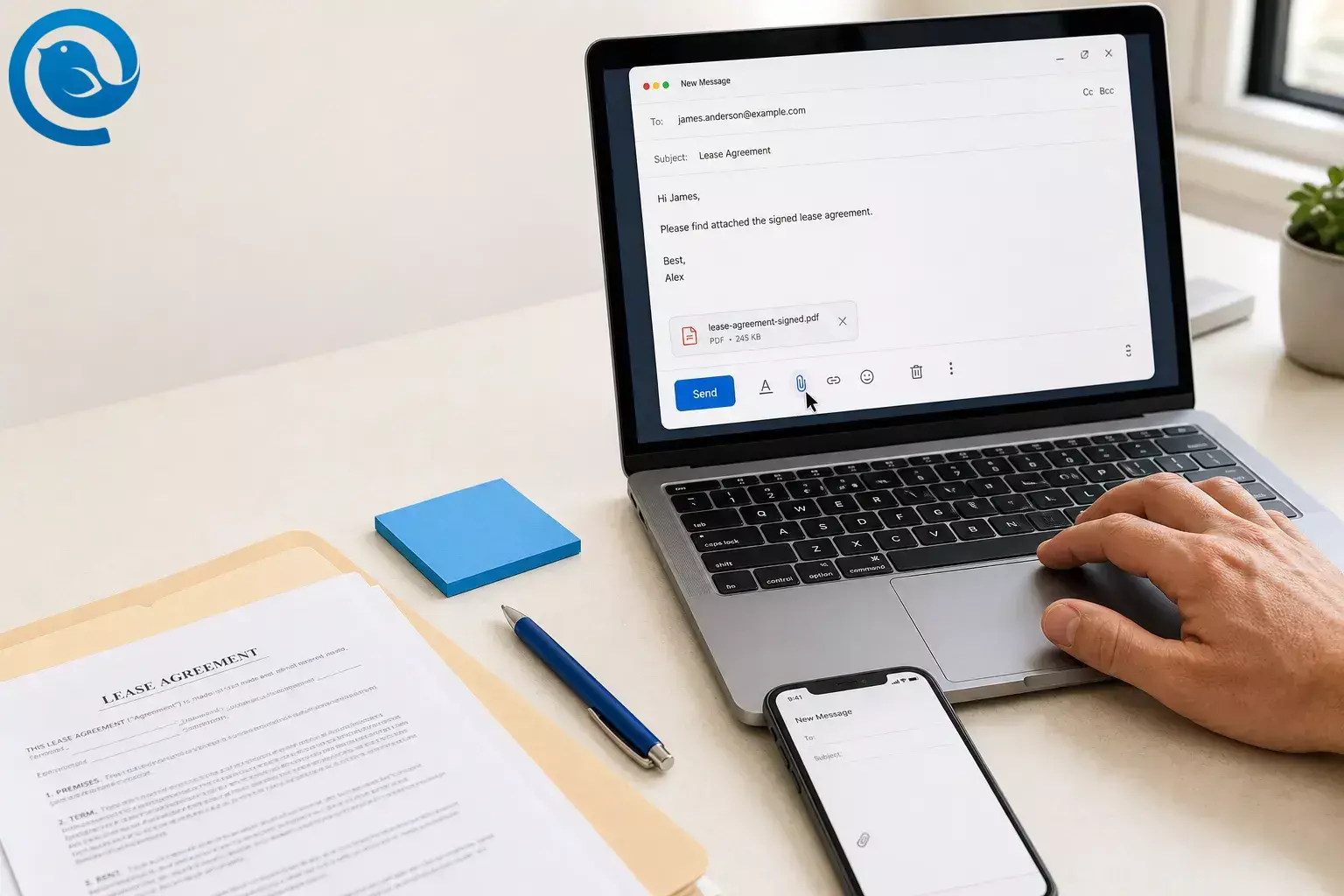
Een e-mailbijlage is een bestand dat met je bericht wordt meegestuurd, zoals een PDF, foto, spreadsheet, presentatie of ZIP-bestand. Om er een toe te voegen, open je een nieuwe e-mail, kies je het paperclip- of Bijvoegen-knopje, selecteer je het bestand, wacht je tot het in het concept verschijnt en verstuur je het.
Deze methode werkt in de meeste desktop e-mailprogramma's, browsergebaseerde inboxen en mail-apps voor telefoons. Als het bestand groot is, nog wordt aangepast of toestemming vereist, stuur dan in plaats van een directe bijlage een deel-link. Behandel onbekende bijlagen zorgvuldig en controleer wat je opent voordat je klikt.
Belangrijkste punten
Kort antwoord: Begin een nieuw concept, gebruik de paperclip of de Bijvoegen -knop, kies je bestand, wacht tot de bestandsnaam of miniatuur verschijnt en verstuur dan. Als het bestand te groot is of permissies vereist, stuur dan in plaats daarvan een deelbare link.
- Als het bestand ergens rond de 20–25 MB is, verwacht dan problemen en schakel over naar compressie of een deelbare link voordat je op verzenden drukt. 2 , 3 , 6
- E-mailapps blokkeren vaak formaten zoals
.exe,.bat,.js, en.vbs. 1 - Gebruik een directe bijlage wanneer het bestand klein en definitief is. Gebruik een deelbare link wanneer het bestand groot is, nog verandert, of view/bewerk-permissies nodig heeft.
- Test bij deelbare links de toegang in een privé- of incognitovenster of controleer de linkpermissies voordat je deze verstuurt.
- Controleer na het versturen of het bericht de Postvak UIT heeft verlaten en verschijnt in Verzonden met het bestand of de link nog zichtbaar.
Voordat u een e-mailbijlage verzendt
- Vereisten: het bestand dat u wilt verzenden, een e-mailaccount en toestemming om dat bestand te delen.
- Hulpmiddelen: elke e-mailapp of inbox in een browser; optioneel compressiehulpmiddel of cloudopslaglink voor grote bestanden.
- Tijd: een korte sessie.
- Moeilijkheid: eenvoudig.
- Kosten: meestal geen.
- Veiligheid: open, stuur niet door of verstuur onverwachte bijlagen niet opnieuw zonder ze eerst te controleren. Sommige e-mailapps blokkeren risicovolle bestandstypen zoals
.exe,.bat,.js, en.vbsom veiligheidsredenen. 1
Wat kan veranderen: limieten voor directe bijlagen, geblokkeerde bestandstypen en machtigingen voor deel-links verschillen per provider, app, abonnement en werkaccount-instellingen. Microsoft documenteert 25 MB voor Outlook.com en ongeveer 20 MB voor sommige internetmailaccountinstellingen in Outlook. Yahoo Mail documenteert 25 MB totaal, en Apple Mail Drop gebruikt een apart systeem voor grote bestanden met eigen limieten en vervalregels. 2 , 3 , 4 , 6
Hoe een bestand aan een e-mail toevoegen op desktop of telefoon
Hoe een bestand aan een e-mail toevoegen op desktop of telefoon
-
Sla het exacte bestand op dat je wilt versturen
Open het bestand, maak je laatste aanpassingen, sla het op en sluit het. Als de ontvanger het alleen hoeft te lezen, exporteer dan een PDF zodat de lay-out behouden blijft en ze niet per ongeluk het origineel aanpassen.
-
Controleer de bestandsgrootte voordat je je concept opent
Klik met de rechtermuisknop op het bestand en open op Windows Eigenschappen . Op een Mac gebruik je Toon info . Op een telefoon of tablet open je het scherm met bestandsdetails. Als het bestand ergens rond de 20–25 MB is, verwacht dan problemen en schakel over op compressie of een deellink voordat je op verzenden drukt. 2 , 3 , 6
-
Hernoem het bestand zodat de ontvanger het direct begrijpt
Vervang vage namen zoals
Scan0001offinal-finaldoor een duidelijke bestandsnaam zoalslease-overeenkomst-ondertekend.pdfofq3-budget-beoordeling.xlsx. Een duidelijke bestandsnaam helpt zowel jou als de ontvanger om de bijlage later terug te vinden. -
Open het bestand één keer en controleer of het correct is
Zorg dat het opent, er goed uitziet en geen verborgen opmerkingen of verkeerde pagina’s bevat. Als het bestandstype een uitvoerbaar bestand of script is, stop dan en kies een veiliger formaat of een link; e-mailapps blokkeren vaak formaten zoals
.exe,.bat,.js, en.vbs. 1 -
Begin de e-mail en schrijf een specifieke onderwerpregel
Maak een nieuw bericht of beantwoord een bestaand gesprek als het bestand daartoe hoort. Schrijf een onderwerp dat overeenkomt met het bestand, zoals “Ondertekend contract bijgevoegd” of “Bijgewerkte plattegrond PDF.”
-
Voeg het bestand toe en wacht tot het echt in het concept verschijnt
Gebruik de paperclip of de knop Bijvoegen en kies vervolgens het bestand. Op een computer kun je meestal naar het bestand bladeren en op Openen of Invoegen klikken. Op een telefoon tik je op het paperclip- of pluspictogram, kies je Bestanden , Documenten of Foto’s , en wacht je tot de bestandsnaam of miniatuur zichtbaar is voordat je verdergaat. Als je telefoonmail-app alleen foto’s toont, sla dan eerst het document op in je Bestanden-app en voeg het daar toe.
-
Kies bewust tussen bijlage of link
Gebruik een directe bijlage wanneer het bestand klein en definitief is. Gebruik een deellink wanneer het bestand groot is, nog verandert, of kijk-/bewerkrechten nodig heeft; links houden het bericht kleiner en een bijgevoegd exemplaar blijft niet gesynchroniseerd met latere bewerkingen van het originele bestand. 4 , 5 , 6
-
Benoem de bijlage in de berichttekst
Schrijf één eenvoudige zin die de ontvanger vertelt wat je hebt gestuurd en wat ermee te doen, zoals “Bijgevoegd is de ondertekende lease PDF ter beoordeling.” Sommige apps, waaronder Outlook, kunnen waarschuwen als je een bijlage noemt maar vergeet toe te voegen, maar vertrouw er niet blind op—stem de zin af op het daadwerkelijke bestand dat in het concept wordt getoond. 5
-
Controleer ontvangers, rechten en het definitieve concept
Test bij deellinks de toegang in een privé- of incognitovenster of controleer de linkrechten voordat je verstuurt. Bij directe bijlagen bevestig je de juiste bestandsnaam, het aantal bestanden en de ontvangerslijst. Als het bestand gevoelig is, verwijder dan eventuele extra’s voordat je verzendt.
-
Verstuur het en controleer of het je uitgaande post verliet
Controleer na het verzenden dat het bericht de uitgaande post heeft verlaten en verschijnt in Verzonden met het bestand of de link nog zichtbaar. Als het vastloopt of terugkaatst, verwijder dan de bijlage, verklein de grootte of verstuur opnieuw met een deellink. 2 , 3 , 6
Waarom deze stappen fouten met e-mailbijlagen voorkomen
U controleert de drie meest voorkomende oorzaken van problemen met bijlagen: verkeerd bestand, bestand te groot en onjuiste machtigingen. Zodra u deze controleert voordat u verzendt, worden e-mailbijlagen veel voorspelbaarder.
Problemen met e-mailbijlagen oplossen
- Bericht blijft in Postvak UIT staan → Waarschijnlijke oorzaak: de bijlage is te groot of de upload is vastgelopen. Oplossing: verwijder het bestand, comprimeer het, of gebruik een deel-link en verstuur het opnieuw. 2 , 3 , 6
- Bericht wordt verzonden maar komt terug → Waarschijnlijke oorzaak: de ontvangende dienst heeft een kleinere limiet dan verwacht. Oplossing: verstuur opnieuw met een kleiner bestand of een link in plaats van een directe bijlage. 2 , 3 , 4 , 6
- Ontvanger zegt “Ik kan het niet openen” → Waarschijnlijke oorzaak: het bestandstype is geblokkeerd of ongebruikelijk. Oplossing: verstuur opnieuw als PDF, ZIP-bestand of deel-link; vermijd risicovolle uitvoerbare en scriptformaten. 1
- Ontvanger krijgt een “toegang aanvragen” bericht → Waarschijnlijke oorzaak: de deel-link is beperkt. Oplossing: wijzig de link naar weergavetoegang, of voeg in plaats daarvan een kopie toe. 5
- Een map kan niet worden bijgevoegd → Waarschijnlijke oorzaak: ruwe mappen worden niet altijd geaccepteerd als directe bijlagen. Oplossing: ZIP eerst de map of stuur een link naar de map. Apple Mail Drop bijvoorbeeld weigert ongecomprimeerde mappen. 4
- De link werkt later niet meer → Waarschijnlijke oorzaak: de link is verlopen of ingetrokken. Oplossing: maak een nieuwe link aan of verstuur een kleinere directe bijlage. Apple Mail Drop downloads zijn 30 dagen beschikbaar. 4
- De bijlage ontbreekt in de verzonden e-mail → Waarschijnlijke oorzaak: je bent vergeten het toe te voegen of hebt verstuurd voordat de upload klaar was. Oplossing: voeg het bestand opnieuw toe, wacht tot de bestandsnaam of miniatuur verschijnt, en verstuur opnieuw. Sommige apps, waaronder Outlook, kunnen een waarschuwing voor vergeten bijlagen tonen, maar controleer altijd handmatig. 5
- De afbeelding maakt de e-mail nog steeds te groot → Waarschijnlijke oorzaak: je hebt alleen de weergave van de afbeelding aangepast, niet de werkelijke bestandsgrootte. Oplossing: comprimeer of exporteer een kleinere afbeelding voordat je deze verstuurt. 6
Veelvoorkomende situaties met e-mailbijlagen
- Alleen lezen-versie: exporteer een PDF wanneer je wilt dat de ontvanger het bestand leest, ondertekent of afdrukt zonder het te bewerken.
- Meerdere bestanden-versie: ZIP meerdere gerelateerde bestanden tot één bijlage zodat de ontvanger één schoon pakket downloadt.
- Inline-afbeelding-versie: voeg een screenshot of foto in de berichttekst in wanneer de afbeelding direct zichtbaar moet zijn, en voeg alleen het volledige bestand toe als dat nodig is.
- Live-documentversie: stuur een weergave- of bewerkingslink als het bestand nog verandert of als meerdere mensen de actuele versie nodig hebben. 5 , 6
- Gesprekscontext-versie: in sommige desktopmail-apps kun je de originele e-mail toevoegen als bijlage in een nieuw bericht in plaats van een lange draad te plakken, wanneer de berichtgeschiedenis belangrijk is. 5
Manieren om e-mailbijlagen de volgende keer makkelijker te maken
- Voorbereiden: houd een map genaamd
Klaar om te Verzendenmet definitieve PDF's, afbeeldingen en ZIP-pakketten. - Opslag: bewaar de bewerkbare originele en de verzendklare kopie samen zodat je niet per ongeluk de verkeerde versie bijvoegt.
- Schalen: wanneer één bestand naar veel mensen wordt gestuurd, gebruik dan één alleen-lezen link zodat iedereen dezelfde actuele versie opent; gebruik aparte bijlagen alleen als elke ontvanger zijn eigen vaste kopie of offline toegang nodig heeft. 5 , 6
Veelgestelde vragen over e-mailbijlagen
Wat is een e-mailbijlage?
Een e-mailbijlage is een bestand dat met uw bericht wordt meegestuurd, zoals een PDF, foto, spreadsheet, presentatie of ZIP-bestand.
Hoe groot kan een e-mailbijlage zijn?
Hoe voeg ik een bestand toe op mijn telefoon?
Open een nieuw concept, tik op het paperclip- of pluspictogram, kies Bestanden, Documenten of Foto's, wacht tot de bestandsnaam of miniatuur verschijnt en verstuur dan.
Moet ik het bestand als bijlage toevoegen of een link sturen?
Voeg kleine definitieve bestanden toe. Stuur een link voor grote bestanden, live documenten of alles wat machtigingscontrole vereist.
Waarom wordt mijn bijlage geblokkeerd?
Risicovolle bestandstypen zoals uitvoerbare bestanden en scripts worden vaak om veiligheidsredenen geblokkeerd. Het converteren van het bestand naar PDF, het zippen ervan of het sturen van een link werkt meestal beter. 1
Kan ik een map als bijlage sturen?
Gewoonlijk niet op een betrouwbare manier als ruwe map. Zip het eerst of stuur in plaats daarvan een maplink. 4
Kan ik een e-mail toevoegen als bijlage aan een andere e-mail?
Ja. Sommige desktop-mailapps ondersteunen dit, en het is vaak de schoonste manier om de originele context te behouden. 5
Waarschuwt mijn mail-app me als ik de bijlage vergeten ben?
Sommige apps, waaronder Outlook, kunnen dat in bepaalde situaties doen, maar het is nog steeds verstandiger om het concept zelf te controleren voordat u het verzendt. 5
Controlelijst voor e-mailbijlagen
- Definitief bestand opgeslagen en eenmaal geopend
- Bestandsgrootte gecontroleerd
- Bestandsnaam opgeschoond
- Veilig bestandsformaat gekozen
- Bijlage of link toegevoegd
- Machtigingen getest indien een link wordt gebruikt
- Bestandsnaam genoemd in de e-mailtekst
- Ontvangers dubbel gecontroleerd
- Verzonden bericht bevestigd in Verzonden items
Mailbird brengt dit samen in één desktop-inbox voor Windows en Mac, zodat u het binnen enkele minuten kunt instellen.
Bronnen
- Microsoft Support: Geblokkeerde bijlagen in Outlook
- Microsoft Support: Verzendlimieten in Outlook.com
- Yahoo Help: Berichtgrootte limieten in Yahoo Mail
- Apple Support: Mail Drop limieten
- Microsoft Support: Voeg afbeeldingen toe of voeg bestanden toe aan e-mails in Outlook
- Microsoft Support: Verminder de bijlagegrootte om grote bestanden te versturen met Outlook


