Załącznik do e-maila: Jak załączyć plik, wysłać duże pliki i unikać błędów
Załącznik do e-maila to plik wysłany z twoją wiadomością, taki jak PDF, zdjęcie, arkusz kalkulacyjny, prezentacja lub plik ZIP. Aby go dodać, otwórz nową wiadomość, wybierz ikonę spinacza lub przycisk Załącz, wskaż plik, poczekaj aż pojawi się w szkicu i wyślij.



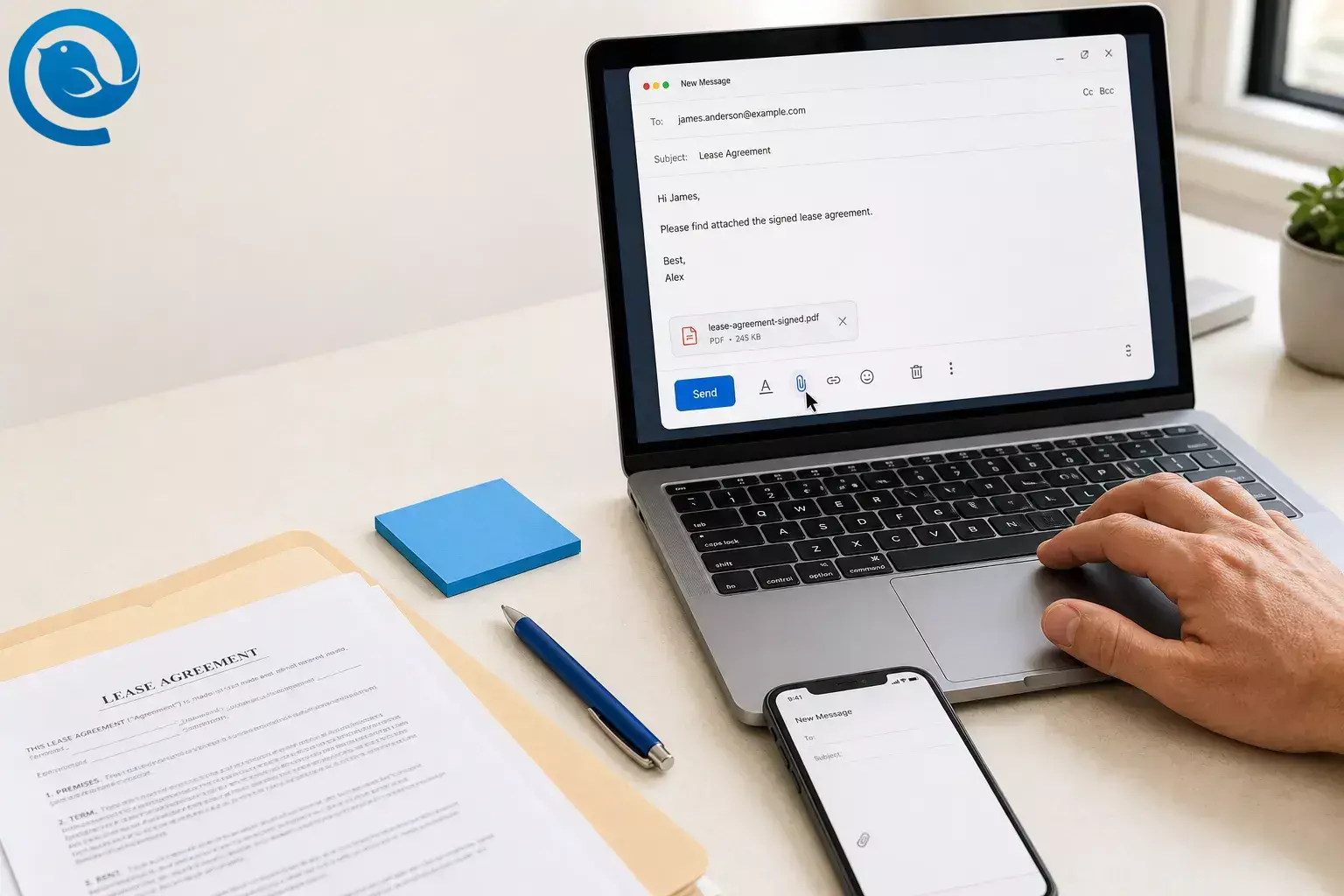
Załącznik e-mail to plik wysyłany wraz z wiadomością, taki jak PDF, zdjęcie, arkusz kalkulacyjny, prezentacja lub plik ZIP. Aby dodać załącznik, otwórz nową wiadomość, wybierz ikonę spinacza lub przycisk Załącz , wybierz plik, poczekaj aż pojawi się w wersji roboczej i wyślij.
Ta metoda działa w większości aplikacji pocztowych na komputerach, skrzynkach przeglądarkowych oraz aplikacjach na telefon. Jeśli plik jest duży, ciągle się zmienia lub wymaga uprawnień, zamiast bezpośredniego załącznika, wyślij link do udostępnienia . Traktuj ostrożnie nieznane załączniki i zweryfikuj, co otwierasz przed kliknięciem.
Najważniejsze wnioski
Szybka odpowiedź: Zacznij nowy szkic, użyj spinacza papieru lub przycisku Dołącz , wybierz plik, poczekaj aż pojawi się nazwa pliku lub miniatura, a następnie wyślij. Jeśli plik jest zbyt duży lub wymaga uprawnień, zamiast tego wyślij link do udostępniania.
- Jeśli plik ma rozmiar około 20–25 MB, spodziewaj się problemów i skorzystaj z kompresji lub linku do udostępniania przed wysłaniem. 2 , 3 , 6
- Aplikacje e-mail często blokują formaty takie jak
.exe,.bat,.jsoraz.vbs. 1 - Użyj bezpośredniego załącznika, gdy plik jest mały i ostateczny. Użyj linku do udostępniania, gdy plik jest duży, nadal się zmienia lub wymaga uprawnień do przeglądania/edycji.
- W przypadku linków do udostępniania sprawdź dostęp w prywatnym lub incognito oknie przeglądarki lub zweryfikuj uprawnienia linku przed wysłaniem.
- Po wysłaniu sprawdź, czy wiadomość opuściła folder Wysłane i pojawia się w folderze Wysłane z widocznym plikiem lub linkiem.
Zanim wyślesz załącznik e-mail
- Wymagania wstępne: plik, który chcesz wysłać, konto e-mail oraz uprawnienia do udostępniania tego pliku.
- Narzędzia: dowolna aplikacja do e-maili lub skrzynka pocztowa w przeglądarce; opcjonalne narzędzie do kompresji lub link do chmury dla dużych plików.
- Czas: jedna krótka sesja.
- Trudność: łatwe.
- Koszt: zazwyczaj brak.
- Bezpieczeństwo: nie otwieraj, nie przekazuj ani nie wysyłaj dalej niespodziewanych załączników bez ich wcześniejszego sprawdzenia. Niektóre aplikacje do e-maili blokują ryzykowne typy plików, takie jak
.exe,.bat,.jsoraz.vbsze względów bezpieczeństwa. 1
Co może się zmienić: limity bezpośrednich załączników, blokowane typy plików oraz uprawnienia do linków do udostępniania różnią się w zależności od dostawcy, aplikacji, planu oraz ustawień konta służbowego. Microsoft podaje 25 MB dla Outlook.com oraz około 20 MB dla niektórych konfiguracji kont internetowych w Outlooku. Yahoo Mail dopuszcza łącznie 25 MB, a Apple Mail Drop korzysta z osobnego systemu dużych plików z własnymi limitami i zasadami wygasania. 2 , 3 , 4 , 6
Jak dołączyć plik do e-maila na komputerze lub telefonie
Jak dołączyć plik do e-maila na komputerze lub telefonie
-
Zapisz dokładny plik, który chcesz wysłać
Otwórz plik, wprowadź ostatnie poprawki, zapisz go i zamknij. Jeśli odbiorca ma tylko czytać ten plik, wyeksportuj PDF, aby układ pozostał nienaruszony i nie edytowali przypadkowo oryginału.
-
Sprawdź rozmiar pliku przed otwarciem szkicu wiadomości
W systemie Windows kliknij plik prawym przyciskiem myszy i wybierz Właściwości . Na Macu użyj Informacje . Na telefonie lub tablecie otwórz ekran szczegółów pliku. Jeśli plik zbliża się do 20–25 MB, spodziewaj się problemów i przejdź do kompresji lub linku do udostępnienia przed wysłaniem. 2 , 3 , 6
-
Zmień nazwę pliku, aby odbiorca od razu zrozumiał, co to jest
Zamień niejasne nazwy takie jak
Scan0001lubfinal-finalna jasną nazwę pliku, np.lease-agreement-signed.pdflubq3-budget-review.xlsx. Jasna nazwa pliku pomaga zarówno Tobie, jak i odbiorcy łatwiej znaleźć załącznik później. -
Otwórz plik raz i potwierdź, że jest poprawny
Upewnij się, że plik się otwiera, wygląda poprawnie i nie zawiera ukrytych komentarzy ani złych stron. Jeśli typ pliku to program wykonywalny lub skrypt, zatrzymaj się i wybierz bezpieczniejszy format lub link; programy pocztowe często blokują formaty takie jak
.exe,.bat,.jsi.vbs. 1 -
Rozpocznij e-mail i napisz konkretny temat
Utwórz nową wiadomość lub odpowiedz, jeśli plik należy do istniejącej konwersacji. Napisz temat pasujący do pliku, np. „Podpisana umowa w załączniku” lub „Zaktualizowany plan piętra w PDF.”
-
Dołącz plik i poczekaj aż pojawi się w szkicu
Użyj ikony spinacza lub przycisku Dołącz , następnie wybierz plik. Na komputerze zwykle możesz przeglądać pliki i wybrać Otwórz lub Wstaw . Na telefonie dotknij spinacza lub ikony plusa, wybierz Pliki , Dokumenty lub Zdjęcia i poczekaj, aż nazwa pliku lub miniatura będzie widoczna przed kontynuowaniem. Jeśli aplikacja e-mail na telefonie pokazuje tylko zdjęcia, najpierw zapisz dokument w aplikacji Pliki i dołącz go stamtąd.
-
Świadomie wybierz załącznik lub link
Użyj bezpośredniego załącznika, gdy plik jest mały i ostateczny. Użyj linku do udostępniania, gdy plik jest duży, ciągle się zmienia lub wymaga uprawnień do przeglądania/edycji; linki zmniejszają rozmiar wiadomości, a dołączona kopia nie będzie zsynchronizowana z późniejszymi zmianami oryginalnego pliku. 4 , 5 , 6
-
Nazwij załącznik w treści wiadomości
Napisz jedno proste zdanie, które informuje odbiorcę, co wysłałeś i co z tym zrobić, np. „W załączniku znajduje się podpisany PDF umowy do przeglądu.” Niektóre aplikacje, w tym Outlook, mogą ostrzec Cię, jeśli wspomnisz o załączniku, ale zapomnisz go dodać, jednak nie polegaj na tym – dopasuj zdanie do faktycznego pliku widocznego w szkicu. 5
-
Sprawdź odbiorców, uprawnienia i finalny szkic
W przypadku linków do udostępniania przetestuj dostęp w prywatnym lub incognito oknie przeglądarki lub sprawdź uprawnienia linku przed wysłaniem. W przypadku bezpośrednich załączników potwierdź poprawną nazwę pliku, liczbę plików i listę odbiorców. Jeśli plik jest poufny, usuń dodatkowe pliki przed wysłaniem.
-
Wyślij, a następnie potwierdź, że opuścił nadawczą skrzynkę
Po wysłaniu sprawdź, czy wiadomość opuściła Skrzynkę nadawczą i pojawiła się w Wysłanych z widocznym plikiem lub linkiem. Jeśli utknie lub zostanie zwrócona, usuń załącznik, zmniejsz rozmiar lub wyślij ponownie za pomocą linku do udostępniania. 2 , 3 , 6
Dlaczego te kroki zapobiegają błędom załączników e-mail
Sprawdzasz trzy rzeczy, które najczęściej powodują problemy z załącznikami: niewłaściwy plik, plik za duży oraz niewłaściwe uprawnienia. Gdy potwierdzisz to przed wysłaniem, załączniki e-mail stają się znacznie bardziej przewidywalne.
Rozwiązywanie problemów z załącznikami e-mail
- Wiadomość pozostaje w folderze Elementy do wysłania → Prawdopodobna przyczyna: załącznik jest zbyt duży lub przesyłanie utknęło. Rozwiązanie: usuń plik, skompresuj go lub użyj linku do udostępnienia, a następnie wyślij ponownie. 2 , 3 , 6
- Wiadomość zostaje wysłana, ale wraca z powrotem → Prawdopodobna przyczyna: serwis odbiorcy ma mniejszy limit rozmiaru niż się spodziewano. Rozwiązanie: wyślij ponownie mniejszy plik lub link zamiast bezpośredniego załącznika. 2 , 3 , 4 , 6
- Odbiorca mówi „Nie mogę otworzyć” → Prawdopodobna przyczyna: typ pliku jest zablokowany lub rzadki. Rozwiązanie: wyślij ponownie jako PDF, plik ZIP lub link do udostępnienia; unikaj ryzykownych formatów wykonywalnych i skryptowych. 1
- Odbiorca otrzymuje komunikat „poproś o dostęp” → Prawdopodobna przyczyna: link do udostępnienia ma ograniczenia. Rozwiązanie: zmień link na dostęp do podglądu lub dołącz kopię. 5
- Folder nie zostaje dołączony → Prawdopodobna przyczyna: surowe foldery nie zawsze są akceptowane jako bezpośrednie załączniki. Rozwiązanie: najpierw skompresuj folder do ZIP lub wyślij link do folderu. Na przykład Apple Mail Drop odrzuca nieskompresowane foldery. 4
- Link przestaje działać później → Prawdopodobna przyczyna: link wygasł lub został cofnięty. Rozwiązanie: utwórz nowy link lub wyślij mniejszy bezpośredni załącznik. Pobrania Apple Mail Drop są dostępne przez 30 dni. 4
- Załącznik nie ma w wysłanym e-mailu → Prawdopodobna przyczyna: zapomniałeś dołączyć plik lub wysłałeś e-mail przed zakończeniem przesyłania. Rozwiązanie: dołącz plik ponownie, poczekaj na nazwę pliku lub miniaturę i wyślij ponownie. Niektóre aplikacje, w tym Outlook, mogą pokazać ostrzeżenie o zapomnianym załączniku, ale warto to sprawdzić ręcznie. 5
- Obraz nadal powoduje zbyt duży rozmiar e-maila → Prawdopodobna przyczyna: zmieniłeś wygląd obrazu na ekranie, ale nie faktyczny rozmiar pliku. Rozwiązanie: skompresuj lub wyeksportuj mniejszy obraz przed wysłaniem. 6
Typowe sytuacje z załącznikami e-mail
- Wersja tylko do podglądu: wyeksportuj PDF, gdy chcesz, aby odbiorca przeczytał, podpisał lub wydrukował plik bez możliwości jego edycji.
- Wersja z wieloma plikami: spakuj kilka powiązanych plików do jednego załącznika ZIP, aby odbiorca pobrał jeden uporządkowany pakiet.
- Wersja z obrazem w treści: wstaw zrzut ekranu lub zdjęcie w treść wiadomości, gdy obraz powinien być widoczny od razu, a pełny plik dołącz tylko w razie potrzeby.
- Wersja dokumentu na żywo: wyślij link do podglądu lub edycji, gdy plik wciąż się zmienia lub kilka osób potrzebuje aktualnej wersji. 5 , 6
- Wersja z kontekstem rozmowy: w niektórych aplikacjach pocztowych na komputery możesz dołączyć oryginalny e-mail do nowej wiadomości zamiast wklejać długą konwersację, gdy historia wiadomości jest istotna. 5
Sposoby na ułatwienie obsługi załączników e-mail następnym razem
- Przygotowanie z wyprzedzeniem: trzymaj folder o nazwie
Gotowe do wysłaniaz ostatecznymi plikami PDF, obrazami i pakietami ZIP. - Przechowywanie: trzymaj razem edytowalny oryginał i gotową do wysłania kopię, aby nie dołączać niewłaściwej wersji.
- Skalowanie: gdy jeden plik trafia do wielu osób, użyj jednego linku tylko do podglądu, aby wszyscy otwierali tę samą aktualną wersję; używaj oddzielnych załączników tylko wtedy, gdy każdy odbiorca potrzebuje własnej, stałej kopii lub dostępu offline. 5 , 6
Najczęściej zadawane pytania o załączniki e-mail
Co to jest załącznik e-mail?
Załącznik e-mail to plik wysyłany wraz z wiadomością, taki jak PDF, zdjęcie, arkusz kalkulacyjny, prezentacja lub plik ZIP.
Jak duży może być załącznik e-mail?
Jak dodać załącznik na telefonie?
Otwórz nową wiadomość, stuknij ikonę spinacza lub plusa, wybierz Pliki, Dokumenty lub Zdjęcia, poczekaj aż nazwa pliku lub miniatura się pojawi, a następnie wyślij.
Czy powinienem dołączyć plik czy wysłać link?
Dołącz małe, ostateczne pliki. Wyślij link dla dużych plików, dokumentów na żywo lub wszystkiego, co wymaga kontroli uprawnień.
Dlaczego mój załącznik jest zablokowany?
Ryzykowne typy plików, takie jak pliki wykonywalne i skrypty, są często blokowane ze względów bezpieczeństwa. Konwersja pliku do PDF, spakowanie go do ZIP lub wysłanie linku zazwyczaj działa lepiej. 1
Czy mogę wysłać folder jako załącznik?
Zwykle nie bezpośrednio i niezawodnie. Najpierw spakuj go do ZIP lub wyślij link do folderu. 4
Czy mogę dołączyć e-mail do innego e-maila?
Tak. Niektóre aplikacje pocztowe na komputery pozwalają na to i często jest to najczystszy sposób zachowania oryginalnego kontekstu. 5
Czy moja aplikacja e-mail ostrzeże mnie, jeśli zapomnę załącznika?
Niektóre aplikacje, w tym Outlook, mogą to robić w pewnych sytuacjach, ale nadal lepiej jest samemu sprawdzić szkic przed wysłaniem. 5
Lista kontrolna załączników e-mail
- Ostateczny plik zapisany i raz otwarty
- Sprawdzony rozmiar pliku
- Wyczyść nazwę pliku
- Wybrano bezpieczny format pliku
- Dodano załącznik lub link
- Przetestowano uprawnienia przy użyciu linku
- W treści email podano nazwę pliku
- Dwukrotnie sprawdzeni odbiorcy
- Potwierdzono wysłanie wiadomości w folderze Wysłane
Mailbird łączy to wszystko w jedną skrzynkę desktopową dla Windows i Mac, dzięki czemu możesz ją skonfigurować w kilka minut.
Źródła
- Microsoft Support: Zablokowane załączniki w Outlook
- Microsoft Support: Limity wysyłania w Outlook.com
- Yahoo Help: Limity rozmiaru wiadomości w Yahoo Mail
- Apple Support: Limity Mail Drop
- Microsoft Support: Dodaj obrazki lub dołącz pliki do wiadomości e-mail w Outlook — przewodnik po załącznikach e-mail
- Microsoft Support: Zmniejsz rozmiar załącznika, aby wysłać duże pliki za pomocą Outlook


