Allegato Email: Come Allegare un File, Inviare File Grandi ed Evitare Errori
Un allegato email è un file inviato col tuo messaggio, come un PDF, una foto, un foglio di calcolo, una presentazione o un file ZIP. Per allegarne uno, apri una nuova email, scegli l'icona della graffetta o il pulsante Allega, seleziona il file, attendi che appaia nella bozza e invia.



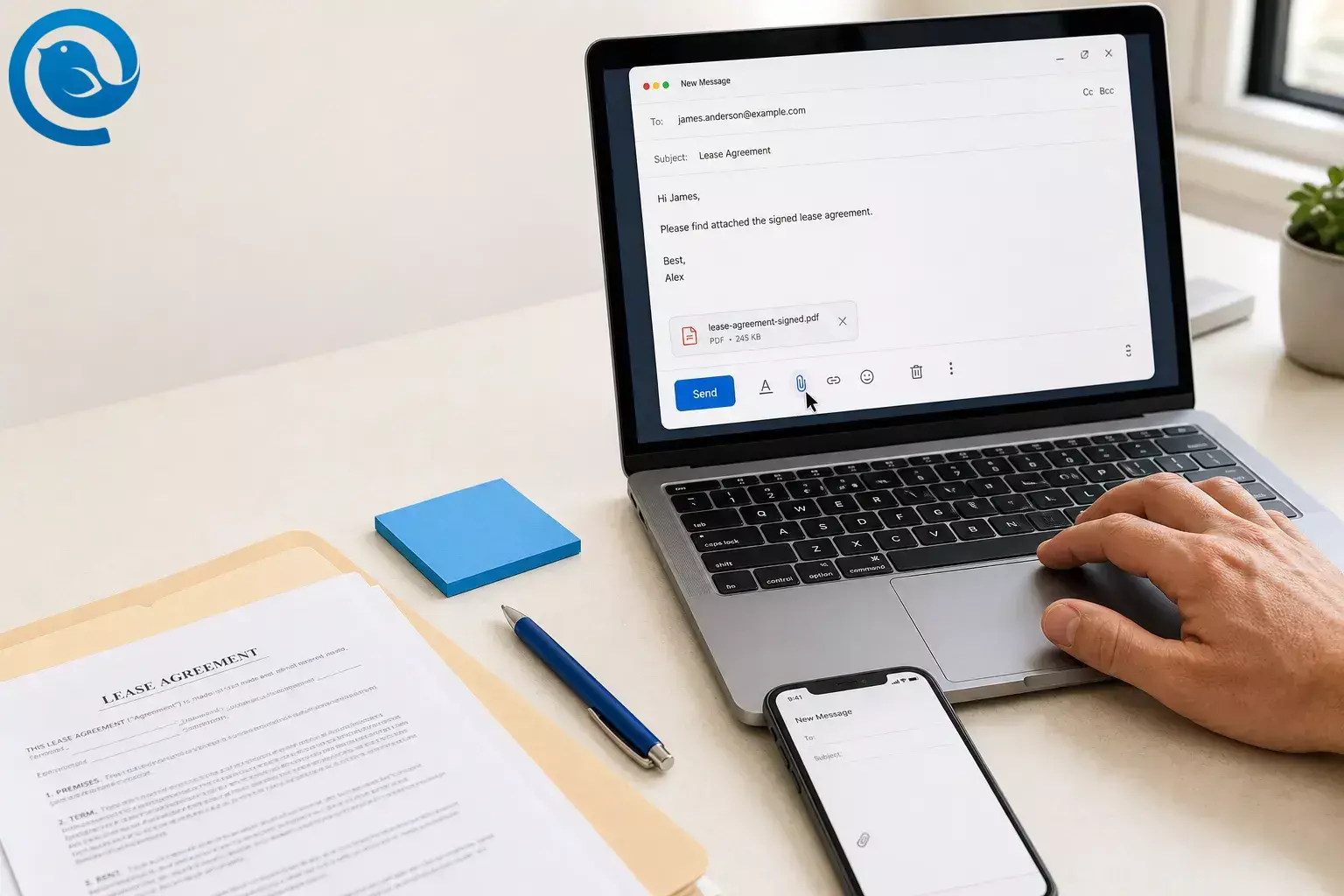
Un allegato email è un file inviato insieme al tuo messaggio, come un PDF, una foto, un foglio di calcolo, una presentazione o un file ZIP. Per allegarne uno, apri una nuova email, scegli la graffa o il pulsante Allega, seleziona il file, attendi che appaia nella bozza e invia.
Questo metodo funziona nella maggior parte delle app email desktop, nelle caselle di posta basate su browser e nelle app mail per telefono. Se il file è grande, ancora in modifica o necessita di permessi, invia invece un link di condivisione. Tratta con cautela gli allegati sconosciuti e verifica cosa stai aprendo prima di cliccare.
Punti chiave
Risposta rapida: Inizia una nuova bozza, usa la graffetta o il pulsante Allega , scegli il tuo file, attendi che il nome del file o la miniatura appaiano, poi invia. Se il file è troppo grande o necessita di permessi, invia invece un link di condivisione.
- Se il file si avvicina a 20–25 MB, aspettati problemi e passa alla compressione o a un link di condivisione prima di premere invia. 2 , 3 , 6
- Le app di posta bloccano comunemente formati come
.exe,.bat,.jse.vbs. 1 - Usa un allegato diretto quando il file è piccolo e definitivo. Usa un link di condivisione quando il file è grande, ancora in modifica, o necessita di permessi di visualizzazione/modifica.
- Per i link di condivisione, verifica l’accesso in una finestra del browser privata o in incognito o controlla i permessi del link prima di inviare.
- Dopo l’invio, controlla che il messaggio sia uscito dalla Posta in uscita e appaia nella Posta inviata con il file o il link ancora visibile.
Prima di inviare un allegato email
- Prerequisiti: il file che vuoi inviare, un account email e il permesso di condividere quel file.
- Strumenti: qualsiasi app di posta elettronica o casella di posta basata su browser; strumento di compressione opzionale o link a cloud storage per file di grandi dimensioni.
- Tempo: una breve sessione.
- Difficoltà: facile.
- Costo: solitamente nessuno.
- Sicurezza: non aprire, inoltrare o rinviare allegati inattesi senza prima controllarli. Alcune app di posta bloccano tipi di file rischiosi come
.exe,.bat,.jse.vbsper motivi di sicurezza. 1
Cosa può variare: i limiti per allegati diretti, i tipi di file bloccati e i permessi di condivisione tramite link variano in base al provider, all'app, al piano e alle impostazioni dell'account di lavoro. Microsoft indica 25 MB per Outlook.com e circa 20 MB per alcune configurazioni di account email internet in Outlook. Yahoo Mail indica un massimo di 25 MB totali, e Apple Mail Drop usa un sistema separato per file di grandi dimensioni con limiti e regole di scadenza propri. 2 , 3 , 4 , 6
Come allegare un file a un'email su desktop o telefono
Come allegare un file a un'email su desktop o telefono
-
Salva esattamente il file che vuoi inviare
Apri il file, effettua le ultime modifiche, salvalo e chiudilo. Se il destinatario deve solo leggerlo, esporta un PDF in modo che il layout rimanga intatto e che non modifichi accidentalmente l'originale.
-
Controlla la dimensione del file prima di aprire la bozza
Su Windows, clicca con il tasto destro sul file e apri Proprietà . Su Mac, usa Ottieni informazioni . Su telefono o tablet, apri la schermata delle informazioni del file. Se il file è vicino a 20–25 MB, aspettati problemi e passa alla compressione o a un link di condivisione prima di inviare. 2 , 3 , 6
-
Rinomina il file in modo che il destinatario lo comprenda subito
Sostituisci nomi vaghi come
Scan0001ofinal-finalcon un nome chiaro comecontratto-firmato.pdforevisione-budget-q3.xlsx. Un nome file chiaro aiuta te e il destinatario a trovare l’allegato successivamente. -
Apri il file una volta e conferma che sia corretto
Assicurati che si apra, che sia corretto e che non contenga commenti nascosti o pagine sbagliate. Se il tipo di file è un eseguibile o script, fermati e scegli un formato più sicuro o un link; le app email bloccano comunemente formati come
.exe,.bat,.jse.vbs. 1 -
Avvia l’email e scrivi un oggetto specifico
Crea un nuovo messaggio o rispondi se il file fa parte di una conversazione esistente. Scrivi un oggetto che corrisponda al file, come “Contratto firmato allegato” o “Pianta aggiornata in PDF.”
-
Allega il file e aspetta che appaia davvero nella bozza
Usa la graffetta o il pulsante Allega , poi scegli il file. Su computer, di solito puoi cercare il file e selezionare Apri o Inserisci . Su telefono, tocca la graffetta o l’icona più, scegli File , Documenti o Foto , e aspetta che il nome del file o l’anteprima siano visibili prima di procedere. Se la tua app mail sul telefono mostra solo foto, salva prima il documento nell’app File e allegalo da lì.
-
Scegli allegato o link con criterio
Usa un allegato diretto quando il file è piccolo e definitivo. Usa un link di condivisione quando il file è grande, in fase di modifica o richiede permessi di visualizzazione/modifica; i link mantengono il messaggio più leggero e una copia allegata non rimarrà sincronizzata con modifiche successive al file originale. 4 , 5 , 6
-
Nomina l’allegato nel corpo del messaggio
Scrivi una frase semplice che dica al destinatario cosa hai inviato e cosa farne, come “Allegato il PDF del contratto firmato per la revisione.” Alcune app, inclusa Outlook, possono avvisarti se menzioni un allegato e dimentichi di aggiungerlo, ma non fare troppo affidamento su questo—fai corrispondere la frase al file effettivamente mostrato nella bozza. 5
-
Controlla destinatari, permessi e la bozza finale
Per i link di condivisione, prova l’accesso in una finestra privata o incognito o verifica i permessi del link prima di inviare. Per gli allegati diretti, conferma il nome corretto del file, il numero di file e la lista destinatari. Se il file è sensibile, rimuovi eventuali elementi extra prima di inviare.
-
Invia e poi conferma che il messaggio ha lasciato la posta in uscita
Dopo l’invio, verifica che il messaggio sia uscito dalla Posta in uscita e compaia nella cartella Inviati con il file o link ancora visibile. Se si blocca o torna indietro, rimuovi l’allegato, riduci la dimensione o reinvia usando un link di condivisione. 2 , 3 , 6
Perché questi passaggi prevengono gli errori negli allegati email
Stai controllando le tre cose che causano più spesso problemi agli allegati: file errato, file troppo grande e permessi errati. Una volta confermati questi aspetti prima dell'invio, gli allegati email diventano molto più prevedibili.
Risoluzione dei problemi degli allegati email
- Il messaggio rimane nella Posta in uscita → Causa probabile: l'allegato è troppo grande o il caricamento si è bloccato. Soluzione: rimuovere il file, comprimerlo o passare a un link di condivisione, quindi inviare di nuovo. 2 , 3 , 6
- Il messaggio viene inviato ma torna indietro → Causa probabile: il servizio di ricezione ha un limite di dimensione più piccolo di quello previsto. Soluzione: rinviare con un file più piccolo o un link anziché un allegato diretto. 2 , 3 , 4 , 6
- Il destinatario dice “Non riesco ad aprirlo” → Causa probabile: il tipo di file è bloccato o poco comune. Soluzione: rinviare come PDF, file ZIP o link di condivisione; evitare formati eseguibili e script rischiosi. 1
- Il destinatario riceve un messaggio di “richiesta di accesso” → Causa probabile: il link di condivisione è limitato. Soluzione: modificare il link per consentire l'accesso in visualizzazione o allegare una copia invece. 5
- Una cartella non si allega → Causa probabile: le cartelle grezze non sono sempre accettate come allegati diretti. Soluzione: comprimere la cartella in ZIP prima o inviare un link alla cartella. Apple Mail Drop, per esempio, rifiuta cartelle non compresse. 4
- Il link smette di funzionare dopo → Causa probabile: il link è scaduto o è stato revocato. Soluzione: creare un link nuovo o inviare un allegato diretto più piccolo. I download di Apple Mail Drop sono disponibili per 30 giorni. 4
- L'allegato manca dall'email inviata → Causa probabile: hai dimenticato di allegarlo o hai inviato prima che il caricamento fosse completato. Soluzione: riattacca il file, aspetta il nome del file o la miniatura e invia di nuovo. Alcune app, incluso Outlook, possono mostrare un avviso per allegato dimenticato, ma è sempre bene controllare manualmente. 5
- L’immagine rende comunque l’email troppo grande → Causa probabile: hai cambiato solo l'aspetto dell’immagine sullo schermo, non la dimensione reale del file. Soluzione: comprimere o esportare un’immagine più piccola prima di inviare. 6
Situazioni comuni di allegati email
- Versione solo visualizzazione: esporta un PDF quando vuoi che il destinatario legga, firmi o stampi il file senza modificarlo.
- Versione multi-file: comprimi in ZIP diversi file correlati in un unico allegato così il destinatario scarica un pacchetto pulito.
- Versione immagine in linea: inserisci uno screenshot o una foto nel corpo del messaggio quando l’immagine deve essere visibile immediatamente, poi allega il file completo solo se necessario.
- Versione documento live: invia un link di visualizzazione o modifica quando il file è ancora in evoluzione o più persone hanno bisogno della versione corrente. 5 , 6
- Versione contesto conversazione: in alcune app di posta desktop, puoi allegare l’email originale a un nuovo messaggio invece di incollare una lunga conversazione quando la storia del messaggio è importante. 5
Modi per rendere più facili gli allegati email la prossima volta
- Preparazione anticipata: conserva una cartella chiamata
Pronto per l'inviocon PDF finali, immagini e pacchetti ZIP. - Conservazione: tieni insieme l'originale modificabile e la copia pronta per l'invio in modo da non allegare la versione sbagliata.
- Scalabilità: quando un file deve essere inviato a molte persone, usa un unico link in sola visualizzazione così tutti aprono la stessa versione corrente; usa allegati separati solo quando ogni destinatario necessita della propria copia fissa o accesso offline. 5 , 6
FAQ sugli allegati email
Che cos'è un allegato email?
Un allegato email è un file inviato con il tuo messaggio, come un PDF, una foto, un foglio di calcolo, una presentazione o un file ZIP.
Quanto può essere grande un allegato email?
Come posso allegare un file sul mio telefono?
Apri una nuova bozza, tocca l'icona della graffetta o il simbolo più, scegli File, Documenti o Foto, aspetta che compaia il nome del file o l'anteprima, quindi invia.
Devo allegare il file o inviare un link?
Allegare file finali di piccole dimensioni. Invia un link per file grandi, documenti live o tutto ciò che necessita di controllo delle autorizzazioni.
Perché il mio allegato è bloccato?
Tipi di file rischiosi come eseguibili e script sono spesso bloccati per motivi di sicurezza. Convertire il file in PDF, comprimerlo in ZIP o inviare un link di solito funziona meglio. 1
Posso inviare una cartella come allegato?
Di solito no, non come cartella grezza in modo affidabile. Comprimi prima in ZIP o invia un link alla cartella. 4
Posso allegare un'email a un'altra email?
Sì. Alcune app desktop di posta lo consentono, ed è spesso il modo più pulito per conservare il contesto originale. 5
La mia app email mi avvertirà se ho dimenticato l'allegato?
Alcune app, inclusa Outlook, possono farlo in determinate situazioni, ma è sempre più saggio controllare la bozza personalmente prima di inviare. 5
Lista di controllo per gli allegati email
- File finale salvato e aperto almeno una volta
- Dimensione del file controllata
- Nome del file pulito
- Formato file sicuro scelto
- Allegato o link aggiunto
- Permessi testati se si usa un link
- Il corpo dell'email nomina il file
- Destinatari ricontrollati
- Messaggio inviato confermato nella cartella Inviati
Mailbird riunisce tutto questo in un'unica casella di posta desktop per Windows e Mac, così puoi configurarlo in pochi minuti.
Fonti
- Supporto Microsoft: Allegati bloccati in Outlook
- Supporto Microsoft: Limiti di invio in Outlook.com
- Guida Yahoo: Limiti di dimensione del messaggio in Yahoo Mail
- Supporto Apple: Limiti di Mail Drop
- Supporto Microsoft: Aggiungere immagini o allegare file alle email in Outlook
- Supporto Microsoft: Ridurre la dimensione degli allegati per inviare file grandi con Outlook


