Libero Mail: Guia Completo para Usar o Serviço de Email

Está interessado no Libero Mail? Consulte este guia para saber todos os detalhes sobre este provedor de email. Você aprenderá sobre os principais recursos, informações de preços, configurações, problemas comuns e como tirar o máximo proveito deste provedor se optar por criar uma conta.
Está interessado no Libero Mail? Consulte este guia para todos os detalhes sobre este fornecedor de email. Você irá aprender sobre as principais funcionalidades, informações de preços, definições, problemas comuns e como pode tirar o máximo proveito deste fornecedor se optar por registrar uma conta.
O Que É o Libero Mail?
O Libero Mail é um serviço de email gratuito italiano fornecido pela agência digital Italiaonline. É um serviço rico em recursos acessível através de uma aplicação de navegador ou de uma aplicação móvel em iOS e Android.
O Libero Mail suporta todos os principais navegadores nas suas versões mais recentes: Edge, Chrome, Safari e Firefox. Você também pode usá-lo com o Explorer 11, mas algumas das funcionalidades podem não funcionar corretamente, a menos que você desative o modo de compatibilidade.
O serviço oferece um widget Home que permite personalizar um painel com elementos que mais lhe interessam. Isso pode incluir categorias de emails, como Não Lidos ou Importantes, ou últimas notícias, horóscopos e muito mais.
Preços do Libero Mail
|
Plano |
Armazenamento |
Preço/ano |
|
Mail Plus |
5 GB |
€19.99 |
|
Mail Plus* |
1 TB |
€49.99 |
|
Família PEC |
1 GB |
€14.99 |
|
PEC Ilimitado |
ilimitado |
€30 + IVA |
|
Libero Drive |
2 GB |
grátis |
|
Libero Drive* |
10 GB |
€9.99 |
Breve História do Libero Mail
O Libero Mail foi lançado em 1999 como um provedor de serviços gratuito com pastas para e-mails recebidos e enviados, rascunhos e correio lixo. Também tinha um filtro anti-spam simples.
Em 2002, o serviço foi melhorado com novas funcionalidades. A página de login tornou-se enriquecida com notícias, eventos, horóscopos e outras informações fornecidas pela Italiaonline. Um serviço de antivírus e o serviço Jumbo Mail também foram adicionados.
Em 2006, foi introduzida a funcionalidade de arrastar e soltar, juntamente com a possibilidade de arrastar e-mails para uma caixa de correio conectada e soltá-los lá. Posteriormente, o serviço foi melhorado com funcionalidades, como compatibilidade com i-mode, autenticação em duas etapas para a aplicação móvel e espaço no Drive.
Principais Funcionalidades
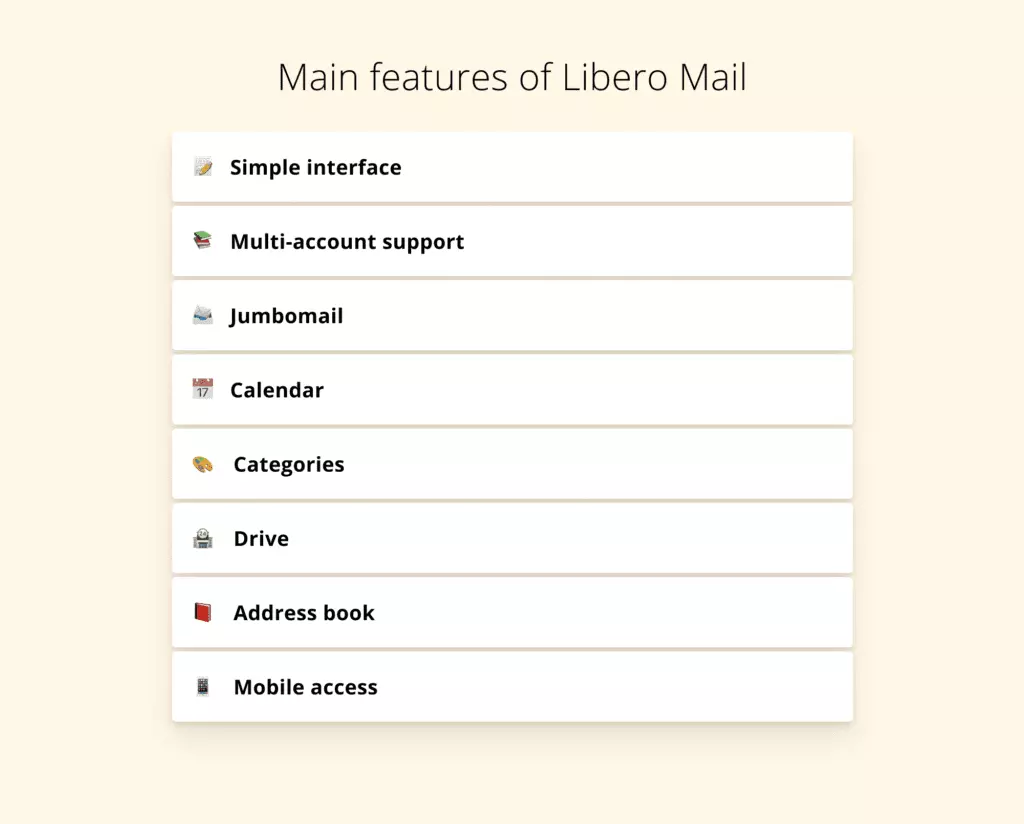
O Libero Mail oferece muitas funcionalidades básicas e avançadas que o ajudam a aceder e gerir o seu email:
Interface de email simples. Tem um design intuitivo e oferece funcionalidade de arrastar e soltar para mover emails.
Suporte a múltiplas contas. Pode gerir várias contas de email num só lugar e alternar facilmente de uma caixa de entrada para outra na mesma aba.
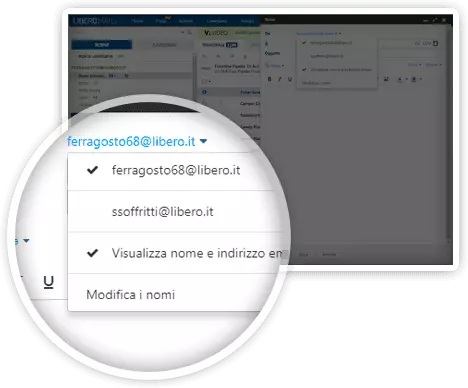
Jumbomail. Se tiver um anexo maior, até 2 GB, esta funcionalidade irá ajudar a enviá-lo numa única mensagem sem ter de usar aplicações de terceiros. Também recebe notificações quando o ficheiro é visto e descarregado.
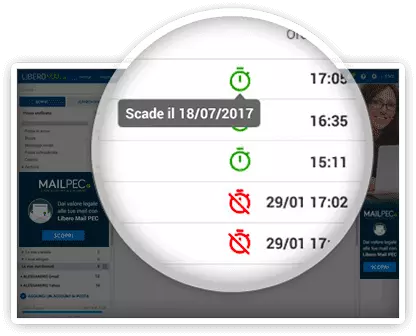
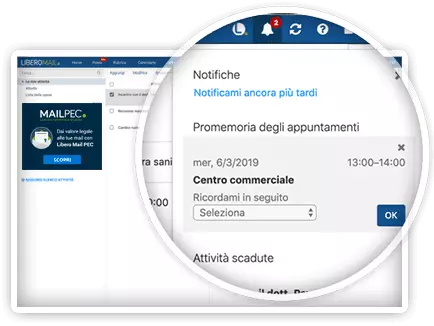
Calendário. O Libero Mail também possui um calendário nativo para manter uma agenda, adicionar eventos e receber lembretes de notificações.
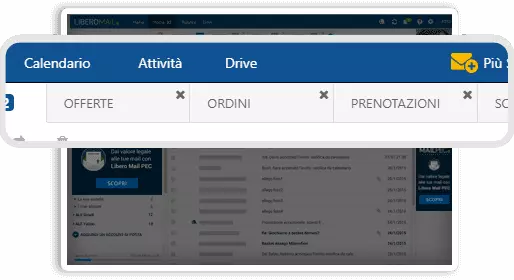
Categorias. Tal como no Gmail, o Libero tem separadores de categorias, de modo que a correspondência recebida é automaticamente agrupada por tipos como Ofertas, Reservas, Encomendas e Social.
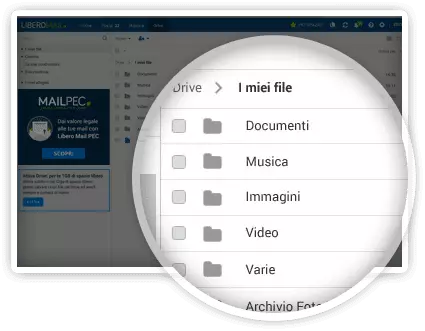
Drive. O Libero oferece 2 GB ou mais de armazenamento em nuvem. Pode adicionar, visualizar, editar e partilhar ficheiros, bem como criar pastas e utilizar filtros.
Livro de endereços pessoal. Este atua como um gestor de contactos para armazenar endereços de email e agrupá-los em listas.
Acesso móvel. O Libero tem aplicações para dispositivos móveis iOS e Android, para que possa aceder aos seus emails em qualquer lugar. Também pode adicionar contas que não sejam do Libero à aplicação de email móvel.
Segurança
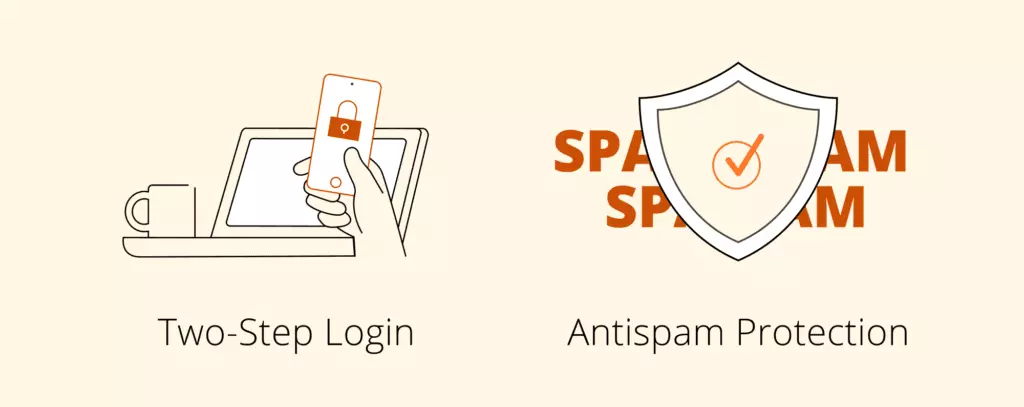
O Libero Mail tem funcionalidades limitadas para garantir a segurança dos seus emails, como login em duas etapas e algoritmos antispam. No entanto, como os serviços do fornecedor estão localizados na Europa, ele deve cumprir com o GDPR — uma política que exige transparência na forma como as suas informações pessoais são utilizadas.
Login em duas etapas
Se ativar esta funcionalidade, aceder ao seu email exigirá que forneça não apenas a sua palavra-passe, mas também um código enviado para o seu telefone. Isto aumenta a segurança porque, se um utilizador não autorizado quiser aceder à sua conta, terá de saber a sua palavra-passe e ter o seu telefone à mão.
Proteção antispam
O Libero Mail utiliza algoritmos destinados a protegê-lo de spam, vírus e tentativas de phishing. No caso de algum malware ser detetado, o sistema irá notificá-lo sobre isso.
Onde Obter o Libero Mail?
Pode registar uma conta a partir do site oficial: www.libero.it. Infelizmente, a opção de registar uma conta com a aplicação móvel não está disponível, por isso terá de aceder à versão web primeiro.
Depois disso, pode usar a sua conta a partir da aplicação do navegador, da aplicação Android ou da aplicação iOS, ou adicionando-a a um cliente de email.
Como Obter o Seu Libero Mail?
O processo de registro é bastante simples e não difere muito de qualquer outro site. Mas você precisará autorizar por telefone e escolher se deseja receber e-mails comerciais da Italiaonline e seus parceiros.
Registrar
Vá a liberomail.libero.it e clique no botão verde Registrar. Se você não sabe italiano, o Google Tradutor faz um bom trabalho traduzindo o site.
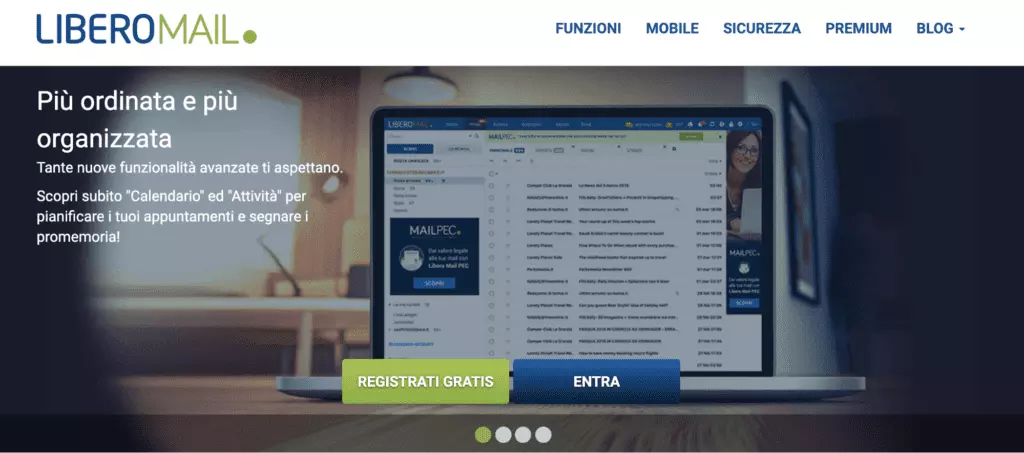
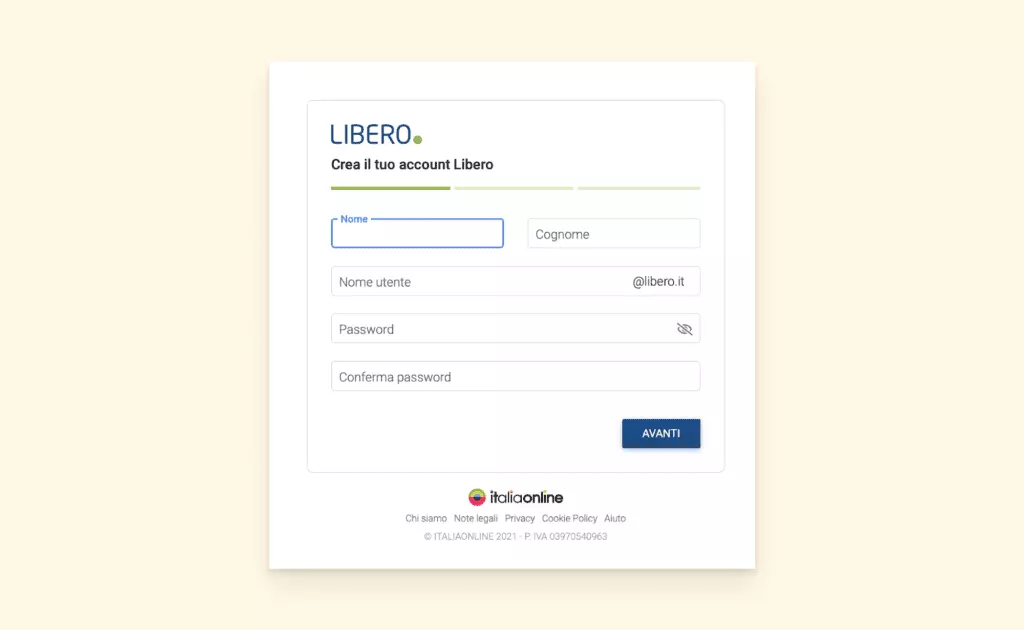
O botão Registrar irá levá-lo ao formulário de registro. Lá, você precisa inserir seu primeiro e último nome, nome de usuário preferido para o seu e-mail e senha. Para ajudá-lo a criar uma senha forte, o Libero Mail fornece sugestões, como adicionar caracteres especiais. Mas você também pode selecionar uma senha gerada aleatoriamente.
Pressione Avançar uma vez que você tenha terminado.
Preencha Seus Dados de Usuário
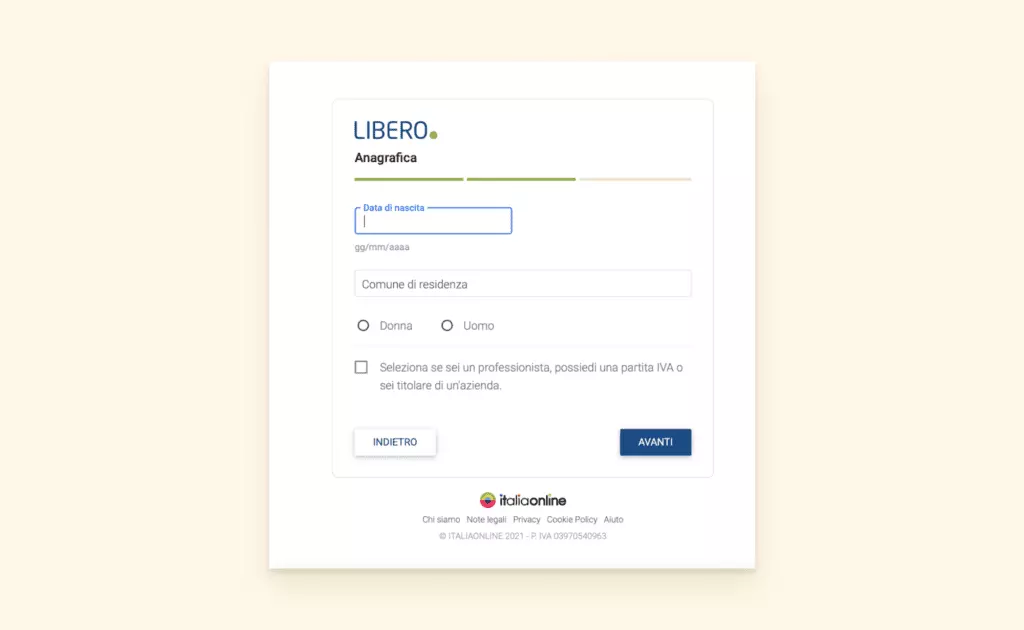
Na próxima etapa, o sistema pede sua data de nascimento (no formato dia/mês/ano), bem como seu local de residência e seu gênero - Donna (mulher) ou Uomo (homem).
A caixa de seleção no final pergunta se sua conta é para necessidades profissionais. Então, marque a caixa se você for um profissional, proprietário de negócio ou tiver um número de IVA.
Defina Sua Senha
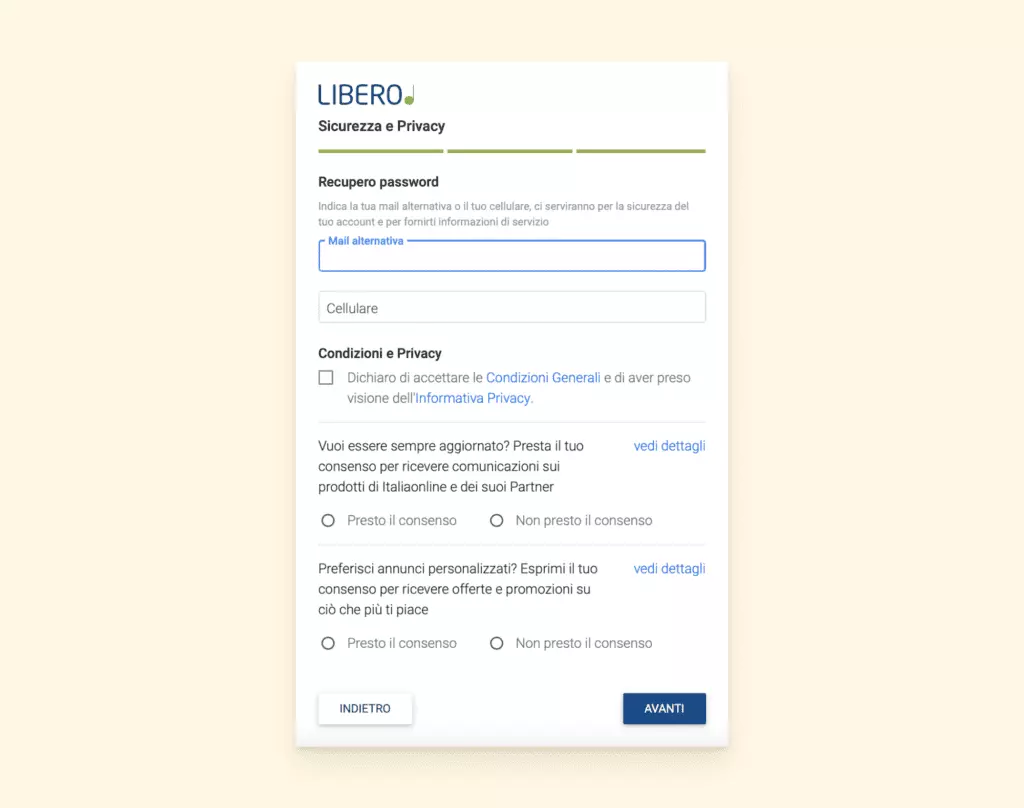
Em seguida, forneça opções de recuperação de senha e indique as preferências de promoção por e-mail.
A primeira parte deste formulário pede para você adicionar um e-mail alternativo e seu número de telefone. Marque a caixa após ler os Termos de Uso e Política de Privacidade.
Na segunda parte, escolha se você concorda em receber e-mails promocionais da Italiaonline e seus parceiros. Apenas uma dica: é mais fácil assinar mais tarde se você se interessar pelo que o serviço tem a oferecer do que tentar cancelar a assinatura.
Verifique Sua Conta
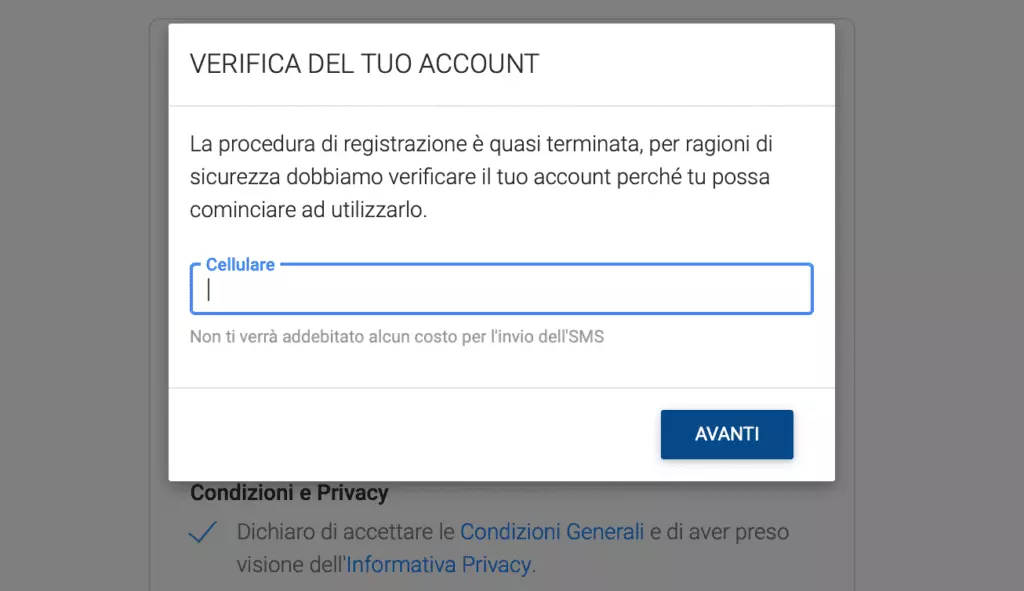
Finalmente, antes que você possa usar sua nova conta de e-mail, precisa verificá-la. O sistema enviará um código para o número de telefone que você especificou na terceira etapa. Se você não forneceu um na época, será solicitado que você forneça um agora para que possa receber um código de verificação.
Insira o código e pressione Avançar. Então você estará pronto!
Como Abrir a Sua Conta de Email no Libero Mail?
Como o serviço de email possui aplicativos para Android e iOS, existem várias maneiras de acessar seu email.
Do Cliente de Email na Web Fornecido pelo Libero
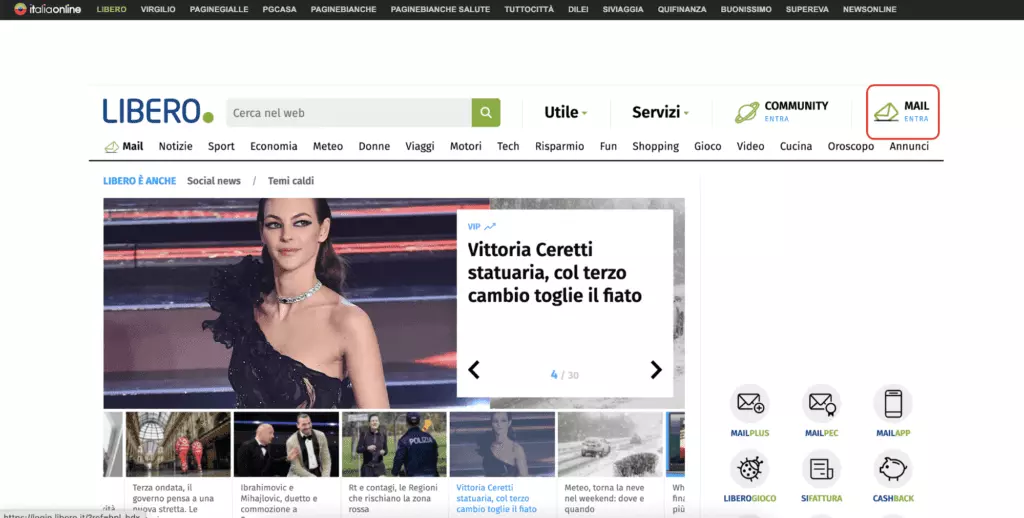
Passo 1. Acesse login.libero.it.

Alternativamente, você pode ir à página inicial da Italiaonline e clicar no botão Email.
Passo 2. Insira seu nome de usuário e senha.
Passo 3. Marque a caixa se quiser permanecer conectado; se fizer isso, você será conectado até pressionar Sair da sua conta ou limpar cookies.
Passo 4. Pressione próximo para acessar sua conta.
Dos Aplicativos Móveis do Libero Mail
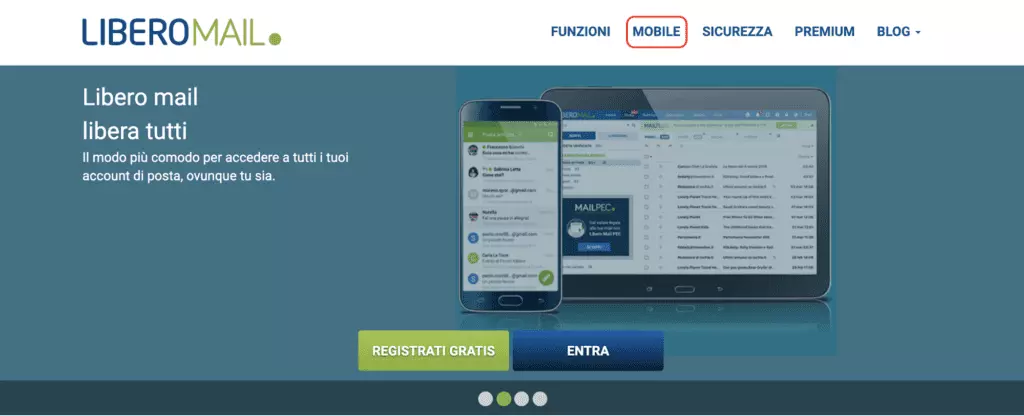
Passo 1. Acesse liberomail.libero.it.
Passo 2. Clique no botão Mobile no menu de cabeçalho.
Passo 3. Selecione seu sistema operacional móvel e você será levado à página de download.
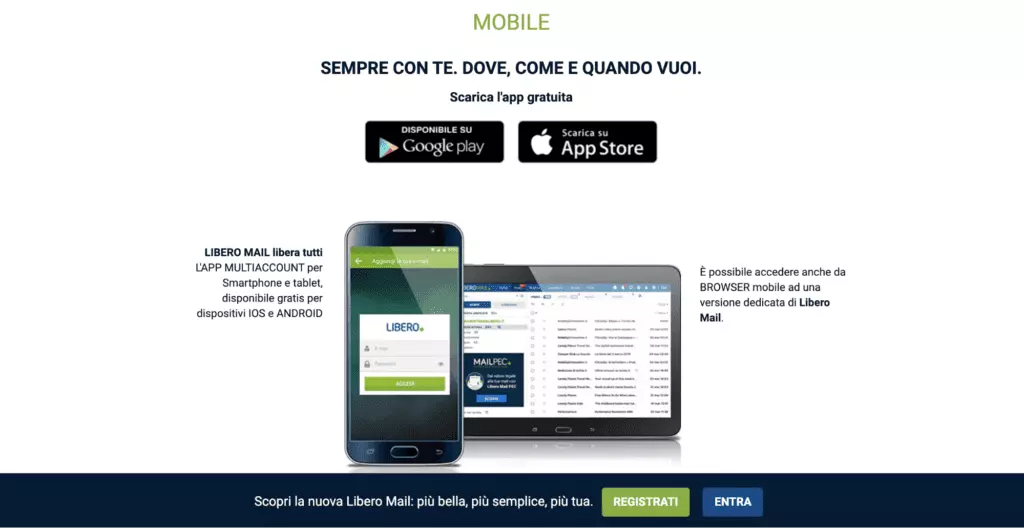
Passo 4. Instale o aplicativo no seu telefone ou tablet e abra-o.
Passo 5. Neste ponto, você será solicitado a escolher uma conta (você pode usar outros serviços de email no aplicativo, não apenas o Libero Mail) e inserir suas informações de login.
De um Programa de Email Usando IMAP
Aqui, você precisará de um aplicativo cliente de email. Vamos ver como funciona no exemplo do Mailbird.
Passo 1. Vá para o aplicativo Mailbird. Se você ainda não o tiver, baixe e instale. Isso não levará mais do que dois minutos.
Passo 2. Uma vez no aplicativo, vá para o menu Mailbird, que se abre com o ícone de hambúrguer. Em seguida, selecione a aba Contas.
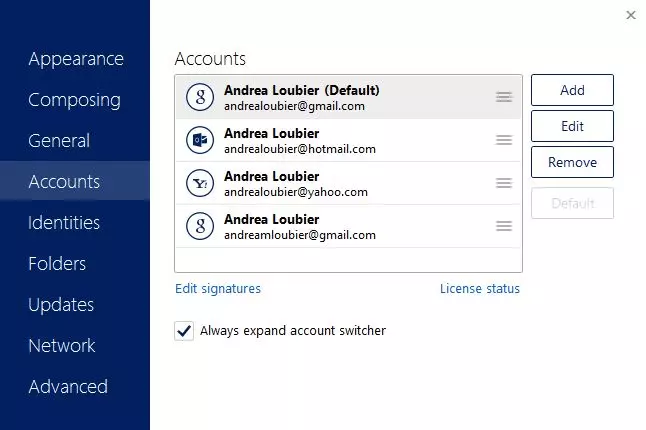
Passo 3. Clique no botão Adicionar e você será solicitado a inserir os detalhes da nova conta.
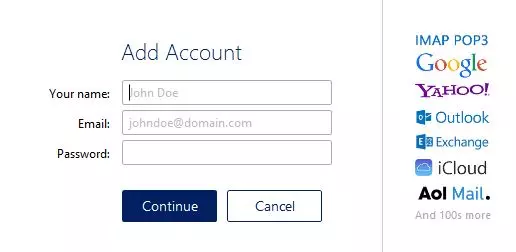
Passo 4. Se as configurações do servidor não forem encontradas automaticamente, pressione Editar configurações do servidor e adicione as seguintes informações:
- Para servidor de entrada (IMAP)
- Servidor: imapmail.libero.it
- Porta: 993
- Para servidor de saída (SMTP)
- Servidor: smtp.libero.it (selecionando a solicitação de autenticação)
- Porta: 465
Como Importar o Libero Mail para Outra Ferramenta de Email?
Se simplesmente quiser transitar entre diferentes ferramentas de email, pode facilmente fazê-lo através das configurações da ferramenta de destino.
No Mailbird, pode importar a sua conta de email Libero seguindo este simples processo:
-
Vá para a aba Contas e clique no botão Adicionar.
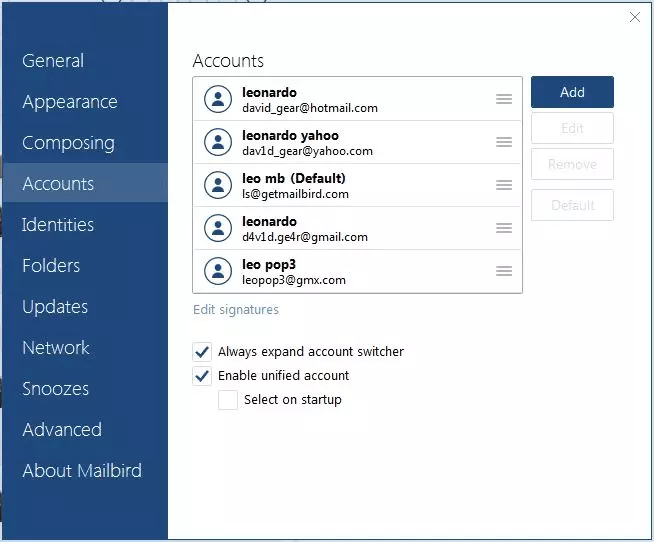
Importar Libero Mail para Mailbird -
Em vez de Continuar, clique em Importar.
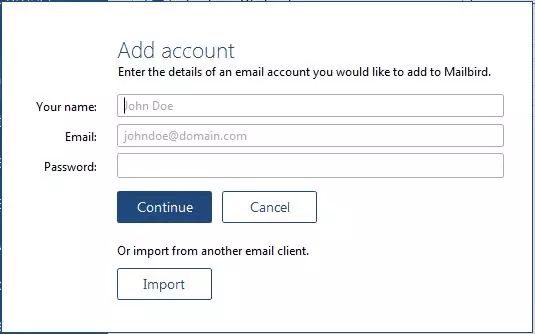
Adicionar e importar conta no Mailbird -
Escolha a conta que deseja importar e insira as configurações do servidor.
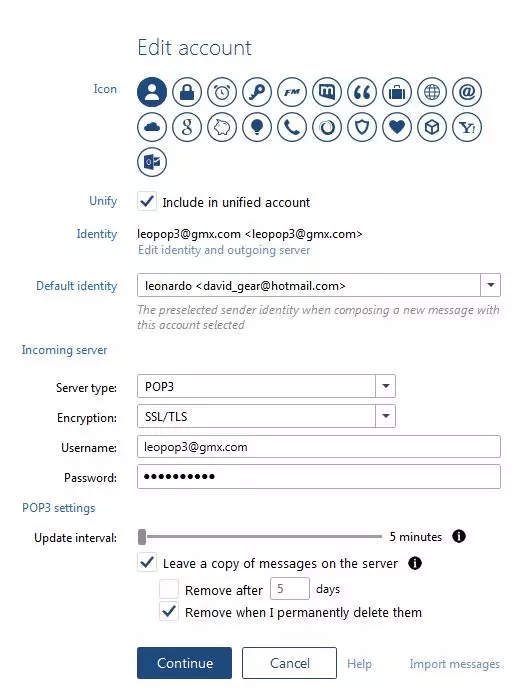
Editar conta de email no Mailbird
Agora tudo o que tem a fazer é esperar que a importação termine e encontrará a sua conta Libero Mail na barra lateral esquerda.
Como Fazer Backup do Seu Libero Mail para o Computador?
A forma mais fácil de fazer backup de e-mails é usar uma conta POP. O POP é um protocolo que descarrega e armazena todos os e-mails recebidos no seu PC. Para isso, você também precisará de um cliente de e-mail, como o Mailbird.
Aqui estão os passos:
- Baixe e instale o Mailbird
- Adicione sua conta do Libero Mail no aplicativo
- Ao configurar as definições do servidor, escolha POP
- Nos detalhes do POP, adicione o seguinte:
- Servidor: popmail.libero.it
- Porta: 995
- Criptografia: SSL
Como Alterar o Seu Endereço de Email Libero?
Infelizmente, a opção de mudar o seu nome de utilizador não está disponível em nenhum serviço de email. Você precisará criar uma nova conta e informar a todos sobre isso. Existem algumas maneiras de transitar para um novo endereço de email:
- Configure o reencaminhamento. Primeiro, você precisa configurar o reencaminhamento através das Definições da conta de onde quer reencaminhar. Depois, adicione a conta antiga à nova, também através das Definições.
- Use a função de multi-conta na aplicação Libero Mail. Você pode adicionar várias contas ao Libero, então você poderá verificar o endereço antigo enquanto fornece o novo aos seus colegas e clientes.
- Use a Caixa de Entrada Unificada no Mailbird. Você pode adicionar várias contas à Caixa de Entrada Unificada do Mailbird e visualizar as mensagens no mesmo espaço, não importa o endereço ao qual chegaram. Você pode remover a conta antiga assim que informar a todos com o seu novo endereço ou deixá-la como está.
- Mova emails entre contas no Mailbird. O Mailbird tem uma funcionalidade que permite arrastar e largar facilmente emails selecionados entre quaisquer contas que você adicionar à aplicação para copiar ou mover os emails. É tão fácil quanto copiar ou mover arquivos entre pastas no seu computador.
Sugerimos que mantenha a antiga caixa de entrada para outro propósito, como gerir subscrições.
Resolução de Problemas
Problema 1: Não consigo aceder à minha caixa de entrada
- Verifique se a palavra-passe que inseriu está correta.
- Verifique se está a usar uma palavra-passe que corresponde à aplicação Libero se estiver a usar Palavra-Passe Segura.
- Recarregue a página ou entre novamente na aplicação móvel e tente fazer login uma vez mais (o serviço pode estar temporariamente indisponível).
- Verifique o seu email alternativo e veja se pediu para atualizar a sua palavra-passe. Se encontrar um email desse tipo mas não pediu realmente uma atualização de palavra-passe, entre em contacto com o suporte imediatamente.
Problema 2: Pedidos de dados pessoais do Pretender-Libero
- O Libero Mail nunca lhe pediria detalhes pessoais por email ou por telefone
- Se receber um email que solicita acesso aos seus dados
- verifique de quem é - vá para os detalhes do email e verifique quem o assinou e enviou (não verá credenciais do Libero lá)
- NÃO faça download de nada, clique em qualquer link, ou responda à mensagem
- Se alguém o ligar e disser que é do Libero Mail, desligue e bloqueie o número de telefone
- Se respondeu, fez download ou clicou em algo, verifique o seu computador com software antivírus e altere a sua palavra-passe imediatamente na área de Gestão de dados pessoais.
Problema 3. Mensagens de erro
- Erro 500 (utilizador desconhecido). Verifique se digitou corretamente o seu nome de utilizador e tente fazer login novamente.
- Erro 550 (utilizador inexistente). Verifique se digitou corretamente o seu nome de utilizador e tente fazer login novamente. Esta mensagem pode aparecer se digitou um nome de utilizador incorreto ou não completou o processo de registo.
- Erro 421 (muitos destinatários). Reduza o número de destinatários (uma sobrecarga acontece se adicionar mais de 50 endereços).
- Erro "A mensagem foi enviada com sucesso. Aviso: não foi possível salvá-la." Esta mensagem significa que não tem espaço livre suficiente no armazenamento do seu email, então liberte algum espaço ou atualize a sua conta. Por isso, é importante aprender como salvar um email como pdf..
- Erro de pasta. Verifique se o nome da sua pasta não ultrapassa 60 caracteres antes de a criar ou renomear uma existente.
Como Contactar o Suporte do Libero Mail?
O Libero Mail tem uma seção de Ajuda com muitos artigos sobre como usar o serviço, configurar a sua conta e resolver problemas comuns de email. No entanto, se não conseguir encontrar a informação certa, pode contactar o suporte através de um formulário.
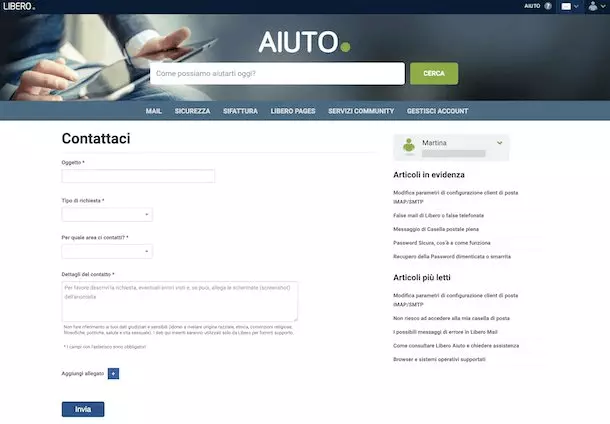
Para aceder ao formulário, você precisa de:
- Iniciar sessão na sua conta de email e clicar no botão Contacte-Nos.
- Preencher o formulário e descrever o seu problema ou interesse com o máximo de detalhe possível.
- Enviar o formulário e se tiver mais perguntas após uma resposta, pode colocá-las respondendo ao email de Suporte.
Fácil, exceto por uma coisa — se tiver dificuldades a aceder à sua conta Libero, de acordo com a seção de Ajuda, terá que criar uma nova para contactar o suporte.
Por outro lado, também pode contactar a Italiaonline por telefone:
- 800 011 411 para questões não técnicas; o número está operacional de segunda a sexta-feira das 8:30 às 20:00 UTC +1:00
- +39 02 2904 7001 para questões legais com a sua conta Libero
Dicas e Truques para Melhorar a Sua Experiência com o Libero Mail
O Libero Mail tem um design intuitivo, mas alguns dos benefícios não são tão fáceis de identificar a menos que saiba como usar uma funcionalidade específica. Aqui estão algumas dicas para ajudar a descobrir o que funciona melhor para si.
Gerir Categorias
O Libero Mail pode automaticamente ordenar os seus emails em várias categorias, como Principal, Ofertas, Reservas, Social, etc. Mas nem todo o trabalho é automático. Você também pode:
- Desativar categorias se não quiser receber um tipo particular de email (basta ativá-la novamente se a necessidade surgir).
- Adicionar ou remover remetentes de qualquer uma das categorias.
Ver Todos os Seus Anexos
Você pode aceder a todos os seus anexos na seção Meus Anexos que também tem filtros para:
- Ver anexos relacionados com as pastas Caixa de Entrada e Enviados separadamente
- Ver anexos por formato de arquivo, como PDF, documento, imagem, e assim por diante
- Pré-visualizar arquivos, descarregá-los para o seu computador, fazer cópias e enviá-los por email
Personalizar a Sua Página Inicial do Libero
A página inicial pode ser personalizada quando estiver logado, adicionando ou removendo widgets. Pode adicionar um feed de notícias, previsões do tempo, painel de emails não lidos, calendário, feed do Twitter, e muitos outros widgets ao seu painel inicial. Para fazer isso:
- Vá a Definições > Widgets
- Ative ou desative widgets clicando neles (os ativados estão em negrito)
- Elimine clicando no ícone Trash
- Reconfigure alguns dos widgets clicando no botão Editar
Ativar Pré-visualização
Pode mudar como a lista de emails aparece clicando na opção Ver no canto superior direito. Existem três modos para escolher:
- Normal - para uma visualização comum dos itens na sua caixa de entrada
- Compacto - para uma visualização minimalista em que os itens da caixa de entrada ocupam menos espaço
- Pré-visualização - para a capacidade de pré-visualizar rapidamente emails sem precisar abri-los completamente
Como Fazer Mais Com a Sua Conta do Libero Mail?
Por que se restringir às funcionalidades oferecidas pelo serviço de email se você pode fazer mais com o cliente de email Mailbird?
Caixa de Entrada Unificada
O Libero Mail permite que você adicione várias contas na aplicação web como abas e alternar entre elas na barra lateral. Mas o Mailbird leva isso ainda mais longe e permite que você aplique toda a funcionalidade a todas as contas conectadas à caixa de entrada unificada.
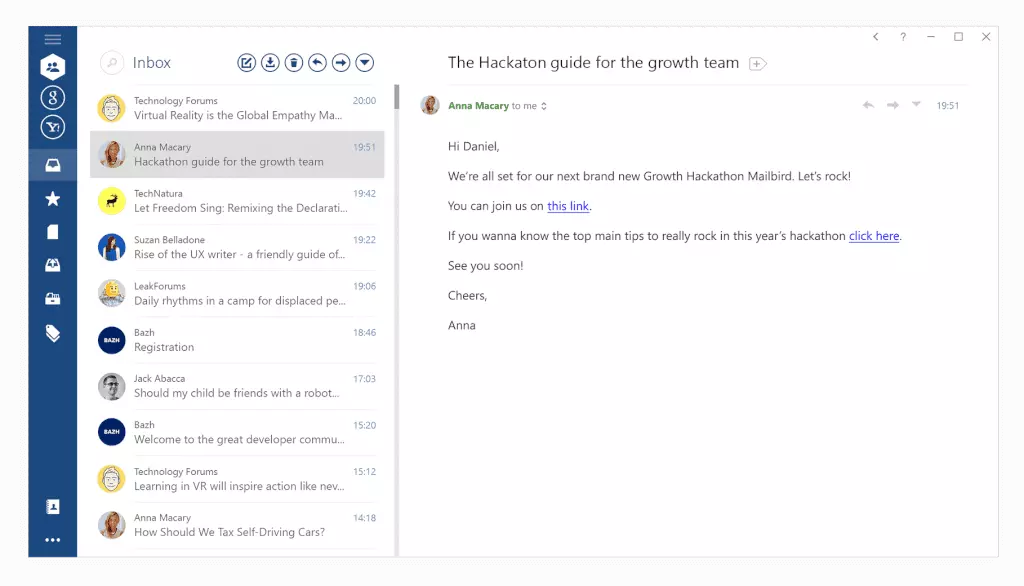
Isso significa que você pode buscar emails e anexos em todas as contas sem precisar lembrar a qual email uma informação foi enviada. Você pode ter uma pasta de Tickets e manter todos os seus tokens e cupons relacionados ao trabalho e pessoais em um só lugar, ao invés de ter que verificar cada conta separadamente.
E a caixa de entrada unificada oferece ainda mais economia de tempo.
Busca de Anexos
Claro, você pode usar a Busca Avançada e marcar a caixa que diz "Tem anexo", mas isso só mostrará uma lista de emails contendo anexos.
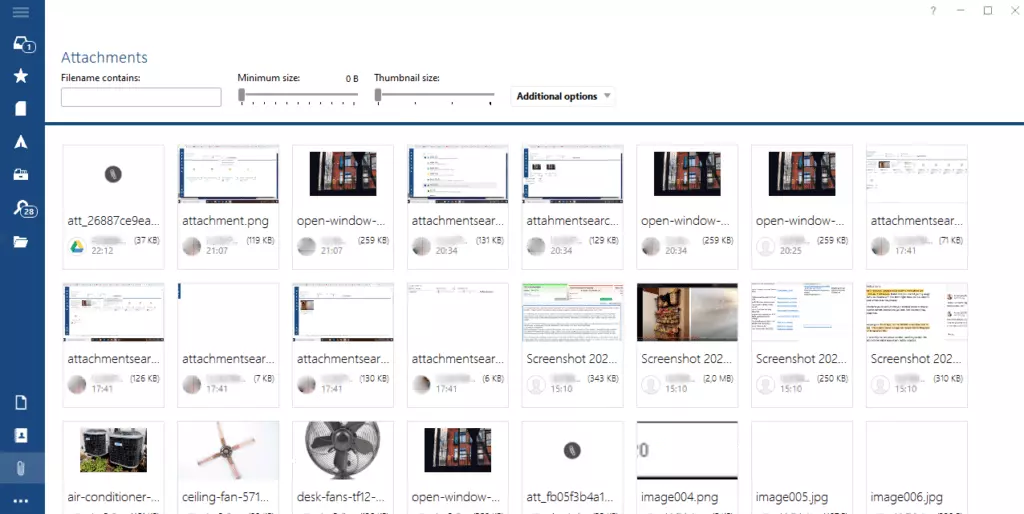
Quando você acessa o aplicativo de Anexos no Mailbird, você obtém uma galeria de todos os arquivos que foram enviados para e do seu email. Na verdade, você pode encontrar um arquivo apenas pela aparência. Há também filtros que você pode usar para restringir sua busca, como "Tamanho" e "Nome do arquivo contém".
Soneca
A soneca de email é um recurso maravilhoso que permite que você se concentre no que é importante e adie questões menos urgentes para um momento posterior. Amanhã, na próxima semana ou em uma data customizada, o botão Soneca ocultará seus emails e os trará de volta ao topo da sua caixa de entrada quando você estiver pronto para lidar com eles.
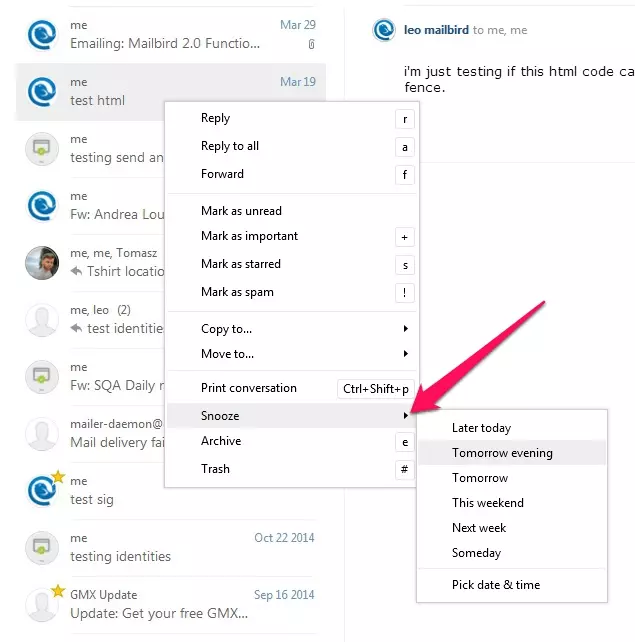
Outra maneira interessante de usar o recurso de soneca é para emails de lembrete de eventos e viagens. Por exemplo, se você tem ingressos eletrônicos para um concerto, os vendedores raramente lembram você sobre a data. Assim, você pode adiar o email com os ingressos para um dia antes para se lembrar.
Rastreamento de Emails
Outro recurso interessante que pode melhorar a gestão de emails é o rastreamento de emails.
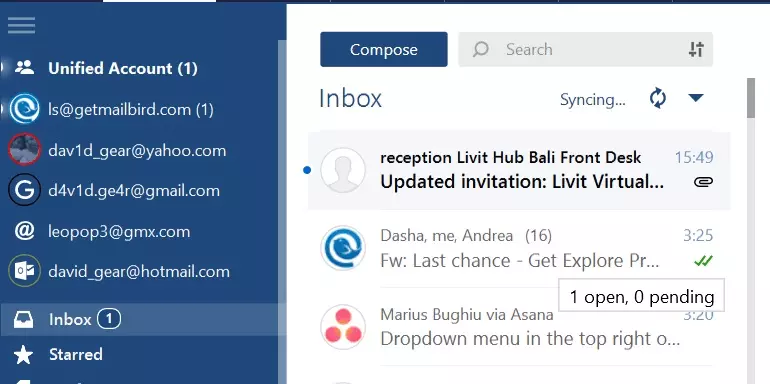
Em uma escala grande, você precisaria usar uma ferramenta de marketing por email, mas se você apenas quer saber se um colega ou um prospect viu seu email, a ferramenta de rastreamento de email do Mailbird faz isso, e mais.
Ela te informa se o destinatário abriu seu email e a que horas. Se for um email em grupo, também mostrará quem abriu o email e quem não abriu. Verifique essas informações antes de enviar um email de acompanhamento ou ficar irritado se alguém não respondeu. Ainda.
Integrações de Aplicativos
Muitas pessoas chamam o Mailbird de um centro de trabalho porque você pode integrá-lo com muitos aplicativos que aumentam a produtividade, tais como:
- Asana. Uma das melhores ferramentas de colaboração que ajuda equipes pequenas e médias a gerenciar projetos, acompanhar o progresso e observar prazos.
- Trello. Uma ótima ferramenta para criar Quadros Kanban pessoais e de equipe para gerenciar projetos pequenos e médios.
- Evernote. Um bloco de notas que pode fazer mais do que apenas armazenar seus pensamentos. Ele também abre na barra lateral do Mailbird, para que você não precise baixar o aplicativo de desktop ou ir a uma aba do navegador.
- Google Drive e Dropbox. Aplicativos de armazenamento em nuvem que ajudam a estender suas necessidades online além do pouco armazenamento que um serviço de email oferece.
- Mensageiros. Se você usa Facebook e WhatsApp para conversar com amigos, colegas ou clientes, usar seu telefone para os aplicativos é uma maneira certa de se distrair. Mas não se você adicioná-los ao Mailbird e acessá-los pela barra lateral.
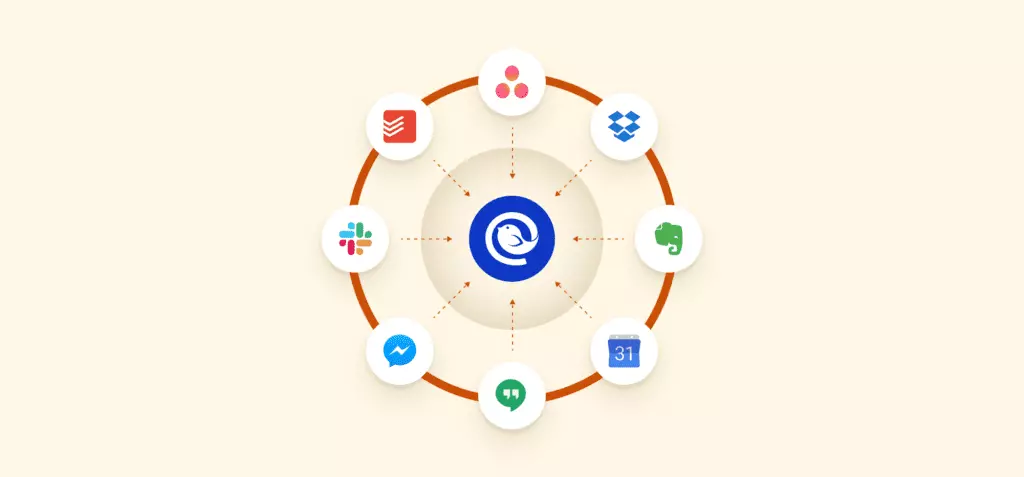
Existem mais integrações de terceiros para escolher, assim como aplicativos nativos que melhoram o uso do email.
Conclusão
O Libero Mail é um bom serviço de email gratuito que oferece todas as funções necessárias para gerenciar emails, bem como algumas características únicas, como uma página inicial personalizável e widgets.
No entanto, se você quiser melhorar sua experiência de email com características (como Caixa de Entrada Unificada, Pesquisa de Anexos, Soneca e Rastreamento de Emails), aumentar a produtividade com integrações de aplicativos e ampliar o pouco armazenamento que o serviço oferece com integrações de armazenamento em nuvem, considere o Mailbird como seu armazenamento de email.
É uma oferta bastante impressionante porque você pode adicionar não apenas sua conta do Libero Mail, mas também outros provedores de email à caixa de entrada unificada — gerenciá-los ao mesmo tempo, no mesmo lugar.
FAQ Sobre o Libero Mail
Como Contactar o Libero Mail
Pode contactar o suporte do Libero Mail visitando o seu site oficial e preenchendo o formulário de contacto. Alternativamente, pode enviar um e-mail para support@libero.it ou ligar para o número de atendimento ao cliente (+39 06 4521 2121).
Como Usar o Libero Mail
Para usar o Libero Mail, registe-se no seu site, verifique a sua conta e inicie sessão. Pode então compor e enviar e-mails, gerir contactos e organizar a sua caixa de entrada.
Como Desbloquear o Libero Mail
As contas do Libero Mail podem ser bloqueadas por motivos de segurança ou prevenção de spam. Para desbloquear, contacte o suporte do Libero Mail e verifique a propriedade da sua conta.
Como Bloquear E-mails no Libero
Inicie sessão na sua conta do Libero Mail, vá a Definições > Filtro de Spam e adicione o endereço de e-mail indesejado à lista de bloqueio.
Quando Será Restaurado o Libero Mail?
Consulte as redes sociais oficiais ou a página de status do Libero Mail para atualizações sobre manutenções em curso ou interrupções.
Como Recuperar E-mails do Libero
Contacte imediatamente o suporte do Libero Mail e eles poderão recuperar e-mails apagados dentro de um prazo limitado.
Como Recuperar E-mails Apagados da Lixeira do Libero
Inicie sessão na sua conta do Libero Mail, vá à Lixeira, selecione os e-mails e clique em "Restaurar."
Como Eliminar E-mails no Libero
Selecione os e-mails, clique em "Eliminar" e confirme.
Como Bloquear E-mails Indesejados no Libero do Móvel
Abra o Libero Mail no seu telemóvel, vá a Definições > Filtro de Spam e adicione os endereços de e-mail indesejados.
Como Bloquear um Endereço de E-mail no Libero
Inicie sessão, vá a Definições > Filtro de Spam e adicione o endereço de e-mail à lista de bloqueio.


