Libero Mail: Guía Completa para Usar el Servicio de Correo

¿Interesado en Libero Mail? Consulta esta guía para conocer todos los detalles de este proveedor de correo electrónico. Aprenderás sobre sus características principales, información de precios, configuración, problemas comunes y cómo aprovechar al máximo este servicio si decides registrarte.
¿Estás interesado en Libero Mail? Consulta esta guía para conocer todos los detalles sobre este proveedor de correo electrónico. Aprenderás sobre las principales características, información de precios, configuraciones, problemas comunes y cómo puedes aprovechar al máximo este proveedor si decides registrar una cuenta.
¿Qué es Libero Mail?
Libero Mail es un servicio de correo electrónico gratuito italiano proporcionado por la agencia digital Italiaonline. Es un servicio rico en características accesible a través de una aplicación de navegador o aplicación móvil en iOS y Android.
Libero Mail es compatible con todos los principales navegadores en sus últimas versiones: Edge, Chrome, Safari y Firefox. También puedes usarlo con Explorer 11, pero algunas de las funciones pueden no funcionar correctamente a menos que desactives el modo de compatibilidad.
El servicio ofrece un widget de inicio que te permite personalizar un panel de control con los elementos que más te interesan. Esto podría ser categorías de correos electrónicos, como No Leídos o Importantes, o noticias recientes, horóscopos y más.
Precios de Libero Mail
|
Plan |
Almacenamiento |
Precio/año |
|
Mail Plus |
5 GB |
€19.99 |
|
Mail Plus* |
1 TB |
€49.99 |
|
Familia PEC |
1 GB |
€14.99 |
|
PEC Ilimitado |
ilimitado |
€30 + IVA |
|
Libero Drive |
2 GB |
gratis |
|
Libero Drive* |
10 GB |
€9.99 |
Breve Historia de Libero Mail
Libero Mail se lanzó en 1999 como un proveedor de servicios gratuito con carpetas para correos electrónicos entrantes y enviados, borradores y correo no deseado. También contaba con un filtro anti-spam simple.
En 2002, el servicio se mejoró con nuevas características. La página de inicio de sesión se enriqueció con noticias, eventos, horóscopos y otra información proporcionada por Italiaonline. También se añadió un servicio antivirus y el servicio Jumbo Mail.
En 2006, se introdujo la funcionalidad de arrastrar y soltar, junto con la posibilidad de arrastrar correos electrónicos a un buzón conectado y dejarlos allí. Posteriormente, el servicio se mejoró con características, como compatibilidad con i-mode, autenticación de dos pasos en la aplicación para smartphones y espacio en Drive.
Características Principales
Libero Mail ofrece muchas características básicas y avanzadas que te ayudan a acceder y gestionar tu correo electrónico:
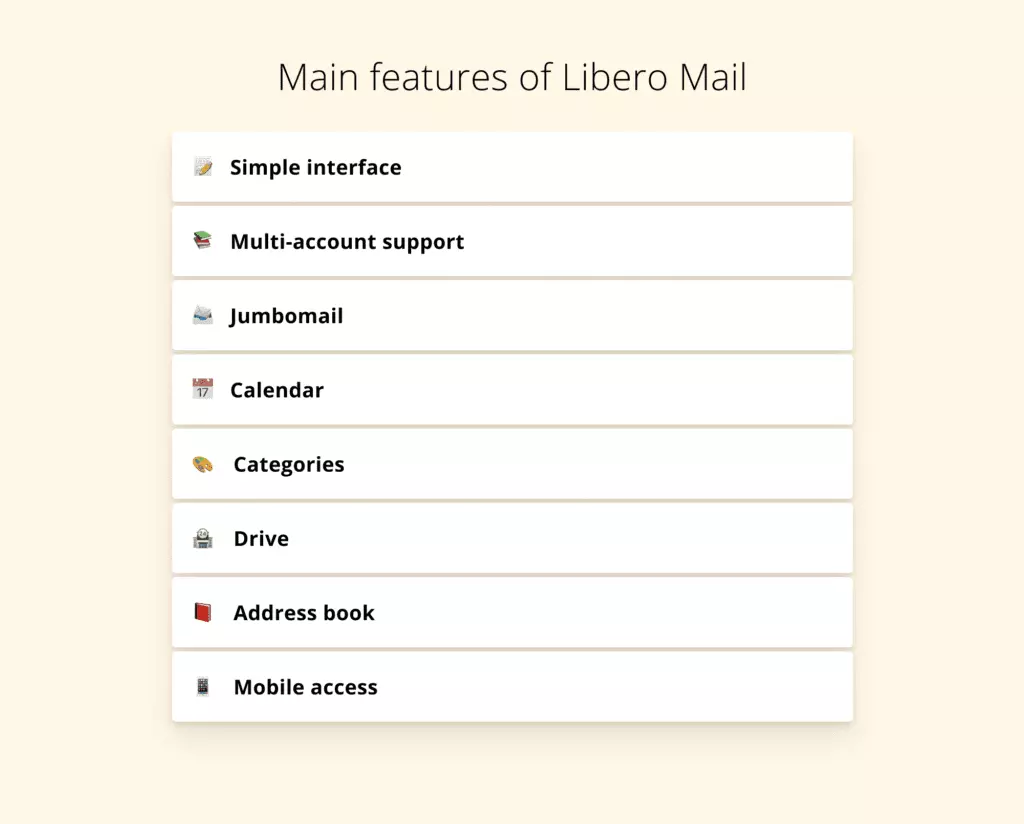
Interfaz de correo electrónico simple. Tiene un diseño intuitivo y ofrece funcionalidad de arrastrar y soltar para mover correos electrónicos.
Soporte para múltiples cuentas. Puedes gestionar múltiples cuentas de correo electrónico en un solo lugar y cambiar fácilmente de una bandeja de entrada a otra en la misma pestaña.
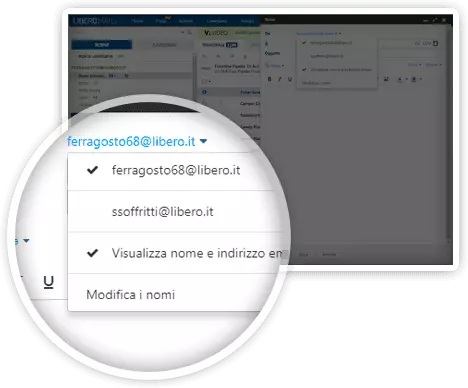
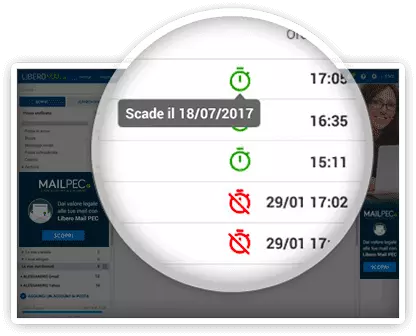
Jumbomail. Si tienes un archivo adjunto más grande, de hasta 2 GB, esta función te ayudará a enviarlo en un solo mensaje sin tener que usar aplicaciones de terceros. También recibes notificaciones sobre cuándo se vio y descargó el archivo.
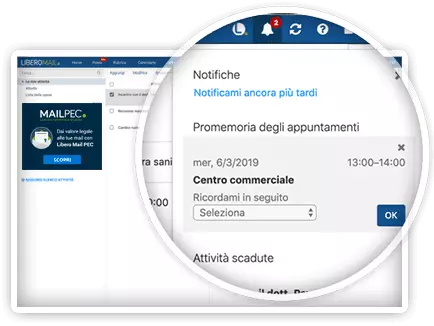
Calendario. Libero Mail también tiene un calendario nativo para mantener un horario, agregar eventos y recibir recordatorios de notificación.
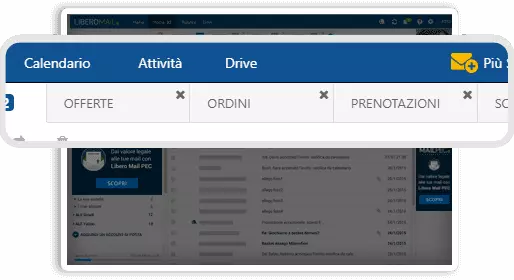
Categorías. Al igual que Gmail, Libero tiene pestañas de categoría, por lo que la correspondencia entrante se agrupa automáticamente por tipos como Ofertas, Reservas, Pedidos y Social.
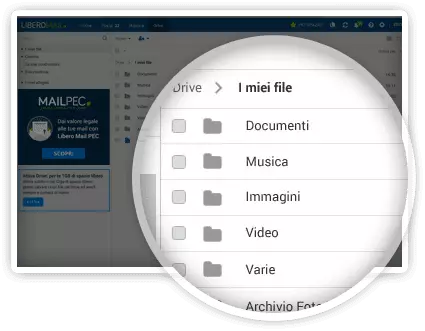
Unidad. Libero ofrece 2 GB o más de almacenamiento en la nube. Puedes agregar, ver, editar y compartir archivos, así como crear carpetas y usar filtros.
Libreta de direcciones personal. Actúa como un gestor de contactos para almacenar direcciones de correo electrónico y agruparlas en listas.
Acceso móvil. Libero tiene aplicaciones para dispositivos móviles iOS y Android, por lo que puedes acceder a tus correos electrónicos sobre la marcha. También puedes agregar cuentas que no sean de Libero a la aplicación de correo móvil.
Seguridad
Libero Mail tiene características limitadas para garantizar la seguridad de tus correos electrónicos, como el inicio de sesión en dos pasos y algoritmos antispam. Sin embargo, debido a que los servicios del proveedor están ubicados en Europa, debe cumplir con el GDPR — una política que exige transparencia en la forma en que se utiliza tu información personal.
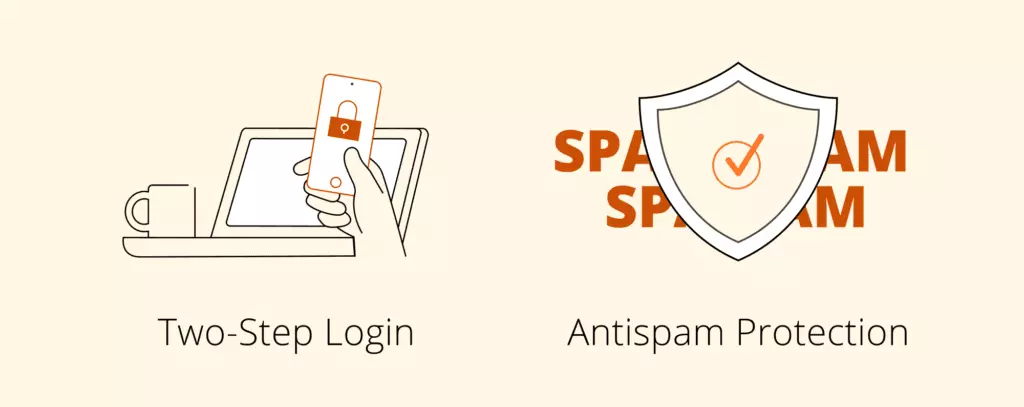
Inicio de sesión en dos pasos
Si activas esta función, acceder a tu correo electrónico requerirá que proporciones no solo tu contraseña, sino también un código enviado a tu teléfono. Esto aumenta la seguridad porque si un usuario no autorizado quiere acceder a tu cuenta, debe conocer tu contraseña y tener tu teléfono a mano.
Protección antispam
Libero Mail utiliza algoritmos destinados a protegerte del spam, virus e intentos de phishing. En caso de que se detecte algún malware, el sistema te notificará sobre ello.
¿Dónde obtener Libero Mail?
Puedes registrar una cuenta desde el sitio web oficial: www.libero.it. Desafortunadamente, la opción de registrar una cuenta con la aplicación móvil no está disponible, así que necesitarás acceder a la versión web primero.
Después de eso, puedes usar tu cuenta desde la aplicación del navegador, la app de Android o iOS, o agregándola a un cliente de correo electrónico.
¿Cómo obtener tu Libero Mail?
El proceso de registro es bastante sencillo y no difiere mucho de cualquier otro sitio web. Pero necesitas autorizarte por teléfono y elegir si quieres recibir correos electrónicos comerciales de Italiaonline y sus socios.
Registrarse
Ve a liberomail.libero.it y haz clic en el botón Registrarse verde. Si no sabes italiano, Google Translate hace un buen trabajo traduciendo el sitio web.
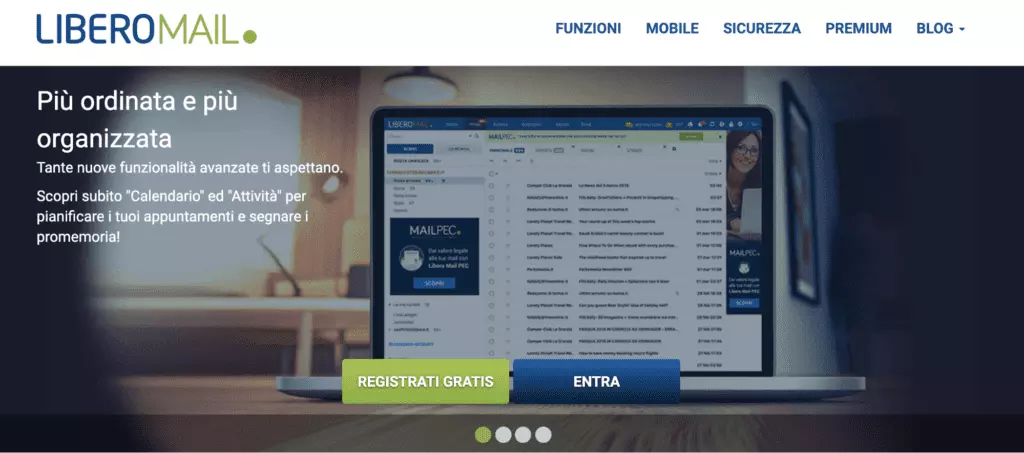
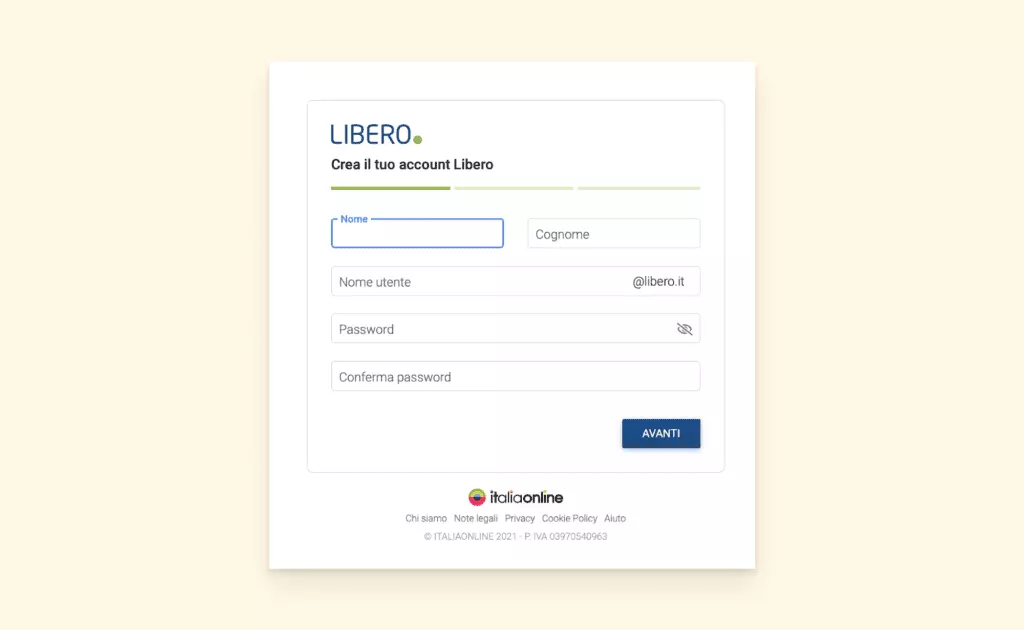
El botón Registrarse te llevará al formulario de registro. Allí, necesitas ingresar tu nombre y apellido, el nombre de usuario preferido para tu correo electrónico y la contraseña. Para ayudarte a crear una contraseña segura, Libero Mail te ofrece sugerencias, como agregar caracteres especiales. Pero también puedes seleccionar una contraseña generada aleatoriamente.
Presiona Siguiente (Avanti) una vez que hayas terminado.
Completa tus datos de usuario
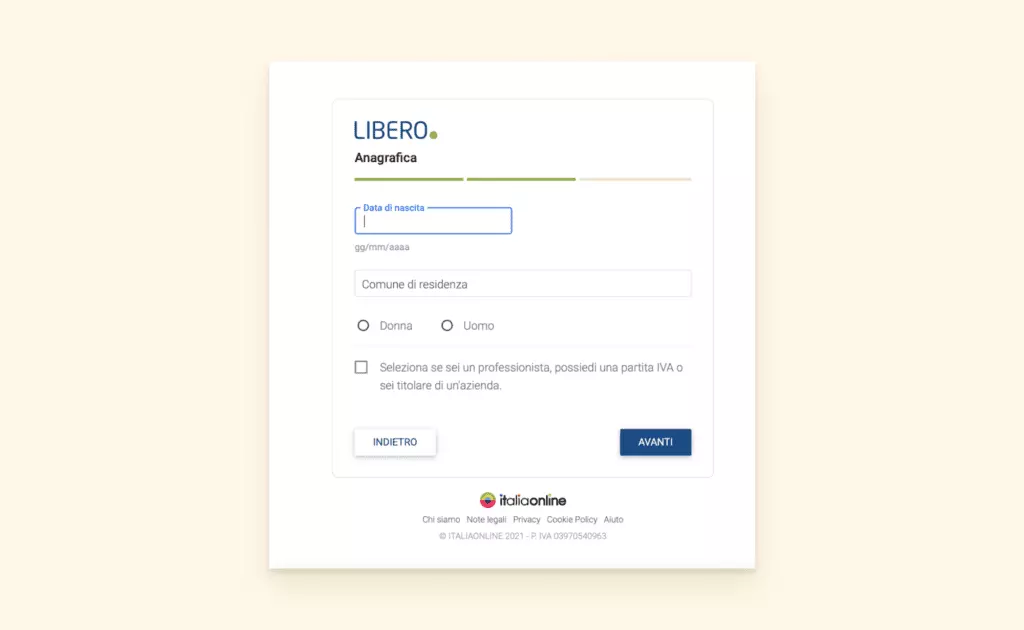
En el siguiente paso, el sistema te pedirá tu fecha de nacimiento (en formato día/mes/año), así como tu lugar de residencia y tu género - Donna (mujer) o Uomo (hombre).
La casilla de verificación al final pregunta si tu cuenta es para necesidades profesionales. Así que marca la casilla si eres un profesional, propietario de un negocio o tienes un número de IVA.
Establece tu contraseña
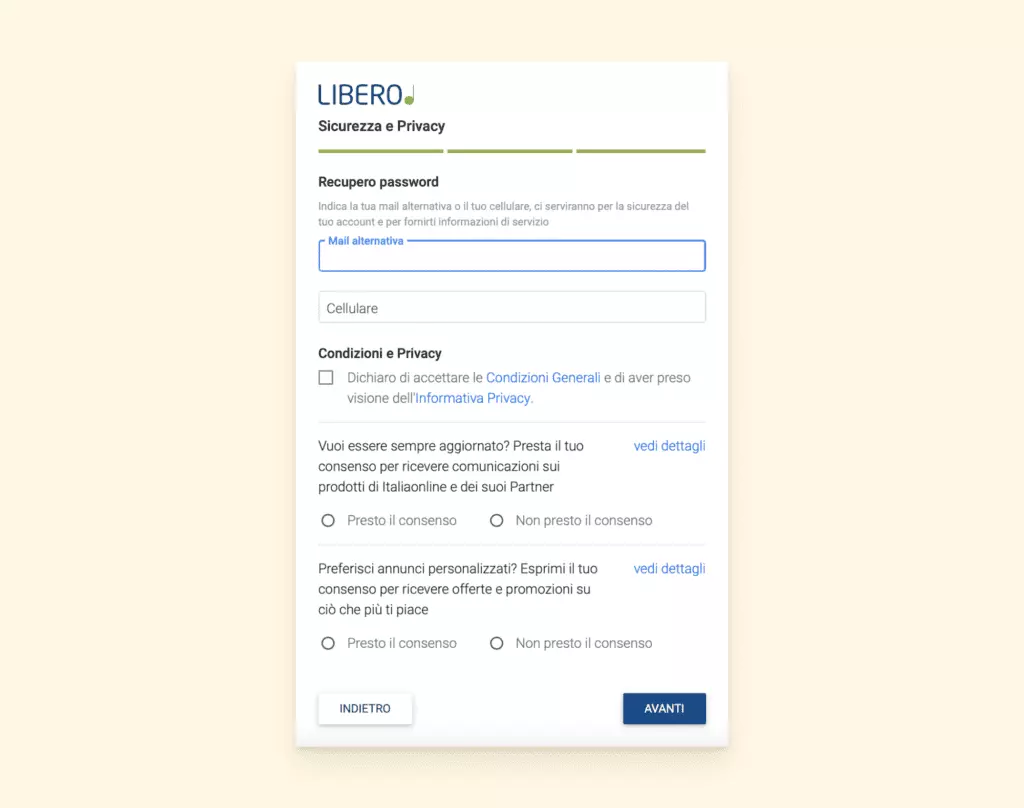
A continuación, proporciona opciones de recuperación de contraseña e indica preferencias de promoción por correo electrónico.
La primera mitad de este formulario te pide que añadas un correo electrónico alternativo y tu número de teléfono. Marca la casilla después de leer los Términos de Uso y la Política de Privacidad.
En la segunda mitad, elige si consientes recibir correos electrónicos promocionales de Italiaonline y sus socios. Solo un consejo: es más fácil suscribirte más tarde si te interesan los servicios que ofrece que intentar darte de baja.
Verifica tu cuenta
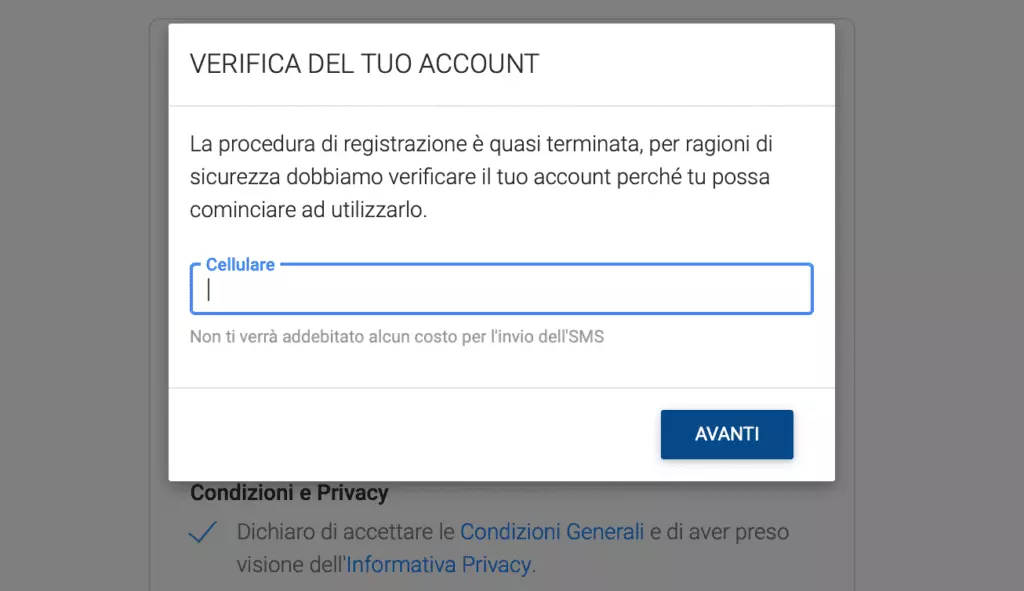
Finalmente, antes de que puedas usar tu nueva cuenta de correo electrónico, necesitas verificarla. El sistema enviará un código al número de teléfono que especificaste en el tercer paso. Si no proporcionaste uno entonces, se te pedirá que lo proporciones ahora para que puedas recibir un código de verificación.
Ingresa el código y presiona Siguiente. ¡Entonces estarás listo!
¿Cómo Abrir Tu Cuenta de Correo Electrónico en Libero Mail?
Dado que el servicio de correo tiene aplicaciones para Android e iOS, hay varios métodos para acceder a tu correo electrónico.
Desde el Cliente de Correo Web Proporcionado por Libero
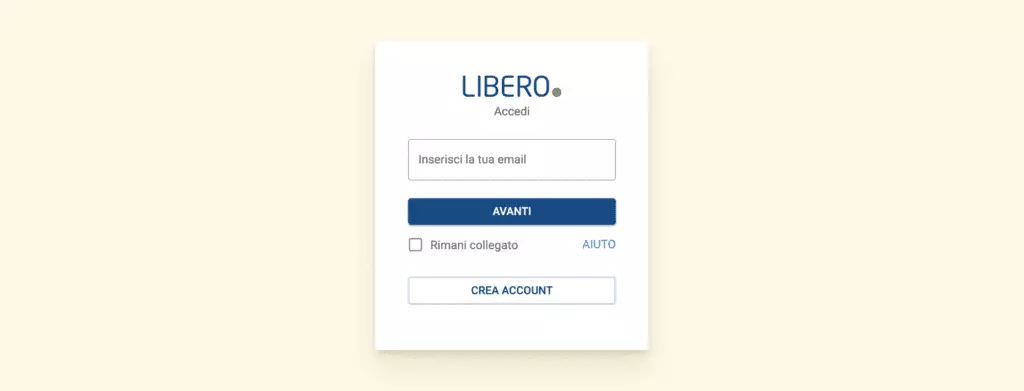
Paso 1. Ve a login.libero.it.
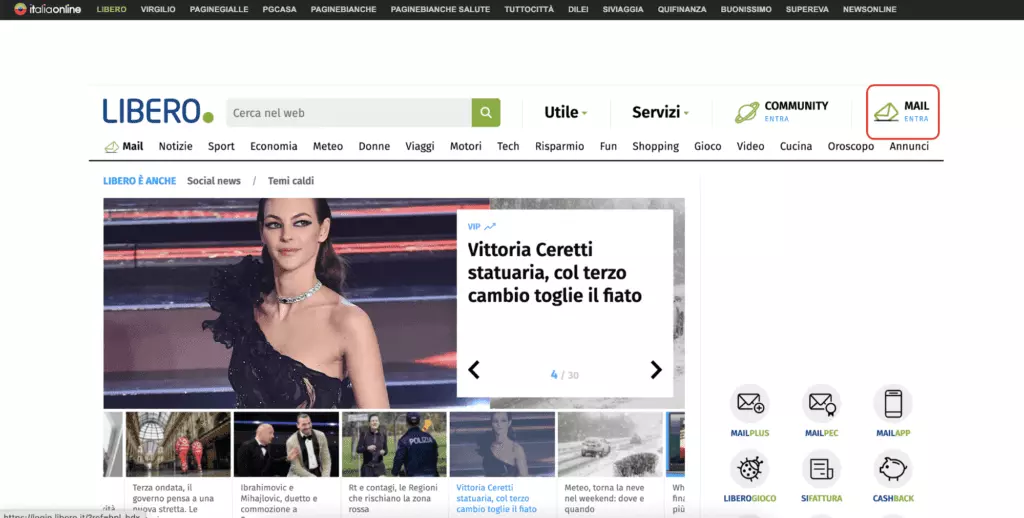
Alternativamente, puedes ir a la página de inicio de Italiaonline y hacer clic en el botón de Correo.
Paso 2. Ingresa tu nombre de usuario y contraseña.
Paso 3. Marca la casilla si deseas permanecer conectado; si lo haces, estarás conectado hasta que presiones Salir de tu cuenta o borres las cookies.
Paso 4. Presiona siguiente para acceder a tu cuenta.
Desde las Aplicaciones Móviles de Libero Mail
Paso 1. Ve a liberomail.libero.it.
Paso 2. Haz clic en el botón Móvil en el menú de encabezado.
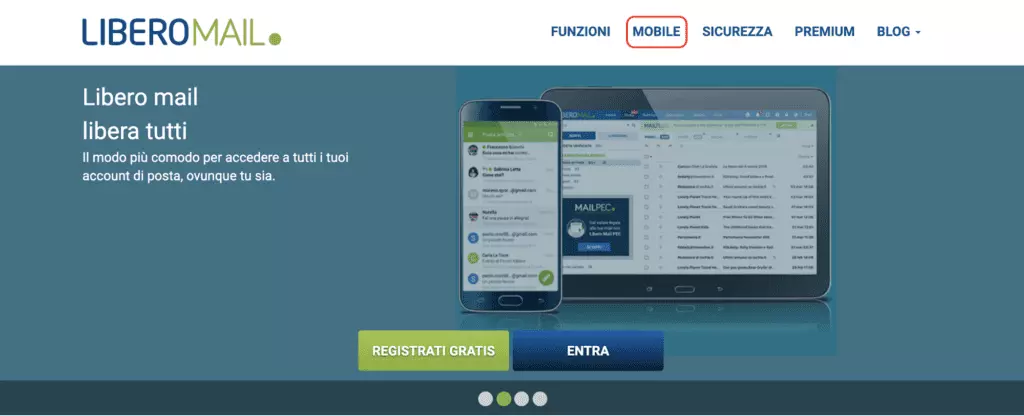
Paso 3. Selecciona tu sistema operativo móvil y serás llevado a la página de descarga.
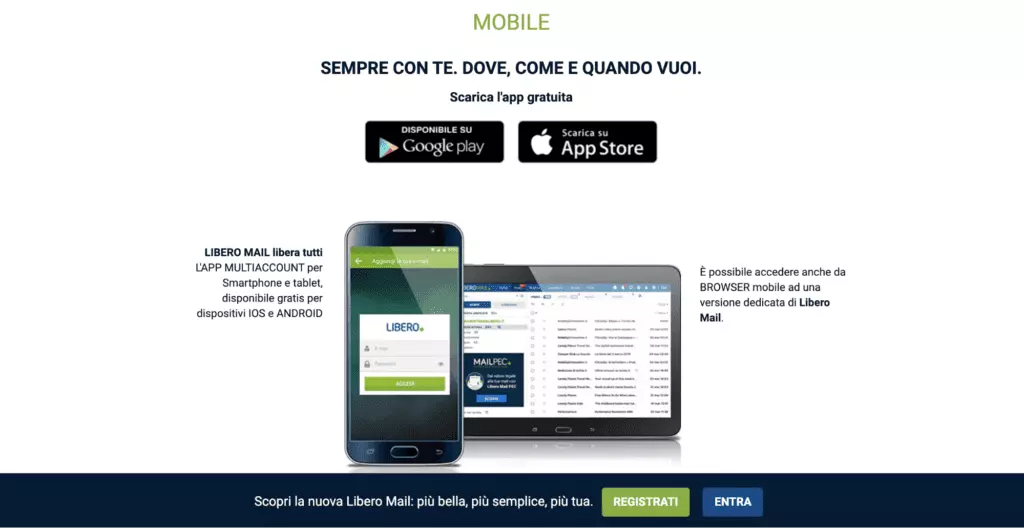
Paso 4. Instala la aplicación en tu teléfono o tableta y ábrela.
Paso 5. En este punto, se te pedirá que elijas una cuenta (puedes utilizar otros servicios de correo en la aplicación, no solo Libero Mail) e ingresa tu información de inicio de sesión.
Desde un Programa de Correo Usando IMAP
Aquí, necesitarás una aplicación cliente de correo. Veamos cómo funciona en el ejemplo de Mailbird.
Paso 1. Ve a tu aplicación Mailbird. Si no la tienes, descárgala e instálala. Eso no tomará más de dos minutos.
Paso 2. Una vez en la aplicación, ve al menú de Mailbird, que se abre con el ícono de hamburguesa. Luego selecciona la pestaña de Cuentas.
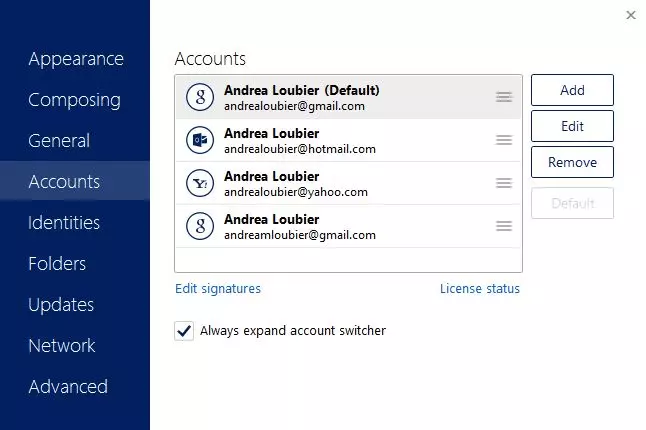
Paso 3. Haz clic en el Añadir botón y se te pedirá que ingreses los detalles de la nueva cuenta.
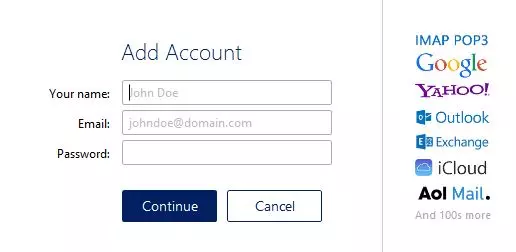
Paso 4. Si los ajustes del servidor no se encontraron automáticamente, presiona Editar ajustes del servidor y añade la siguiente información:
- Para el servidor entrante (IMAP)
- Servidor: imapmail.libero.it
- Puerto: 993
- Para el servidor saliente (SMTP)
- Servidor: smtp.libero.it (al seleccionar la solicitud de autenticación)
- Puerto: 465
¿Cómo importar Libero Mail a otra herramienta de correo electrónico?
Si simplemente deseas hacer la transición entre diferentes herramientas de correo electrónico, puedes hacerlo fácilmente a través de la configuración de la herramienta de destino.
En Mailbird, puedes importar tu cuenta de correo electrónico de Libero siguiendo este proceso simple:
-
Ve a la pestaña Cuentas y haz clic en el botón Agregar.
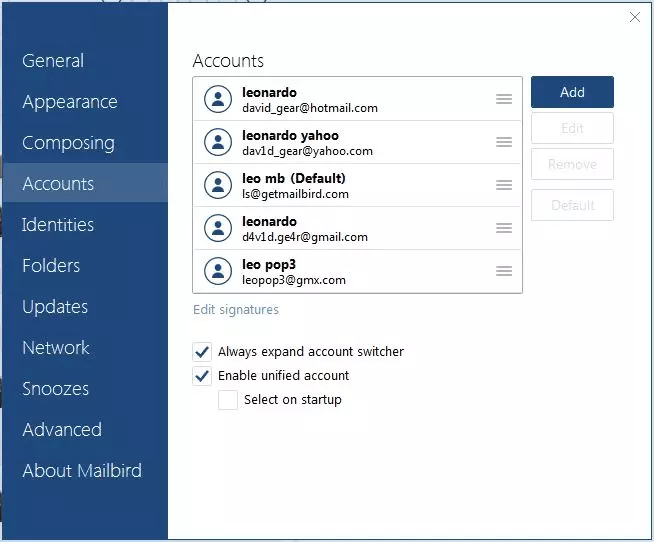
Importar Libero Mail a Mailbird -
En lugar de Continuar, haz clic en Importar.
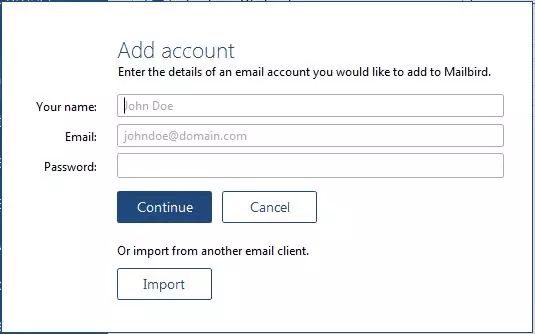
Agregar e importar cuenta en Mailbird -
Elige la cuenta que deseas importar e ingresa la configuración del servidor.
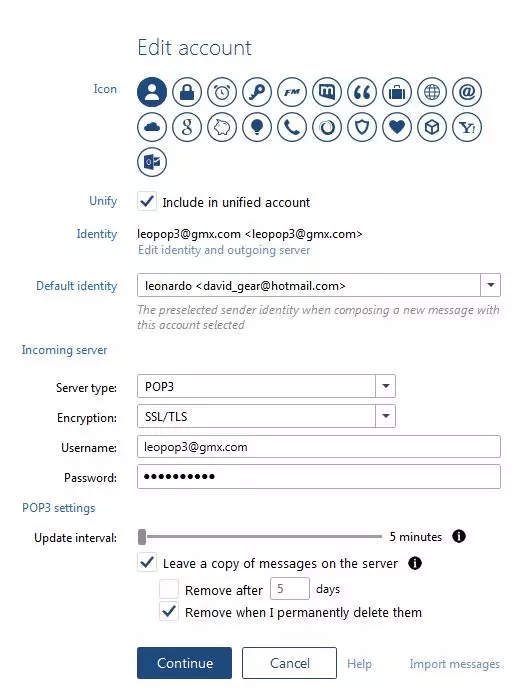
Editar cuenta de correo electrónico en Mailbird
Ahora, solo tienes que esperar a que termine la importación y encontrarás tu cuenta de Libero Mail en la barra lateral izquierda.
¿Cómo hacer una copia de seguridad de tu Libero Mail en el ordenador?
La forma más fácil de hacer una copia de seguridad del correo electrónico es utilizando una cuenta POP. POP es un protocolo que descarga y almacena todo el correo entrante en tu PC. Para esto, también necesitarás un cliente de correo, como Mailbird.
Aquí están los pasos:
- Descarga e instala Mailbird
- Agrega tu cuenta de Libero Mail a la aplicación
- Al configurar la configuración del servidor, elige POP
- En los detalles de POP, añade lo siguiente:
- Servidor: popmail.libero.it
- Puerto: 995
- Cifrado: SSL
¿Cómo cambiar tu dirección de correo electrónico de Libero?
Desafortunadamente, no está disponible la opción de cambiar tu nombre de usuario en ningún servicio de correo electrónico. Tendrás que crear una nueva cuenta y avisar a todos sobre ella. Hay algunas formas en que puedes hacer la transición a una nueva dirección de correo electrónico:
- Configura el reenvío. Primero, necesitas configurar el reenvío a través de la configuración de la cuenta desde la que deseas reenviar. Luego agrega la antigua cuenta a la nueva, también a través de la configuración.
- Utiliza la función de múltiples cuentas en la aplicación de Libero Mail. Puedes agregar múltiples cuentas a Libero, así podrás revisar la antigua dirección mientras das la nueva a tus compañeros y clientes.
- Usa la Bandeja de entrada unificada en Mailbird. Puedes agregar varias cuentas a la Bandeja de entrada unificada de Mailbird y ver los mensajes en el mismo espacio sin importar la dirección a la que llegaron. Puedes eliminar la antigua cuenta una vez que te pongas en contacto con todos con tu nueva dirección o dejarla como está.
- Mover correos electrónicos entre cuentas en Mailbird. Mailbird tiene una función que te permite simplemente arrastrar y soltar correos electrónicos seleccionados entre cualquier cuenta que agregues a la aplicación para copiar o mover los correos electrónicos. Es tan fácil como copiar o mover archivos entre carpetas en tu computadora.
Te sugerimos que mantengas la antigua bandeja de entrada para otro propósito, como gestionar suscripciones.
Solución de problemas
Problema 1: No puedo acceder a mi bandeja de entrada
- Verifica si la contraseña que ingresaste es correcta.
- Verifica si estás usando una contraseña que corresponde a la aplicación de Libero si estás utilizando Contraseña Segura.
- Recarga la página o vuelve a ingresar a la aplicación móvil y trata de iniciar sesión nuevamente (el servicio podría estar temporalmente no disponible).
- Revisa tu correo electrónico alternativo y verifica si solicitas actualizar tu contraseña. Si encuentras un correo como ese pero no has solicitado una actualización de contraseña, por favor contacta al soporte inmediatamente.
Problema 2: Solicitudes de datos personales de Pretend-Libero
- Libero Mail nunca te pediría datos personales por correo electrónico o por teléfono.
- Si recibes un correo electrónico que solicita acceso a tus datos
- verifica de quién es - ve a los detalles del correo y verifica quién lo firmó y envió (no verás credenciales de Libero allí)
- NO descargues nada, no hagas clic en ningún enlace, ni respondas al mensaje
- Si alguien te llama diciendo que es de Libero Mail, cuelga y bloquea su número de teléfono.
- Si respondiste, descargaste o hiciste clic en algo, revisa tu computadora con software antivirus y cambia tu contraseña inmediatamente en el Área de gestión de datos personales.
Problema 3. Mensajes de error
- Error 500 (usuario desconocido). Verifica si escribiste tu nombre de usuario correctamente e intenta iniciar sesión nuevamente.
- Error 550 (usuario no existente). Verifica si escribiste tu nombre de usuario correctamente e intenta iniciar sesión nuevamente. Este mensaje puede aparecer si escribiste un nombre de usuario incorrecto o no completaste el proceso de registro.
- Error 421 (demasiados destinatarios). Reduce el número de destinatarios (se produce una sobrecarga si agregas más de 50 direcciones).
- Error "El mensaje fue enviado correctamente. Advertencia: no fue posible guardarlo." Este mensaje significa que no tienes suficiente espacio libre en tu almacenamiento de correo electrónico, así que libera algo de espacio o actualiza tu cuenta. Así que es importante aprender cómo guardar un correo electrónico como un pdf.
- Error de carpeta. Verifica que el nombre de tu carpeta no exceda los 60 caracteres antes de crearla o renombrar una existente.
¿Cómo contactar con el soporte de Libero Mail?
Libero Mail tiene una sección de Ayuda con muchos artículos sobre cómo usar el servicio, configurar tu cuenta y solucionar problemas comunes de correo electrónico. Sin embargo, si no puedes encontrar la información correcta, puedes contactar con el soporte a través de un formulario.
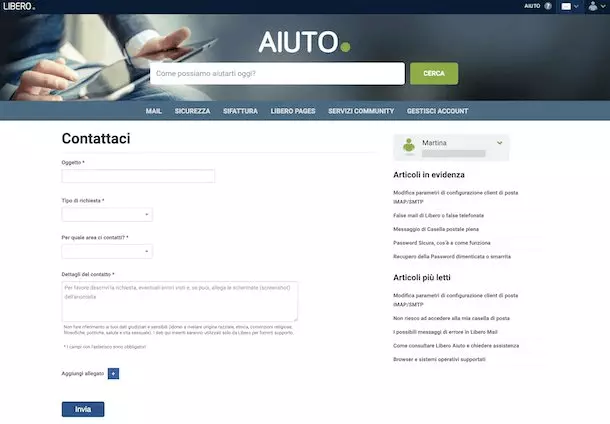
Para acceder al formulario, necesitas:
- Iniciar sesión en tu cuenta de correo electrónico y hacer clic en el botón Contáctanos.
- Rellenar el formulario y describir tu problema o interés con el mayor detalle posible.
- Enviar el formulario y si tienes más preguntas después de recibir una respuesta, puedes hacerlas respondiendo al correo de Soporte.
Fácil, excepto por una cosa: si tienes problemas para acceder a tu cuenta de Libero, según la sección de Ayuda, tendrás que crear una nueva para contactar con el soporte.
Por otro lado, también puedes contactar a Italiaonline por teléfono:
- 800 011 411 para problemas no técnicos; el número está operativo de lunes a viernes de 8:30 a 20:00 UTC +1:00
- +39 02 2904 7001 para problemas legales con tu cuenta de Libero
Consejos y trucos para mejorar su experiencia con Libero Mail
Libero Mail tiene un diseño intuitivo, pero algunos de los beneficios no son tan fáciles de identificar a menos que sepas cómo utilizar una función específica. Aquí hay algunos consejos para ayudarte a descubrir qué funciona mejor para ti.
Gestionar categorías
Libero Mail puede clasificar automáticamente tus correos electrónicos en varias categorías distintas, como Primaria, Ofertas, Reservas, Social, etc. Pero no todo el trabajo es automático. También puedes:
- Desactivar categorías si no deseas recibir un tipo particular de correo electrónico (simplemente actívalo de nuevo si surge la necesidad).
- Añadir o eliminar remitentes de cualquiera de las categorías.
Ver todos tus archivos adjuntos
Puedes acceder a todos tus archivos adjuntos desde la Mis archivos adjuntos sección que también tiene filtros para:
- Ver archivos adjuntos relacionados con la Bandeja de entrada y Elementos enviados por separado
- Ver archivos adjuntos por formato de archivo, como PDF, documento, imagen, y así sucesivamente
- Previsualizar archivos, descargarlos a tu computadora, hacer copias y enviarlos por correo electrónico
Personaliza tu página de inicio de Libero
La página de inicio se puede personalizar cuando estás conectado añadiendo o eliminando widgets. Puedes añadir un feed de noticias, pronóstico del tiempo, panel de correos no leídos, calendario, feed de Twitter y muchos otros widgets a tu panel de inicio. Para hacer eso:
- Ve a Configuración > Widgets
- Habilita o deshabilita widgets haciendo clic en ellos (los habilitados están en negrita)
- Elimina haciendo clic en el icono de papelera
- Reconfigura algunos de los widgets haciendo clic en el b botón de edición
Activar vista previa
Puedes cambiar cómo se ve la lista de correos electrónicos haciendo clic en la opción de vista en la esquina superior derecha. Hay tres modos para elegir:
- Normal - para una vista ordinaria de los elementos en tu bandeja de entrada
- Compacto - para una vista minimalista en la que los elementos de la bandeja de entrada ocupan menos espacio
- Vista previa - para tener la capacidad de previsualizar correos electrónicos rápidamente sin tener que abrirlos completamente
¿Cómo hacer más con tu cuenta de Libero Mail?
¿Por qué restringirte a las funciones que proporciona el servicio de correo electrónico si puedes hacer más con el cliente de correo Mailbird?
Bandeja de entrada unificada
Libero Mail te permite agregar múltiples cuentas en la aplicación web como pestañas y cambiar entre ellas en la barra lateral. Pero Mailbird va más allá y te permite aplicar toda la funcionalidad a todas las cuentas conectadas a la bandeja de entrada unificada.
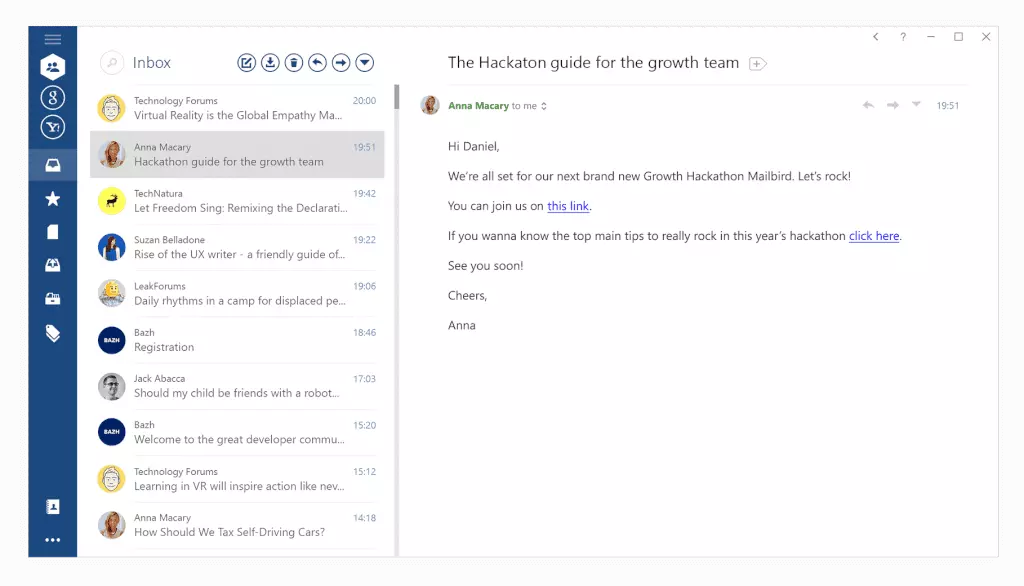
Esto significa que puedes buscar correos electrónicos y archivos adjuntos en todas las cuentas sin tener que recordar a qué correo se envió una información. Puedes tener una carpeta de Tickets y mantener todos tus tokens y cupones relacionados con el trabajo y personales en un solo lugar, en lugar de tener que buscar en cada cuenta por separado.
Y la bandeja de entrada unificada proporciona aún más ahorradores de tiempo.
Búsqueda de archivos adjuntos
Por supuesto, puedes usar la búsqueda avanzada y marcar la casilla que dice "Tiene archivo adjunto", pero eso solo te mostrará una lista de correos electrónicos que contienen archivos adjuntos.
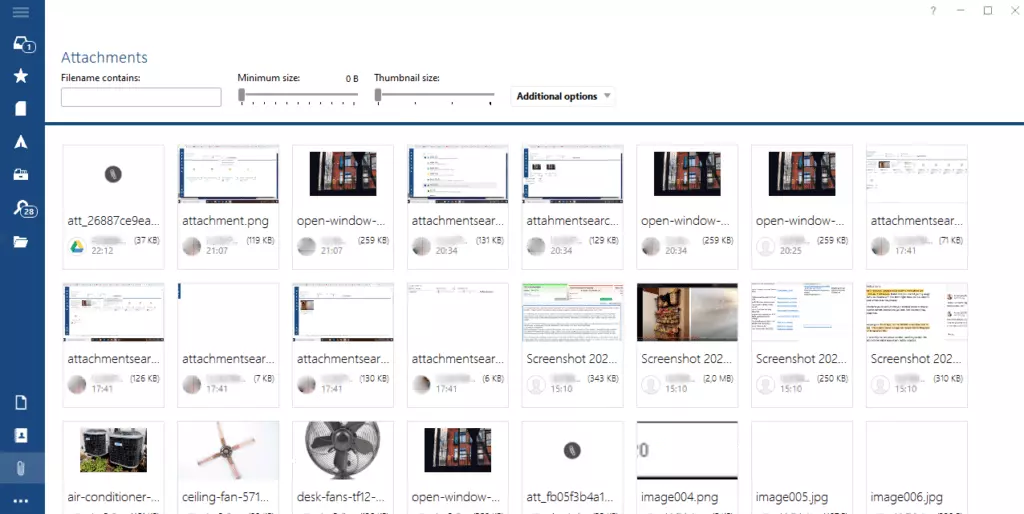
Cuando accedes a la aplicación Adjuntos en Mailbird, obtienes una galería de todos los archivos que alguna vez se enviaron a y desde tu correo electrónico. Si acaso, puedes encontrar un archivo solo por su apariencia. También hay filtros que puedes usar para afinar tu búsqueda, como "Tamaño" y "El nombre del archivo contiene".
Posponer
El posponer correos electrónicos es una función maravillosa que te permite concentrarte en lo que importa y posponer asuntos menos urgentes para más tarde. Mañana, la próxima semana o en una fecha personalizada, el botón de Posponer ocultará tus correos electrónicos y los devolverá a la parte superior de tu bandeja de entrada cuando estés listo para tratarlos.
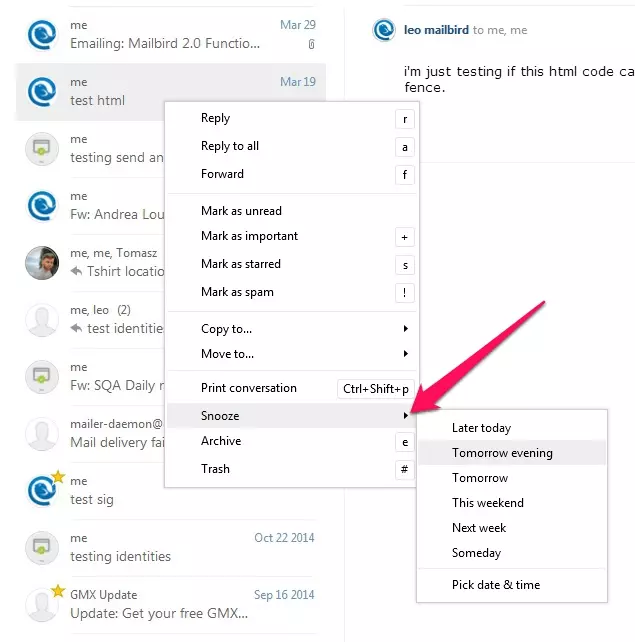
Otra forma interesante de usar la función de posponer es para correos de recordatorio de eventos y viajes. Por ejemplo, si tienes entradas electrónicas para un concierto, los vendedores rara vez te recuerdan la fecha. Así que puedes posponer el correo con las entradas un día antes para recordar.
Seguimiento de correos electrónicos
Otra función interesante que puede mejorar la gestión del correo electrónico es el seguimiento de correos electrónicos.
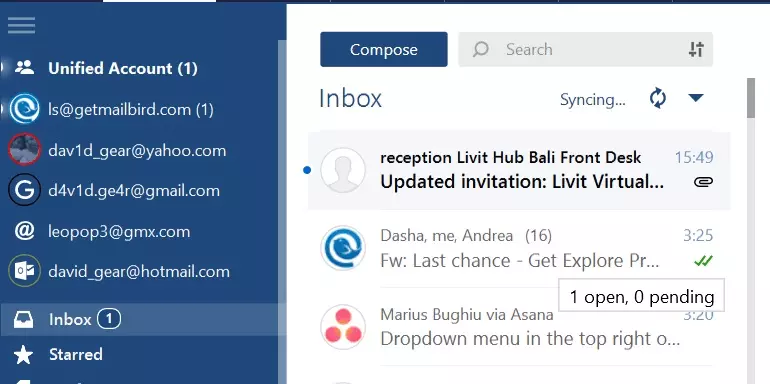
A gran escala, necesitarías usar una herramienta de marketing por correo electrónico, pero si solo quieres saber si un colega o un prospecto vio tu correo electrónico, la herramienta de seguimiento de correos de Mailbird hace eso, y más.
Te permite saber si el destinatario abrió tu correo electrónico y a qué hora. Si es un correo electrónico grupal, también te mostrará quién abrió el correo y quién no. Verifica esta información antes de enviar un correo de seguimiento o de molestarte porque alguien no ha respondido. Aún.
Integraciones de aplicaciones
Muchas personas llaman a Mailbird un centro de trabajo porque puedes integrarlo con muchas aplicaciones que aumentan la productividad, como:
- Asana. Una de las mejores herramientas de colaboración que ayuda a equipos pequeños y medianos a gestionar proyectos, seguir el progreso y observar plazos.
- Trello. Una gran herramienta para crear tableros Kanban personales y de equipo para gestionar proyectos pequeños y medianos.
- Evernote. Un bloc de notas que puede hacer más que solo almacenar tus pensamientos. También se abre en la barra lateral de Mailbird, por lo que no necesitas descargar la aplicación de escritorio o ir a una pestaña del navegador.
- Google Drive y Dropbox. Aplicaciones de almacenamiento en la nube que ayudan a extender tus necesidades en línea más allá de lo poco que un servicio de correo electrónico proporciona.
- Mensajeros. Si usas Facebook y WhatsApp para conversar con tus amigos, colegas o clientes, usar tu teléfono para las aplicaciones es una forma segura de distraerte. Pero no si lo agregas a Mailbird y accedes desde la barra lateral.
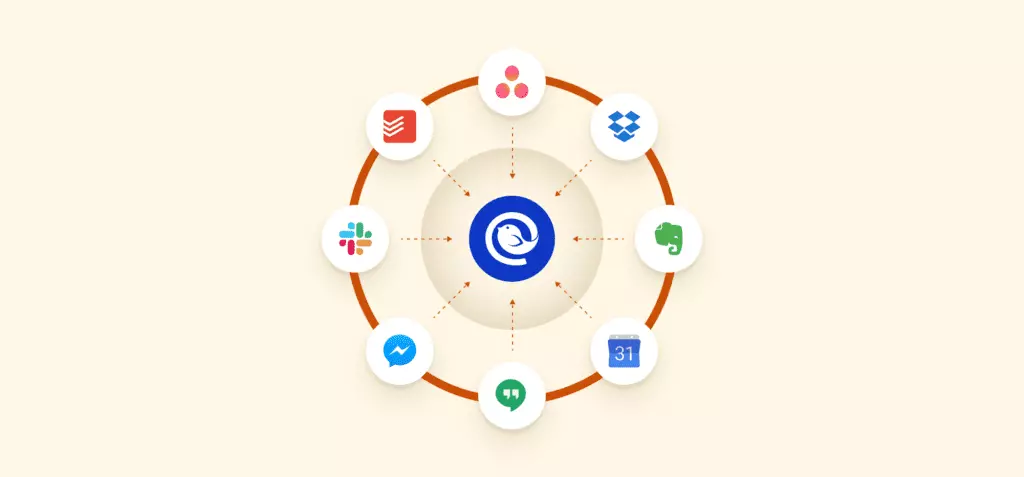
Hay más integraciones de terceros para elegir, así como aplicaciones nativas que mejoran el uso del correo electrónico.
Conclusión
Libero Mail es un buen servicio de correo electrónico gratuito que ofrece todas las funciones necesarias para gestionar correos electrónicos, así como algunas características únicas, como una página de inicio personalizable y widgets.
Sin embargo, si quieres mejorar tu experiencia de correo electrónico con funciones (como Bandeja de Entrada Unificada, Búsqueda de Adjuntos, Posponer y Seguimiento de Correos Electrónicos), mejorar la productividad con integraciones de aplicaciones y ampliar el poco almacenamiento que proporciona el servicio con integraciones de almacenamiento en la nube, considera Mailbird como tu almacenamiento de correo electrónico.
Es una oferta bastante impresionante porque puedes agregar no solo tu cuenta de Libero Mail, sino también otros proveedores de correo electrónico a la bandeja de entrada unificada — gestionarlos al mismo tiempo, en el mismo lugar.
Preguntas Frecuentes Sobre Libero Mail
Cómo Contactar a Libero Mail
Puede contactar al soporte de Libero Mail visitando su sitio web oficial y completando el formulario de contacto. Alternativamente, puede enviar un correo electrónico a support@libero.it o llamar a su número de servicio al cliente (+39 06 4521 2121).
Cómo Usar Libero Mail
Para usar Libero Mail, regístrese en su sitio web, verifique su cuenta e inicie sesión. Luego podrá redactar y enviar correos electrónicos, gestionar contactos y organizar su bandeja de entrada.
Cómo Desbloquear Libero Mail
Las cuentas de Libero Mail pueden estar bloqueadas por razones de seguridad o prevención de spam. Para desbloquear, contacte al soporte de Libero Mail y verifique la propiedad de su cuenta.
Cómo Bloquear Correos Electrónicos en Libero
Inicie sesión en su cuenta de Libero Mail, vaya a Configuración > Filtro de Spam y agregue la dirección de correo electrónico no deseada a la lista de bloqueo.
¿Cuándo Se Restaurará Libero Mail?
Consulte las redes sociales oficiales de Libero Mail o la página de estado para obtener actualizaciones sobre cualquier mantenimiento en curso o interrupciones.
Cómo Recuperar Correos Electrónicos de Libero
Contacte inmediatamente al soporte de Libero Mail, y pueden ser capaces de recuperar correos electrónicos eliminados dentro de un marco temporal limitado.
Cómo Recuperar Correos Electrónicos Eliminados de la Papelera de Libero
Inicie sesión en su cuenta de Libero Mail, vaya a Papelera, seleccione los correos electrónicos y haga clic en "Restaurar."
Cómo Eliminar Correos Electrónicos en Libero
Seleccione los correos electrónicos, haga clic en "Eliminar" y confirme.
Cómo Bloquear Correos Electrónicos No Deseados en Libero Desde Móvil
Abrir Libero Mail en su móvil, ir a Configuración > Filtro de Spam y agregar direcciones de correo electrónico no deseadas.
Cómo Bloquear una Dirección de Correo Electrónico en Libero
Inicie sesión, vaya a Configuración > Filtro de Spam y agregue la dirección de correo electrónico a la lista de bloqueo.


