Libero Mail: Een Volledige Gids voor het E-mailservice Gebruik

Ben je geïnteresseerd in Libero Mail? Bekijk deze gids voor alle details over deze e-mailprovider. Leer meer over de belangrijkste functies, prijzinformatie, instellingen, veelvoorkomende problemen en hoe je het meeste uit deze provider kunt halen als je besluit een account aan te maken.
Heb je je oog laten vallen op Libero Mail? Bekijk deze gids voor alle details over deze e-mailprovider. Je leert over de belangrijkste functies, prijsinformatie, instellingen, veelvoorkomende problemen en hoe je het beste uit deze provider kunt halen als je besluit een account aan te maken.
Wat is Libero Mail?
Libero Mail is een Italiaanse gratis e-mailservice aangeboden door het digitale bureau Italiaonline. Het is een functie-rijke service die toegankelijk is via een browserapp of mobiele app op iOS en Android.
Libero Mail ondersteunt alle grote browsers in hun laatste versies: Edge, Chrome, Safari en Firefox. Je kunt het ook gebruiken met Explorer 11, maar sommige functies werken mogelijk niet goed tenzij je de compatibiliteitsmodus uitschakelt.
De service biedt een Home-widget waarmee je een dashboard kunt aanpassen met elementen die jou het meest interesseren. Dit kunnen categorieën van e-mails zijn, zoals Ongelezen of Belangrijk, of het laatste nieuws, horoscopen en meer.
Libero Mail Prijzen
|
Plan |
Opslag |
Prijs/jaar |
|
Mail Plus |
5 GB |
€19,99 |
|
Mail Plus* |
1 TB |
€49,99 |
|
Familie PEC |
1 GB |
€14,99 |
|
Onbeperkt PEC |
onbeperkt |
€30 + BTW |
|
Libero Drive |
2 GB |
gratis |
|
Libero Drive* |
10 GB |
€9,99 |
Korte Geschiedenis van Libero Mail
Libero Mail werd in 1999 gelanceerd als een gratis serviceprovider met mappen voor inkomende en verzonden e-mails, concepten en ongewenste e-mail. Het had ook een eenvoudige anti-spamfilter.
In 2002 werd de service verbeterd met nieuwe functies. De inlogpagina werd verrijkt met nieuws, evenementen, horoscopen en andere informatie verstrekt door Italiaonline. Er werd ook een antivirusservice en de Jumbo Mail-service toegevoegd.
In 2006 werd de drag-and-drop functionaliteit geïntroduceerd, samen met de mogelijkheid om e-mails naar een verbonden mailbox te slepen en daar neer te zetten. Daarna werd de service verbeterd met functies zoals i-mode compatibiliteit, smartphone-app tweefactorauthenticatie en Drive-opslag.
Hoofdfuncties
Libero Mail biedt veel basis- en geavanceerde functies die je helpen je e-mail te openen en te beheren:
Eenvoudige e-mailinterface. Het heeft een intuïtief ontwerp en biedt slepen-en-neerzetten functionaliteit om e-mails te verplaatsen.
Ondersteuning voor meerdere accounts. Je kunt meerdere e-mailaccounts beheren op één plek en eenvoudig van de ene inbox naar de andere schakelen in dezelfde tab.
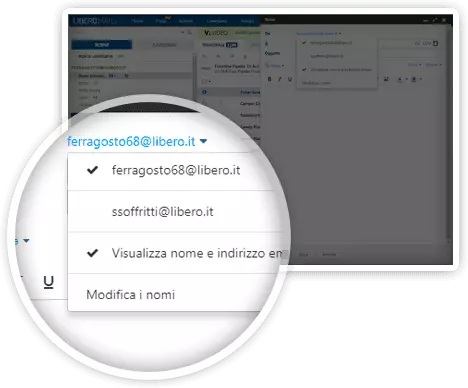
Jumbomail. Als je een grotere bijlage hebt, tot 2 GB, helpt deze functie je deze in één bericht te verzenden zonder dat je derde partijen hoeft te gebruiken. Je ontvangt ook meldingen wanneer het bestand is bekeken en gedownload.
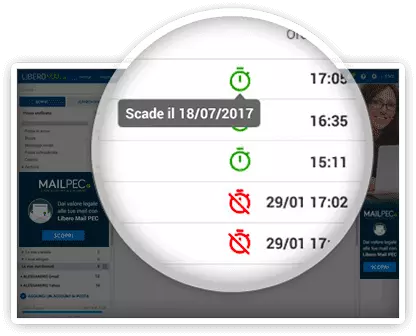
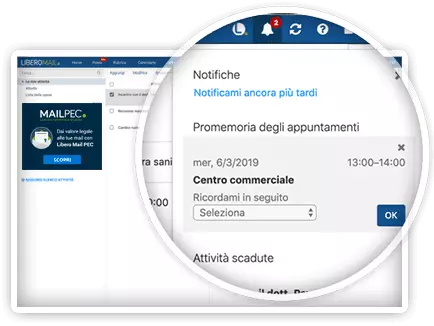
Agenda. Libero Mail heeft ook een native agenda voor het bijhouden van een schema, het toevoegen van gebeurtenissen en het ontvangen van herinneringen.
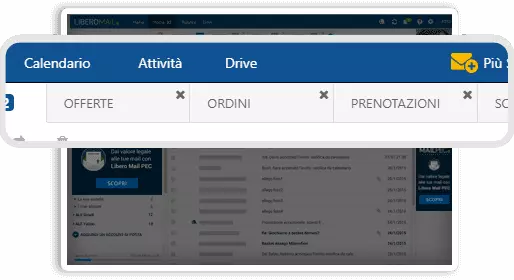
Categorieën. Net als Gmail heeft Libero categorie tabs, zodat binnenkomende correspondentie automatisch gegroepeerd wordt op basis van types zoals Aanbiedingen, Reserveringen, Bestellingen en Sociaal.
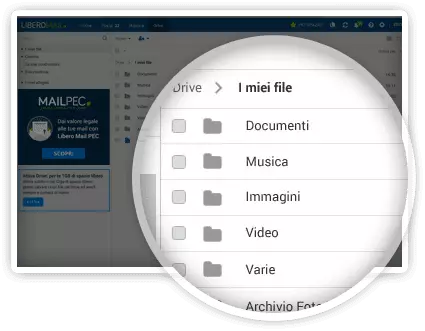
Drive. Libero biedt 2 GB of meer aan cloudopslag. Je kunt bestanden toevoegen, bekijken, bewerken en delen, evenals mappen aanmaken en filters gebruiken.
Persoonlijk adresboek. Dit fungeert als een contactmanager om e-mailadressen op te slaan en deze in lijsten te groeperen.
Mobiele toegang. Libero heeft apps voor iOS en Android mobiele apparaten, zodat je onderweg toegang hebt tot je e-mails. Je kunt ook non-Libero accounts toevoegen aan de mobiele e-mail app.
Beveiliging
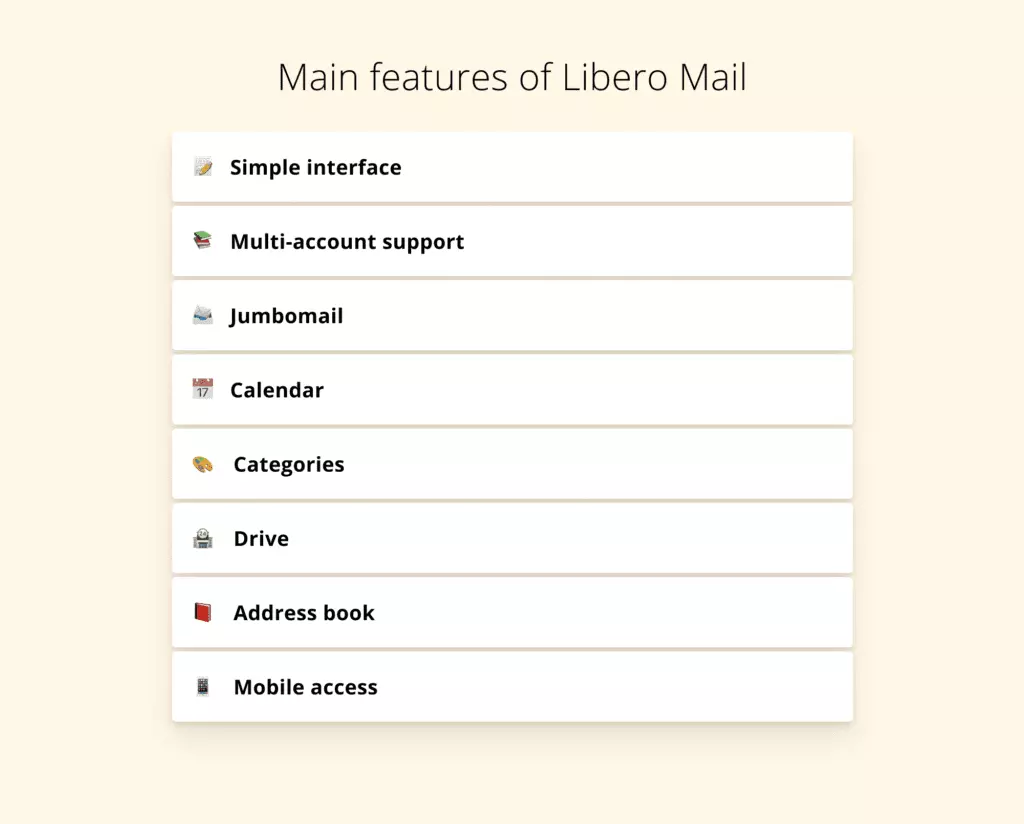
Libero Mail heeft beperkte functies om de beveiliging van je e-mails te waarborgen, zoals aanmelding in twee stappen en antispam-algoritmen. Aangezien de diensten van de provider zich in Europa bevinden, moet het conform de GDPR zijn — een beleid dat transparantie eist in de manier waarop je persoonlijke informatie wordt gebruikt.
Aanmelding in twee stappen
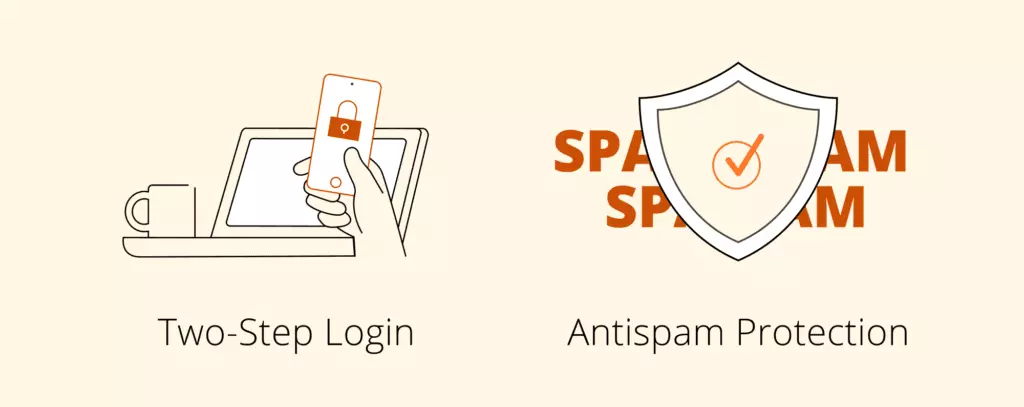
Als je deze functie inschakelt, heb je voor toegang tot je e-mail niet alleen je wachtwoord nodig, maar ook een code die naar je telefoon wordt gestuurd. Dit verhoogt de beveiliging omdat, als een ongeautoriseerde gebruiker toegang tot je account wil, hij niet alleen je wachtwoord moet weten en je telefoon bij de hand moet hebben.
Antispam bescherming
Libero Mail gebruikt algoritmen om je te beschermen tegen spam, virussen en phishingpogingen. In het geval van malware-detectie zal het systeem je hierover informeren.
Waar Libero Mail te krijgen?
Je kunt een account registreren op de officiële website: www.libero.it. Helaas is de optie om een account aan te maken met de mobiele app niet beschikbaar, dus je moet eerst de webversie openen.
Daarna kun je je account gebruiken vanuit de browserapp, Android- of iOS-app, of door het toe te voegen aan een e-mailclient.
Hoe krijg je je Libero Mail?
Het registratieproces is vrij eenvoudig en verschilt niet veel van andere websites. Maar je moet jezelf wel autoriseren via de telefoon en kiezen of je commerciële e-mails wilt ontvangen van Italiaonline en zijn partners.
Registreren
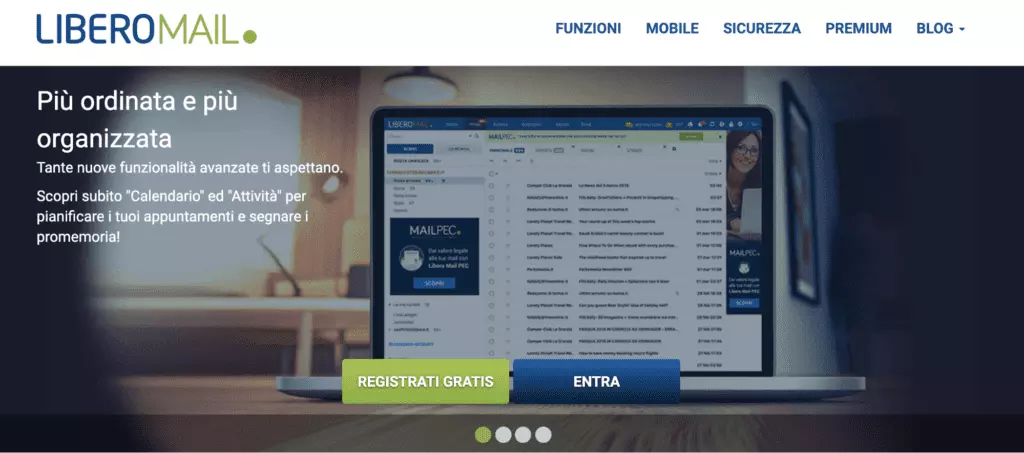
Ga naar liberomail.libero.it en klik op de groene Registreren knop. Als je geen Italiaans begrijpt, doet Google Translate een goede klus in het vertalen van de website.
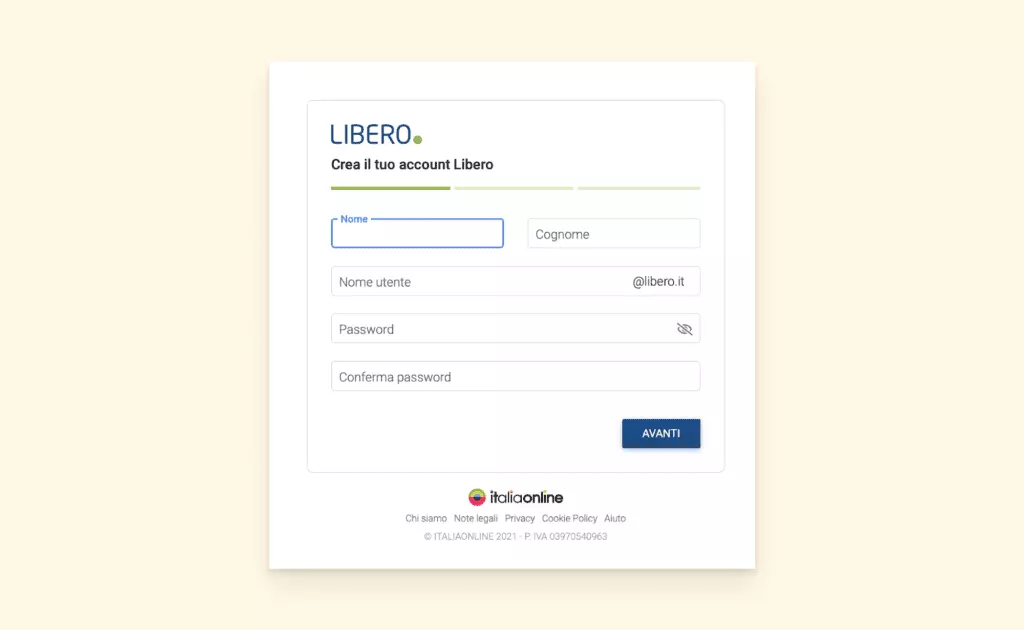
De Registreren knop brengt je naar het registratieformulier. Daar moet je je voornaam en achternaam, je voorkeur gebruikersnaam voor je e-mail en een wachtwoord invoeren. Om je te helpen een sterk wachtwoord te maken, biedt Libero Mail suggesties, zoals het toevoegen van speciale tekens. Maar je kunt ook kiezen voor een willekeurig gegenereerd wachtwoord.
Druk op Volgende zodra je klaar bent.
Vul je gebruikersgegevens in
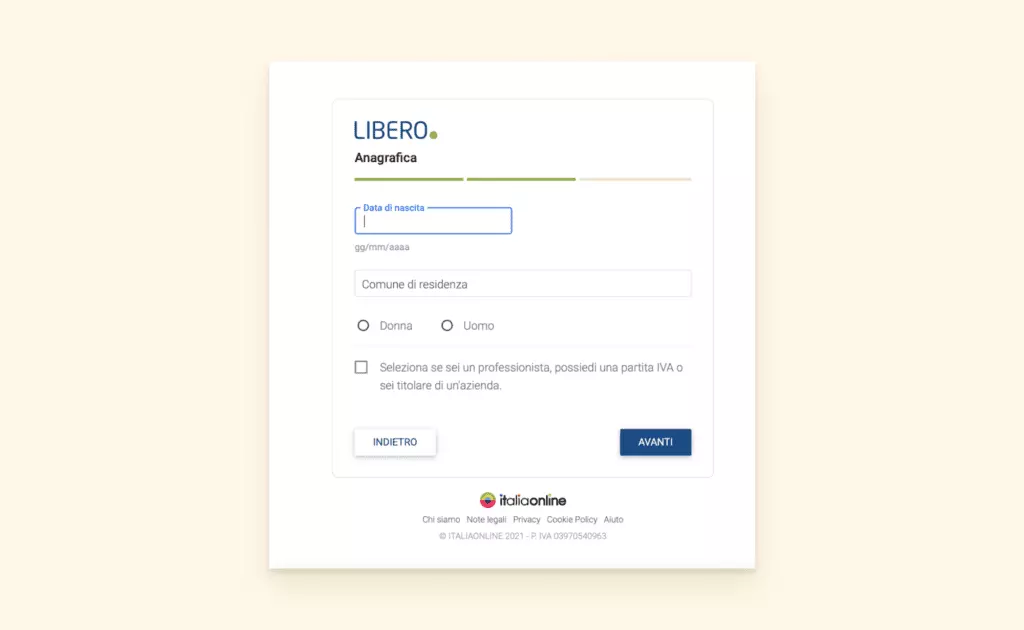
In de volgende stap vraagt het systeem om je geboortedatum (in dag/maand/jaar indeling), evenals je woonplaats en je geslacht - Donna (vrouw) of Uomo (man).
Het selectievakje onderaan vraagt of je account voor professionele behoeften is. Vink het vakje aan als je een professional, ondernemer of een btw-nummer hebt.
Stel je wachtwoord in
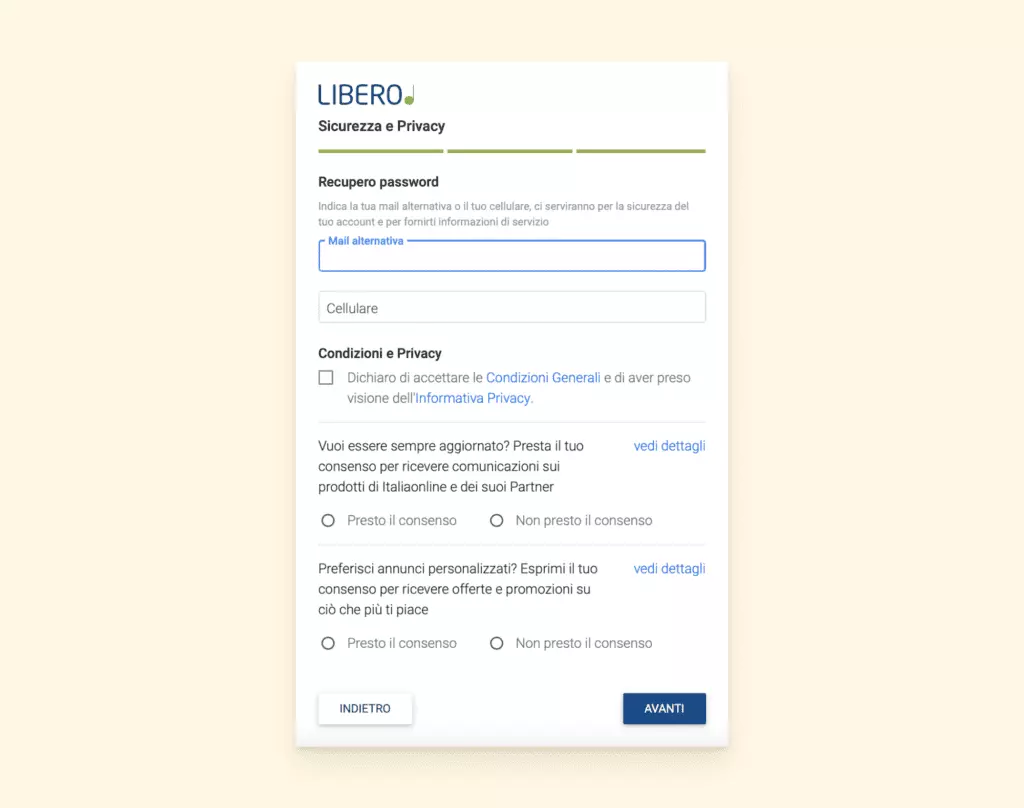
Geef vervolgens opties voor wachtwoordherstel op en geef aan welke e-mailpromotievoorkeuren je hebt.
De eerste helft van dit formulier vraagt je om een alternatief e-mailadres en je telefoonnummer toe te voegen. Vink het vakje aan nadat je de Gebruiksvoorwaarden en Privacybeleid hebt gelezen.
In de tweede helft kies je of je toestemming geeft om promotionele e-mails te ontvangen van Italiaonline en zijn partners. Een tip: Het is gemakkelijker om later te abonneren als je geïnteresseerd raakt in wat de dienst te bieden heeft dan te proberen je af te melden.
Verifieer je account
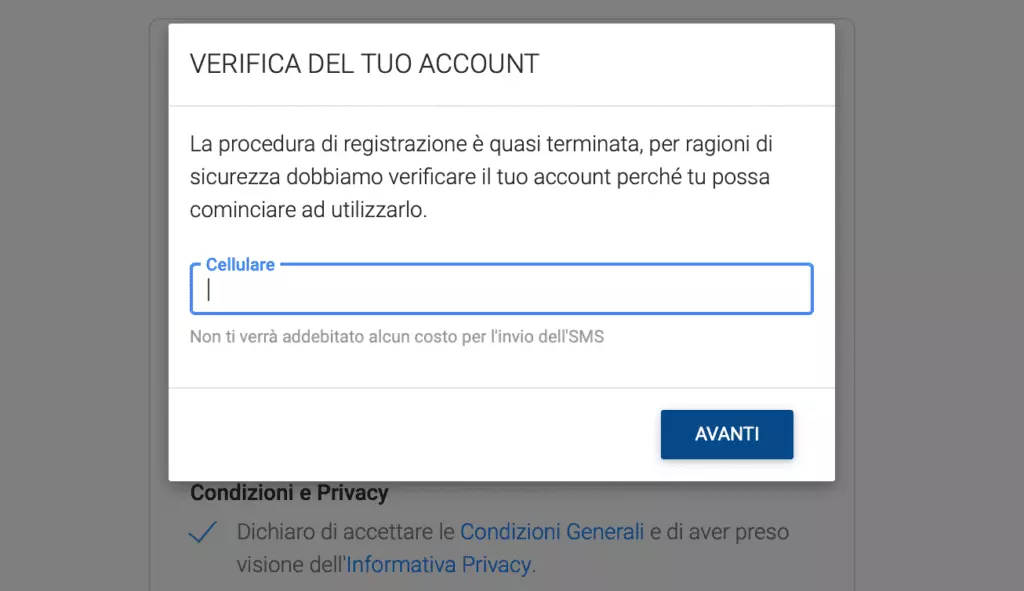
Tot slot, voordat je je nieuwe e-mailaccount kunt gebruiken, moet je het verifiëren. Het systeem zal een code naar het telefoonnummer sturen dat je in de derde stap hebt opgegeven. Als je er toen geen hebt opgegeven, word je nu gevraagd dit te doen, zodat je een verificatiecode kunt ontvangen.
Voer de code in en druk op Volgende. Dan ben je helemaal klaar!
Hoe uw e-mailaccount te openen in Libero Mail?
Aangezien de e-mailservice Android- en iOS-apps heeft, zijn er verschillende manieren om toegang te krijgen tot uw e-mail.
Vanuit de web-e-mailclient die door Libero wordt aangeboden
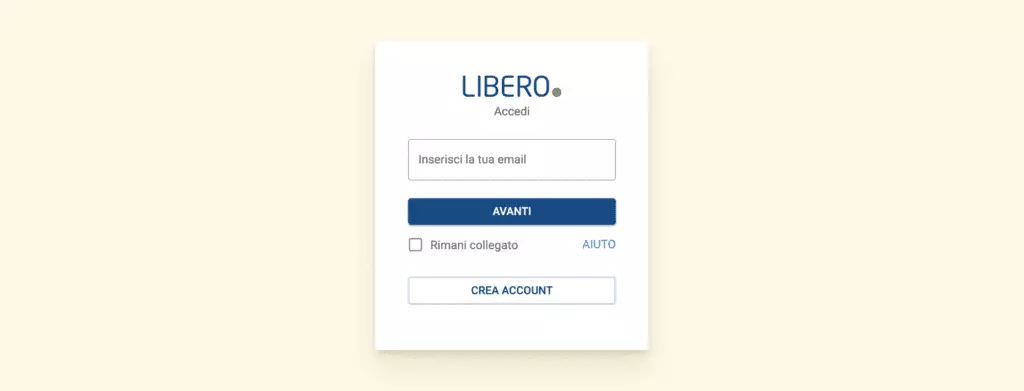
Stap 1. Ga naar login.libero.it.
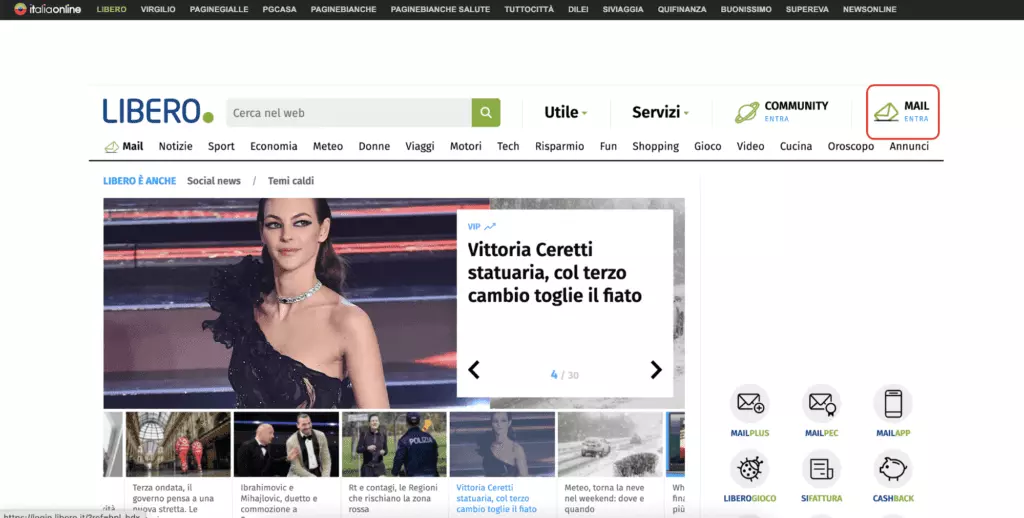
Alternatief kunt u naar de homepage van Italiaonline gaan en op de E-mail knop klikken.
Stap 2. Voer uw gebruikersnaam en wachtwoord in.
Stap 3. Vink het vakje aan als u verbonden wilt blijven; als u dat doet, bent u ingelogd totdat u op Afmelden vanuit uw account drukt of cookies wist.
Stap 4. Druk op volgende om toegang te krijgen tot uw account.
Vanuit de Libero Mail mobiele apps
Stap 1. Ga naar liberomail.libero.it.
Stap 2. Klik op de Mobiele knop in het headermenu.
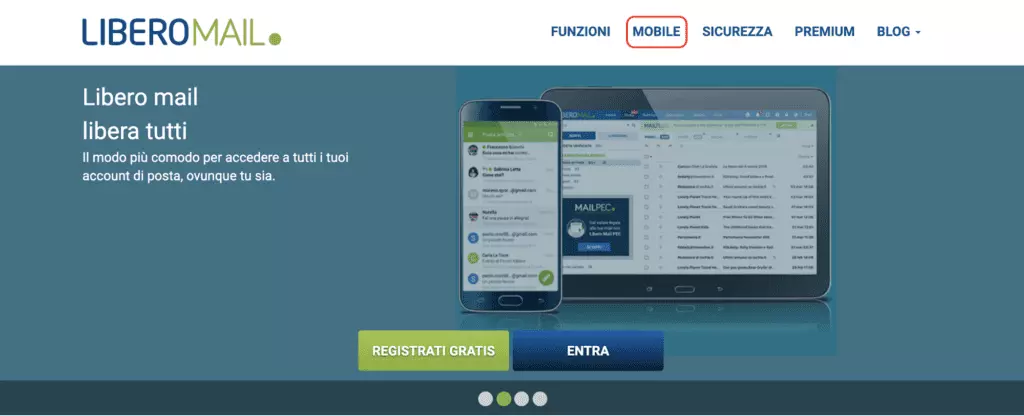
Stap 3. Selecteer uw mobiele besturingssysteem en u wordt naar de downloadpagina geleid.
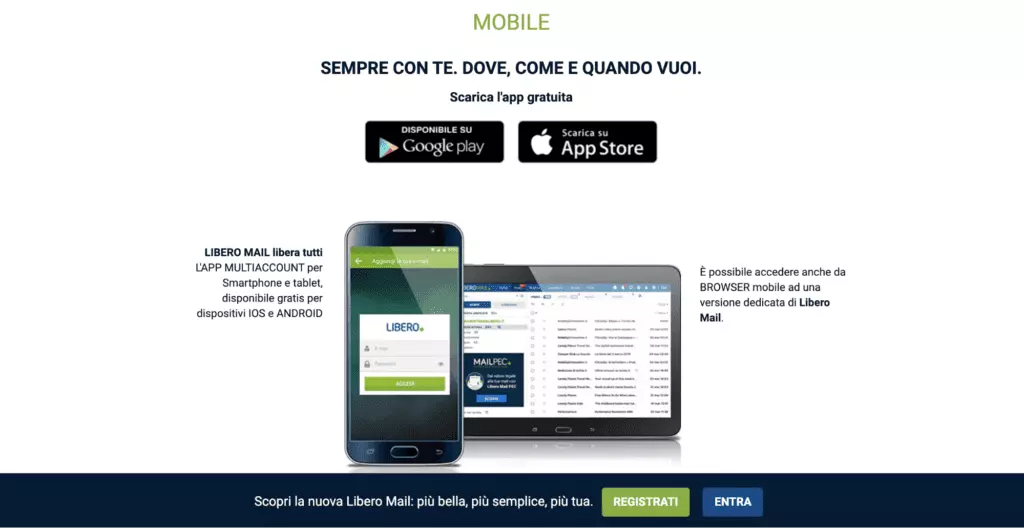
Stap 4. Installeer de app op uw telefoon of tablet en open deze.
Stap 5. Op dit punt wordt u gevraagd een account te kiezen (u kunt andere e-mailservices op de app gebruiken, niet alleen Libero Mail) en uw inloggegevens in te voeren.
Vanuit een e-mailprogramma met IMAP
Hier heeft u een e-mailclientapp nodig. Laten we kijken hoe het werkt aan de hand van het voorbeeld van Mailbird.
Stap 1. Ga naar uw Mailbird-app. Als u deze nog niet heeft, download en installeer deze. Dat duurt niet langer dan twee minuten.
Stap 2. Zodra u in de app bent, gaat u naar het Mailbird-menu, dat opent met het hamburgermenu-icoon. Selecteer vervolgens het Accounts tabblad.
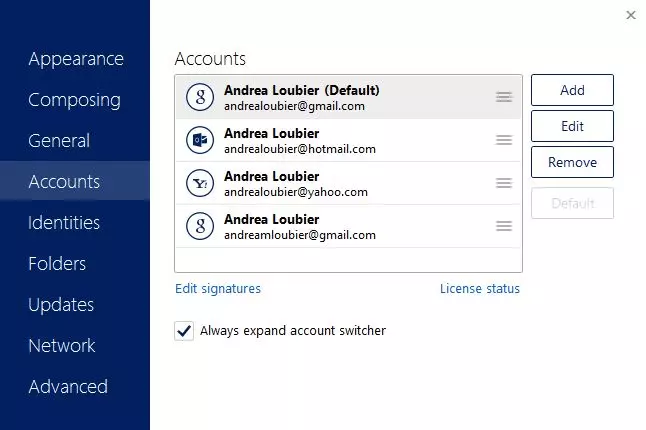
Stap 3. Klik op de Toevoegen knop en u wordt gevraagd om nieuwe accountgegevens in te voeren.
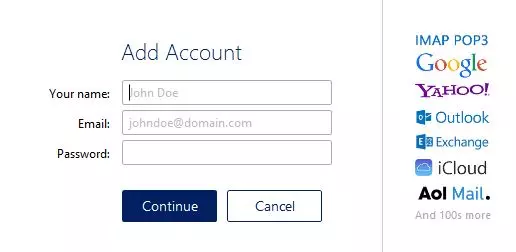
Stap 4. Als serverinstellingen automatisch niet zijn gevonden, druk dan op Serverinstellingen bewerken en voeg de volgende informatie toe:
- Voor inkomende server (IMAP)
- Server: imapmail.libero.it
- Poort: 993
- Voor uitgaande server (SMTP)
- Server: smtp.libero.it (door de authenticatie aanvraag te selecteren)
- Poort: 465
Hoe Libero Mail naar een andere e-mailtool te importeren?
Als je eenvoudig wilt overstappen tussen verschillende e-mailtools, kun je dat gemakkelijk doen via de instellingen van de doeltreffende tool.
In Mailbird kun je je Libero e-mailaccount importeren door dit eenvoudige proces te volgen:
-
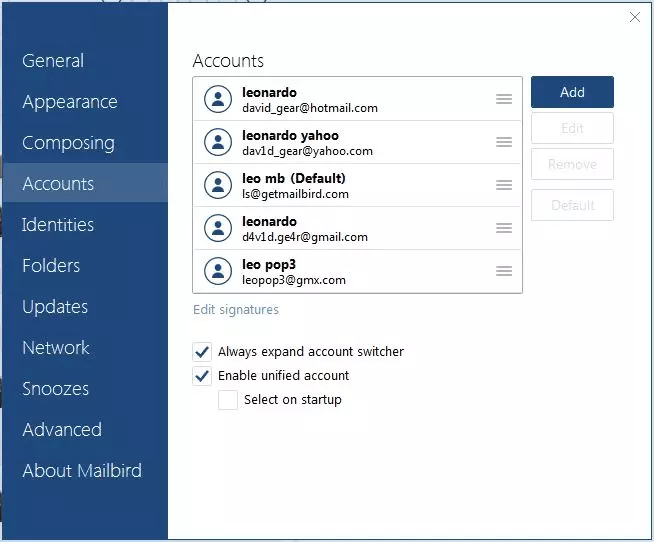
Ga naar het Accounts tabblad en klik op de Toevoegen knop.
Importeer Libero Mail naar Mailbird -
Klik in plaats van Doorgaan op Importeren.
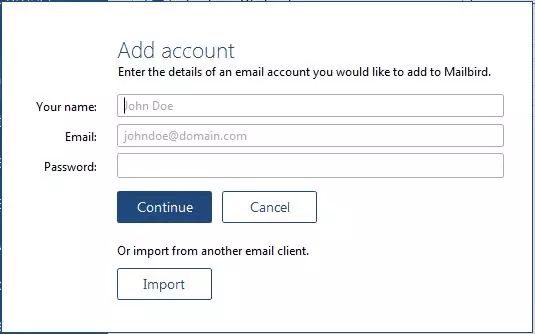
Voeg een account toe en importeer in Mailbird -
Kies het account dat je wilt importeren en voer de serverinstellingen in.
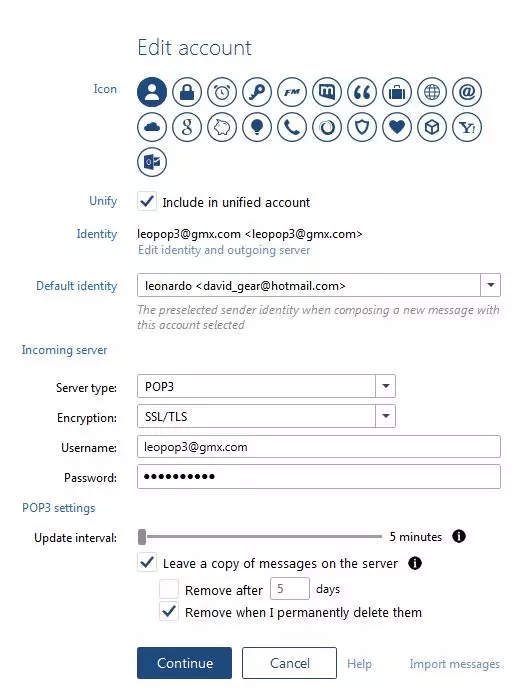
Bewerk e-mailaccount in Mailbird
Nu hoef je alleen maar te wachten tot de import is voltooid en dan vind je je Libero Mail-account in de linkerzijbalk.
Hoe je je Libero Mail naar de computer kunt back-uppen?
De eenvoudigste manier om e-mail te back-uppen is door gebruik te maken van een POP-account. POP is een protocol dat alle binnenkomende mail downloadt en opslaat op je pc. Hiervoor heb je ook een e-mailclient nodig, zoals Mailbird.
Hier zijn de stappen:
- Download en installeer Mailbird
- Voeg je Libero Mail-account toe aan de app
- Kies POP bij het configureren van de serverinstellingen
- Voeg in de POP-gegevens het volgende toe:
- Server: popmail.libero.it
- Poort: 995
- Versleuteling: SSL
Hoe uw Libero-e-mailadres te wijzigen?
Helaas is de optie om uw gebruikersnaam te wijzigen niet beschikbaar op enige e-mailservice. U moet een nieuw account aanmaken en iedereen daarover informeren. Er zijn een paar manieren waarop u kunt overgaan naar een nieuw e-mailadres:
- Stel doorsturen in. Eerst moet u doorsturen instellen via de instellingen van het account waarvan u wilt doorsturen. Voeg vervolgens het oude account toe aan het nieuwe, ook via de instellingen.
- Gebruik de multi-account functie in de Libero Mail-app. U kunt meerdere accounts toevoegen aan Libero, zodat u het oude adres kunt controleren terwijl u het nieuwe aan uw collega's en klanten geeft.
- Gebruik de Unified Inbox in Mailbird. U kunt verschillende accounts toevoegen aan Mailbird's Unified Inbox en de berichten in dezelfde ruimte bekijken, ongeacht het adres waarop ze zijn aangekomen. U kunt het oude account verwijderen zodra u contact heeft opgenomen met iedereen over uw nieuwe adres of het zo laten.
- Verplaats e-mails tussen accounts in Mailbird. Mailbird heeft een functie waarmee u geselecteerde e-mails eenvoudig tussen elk account dat u aan de app toevoegt kunt slepen en neerzetten om ze vervolgens te kopiëren of te verplaatsen. Het is net zo eenvoudig als het kopiëren of verplaatsen van bestanden tussen mappen op uw computer.
We raden aan om de oude inbox voor een ander doel te houden, zoals het beheren van abonnementen.
Probleemoplossing
Probleem 1: Ik kan geen toegang krijgen tot mijn inbox
- Controleer of het wachtwoord dat je hebt ingevoerd correct is.
- Controleer of je een wachtwoord gebruikt dat overeenkomt met de Libero-app als je Veilige Wachtwoord gebruikt.
- Herlaad de pagina of voer de mobiele app opnieuw in en probeer je opnieuw aan te melden (de service kan tijdelijk onbeschikbaar zijn).
- Controleer je alternatieve e-mailadres en kijk of je hebt gevraagd om je wachtwoord te resetten. Als je een e-mail zoals deze vindt maar je hebt daadwerkelijk geen verzoek gedaan voor een wachtwoordreset, neem dan onmiddellijk contact op met de ondersteuning.
Probleem 2: Nep-Libero vraagt om persoonlijke gegevens
- Libero Mail zou je nooit om persoonlijke gegevens vragen via e-mail of telefonisch
- Als je een e-mail ontvangt met een verzoek om toegang tot je gegevens
- controleer van wie deze afkomstig is - ga naar de e-maildetails en controleer door wie deze is ondertekend en verzonden (je zult daar geen Libero-gegevens zien)
- DO NOT download iets, klik op links of beantwoord het bericht
- Als iemand je belt en zegt dat ze van Libero Mail zijn, hang op en blokkeer hun telefoonnummer
- Als je hebt gereageerd, gedownload of op iets hebt geklikt, controleer dan je computer met antivirussoftware en wijzig onmiddellijk je wachtwoord in de Persoonlijke gegevensbeheer sectie.
Probleem 3. Foutmeldingen
- Fout 500 (onbekende gebruiker). Controleer of je je gebruikersnaam correct hebt getypt en probeer opnieuw in te loggen.
- Fout 550 (niet-bestaande gebruiker). Controleer of je je gebruikersnaam correct hebt getypt en probeer opnieuw in te loggen. Dit bericht kan verschijnen als je een onjuiste gebruikersnaam hebt ingevoerd of het registratieproces niet hebt voltooid.
- Fout 421 (te veel ontvangers). Verminder het aantal ontvangers (er treedt een overbelasting op als je meer dan 50 adressen toevoegt).
- Fout "Het bericht is succesvol verzonden. Waarschuwing: het was niet mogelijk om het op te slaan." Dit bericht betekent dat je niet genoeg vrije ruimte hebt in je e-mailopslag, dus maak wat ruimte vrij of upgrade je account. Het is dus belangrijk om te leren hoe je een e-mail als pdf opslaat..
- Map fout. Controleer of de naam van je map niet meer dan 60 tekens overschrijdt voordat je deze aanmaakt of een bestaande hernoemt.
Hoe Libero Mail Ondersteuning te Contacten?
Libero Mail heeft een Help-sectie met veel artikelen over hoe je de service kunt gebruiken, je account kunt configureren en veelvoorkomende e-mailproblemen kunt oplossen. Als je echter de juiste informatie niet kunt vinden, kun je ondersteuning contacteren via een formulier.
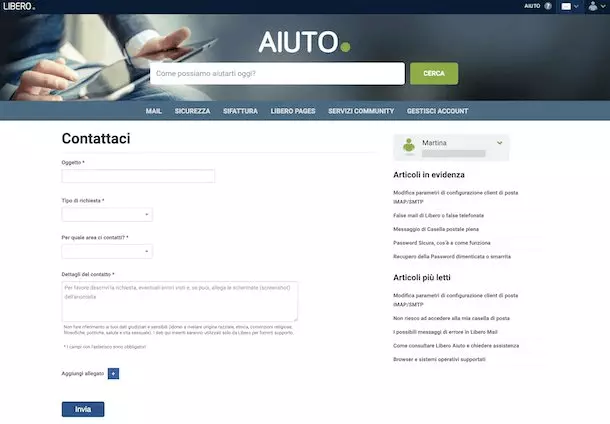
Om toegang te krijgen tot het formulier, moet je:
- Inloggen op je e-mailaccount en op de Contacteer ons knop klikken.
- Het formulier invullen en je probleem of interesse zo gedetailleerd mogelijk beschrijven.
- Het formulier versturen en als je na een antwoord meer vragen hebt, kun je deze stellen door te reageren op de e-mail van Ondersteuning.
Gemakkelijk, behalve één ding — als je problemen hebt met het toegang krijgen tot je Libero-account, moet je volgens de Help-sectie een nieuwe aanmaken om ondersteuning te kunnen contacteren.
Aan de andere kant kun je ook Italiaonline telefonisch bereiken:
- 800 011 411 voor niet-technische kwesties; het nummer is bereikbaar van maandag tot vrijdag van 8:30 tot 20:00 UTC +1:00
- +39 02 2904 7001 voor juridische kwesties met je Libero-account
Tips en Tricks om uw Ervaring met Libero Mail te Verbeteren
Libero Mail heeft een intuïtief ontwerp, maar sommige voordelen zijn niet zo gemakkelijk te achterhalen tenzij u weet hoe u een specifieke functie moet gebruiken. Hier zijn een paar tips om u te helpen ontdekken wat het beste voor u werkt.
Beheer Categorieën
Libero Mail kan automatisch uw e-mails sorteren in verschillende categorieën, zoals Primair, Aanbiedingen, Reserveringen, Sociaal, enzovoort. Maar niet al het werk is automatisch. U kunt ook:
- Categorieën deactiveren als u geen bepaald type e-mail wilt ontvangen (activeer het gewoon opnieuw als dat nodig is).
- Afzenders toevoegen of verwijderen uit een van de categorieën.
Bekijk Al uw Bijlagen
U kunt al uw bijlagen bekijken vanuit de Mijn Bijlagen sectie, die ook filters heeft om:
- Bijlagen te bekijken die gerelateerd zijn aan de Inbox en Verzonden mappen afzonderlijk
- Bijlagen te bekijken op bestandsformaat, zoals PDF, document, afbeelding, enzovoort
- Bestanden voorvertonen, naar uw computer downloaden, kopieën maken en via e-mail verzenden
Personaliseer uw Libero Homepage
De homepage kan worden gepersonaliseerd voor wanneer u bent ingelogd door widgets toe te voegen of te verwijderen. U kunt een nieuwsfeed, weersvoorspelling, paneel met ongelezen e-mails, kalender, Twitter-feed en vele andere widgets aan uw startdashboard toevoegen. Om dat te doen:
- Ga naar Instellingen > Widgets
- Widgets in- of uitschakelen door erop te klikken (ingeschakelde zijn vetgedrukt)
- Verwijderen door op het Prullenbak pictogram te klikken
- Sommige widgets opnieuw configureren door op de Bewerken knop te klikken
Voorvertoning Inschakelen
U kunt veranderen hoe de e-maillijst eruitziet door op de Bekijk optie in de rechterbovenhoek te klikken. Er zijn drie weergavemodi om uit te kiezen:
- Normaal - voor een gewone weergave van items in uw inbox
- Compacter - voor een minimalistische weergave waarin inboxitems minder ruimte innemen
- Voorvertoning - voor de mogelijkheid om e-mails snel te bekijken zonder ze volledig te openen
Hoe haal je meer uit je Libero Mail-account?
Waarom jezelf beperken tot functies die door de e-mailservice worden aangeboden als je meer kunt doen met de Mailbird e-mailclient?
Gecombineerde Inbox
Libero Mail stelt je in staat om meerdere accounts in de webapp als tabs toe te voegen en tussen hen te schakelen in de zijbalk. Maar Mailbird gaat verder en stelt je in staat om alle functionaliteit toe te passen op alle accounts die zijn verbonden met de Gecombineerde inbox.
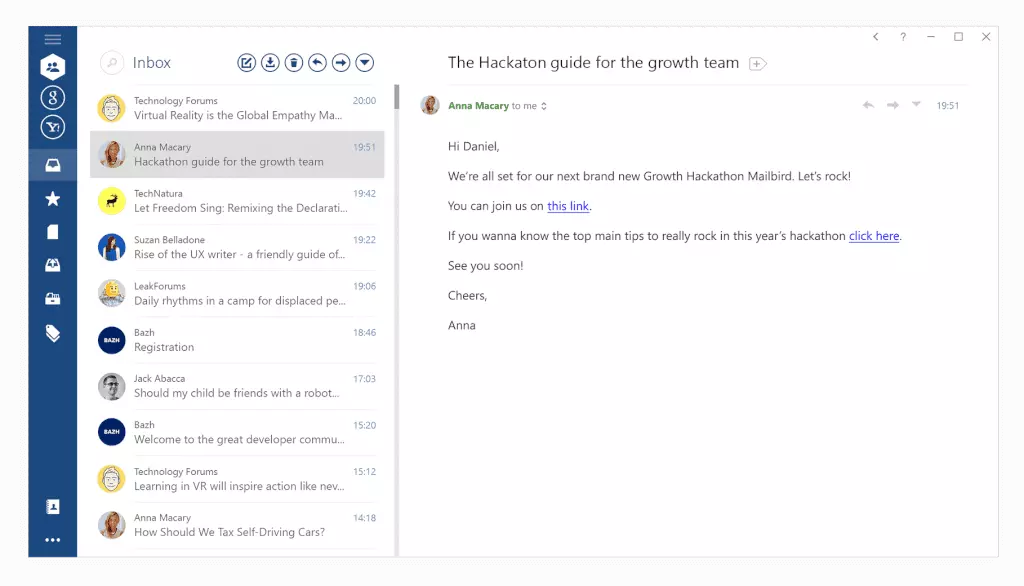
Dit betekent dat je e-mails en bijlagen kunt doorzoeken over alle accounts zonder dat je hoeft te onthouden naar welk e-mailadres een bepaalde informatie is gestuurd. Je kunt één Tickets-map hebben en al je werkgerelateerde en persoonlijke bonnen en coupons op één plek bewaren, in plaats van dat je elk account apart moet doorzoeken.
En de Gecombineerde inbox biedt nog meer tijdbesparende functies.
Bijlage Zoekfunctie
Zeker, je kunt Geavanceerd Zoeken gebruiken en het vakje aanvinken dat zegt "Heeft bijlage", maar dat toont je alleen een lijst met e-mails die bijlagen bevatten.
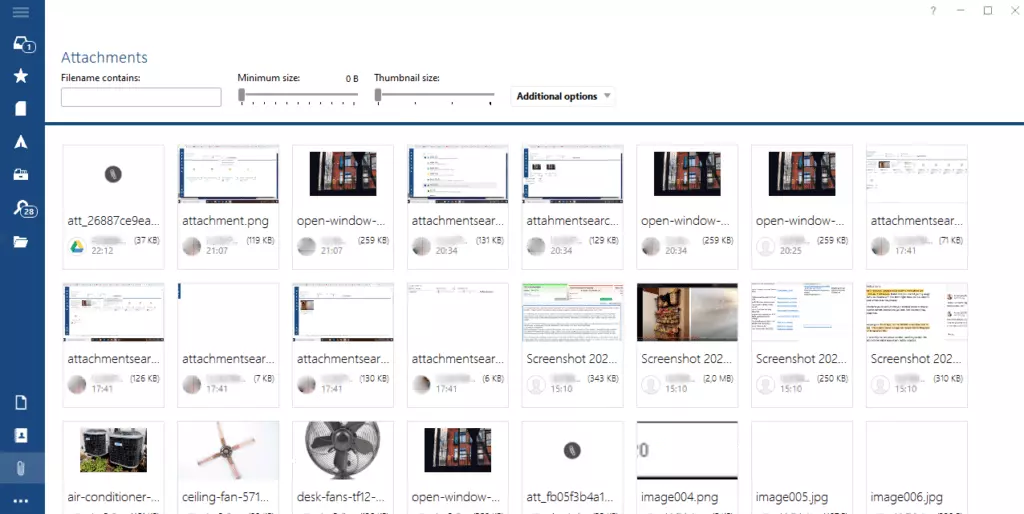
Wanneer je de Bijlagen-app in Mailbird opent, krijg je een galerij van alle bestanden die ooit naar en van jouw e-mail zijn verzonden. Als het gaat om het vinden van een bestand, kun je het gewoon op basis van het uiterlijk vinden. Er zijn ook filters die je kunt gebruiken om je zoekopdracht te verfijnen, zoals "Grootte" en "Bestandsnaam bevat."
Snoozen
E-mail snooze is een geweldige functie waarmee je je kunt concentreren op wat belangrijk is en minder dringende zaken naar een later tijdstip kunt uitstellen. Morgen, volgende week, of op een aangepaste datum, verbergt de Snooze-knop je e-mails en haalt ze weer terug naar de bovenkant van je inbox wanneer je er klaar voor bent om ze te verwerken.
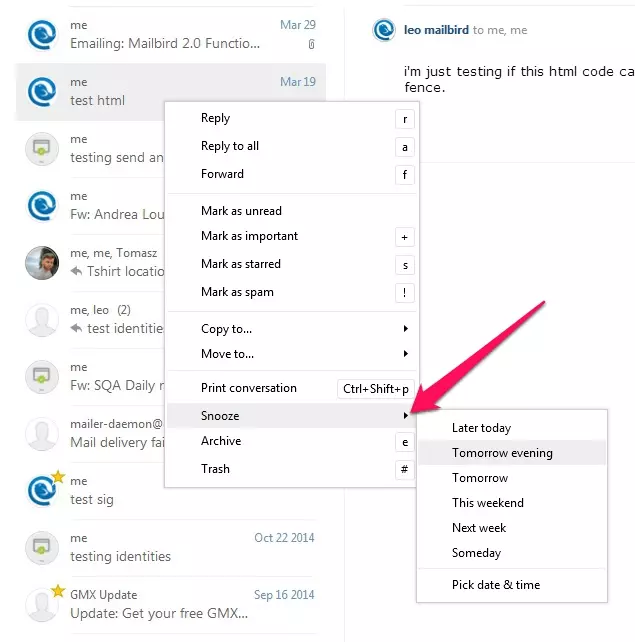
Een andere slimme manier om de snooze-functie te gebruiken, is voor e-mails met herinneringen voor evenementen en reizen. Als je bijvoorbeeld e-tickets voor een concert hebt, herinneren verkopers je zelden aan de datum. Dus je kunt de e-mail met de tickets een dag van tevoren snoozen om jezelf eraan te herinneren.
E-mail Tracking
Een andere coole functie die e-mailbeheer kan verbeteren, is e-mailtracking.
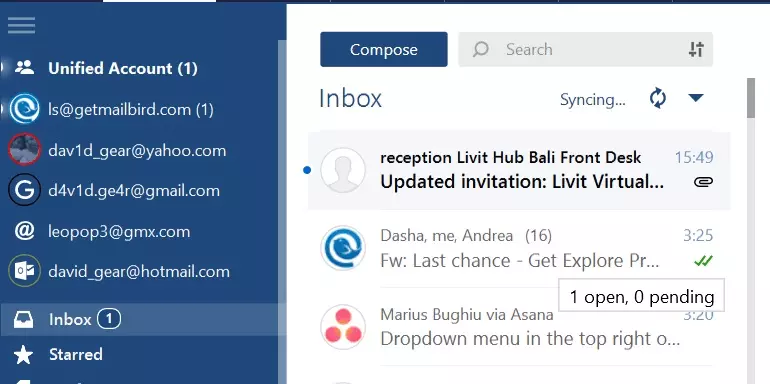
Op grote schaal zou je een e-mailmarketingtool moeten gebruiken, maar als je gewoon wilt weten of een collega of prospect jouw e-mail heeft bekeken, doet de e-mailtrackingtool van Mailbird dat, en meer.
Het laat je weten of de ontvanger jouw e-mail heeft geopend en om welke tijd. Als het een groepse-mail is, toont het ook wie de e-mail heeft geopend en wie niet. Controleer deze informatie voordat je een follow-up e-mail verzendt of boos wordt dat iemand nog niet heeft gereageerd. Nog niet.
App-integraties
Veel mensen noemen Mailbird een werkhub omdat je het kunt integreren met veel productiviteitsverhogende applicaties, zoals:
- Asana. Een van de beste samenwerkingshulpmiddelen die kleine en middelgrote teams helpt bij het beheren van projecten, het volgen van de voortgang en het observeren van deadlines.
- Trello. Een geweldig hulpmiddel voor het maken van persoonlijke en team Kanban-borden om kleine en middelgrote projecten te beheren.
- Evernote. Een notitieblok dat meer kan dan alleen je gedachten opslaan. Het opent ook in de Mailbird-zijbalk, zodat je de desktop-app niet hoeft te downloaden of naar een browsertabblad hoeft te gaan.
- Google Drive en Dropbox. Cloudopslag-apps die helpen om jouw online behoeften verder te helpen dan wat weinig opslagruimte een e-mailservice biedt.
- Messengers. Als je Facebook en WhatsApp gebruikt om te converseren met je vrienden, collega’s of klanten, is het gebruik van je telefoon voor de apps een zekere manier om je af te leiden. Maar niet als je het toevoegt aan Mailbird en het vanuit de zijbalk kunt benaderen.
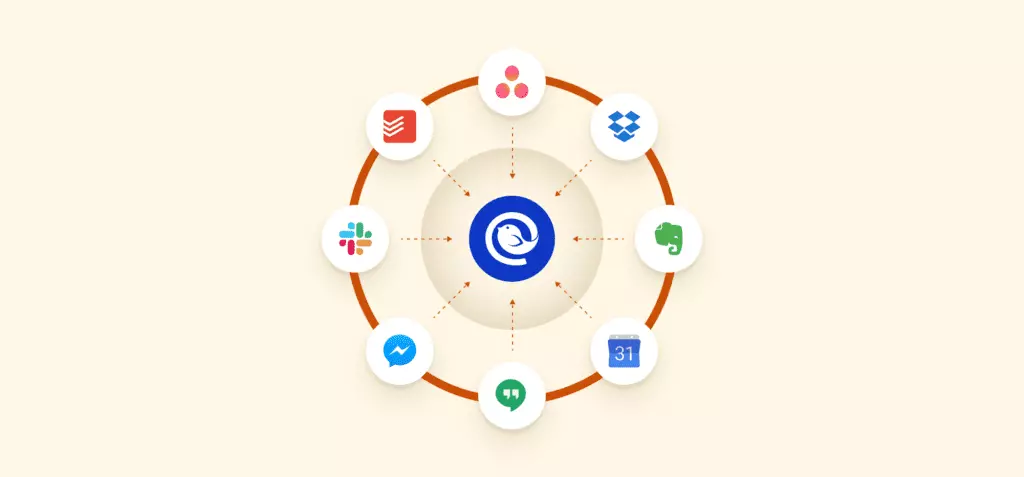
Er zijn meer derde-partij integraties om uit te kiezen, evenals native apps die het gebruik van e-mail verbeteren.
Conclusie
Libero Mail is een goede gratis e-mailservice die alle noodzakelijke functies biedt om e-mails te beheren, evenals enkele unieke functies, zoals een aanpasbare startpagina en widgets.
Als je echter je e-mailervaring wilt verbeteren met functies (zoals een Geünificeerde Inbox, Bijlage Zoekfunctie, Sluimeren en E-mail Tracking), de productiviteit wilt verbeteren met app-integraties, en de beperkte opslag die de service biedt wilt uitbreiden met cloudopslagintegraties, overweeg dan Mailbird als jouw e-mailopslag.
Het is een behoorlijk geweldige deal, omdat je niet alleen je Libero Mail-account kunt toevoegen, maar ook andere e-mailproviders aan de geünificeerde inbox — behandel ze tegelijkertijd, op dezelfde plek.
FAQ Over Libero Mail
Hoe Libero Mail te contacteren
Je kunt de Libero Mail-ondersteuning contacteren door hun officiële website te bezoeken en het contactformulier in te vullen. Alternatief kun je een e-mail sturen naar support@libero.it of hun klantenservicenummer bellen (+39 06 4521 2121).
Hoe Libero Mail te gebruiken
Om Libero Mail te gebruiken, meld je aan op hun website, verifieer je account en log in. Je kunt dan e-mails opstellen en verzenden, contacten beheren en je inbox organiseren.
Hoe Libero Mail te deblokkeren
Libero Mail-accounts kunnen om beveiligingsredenen of spampreventie worden geblokkeerd. Neem contact op met de Libero Mail-ondersteuning en verifieer je accountbezit om te deblokkeren.
Hoe e-mails op Libero te blokkeren
Log in op je Libero Mail-account, ga naar Instellingen > Spamfilter, en voeg het ongewenste e-mailadres toe aan de blokkerslijst.
Wanneer wordt Libero Mail hersteld?
Bekijk de officiële sociale media of statuspagina van Libero Mail voor updates over lopend onderhoud of storingen.
Hoe e-mails van Libero te herstellen
Neem onmiddellijk contact op met de Libero Mail-ondersteuning, en zij kunnen mogelijk verwijderde e-mails binnen een beperkte tijd herstellen.
Hoe verwijderde e-mails uit de Libero-prullenbak te herstellen
Log in op je Libero Mail-account, ga naar Prullenbak, selecteer de e-mails en klik op "Herstellen."
Hoe e-mails op Libero te verwijderen
Selecteer de e-mails, klik op "Verwijderen" en bevestig.
Hoe ongewenste e-mails op Libero van mobiel te blokkeren
Open Libero Mail op je mobiel, ga naar Instellingen > Spamfilter, en voeg ongewenste e-mailadressen toe.
Hoe een e-mailadres op Libero te blokkeren
Log in, ga naar Instellingen > Spamfilter, en voeg het e-mailadres toe aan de blokkerslijst.


