Libero Mail: Полное руководство по использованию сервиса электронной почты

Интересует Libero Mail? Изучите это руководство, чтобы узнать все подробности о данном провайдере электронной почты. Вы узнаете о главных функциях, ценовой информации, настройках, распространенных проблемах и о том, как извлечь максимальную пользу из этого провайдера, если решите зарегистрировать аккаунт.
Приглянулись Libero Mail? Ознакомьтесь с этим руководством, чтобы узнать все детали об этом провайдере электронной почты. Вы узнаете о основных функциях, ценовой информации, настройках, распространенных проблемах и о том, как вы можете максимально использовать этот сервис, если решите зарегистрировать аккаунт.
Что такое Libero Mail?
Libero Mail — это бесплатный итальянский сервис электронной почты, предоставляемый цифровым агентством Italiaonline. Это многофункциональный сервис, доступный через веб-приложение или мобильное приложение на iOS и Android.
Libero Mail поддерживает все основные браузеры в их последних версиях: Edge, Chrome, Safari и Firefox. Также вы можете использовать его с Explorer 11, но некоторые функции могут работать некорректно, если не отключить режим совместимости.
Сервис предлагает виджет "Домашняя страница", который позволяет вам настраивать панель инструментов с элементами, которые вам наиболее интересны. Это могут быть категории электронных писем, такие как Непрочитанные или Важные, или последние новости, гороскопы и многое другое.
Цены на Libero Mail
|
План |
Хранилище |
Цена/год |
|
Mail Plus |
5 ГБ |
€19.99 |
|
Mail Plus* |
1 ТБ |
€49.99 |
|
Семейный PEC |
1 ГБ |
€14.99 |
|
Неограниченный PEC |
неограниченно |
€30 + НДС |
|
Libero Drive |
2 ГБ |
бесплатно |
|
Libero Drive* |
10 ГБ |
€9.99 |
Краткая история Libero Mail
Libero Mail был запущен в 1999 году как бесплатный провайдер услуг с папками для входящих и отправленных писем, черновиков и спама. Также имелся простой антиспам фильтр.
В 2002 году сервис был улучшен новыми функциями. Страница входа была обогащена новостями, событиями, гороскопами и другой информацией, предоставленной Italiaonline. Также были добавлены антивирусная служба и услуга Jumbo Mail.
В 2006 году была введена функция перетаскивания, а также возможность перетаскивать письма в подключенную почтовую ящик и отпускать их там. В дальнейшем сервис был улучшен такими функциями, как совместимость с i-mode, двухфакторная аутентификация мобильного приложения и облачное хранилище Drive.
Основные характеристики
Libero Mail предлагает множество базовых и продвинутых функций, которые помогают вам получать доступ к вашей электронной почте и управлять ею:
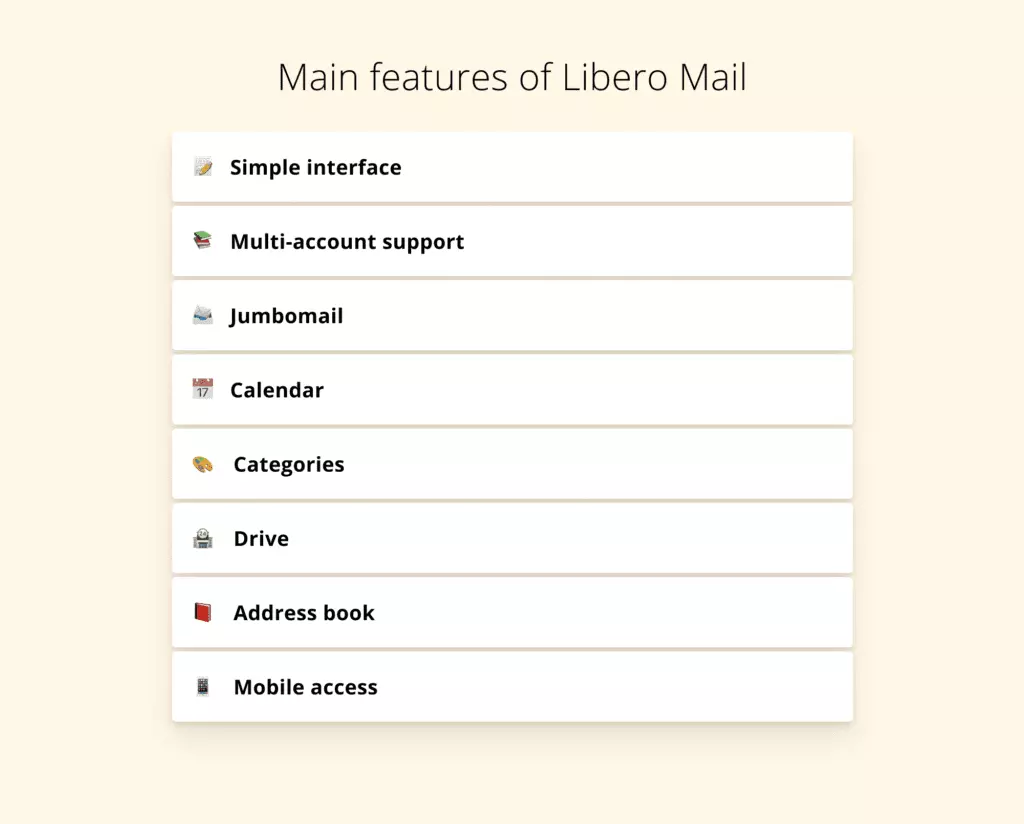
Простой интерфейс электронной почты. У него интуитивно понятный дизайн и есть возможность перетаскивания для перемещения электронных писем.
Поддержка нескольких аккаунтов. Вы можете управлять несколькими учетными записями электронной почты в одном месте и легко переключаться между папками на одном экране.
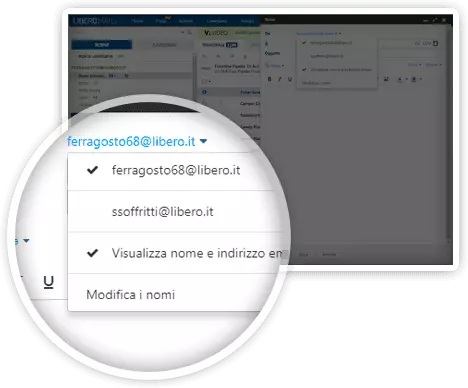
Jumbomail. Если у вас есть более крупный файл, размером до 2 ГБ, эта функция поможет вам отправить его в одном сообщении без необходимости использовать сторонние приложения. Вы также получите уведомления о том, когда файл был увиден и скачан.
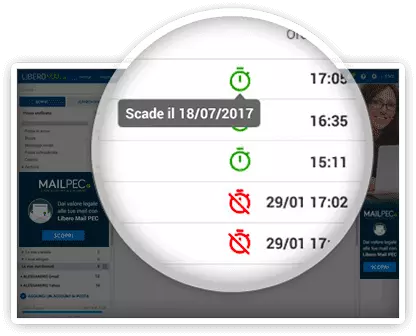
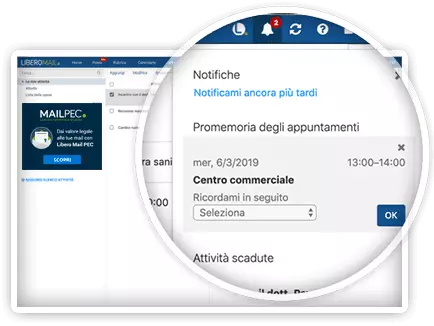
Календарь. Libero Mail также имеет встроенный календарь для ведения расписания, добавления событий и получения напоминаний.
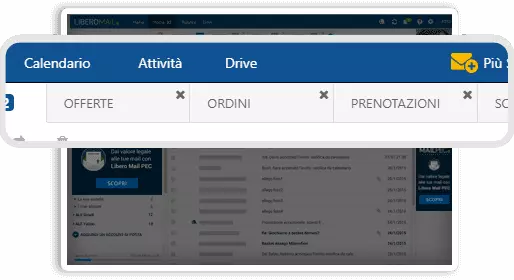
Категории. Как и Gmail, Libero имеет вкладки категорий, так что входящая корреспонденция автоматически группируется по таким типам, как Предложения, Бронирования, Заказы и Социальные.
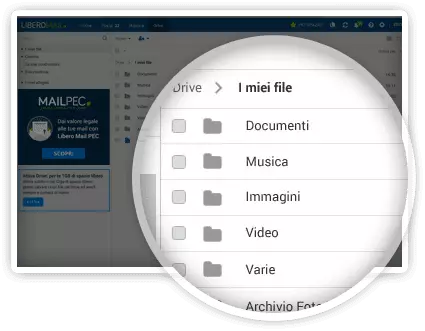
Диск. Libero предлагает 2 ГБ или более облачного хранилища. Вы можете добавлять, просматривать, редактировать и делиться файлами, а также создавать папки и использовать фильтры.
Личный адресная книга. Это работает как менеджер контактов для хранения адресов электронной почты и их группировки в списки.
Мобильный доступ. Libero имеет приложения для мобильных устройств на iOS и Android, так что вы можете получать доступ к своей электронной почте на ходу. Вы также можете добавить непрозрачные аккаунты в мобильное приложение для почты.
Безопасность
Libero Mail имеет ограниченные функции для обеспечения безопасности ваших писем, такие как двухэтапная авторизация и антивирусные алгоритмы. Однако, поскольку услуги провайдера расположены в Европе, он должен соблюдать GDPR — политику, требующую прозрачности в использовании вашей личной информации.
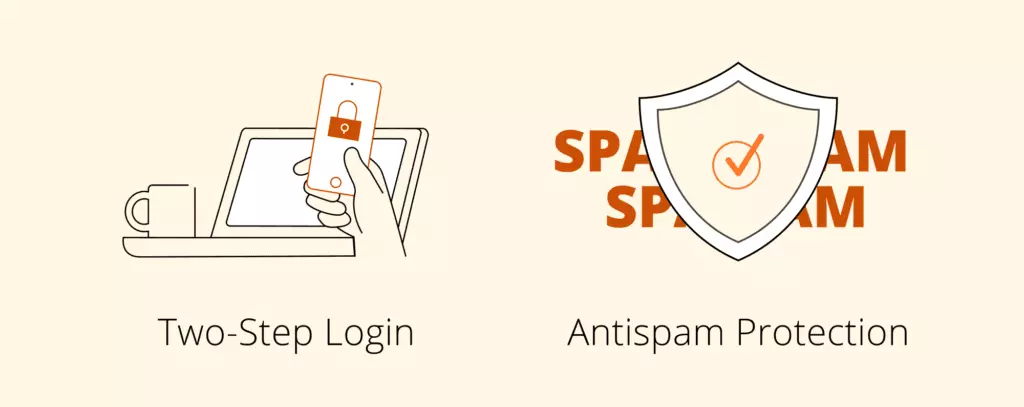
Двухэтапная авторизация
Если вы включите эту функцию, доступ к вашей электронной почте потребует, чтобы вы предоставили не только свой пароль, но и код, отправленный на ваш телефон. Это повышает безопасность, потому что если несанкционированный пользователь захочет получить доступ к вашей учетной записи, ему придется знать ваш пароль и иметь ваш телефон под рукой.
Защита от спама
Libero Mail использует алгоритмы, предназначенные для защиты вас от спама, вирусов и фишинговых попыток. В случае обнаружения вредоносного ПО система уведомит вас об этом.
Где получить Libero Mail?
Вы можете зарегистрировать аккаунт на официальном сайте: www.libero.it. К сожалению, возможность зарегистрировать аккаунт через мобильное приложение недоступна, поэтому вам нужно сначала получить доступ к веб-версии.
После этого вы сможете использовать свой аккаунт через браузерное приложение, приложение Android или iOS, или добавив его в почтовый клиент.
Как получить вашу Libero Mail?
Процесс регистрации довольно простой и не сильно отличается от любого другого сайта. Но вам нужно авторизоваться по телефону и выбрать, хотите ли вы получать коммерческие электронные письма от Italiaonline и его партнеров.
Зарегистрироваться
Перейдите на liberomail.libero.it и нажмите на зеленую Кнопку регистрации. Если вы не знаете итальянский, Google Translate хорошо справляется с переводом сайта.
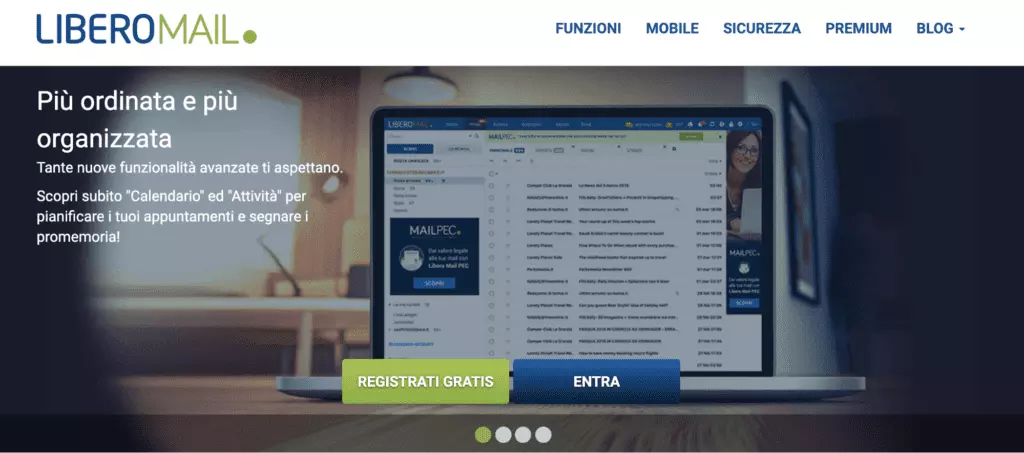
Кнопка Регистрация приведет вас к форме регистрации. Там вам нужно ввести ваше имя и фамилию, предпочтительное имя пользователя для вашей электронной почты и пароль. Чтобы помочь вам создать надежный пароль, Libero Mail предлагает советы, такие как добавление специальных символов. Но вы также можете выбрать случайно сгенерированный пароль.
Нажмите Далее (Avanti), когда закончите.
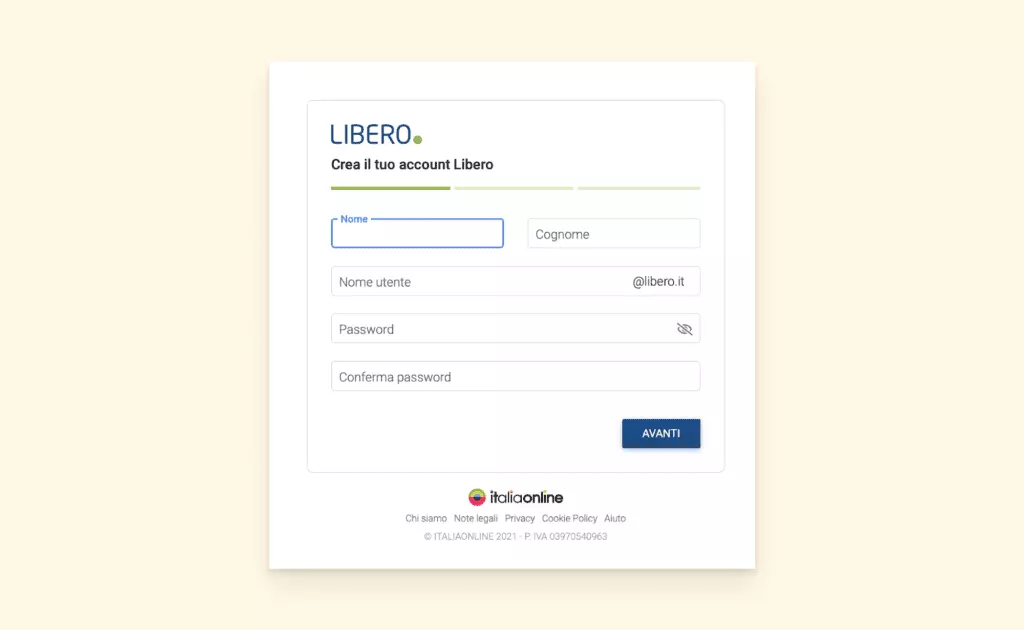
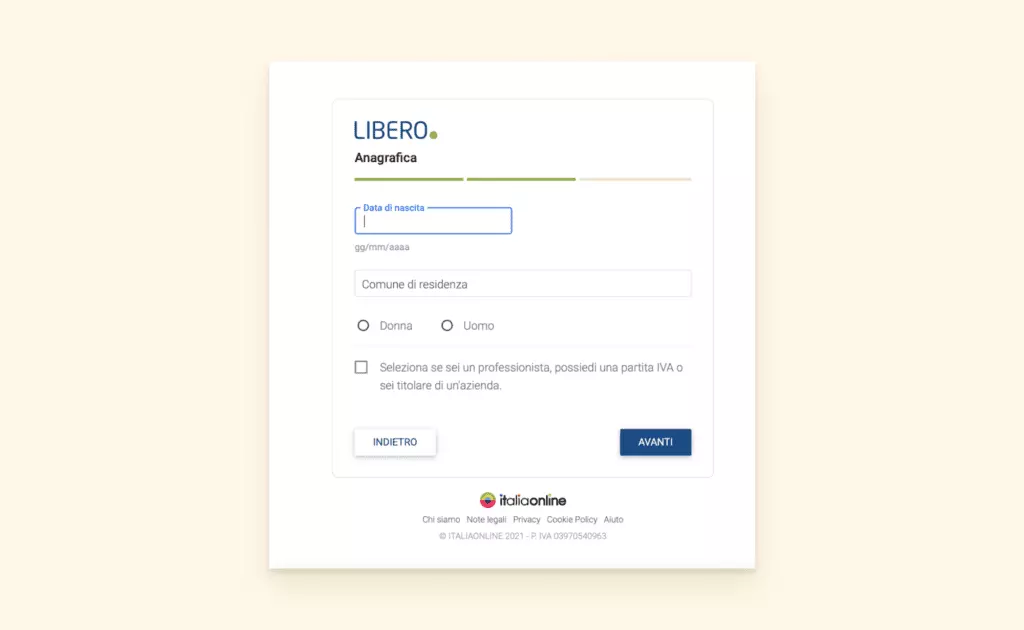
Заполните ваши данные пользователя
На следующем этапе система запрашивает вашу дату рождения (в формате день/месяц/год), а также место проживания и ваш пол - Donna (женщина) или Uomo (мужчина).
Чекбокс в конце спрашивает, является ли ваша учетная запись профессиональной. Поэтому отметьте этот пункт, если вы профессионал, владелец бизнеса или у вас есть номер НДС.
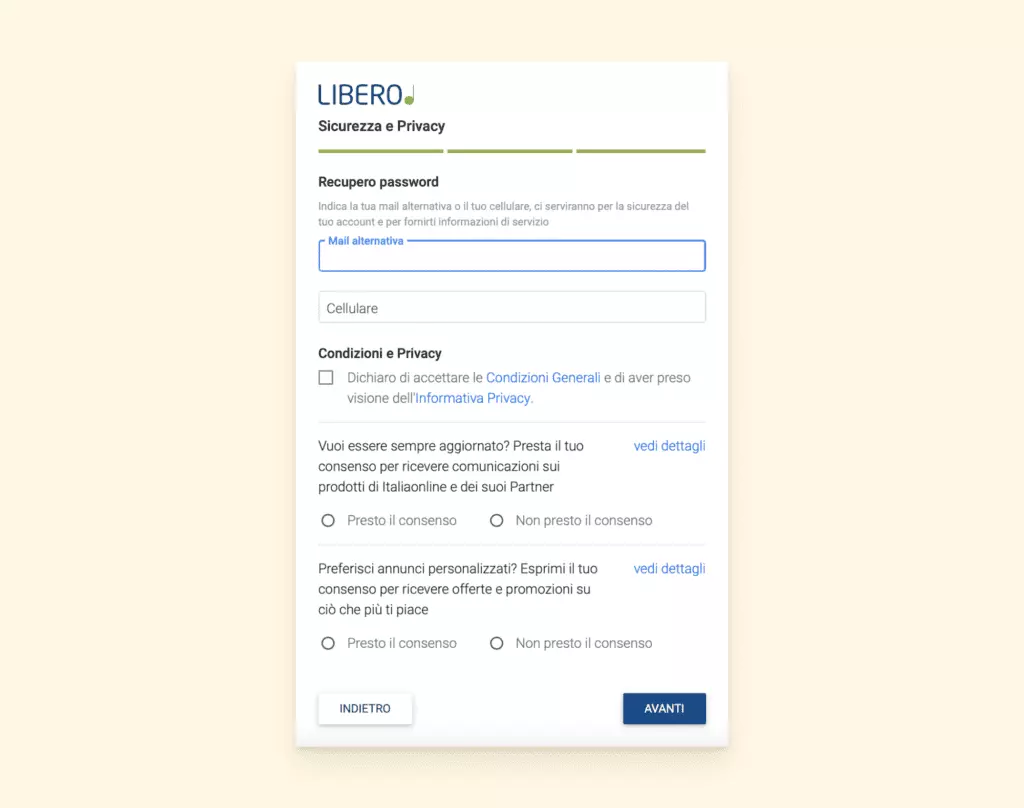
Установите свой пароль
Далее укажите параметры восстановления пароля и укажите предпочтения по электронной почте.
Первая половина этой формы просит вас добавить альтернативный адрес электронной почты и ваш номер телефона. Отметьте чекбокс, прочитав Условия использования и Политику конфиденциальности.
Во второй половине выберите, хотите ли вы дать согласие на получение рекламных писем от Italiaonline и его партнеров. Просто совет: подписаться позже будет легче, если вы заинтересуетесь тем, что предлагает сервис, чем пытаться отписаться.
Подтвердите вашу учетную запись
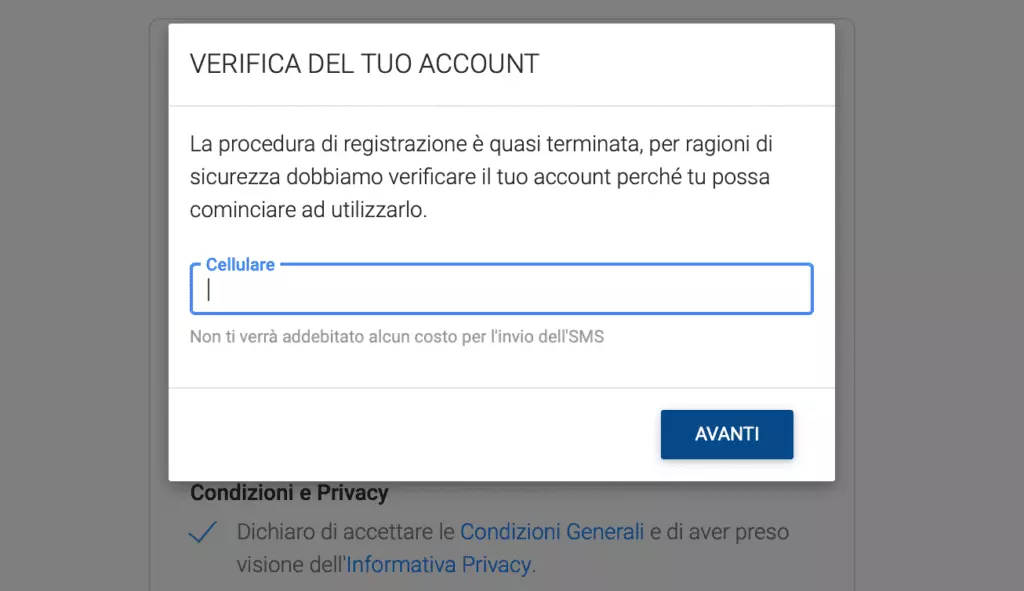
Наконец, прежде чем вы сможете использовать свою новую электронную почту, вам нужно ее подтвердить. Система отправит код на номер телефона, который вы указали на третьем этапе. Если вы тогда не указали номер, вам будет предложено сделать это сейчас, чтобы получить код подтверждения.
Введите код и нажмите Далее. Теперь вы готовы!
Как открыть свою учетную запись электронной почты в Libero Mail?
Поскольку служба электронной почты имеет приложения для Android и iOS, существует несколько способов получить доступ к вашей электронной почте.
С веб-клиента электронной почты, предоставленного Libero
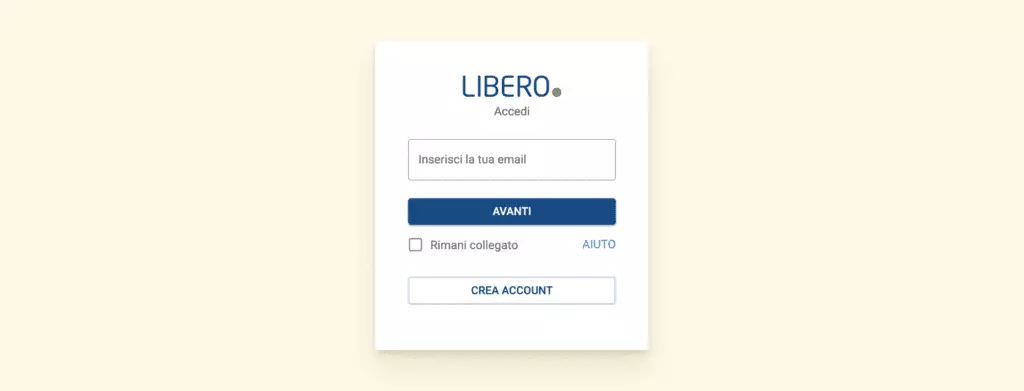
Шаг 1. Перейдите на login.libero.it.
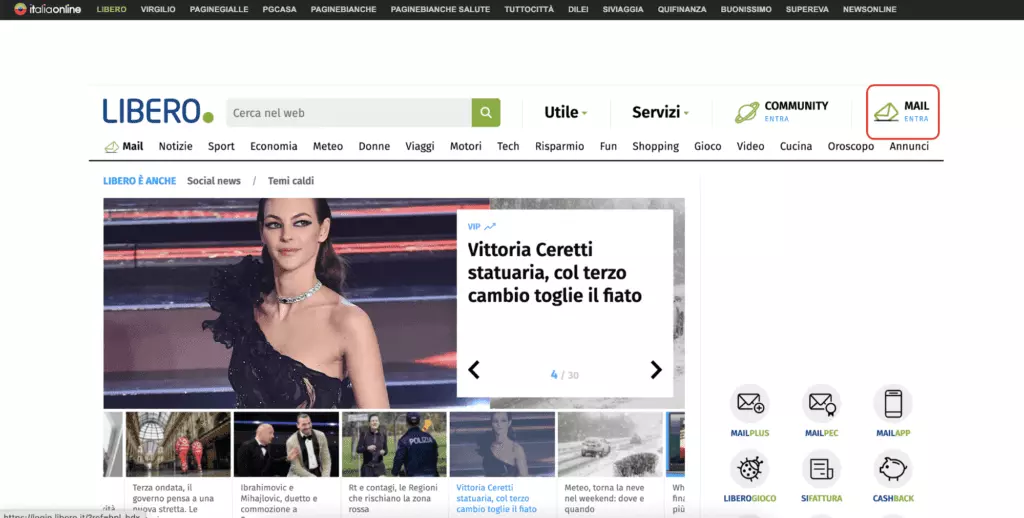
Кроме того, вы можете перейти на главную страницу Italiaonline и нажать кнопку Электронная почта.
Шаг 2. Введите свой логин и пароль.
Шаг 3. Установите флажок, если хотите оставаться в системе; если вы это сделаете, вы будете в системе, пока не нажмете Выход из своей учетной записи или не очистите куки.
Шаг 4. Нажмите «Далее», чтобы получить доступ к своей учетной записи.
С мобильных приложений Libero Mail
Шаг 1. Перейдите на liberomail.libero.it.
Шаг 2. Нажмите на кнопку Мобильное в меню заголовка.
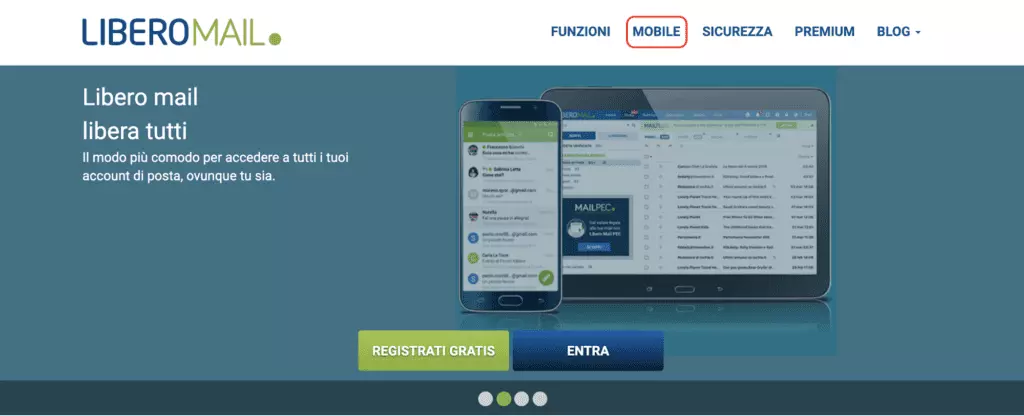
Шаг 3. Выберите свою мобильную операционную систему, и вы будете перенаправлены на страницу загрузки.
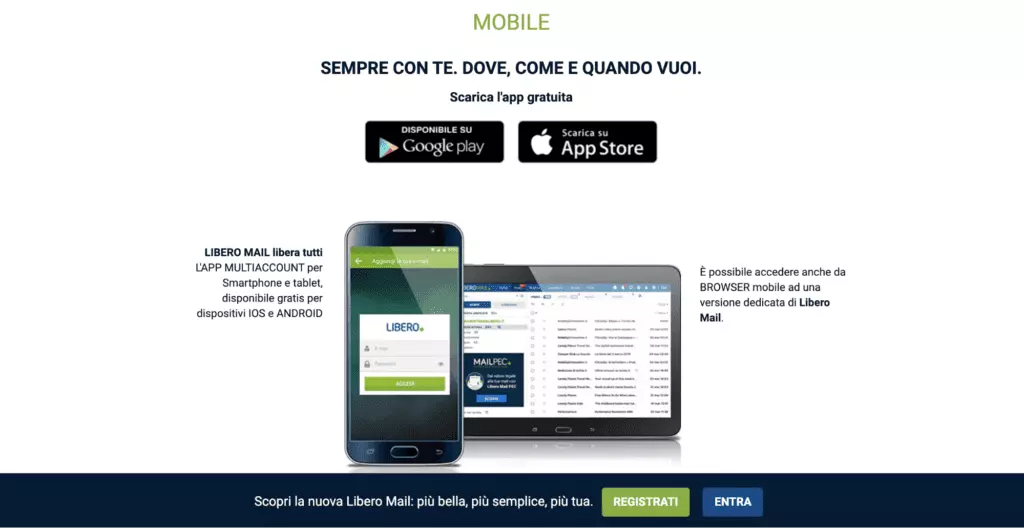
Шаг 4. Установите приложение на свой телефон или планшет и откройте его.
Шаг 5. На этом этапе вам будет предложено выбрать учетную запись (вы можете использовать другие почтовые сервисы в приложении, не только Libero Mail) и ввести свои данные для входа.
Из программы электронной почты, использующей IMAP
Здесь вам понадобится приложение клиента электронной почты. Давайте посмотрим, как это работает на примере Mailbird.
Шаг 1. Перейдите в приложение Mailbird. Если у вас его еще нет, скачайте и установите его. Это займет не более двух минут.
Шаг 2. Оказавшись в приложении, перейдите в меню Mailbird, которое открывается с помощью значка гамбургера. Затем выберите вкладку Учетные записи.
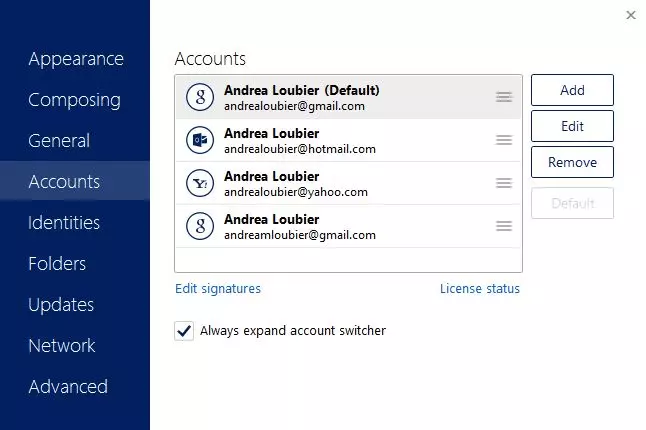
Шаг 3. Нажмите кнопку Добавить, и вам будет предложено ввести детали новой учетной записи.
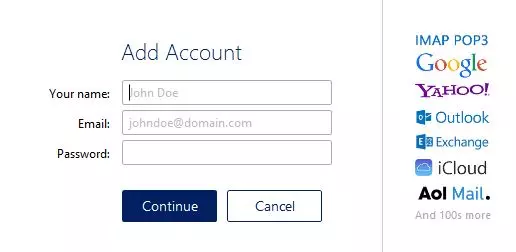
Шаг 4. Если настройки сервера не были найдены автоматически, нажмите Изменить настройки сервера и добавьте следующую информацию:
- Для входящего сервера (IMAP)
- Сервер: imapmail.libero.it
- Порт: 993
- Для исходящего сервера (SMTP)
- Сервер: smtp.libero.it (выбирая запрос аутентификации)
- Порт: 465
Как импортировать Libero Mail в другой почтовый инструмент?
Если вы просто хотите перейти между различными почтовыми инструментами, вы можете легко сделать это через настройки целевого инструмента.
В Mailbird вы можете импортировать свою учетную запись Libero, следуя этому простому процессу:
-
Перейдите на вкладку Учетные записи и нажмите кнопку Добавить.
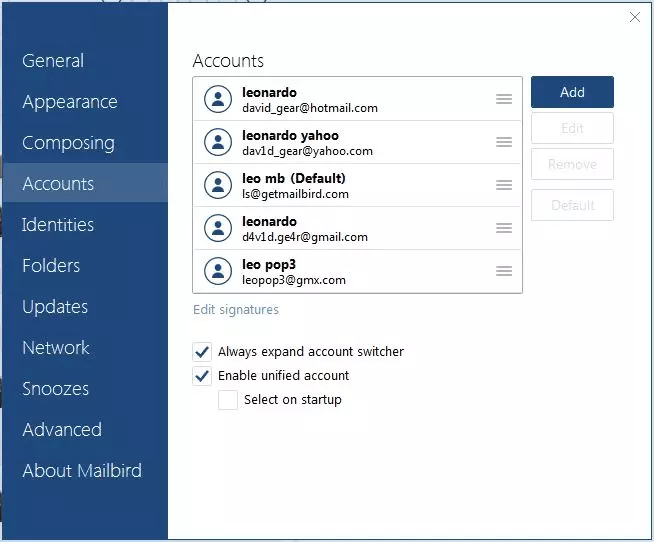
Импортировать Libero Mail в Mailbird -
Вместо Продолжить нажмите Импортировать.
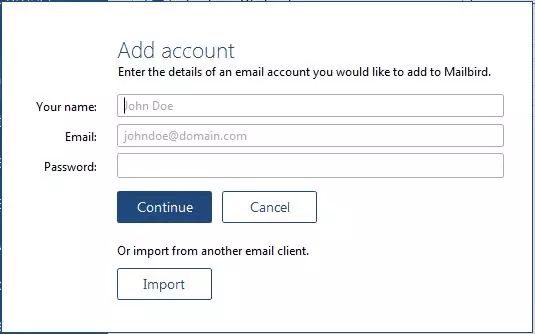
Добавить и импортировать учетную запись в Mailbird -
Выберите учетную запись, которую хотите импортировать, и введите настройки сервера.
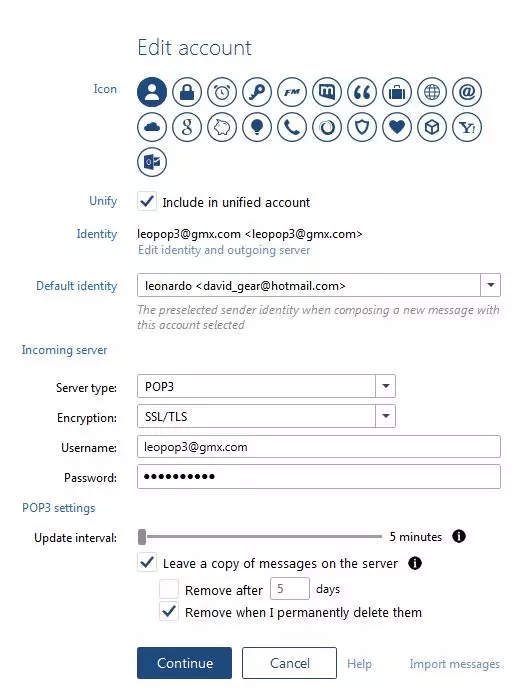
Редактировать учетную запись электронной почты в Mailbird
Теперь все, что вам нужно сделать, это дождаться завершения импорта, и вы найдете свою учетную запись Libero Mail в левой боковой панели.
Как сделать резервную копию вашего Libero Mail на компьютер?
Самый простой способ создать резервную копию электронной почты - использовать учетную запись POP. POP - это протокол, который загружает и сохраняет всю входящую почту на ваш ПК. Для этого вам также понадобится почтовый клиент, например, Mailbird.
Вот шаги:
- Скачайте и установите Mailbird
- Добавьте свою учетную запись Libero Mail в приложение
- При настройке параметров сервера выберите POP
- В деталях POP добавьте следующее:
- Сервер: popmail.libero.it
- Порт: 995
- Шифрование: SSL
Как изменить адрес вашей электронной почты Libero?
К сожалению, возможность изменить ваше имя пользователя недоступна в любом почтовом сервисе. Вам нужно создать новую учетную запись и сообщить всем об этом. Есть несколько способов перейти на новый адрес электронной почты:
- Настройте переадресацию. Сначала вам нужно настроить переадресацию через настройки учетной записи, с которой вы хотите переадресовывать. Затем добавьте старую учетную запись в новую, также через настройки.
- Используйте функцию многопользовательской учетной записи в приложении Libero Mail. Вы можете добавить несколько учетных записей в Libero, поэтому вы сможете проверять старый адрес, пока сообщаете новый своим знакомым и клиентам.
- Используйте Объединенный Вход в Mailbird. Вы можете добавить несколько учетных записей в Объединенный Вход Mailbird и просматривать сообщения в одном месте независимо от адреса, на который они пришли. Вы можете удалить старую учетную запись, как только свяжетесь со всеми с вашим новым адресом, или оставить ее.
- Переместите электронные письма между учетными записями в Mailbird. Mailbird имеет функцию, которая позволяет вам просто перетаскивать выбранные электронные письма между любыми учетными записями, которые вы добавляете в приложение, чтобы затем скопировать или переместить электронные письма. Это так же просто, как копировать или перемещать файлы между папками на вашем компьютере.
Мы предлагаем вам сохранить старый почтовый ящик для других целей, например, для управления подписками.
Устранение неполадок
Проблема 1: Я не могу получить доступ к своему почтовому ящику
- Проверьте, правильно ли вы ввели пароль.
- Убедитесь, что вы используете пароль, соответствующий приложению Libero, если вы используете Безопасный пароль.
- Обновите страницу или повторно войдите в мобильное приложение и попробуйте войти снова (услуга может быть временно недоступна).
- Проверьте свою альтернативную электронную почту и посмотрите, запрашивали ли вы обновление пароля. Если вы нашли такое письмо, но не просили обновить пароль, пожалуйста, немедленно свяжитесь с поддержкой.
Проблема 2: Поддельные запросы Libero на личные данные
- Libero Mail никогда не будет запрашивать у вас личные данные по электронной почте или по телефону
- Если вы получили электронное письмо с запросом доступа к вашим данным
- узнайте, от кого оно пришло - перейдите к деталям письма и проверьте, кем оно было подписано и отправлено (вы там не увидите учетные данные Libero)
- НЕ загружайте ничего, не переходите по ссылкам и не отвечайте на сообщение
- Если кто-то позвонит вам и скажет, что он из Libero Mail, повесьте трубку и заблокируйте их номер телефона
- Если вы ответили, что-то загрузили или по чему-то кликнули, проверьте свой компьютер с помощью антивирусного ПО и немедленно измените пароль в области Управление личными данными.
Проблема 3. Сообщения об ошибках
- Ошибка 500 (неизвестный пользователь). Проверьте, правильно ли вы ввели имя пользователя, и попробуйте войти снова.
- Ошибка 550 (несуществующий пользователь). Проверьте, правильно ли вы ввели имя пользователя, и попробуйте войти снова. Это сообщение может появиться, если вы ввели неправильное имя пользователя или не завершили процесс регистрации.
- Ошибка 421 (слишком много получателей). Уменьшите количество получателей (перегрузка происходит, если вы добавите более 50 адресов).
- Ошибка "Сообщение успешно отправлено. Предупреждение: не удалось его сохранить." Это сообщение означает, что у вас недостаточно свободного места в вашем почтовом хранилище, поэтому освободите часть этого пространства или обновите свой аккаунт. Поэтому важно узнать, как сохранить электронное письмо в формате pdf..
- Ошибка папки. Проверьте, что имя вашей папки не превышает 60 символов перед тем, как создать ее или переименовать существующую.
Как связаться с поддержкой Libero Mail?
Libero Mail имеет раздел помощи с множеством статей о том, как использовать сервис, настроить свою учетную запись и устранить распространенные проблемы с электронной почтой. Однако, если вы не можете найти нужную информацию, вы можете связаться с поддержкой через форму.
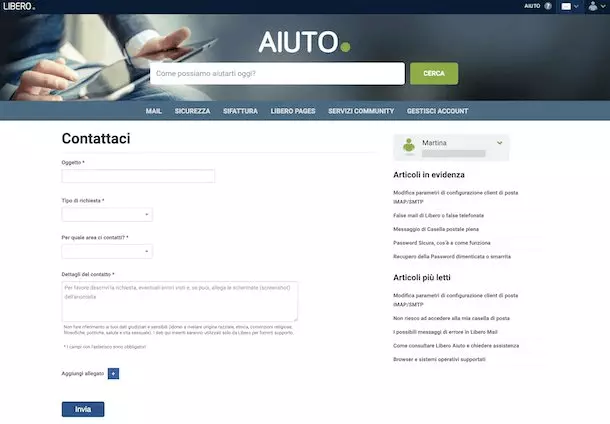
Чтобы получить доступ к форме, вам нужно:
- Войти в свою учетную запись электронной почты и нажать кнопку Связаться с нами.
- Заполнить форму и как можно подробнее описать свою проблему или интерес.
- Отправить форму, и если после получения ответа у вас есть дополнительные вопросы, вы можете задать их, ответив на письмо от Поддержки.
Просто, кроме одного — если у вас проблемы с доступом к вашей учетной записи Libero, согласно разделу помощи, вам придется создать новую, чтобы связаться с поддержкой.
С другой стороны, вы также можете связаться с Italiaonline по телефону:
- 800 011 411 по вопросам, не связанным с техникой; номер доступен с понедельника по пятницу с 8:30 до 20:00 UTC +1:00
- +39 02 2904 7001 по юридическим вопросам по вашей учетной записи Libero
Советы и рекомендации для улучшения вашего опыта с Libero Mail
Libero Mail имеет интуитивно понятный дизайн, но некоторые преимущества трудно определить, если вы не знаете, как использовать ту или иную функцию. Вот несколько советов, которые помогут вам узнать, что лучше всего подходит для вас.
Управление категориями
Libero Mail может автоматически сортировать ваши электронные письма на несколько разных категорий, таких как Основная, Предложения, Резервации, Социальные и т.д. Но не вся работа выполняется автоматически. Вы также можете:
- Деактивировать категории, если вы не хотите получать определенный тип электронной почты (просто активируйте ее снова, если это когда-либо потребуется).
- Добавлять или удалять отправителей из любых категорий.
Посмотрите все ваши вложения
Вы можете получить доступ ко всем вашим вложениям из раздела Мои вложения, который также имеет фильтры для:
- Просмотра вложений, относящихся к Входящие и Отправленные папкам отдельно
- Просмотра вложений по формату файла, таким как PDF, документ, изображение и т.д.
- Просмотра файлов, скачивания их на свой компьютер, создания копий и отправки по электронной почте
Персонализируйте вашу главную страницу Libero
Домашнюю страницу можно настроить для входа, добавляя или удаляя виджеты. Вы можете добавить новостную ленту, прогноз погоды, панель непрочитанных писем, календарь, ленту Twitter и многие другие виджеты на свою главную панель управления. Для этого:
- Перейдите в Настройки > Виджеты
- Включайте или отключайте виджеты, щелкая по ним (включенные жирным)
- Удаляйте, щелкая по значку Корзина
- Переконфигурируйте некоторые виджеты, щелкая по кнопке Редактировать
Включите предварительный просмотр
Вы можете изменить, как выглядит список электронных писем, нажав на вариант Просмотр в правом верхнем углу. Существует три режима на выбор:
- Обычный - для обычного просмотра элементов во входящих
- Компактный - для минималистичного просмотра, в котором элементы входящих занимают меньше места
- Предварительный просмотр - для возможности быстрого предварительного просмотра электронных писем, не открывая их полностью
Как сделать больше с вашим аккаунтом Libero Mail?
Зачем ограничивать себя функциями, предоставляемыми почтовым сервисом, если вы можете делать больше с почтовым клиентом Mailbird?
Объединённый почтовый ящик
Libero Mail позволяет добавлять несколько аккаунтов в веб-приложении в виде вкладок и переключаться между ними в боковой панели. Но Mailbird идёт дальше и позволяет применить всю функциональность ко всем аккаунтам, подключённым к объединённому почтовому ящику.
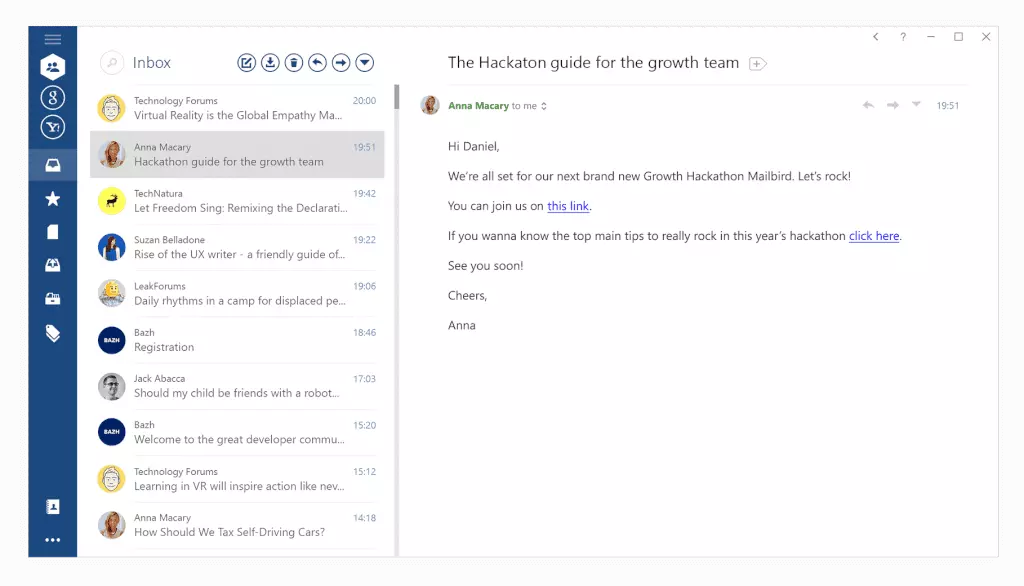
Это означает, что вы можете искать электронные письма и вложения во всех аккаунтах, не запоминая, на какой адрес была отправлена та или иная информация. Вы можете иметь одну папку «Запросы» и хранить все свои рабочие и личные токены и купоны в одном месте, а не заглядывать в каждый аккаунт по отдельности.
И объединённый почтовый ящик предоставляет ещё больше способов сэкономить время.
Поиск вложений
Конечно, вы можете использовать Расширенный поиск и отметить поле "Имеет вложение", но это только покажет вам список писем с вложениями.
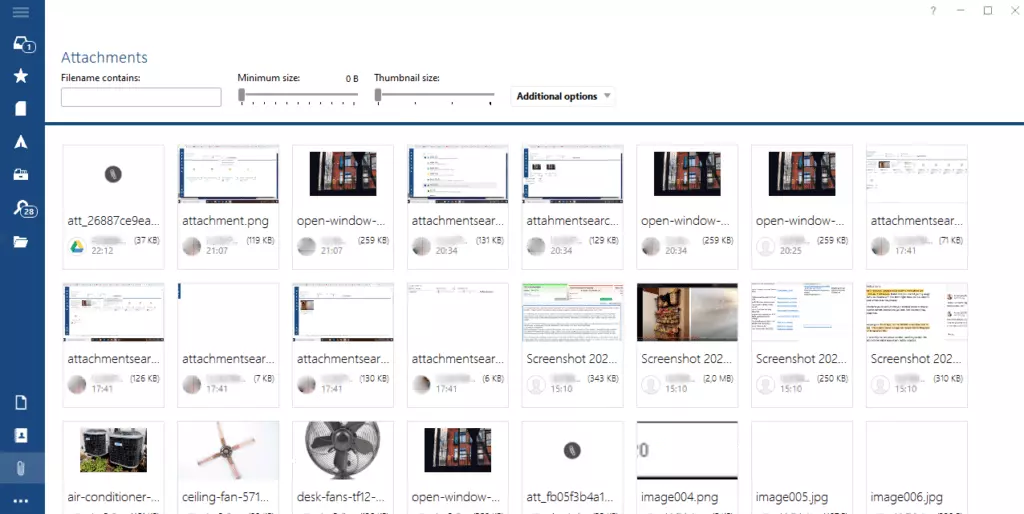
Когда вы открываете приложение Вложения в Mailbird, вы получаете галерею всех файлов, которые когда-либо были отправлены на ваш электронный адрес и с него. Так что вы можете найти файл просто по внешнему виду. Есть также фильтры, которые вы можете использовать для уточнения поиска, такие как "Размер" и "Имя файла содержит".
Отложить
Отложенные письма — замечательная функция, которая позволяет вам сосредоточиться на важном и отложить менее срочные вопросы на более поздний срок. Завтра, на следующей неделе или в установленную дату, кнопка Snooze скрывает ваши письма и возвращает их к верхней части вашего почтового ящика, когда вы будете готовы ими заняться.
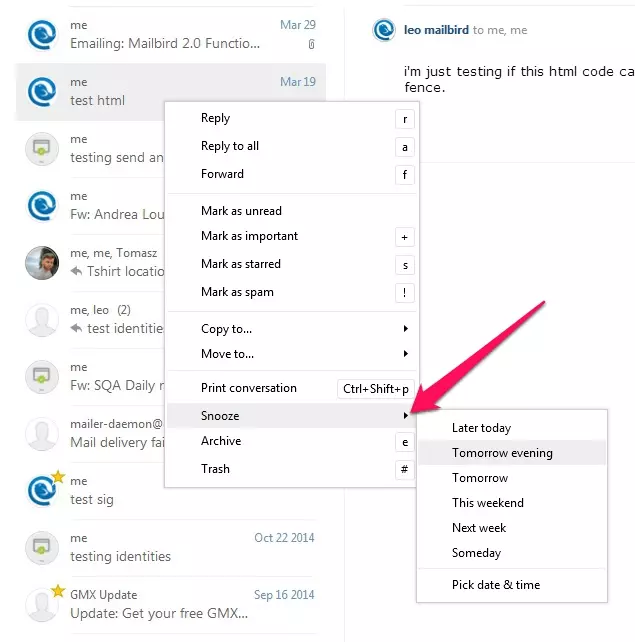
Ещё один классный способ использования функции отложения — это напоминания о событиях и поездках. Например, если у вас есть электронные билеты на концерт, продавцы редко напоминают вам о дате. Поэтому вы можете отложить письмо с билетами на день вперёд, чтобы не забыть.
Отслеживание почты
Ещё одна интересная функция, которая может улучшить управление электронной почтой, — это отслеживание почты.
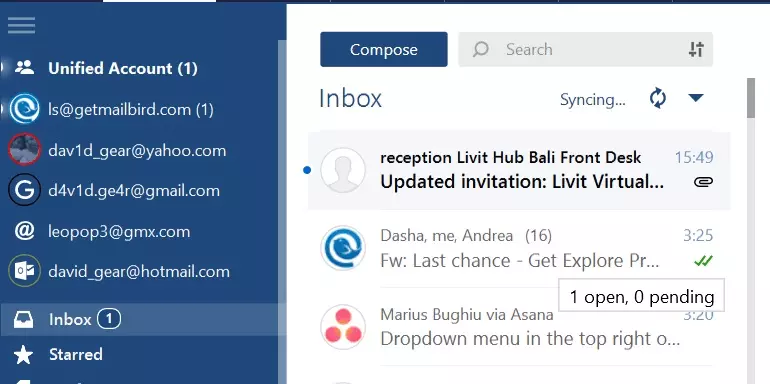
В большом масштабе вам нужно использовать инструмент email-маркетинга, но если вы просто хотите знать, открыл ли ваш коллега или потенциальный клиент ваше письмо, инструмент отслеживания почты Mailbird делает это и больше.
Он показывает, открыл ли получатель ваше письмо и в какое время. Если это групповое письмо, он также покажет, кто открыл письмо, а кто нет. Проверьте эту информацию перед тем, как отправить повторное письмо или разозлиться на то, что кто-то не ответил. Пока.
Интеграция приложений
Многие люди называют Mailbird центром работы, потому что вы можете интегрировать его с множеством приложений, повышающих продуктивность, таких как:
- Asana. Один из лучших инструментов для совместной работы, который помогает малым и средним командам управлять проектами, отслеживать прогресс и соблюдать сроки.
- Trello. Отличный инструмент для создания личных и командных Канбан-досок для управления малыми и средними проектами.
- Evernote. Блокнот, который может сделать больше, чем просто хранить ваши мысли. Он также открывается в боковой панели Mailbird, так что вам не нужно скачивать настольное приложение или открывать вкладку браузера.
- Google Drive и Dropbox. Облачные приложения для хранения, которые помогают расширить ваши онлайн-потребности за пределами того небольшого объёма хранения, который предоставляет почтовый сервис.
- Мессенджеры. Если вы используете Facebook и WhatsApp, чтобы общаться с друзьями, коллегами или клиентами, использование телефона для приложений — это гарантированный способ отвлечься. Но это не так, если вы добавите их в Mailbird и получите к ним доступ из боковой панели.
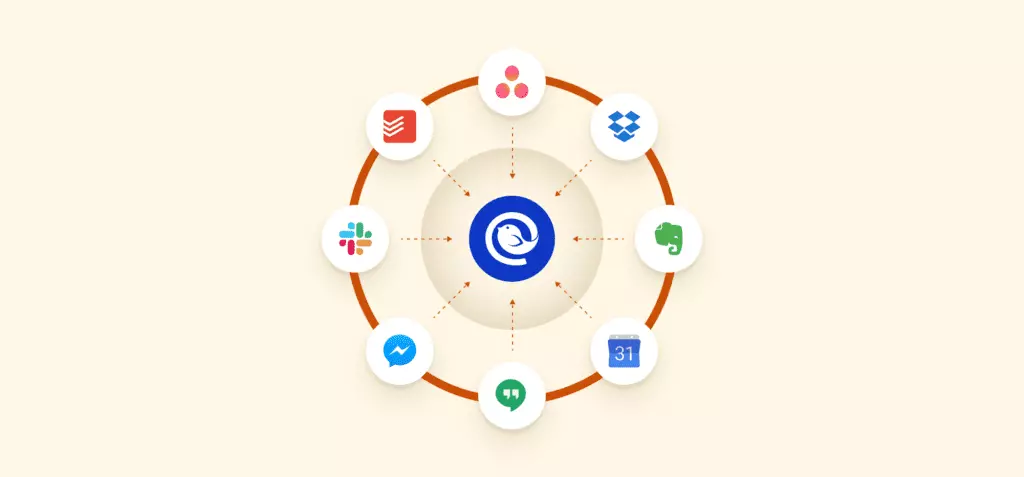
Существует множество сторонних интеграций на выбор, а также оригинальные приложения, которые улучшают использование электронной почты.
Заключение
Libero Mail — это хороший бесплатный почтовый сервис, который предлагает все необходимые функции для управления электронной почтой, а также некоторые уникальные возможности, такие как настраиваемая домашняя страница и виджеты.
Однако, если вы хотите улучшить свой опыт работы с электронной почтой с такими функциями, как унифицированный общий ящик, поиск вложений, отложенная отправка и отслеживание электронной почты, повысить продуктивность с помощью интеграций приложений и расширить то немногое пространство, которое предоставляет сервис, интегрировав облачное хранилище, рассмотрите Mailbird как ваше хранилище для электронной почты.
Это отличное предложение, потому что вы можете добавить не только свою учетную запись Libero Mail, но и другие почтовые сервисы в унифицированный общий ящик — управляйте ими одновременно в одном месте.
Часто задаваемые вопросы о Libero Mail
Как связаться с Libero Mail
Вы можете связаться с поддержкой Libero Mail, посетив их официальный сайт и заполнив контактную форму. В качестве альтернативы вы можете отправить электронное письмо на support@libero.it или позвонить по номеру службы поддержки клиентов (+39 06 4521 2121).
Как пользоваться Libero Mail
Чтобы использовать Libero Mail, зарегистрируйтесь на их сайте, подтвердите свою учетную запись и войдите в систему. Затем вы можете составлять и отправлять электронные письма, управлять контактами и организовывать свой почтовый ящик.
Как разблокировать Libero Mail
Учетные записи Libero Mail могут быть заблокированы по соображениям безопасности или для предотвращения спама. Чтобы разблокировать, свяжитесь с поддержкой Libero Mail и подтвердите право собственности на учетную запись.
Как блокировать электронные письма в Libero
Войдите в свою учетную запись Libero Mail, перейдите в Настройки > Фильтр спама и добавьте нежелательный адрес электронной почты в список блокировки.
Когда будет восстановлен Libero Mail?
Проверьте официальные социальные сети или страницу статуса Libero Mail для получения обновлений о текущем техническом обслуживании или перебоях в работе.
Как восстановить электронные письма из Libero
Немедленно свяжитесь с поддержкой Libero Mail, и они могут восстановить удаленные электронные письма в течение ограниченного времени.
Как восстановить удаленные электронные письма из корзины Libero
Войдите в свою учетную запись Libero Mail, перейдите в Корзину, выберите электронные письма и нажмите "Восстановить".
Как удалить электронные письма в Libero
Выберите электронные письма, нажмите "Удалить" и подтвердите.
Как заблокировать нежелательные электронные письма в Libero с мобильного устройства
Откройте Libero Mail на своем мобильном, перейдите в Настройки > Фильтр спама и добавьте нежелательные адреса электронной почты.
Как заблокировать адрес электронной почты в Libero
Войдите в систему, перейдите в Настройки > Фильтр спама и добавьте адрес электронной почты в список блокировки.


